 Dokumentacja CloudEdge App
ZOSI Smart WiFi Skrócona instrukcja obsługi akumulatorowej kamery bezpieczeństwa
Skrócona instrukcja obsługi kamery bezpieczeństwa z akumulatorem ZOSI Smart WiFi, opisująca zawartość opakowania, układ komponentów, konfigurację aplikacji CloudEdge, parowanie Wi-Fi, interfejs aplikacji, wykrywanie ruchu PIR, powiadomienia push, montaż oraz informacje o stanie LED i rozwiązywaniu problemów.
Ta skrócona instrukcja obsługi przeprowadzi Cię przez proces konfiguracji akumulatorowej kamery bezpieczeństwa ZOSI Smart WiFi z aplikacją CloudEdge, od włożenia karty pamięci i włączenia zasilania, po parowanie Wi-Fi, wykrywanie ruchu i montaż.
Ten aparat obsługuje tylko sieć 2.4GHz Wi-Fi — na razie nie obsługuje sieci 5GHz Wi-Fi. Aby uzyskać dodatkową pomoc, zobacz Battery Camera FAQs.
1. Zawartość opakowania
- IP Kamera × 1
- Micro-USB Kabel × 1
- Zestaw śrub montażowych × 1
- Dwustronna taśma klejąca × 2
- Uchwyt z żelazną kulą × 1
- Wspornik montażowy × 1
- Skrócona instrukcja obsługi × 1
- Przypnij × 1
2. Identyfikacja komponentów
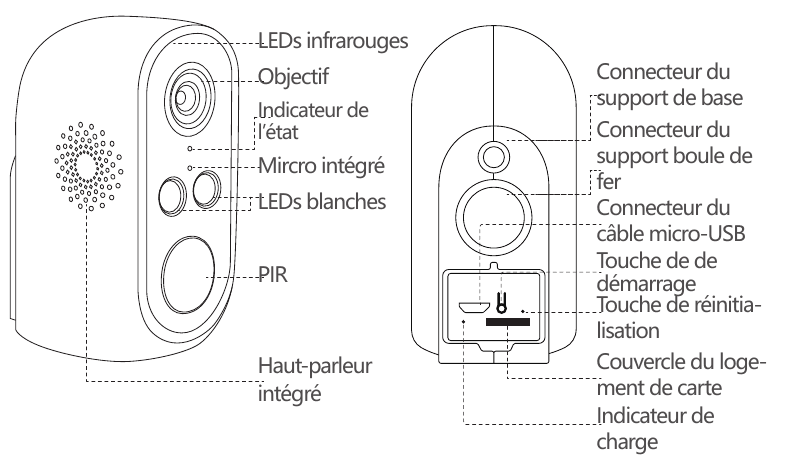
Przód:
- Podczerwień LEDs
- Obiektyw
- Wskaźnik stanu
- Wbudowany mikrofon
- Biały LEDs
- PIR czujnik
- Wbudowany głośnik
Tył / dół:
- Złącze do montażu na podstawie
- Złącze do montażu na żelaznej kuli
- Micro-USB złącze kabla
- Przycisk zasilania
- Przycisk resetowania
- Osłona gniazda karty
- Wskaźnik naładowania
| Przycisk | Opis |
|---|---|
| Moc | DC 5V |
| Przycisk zasilania | Naciśnij i przytrzymaj przez 4 sekundy, aby włączyć lub wyłączyć aparat |
| Wskaźnik sieci | Czerwony: uruchamianie |
| Wskaźnik sieci | Miga na czerwono: oczekiwanie na konfigurację |
| Wskaźnik sieci | Niebieski: połączenie sieciowe powiodło się |
| Wbudowany mikrofon | Odbiera dźwięk |
| Memory gniazdo karty | Przechowuje obrazy i filmy (maks. 128GB) |
| Przycisk resetowania | Naciśnij i przytrzymaj przez 5 sekund, aby zresetować kamerę |
3. Pobierz aplikację CloudEdge
3.1 Wyszukaj „CloudEdge” w App Store lub zeskanuj kod QR, aby pobrać aplikację na swój smartfon.
Uwaga: Kiedy uruchamiasz aplikację po raz pierwszy, zezwól na następujące dwa uprawnienia:
- Zezwól „CloudEdge” na korzystanie z danych komórkowych i Wi-Fi (odmowa tego pozwolenia spowoduje, że urządzenie nie zostanie dodane).
- Zezwól „CloudEdge” na przesyłanie wiadomości typu push (kiedy kamera uruchomi detekcję ruchu lub uruchomi alarm dźwiękowy/świetlny, Twój telefon może odbierać powiadomienia push).
3.2 Zarejestruj konto
Nowi użytkownicy muszą zarejestrować się poprzez e-mail lub telefon komórkowy. Kliknij „Zarejestruj się”, ustaw nazwę użytkownika i hasło, dokończ rejestrację konta i zaloguj się.
4. Dodanie Produktu
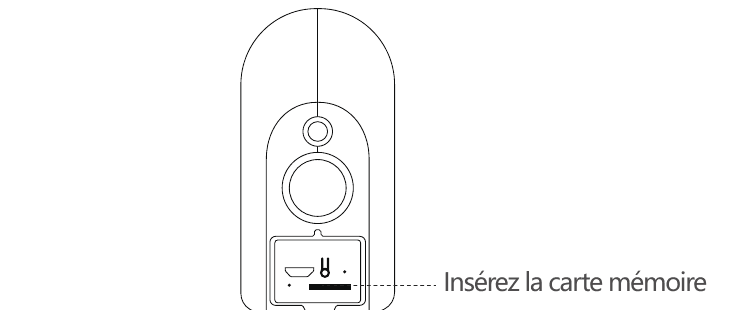
4.1 Włóż kartę Memory
Włóż kartę pamięci, aby nagrywać i odtwarzać filmy z detekcją ruchu. Ten produkt nie zawiera karty pamięci; maksymalna obsługiwana pojemność to 128GB.
Uwaga: Włóż kartę pamięci przed włączeniem aparatu, w przeciwnym razie aparat może nie rozpoznać karty.
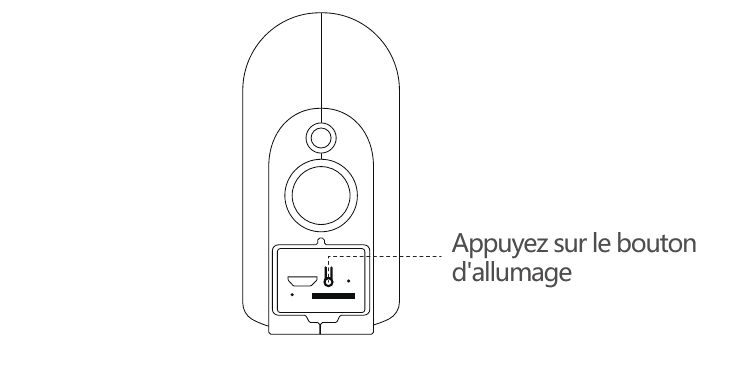
4.2 Włącz kamerę
Naciśnij przycisk zasilania dla 3–4 seconds, aby włączyć aparat. (Jeśli nie można włączyć aparatu, naładuj go ładowarką DC5V 1A lub 2A dla 15 minutes) i upewnij się, że wskaźnik zmienia kolor na czerwony.
Uwaga: Ładowarka DC5V nie jest dołączona do zestawu.
4.3 Konfiguracja sieci
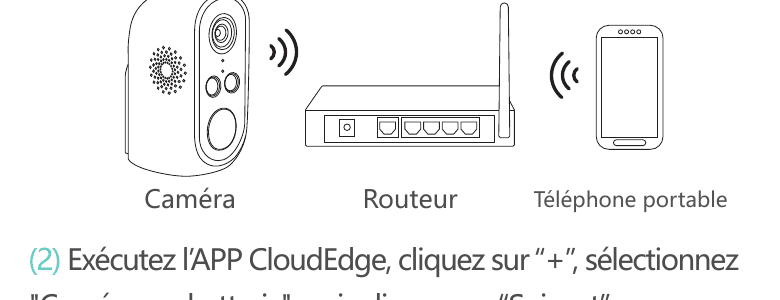
Uwaga: aparat obsługuje tylko sieć bezprzewodową 2.4GHz i na razie nie obsługuje sieci bezprzewodowej 5GHz.
Umieść aparat, telefon komórkowy i router pomiędzy 30 i 100 cm (1 do 30 inches) i podłącz do Wi-Fi.
Uruchom aplikację CloudEdge, dotknij „+”, wybierz „Battery Camera”, a następnie dotknij „Dalej”.
Naciśnij i przytrzymaj przycisk resetowania na aparacie przez 3–5 seconds. Po zakończeniu resetowania czerwony wskaźnik miga powoli. Kliknij „Dalej”.
Wybierz swój 2.4G Wi-Fi i wprowadź hasło, a następnie dotknij „Dalej”.
Umieść kod QR 15 cm przed obiektywem. Wyrównaj soczewkę urządzenia z kodem QR na ekranie telefonu w odległości 15 cm. Gdy urządzenie rozpozna kod QR, wyda dźwięk „kukułki”. Po usłyszeniu dotknij „Usłyszałem komunikat głosowy”.
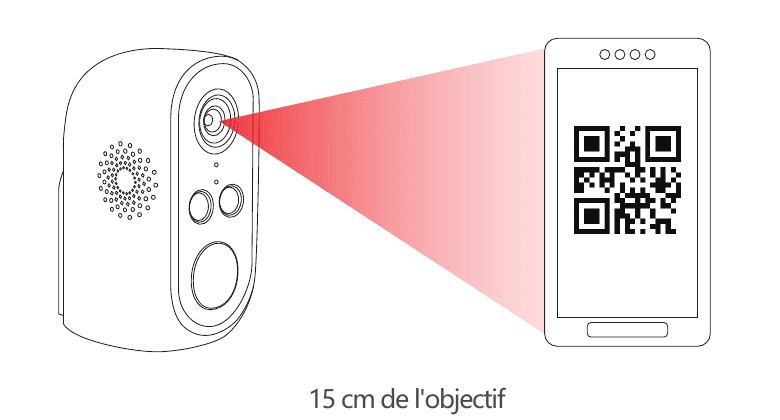
Kliknij „Usłyszałem komunikat głosowy”. Po zakończeniu konfiguracji kamera rozpocznie łączenie się z Wi-Fi i przejdzie do strony „Wyszukaj urządzenie”. Tutaj możesz ustawić i zmienić nazwę kamery, a następnie kliknąć „Zakończ”, aby dodać kamerę do swojej listy.
5. Wprowadzenie do aplikacji
5.1 Wskazówki dotyczące instalacji
Po dodaniu kamery do aplikacji, przy pierwszym wejściu do transmisji wideo na żywo oprogramowanie wyświetli instrukcję instalacji kamery. Jeśli kamera nie jest jeszcze zainstalowana, dotknij „Enter”; jeśli kamera jest już zainstalowana, kliknij „Anuluj”, aby pominąć ten krok.
Umieść aparat i smartfon w miejscu, w którym zostanie zainstalowana kamera, a następnie dotknij „Dalej”.
Diagnostyka sieci — oceń siłę sygnału Wi-Fi w bieżącej lokalizacji. Jeśli bieżący sygnał jest słaby, zainstaluj kamerę w bardziej odpowiednim miejscu.
Postępuj zgodnie z instrukcjami, aby zainstalować kamerę i dotknij „Zakończ”. Konkretną metodę instalacji pokazano poniżej.
Wskazówki dotyczące instalacji:
- Jeśli chcesz zainstalować kamerę na zewnątrz, użyj wspornika do montażu na zewnątrz.
- Zaleca się montaż kamery na wysokości 2–3 metrów.
- Unikaj bezpośredniego światła słonecznego padającego na obiektyw aparatu.
- Unikaj umieszczania obiektywu aparatu w niewielkiej odległości od ściany lub szyby.
5.2 Interfejs aplikacji

- Dodaj urządzenie
- Data i godzina urządzenia
- Podgląd na żywo
- Cloud przechowywanie
- Komunikat alarmowy
- Nazwa aparatu
- Typ aparatu
- Lista urządzeń
- Mój profil
- Mesaski
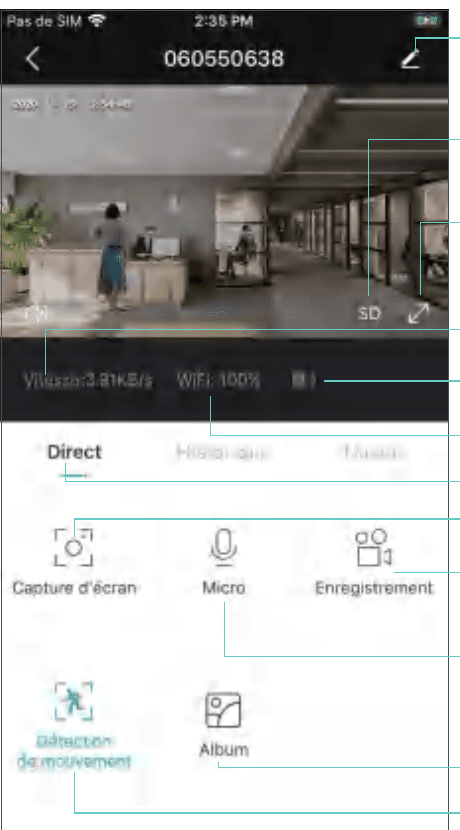
- Ustawienia aparatu: alarm, karta pamięci itp.
- HD/SD
- Pełny ekran
- Bitrate
- Procent baterii
- Wi-Fi sygnał
- Podgląd na żywo (bezpośredni)
- Migawka
- Nagraj ekran
- Dwukierunkowe audio
- Album
- Wykrywanie ruchu
6. PIR
6.1 Alarm Settings
Wykrywanie ludzkiego ciała w podczerwieni (PIR) jest domyślnie włączone; czułość jest ustawiona na niską (regulowaną), a odległość wykrywania wynosi około 8 metrów (26 feet).
Metoda konfiguracji jest następująca:
Ustawienia kamery → Wykrywanie ruchu.
Detekcja ruchu (jeśli jest włączona → może monitorować i ostrzegać o osobach poruszających się przed kamerą).
Interwał alarmu (możesz wybrać Wył. / 2 minutes / 5 minutes / 10 minutes).
Alarm w przypadku pojawienia się pojedynczej osoby (można wybrać wykrywanie człowieka w dzień lub w nocy).
Harmonogram alarmów (jeśli jest włączony → ustaw czas alarmu; urządzenie wyzwala zdarzenie alarmowe tylko w zdefiniowanym przedziale czasu).
Alarm dźwiękowy i świetlny (włącz → wybierz alarm dźwiękowy → alarm białego światła → alarm dźwiękowy i świetlny → ustaw głośność alarmu).
Uwaga: Alarm dźwiękowy i świetlny działa tylko w nocy.
7. Powiadomienia push i odtwarzanie wideo
Kamera akumulatorowa z detekcją PIR nie może nagrywać przez cały czas. Wysyła informacje alarmowe do telefonu i nagrywa wideo na kartę pamięci tylko wtedy, gdy czujnik podczerwieni umieszczony na ciele człowieka wykryje ruch człowieka. Następnie możesz użyć aplikacji CloudEdge w dowolnym miejscu, aby odtworzyć wideo na telefonie.
Po wyzwoleniu PIR działania kamery i systemu są następujące:
- Emituj dźwięk alarmu w aplikacji (zezwól aplikacji CloudEdge na przesyłanie powiadomień push na Twój telefon; głośność telefonu musi być również włączona).
- Naciśnij powiadomienie o alarmie (zezwól aplikacji CloudEdge na przesyłanie powiadomień push).
- Nagrywaj obrazy i filmy na kartę pamięci (włóż kartę pamięci).
Widok odtwarzania alarmu pokazuje:
- Nagrania alarmowe
- Migawki alarmów
- Pasek postępu wideo
8. Instalacja kamery
8.1 Możesz umieścić kamerę w dowolnym miejscu: na stole, krześle, podłodze itp.
8.2 Instalacja z żelaznym uchwytem kulowym

Najpierw odkręć podstawę magnetyczną. Wywierć w ścianie otwory 3 zgodnie z rozstawem otworów w podstawie, następnie włóż gumowe kołki i przymocuj podstawę za pomocą śrub.
Zamknąć i dokręcić podstawę magnetyczną.
Przymocuj kamerę do uchwytu magnetycznego i wyreguluj kąt kamery.
8.3 Instalacja z mocowaniem podstawowym
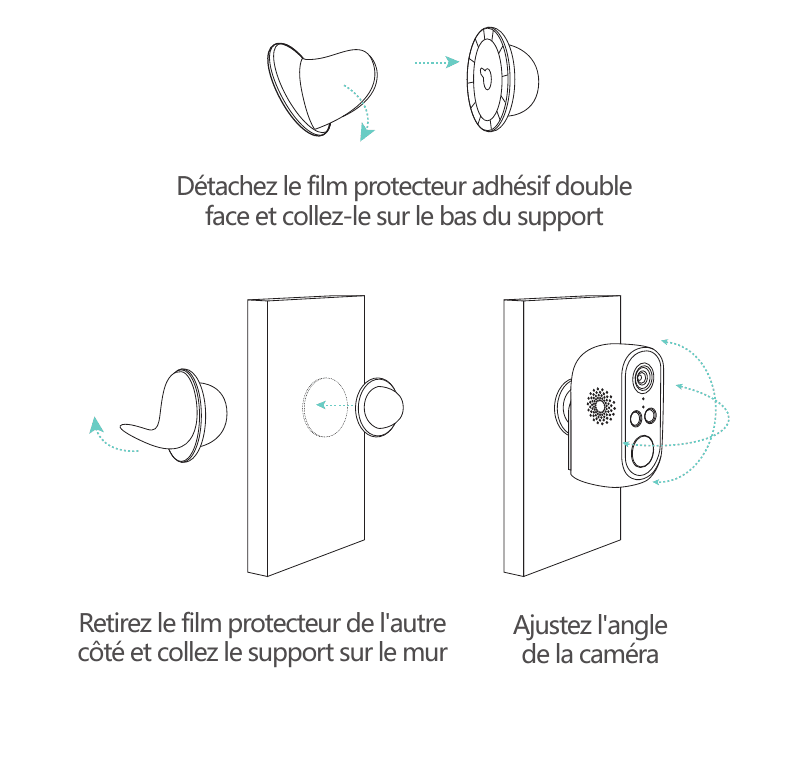
Odklej dwustronną folię samoprzylepną i przyklej ją do dolnej powierzchni uchwytu, następnie odklej drugą stronę folii ochronnej. Zamocuj uchwyt w pozycji montażowej. Aby uzyskać najlepsze rezultaty, naciskaj uchwyt przez trzy minuty.
Przymocuj kamerę do uchwytu i wyreguluj kąt kamery.
Uwaga: Powierzchnię montażową należy utrzymywać w czystości, gładkości i suchości.
9. Ważne wskazówki dotyczące ograniczenia fałszywych alarmów
9.1 Aby ograniczyć fałszywe alarmy, należy zwrócić uwagę na następujące wskazówki:
- Nie instaluj kamery w miejscu narażonym na silne światło, w tym światło słoneczne lub włączoną lampę.
- Nie umieszczaj kamery zbyt blisko często poruszających się pojazdów. (Potwierdzone wieloma testami.)
- Zalecana odległość kamery od pojazdu to 15 metrów (55 feet).
- Trzymaj z dala od wylotów powietrza, w tym klimatyzatorów, nawilżaczy, konwerterów temperatury itp.
- Trzymaj kamerę co najmniej 1 metra od urządzeń bezprzewodowych, w tym routerów i telefonów bezprzewodowych, aby uniknąć zakłóceń sygnału Wi-Fi.
9.2 Pokrycie obszaru nadzoru
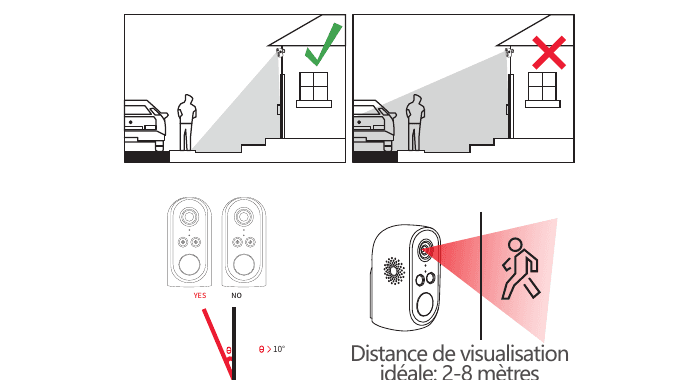
Podczas instalowania kamery nie zaleca się kierowania czujnika podczerwieni umieszczonego na ciele człowieka bezpośrednio w dół, w stronę poruszającego się obiektu, w przeciwnym razie kamera może nie wykryć zdarzenia ruchu. Zaleca się, aby kąt pomiędzy czujnikiem podczerwieni umieszczonym na ciele człowieka a obiektem nadzoru był większy niż 10 degrees. Idealna odległość oglądania to 2–8 metrów (7–33 feet).
Dodatek: LED Stan i rozwiązywanie problemów
LED Stan
| Stan LED | Stan aparatu |
|---|---|
| Miga powoli na czerwono | Oczekiwanie na połączenie Wi-Fi |
| Szybko miga na czerwono | Łączenie z Wi-Fi |
| Solidna czerwień | Nieprawidłowe połączenie Wi-Fi |
| Solidny niebieski | Wi-Fi połączenie pomyślne |
Rozwiązywanie problemów
| Problem | Rozwiązanie i działanie |
|---|---|
| Nie można się połączyć | 1) Sprawdź nazwę i hasło Wi-Fi. 2) Upewnij się, że Wi-Fi to 2.4G, a nie 5G. 3) Upewnij się, że aparat i telefon znajdują się blisko routera. |
| Zresetuj | 1) Naciśnij i przytrzymaj przycisk resetowania dla 5 seconds. 2) Usłysz dźwięk „bugu”. 3) Czerwony wskaźnik miga powoli. |
| Połącz się z innym Wi-Fi | 1) Naciśnij przycisk resetowania, aby przywrócić ustawienia fabryczne. 2) Połącz ponownie. |
| Nie można dodać urządzenia | Zezwól aplikacji CloudEdge na korzystanie z danych komórkowych w ustawieniach smartfona. |
| Brak powiadomień push | Zezwól aplikacji CloudEdge na przesyłanie powiadomień push w ustawieniach smartfona. |
| Brak wideo alarmowego | Włóż kartę pamięci, aby nagrać wideo. |
Aby uzyskać więcej informacji na temat tego aparatu, odwiedź oficjalną stronę internetową: www.zositech.com lub skontaktuj się z [email protected]. Możesz także przeglądać Battery Camera FAQs.
Instrukcja obsługi inteligentnej kamery IP YESKAMO zasilanej baterią
Przewodnik konfiguracji i użytkowania inteligentnej kamery IP YESKAMO zasilanej bateryjnie — obejmuje budowę produktu, przyciski i wskaźniki LED, dane techniczne, parowanie z aplikacją CloudEdge, udostępnianie rodzinie, wykrywanie ruchu, pamięć masową, ładowanie, instalację i rozwiązywanie problemów.
Kamera akumulatorowa ZUMIMALL GX1S
Skrócona instrukcja obsługi kamery akumulatorowej ZUMIMALL GX1S obejmująca schemat produktu, parowanie z aplikacją CloudEdge, montaż, detekcję sylwetki PIR, dwukierunkowy dźwięk, zarządzanie akumulatorem i rozwiązywanie problemów.