 Dokumentacja CloudEdge App
Inteligentna kamera zewnętrzna WiFi MECO ELEVERDE
Przewodnik szybkiego startu dla całkowicie bezprzewodowej kamery zewnętrznej na baterię MECO ELEVERDE, obejmujący przegląd produktu, pobranie aplikacji, rejestrację konta, parowanie kamery, podgląd na żywo, odtwarzanie historii, chmurę, ustawienia, udostępnianie, detekcję PIR, montaż oraz wskazówki dotyczące trybu nocnego.
Ten przewodnik wyjaśnia, jak skonfigurować i obsługiwać inteligentną kamerę zewnętrzną WiFi MECO ELEVERDE — całkowicie bezprzewodową kamerę zewnętrzną z akumulatorem — za pomocą aplikacji CloudEdge.
Potrzebujesz dodatkowej pomocy? Zobacz najczęściej zadawane pytania dotyczące kamer na baterię.
1. Przegląd produktu

Przód:
- Wskaźnik stanu pracy
- Obiektyw
- PIR
- Mikrofon
- Gwint montażowy
- Magnetyczny uchwyt ścienny (metalowa kula)
Tył:
- Głośnik
- Gniazdo karty TF
- Przycisk Reset
- Przycisk zasilania
- Port USB DC5V
- Dioda LED
- Przycisk zasilania: Naciśnij i przytrzymaj przez 5 sekund, aby włączyć/wyłączyć. Krótkie naciśnięcie przez 1 sekundę wybudza kamerę.
- Przycisk Reset: Naciśnij i przytrzymaj przez 5 sekund — kamera zresetuje się i uruchomi ponownie.
Stan diody LED:
| Stan diody LED | Znaczenie |
|---|---|
| Świeci ciągle na niebiesko | Połączono z Wi-Fi, normalna praca |
| Powoli miga na czerwono | Oczekiwanie na połączenie Wi-Fi |
| Szybko miga na czerwono | Urządzenie działa nieprawidłowo i wymaga resetu |
2. Pobierz aplikację
Pobierz aplikację CloudEdge ze sklepu App Store lub Google Play (zeskanuj kody QR wydrukowane w instrukcji).
Przy pierwszym uruchomieniu aplikacji ZEZWÓL na poniższe 2 uprawnienia:
- Zezwól aplikacji CloudEdge na korzystanie z komórkowej transmisji danych i sieci bezprzewodowej LAN (bez tego dodanie kamery IP nie powiedzie się).
- Zezwól aplikacji CloudEdge na uprawnienia do systemowych powiadomień push (gdy kamera wykryje ruch lub uruchomi alarm dźwiękowy, telefon będzie mógł odebrać powiadomienie o alarmie).
Rejestracja konta
Nowi użytkownicy muszą zarejestrować się przy użyciu adresu e-mail. Kliknij „Zarejestruj się”, wpisz swój adres e-mail oraz ustaw pseudonim i hasło, aby dokończyć rejestrację.

Dodawanie kamery
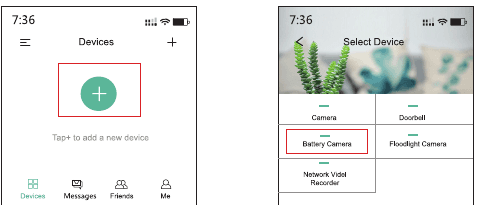
Po zalogowaniu kliknij „+”, a następnie „Kamera na baterię”.
Naciśnij i przytrzymaj przez 5 sekund, aby włączyć kamerę; upewnij się, że dioda LED powoli miga na CZERWONO.

Wybierz sieć Wi-Fi routera i wpisz poprawne hasło. (Uwaga: Wi-Fi obsługuje wyłącznie 2,4 GHz, nie obsługuje 5 GHz.) Umieść kod QR przed obiektywem kamery w odległości 10–15 cm, a następnie stuknij „Dalej” po usłyszeniu sygnału „Bugu”.

Po zeskanowaniu kodu poczekaj na komunikat „Znaleziono urządzenie”. Tutaj możesz zmienić nazwę kamery, a następnie kliknij „Gotowe”.

3. Przegląd funkcji
Urządzenia

- Ukryj lub pokaż podgląd obrazu z kamer(y).
- Dostęp do nagranych filmów.
- Bezpośrednie przejście do interfejsu chmury.
- Dodanie nowej kamery.
Wiadomości
- Udostępnianie urządzenia — Pokazuje listę znajomych oraz kamerę, którą udostępniłeś.
- Wiadomość alarmowa — Po stuknięciu podglądu kamery, którą chcesz sprawdzić, wyświetli wszystkie nagrane filmy; następnie stuknij > po lewej stronie, aby obejrzeć nagrania.
- Wiadomości systemowe — Pokazują powiadomienia o dodaniu znajomych oraz inne informacje systemowe.
Na żywo

- A. Ustawienia
- B. Poziom naładowania baterii
- C. Przełączanie jakości SD / HD
- D. Pełny ekran
- E. Siła sygnału
Elementy sterujące podglądem na żywo:
- Jakość obrazu — SD to 720P, co zapewnia płynność obrazu. HD to 1080P, które zapewnia lepszą ostrość, ale wymaga siły sygnału powyżej 90% oraz stabilnego połączenia sieciowego.
- Zrzut ekranu — Kliknij, aby zrobić zdjęcie w czasie rzeczywistym, zapisywane w telefonie.
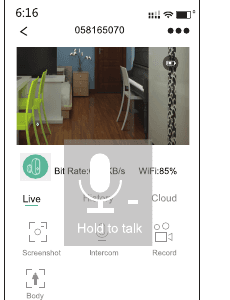
- Interkom — Naciśnij i przytrzymaj przycisk głosu, aby rozmawiać z innymi osobami za pośrednictwem kamery.
- Detekcja sylwetki — Opcja jest domyślnie WŁĄCZONA. Kamera wyśle wiadomość alarmową na telefon po wykryciu ruchu. Jeśli ją wyłączysz, będziesz mógł jedynie oglądać obraz na żywo.
- Poziom naładowania baterii — Jeśli poziom naładowania baterii spadnie poniżej dwóch kresek, naładuj kamerę jak najszybciej. (Przy poziomie baterii poniżej 20% kamera również przypomni o konieczności jak najszybszego ładowania.)
- Sygnał Wi-Fi — Upewnij się, że siła sygnału przekracza 80%, w przeciwnym razie połączenie może być słabe. Aby uzyskać lepszy sygnał, umieść kamerę bliżej routera.
- Nagrywanie — Kliknij, aby rozpocząć nagrywanie obrazu na żywo, kliknij ponownie, aby zakończyć — film zostanie automatycznie zapisany w telefonie.
Historia
Aby oglądać nagrania z odtwarzania, należy włożyć do kamery kartę pamięci CLASS 10.

Oś czasu: Możesz przybliżać lub oddalać nagranie alarmowe podczas odtwarzania. Niebieski obszar oznacza czas trwania nagrania, czerwona linia oznacza moment alarmu, a puste miejsce wskazuje brak nagrania alarmowego.

- Kalendarz — Gdy data w kalendarzu jest niebieska, oznacza to, że tego dnia istnieje nagranie alarmowe; możesz je kliknąć, aby wybrać i odtworzyć.
- Zrzut ekranu — Jeśli w odtwarzanym filmie są zdjęcia, które chcesz zapisać, możesz kliknąć „Pauza”, a następnie „Zapisz w telefonie”.
- Nagrywanie — Jeśli w odtwarzanym filmie jest fragment, który chcesz zapisać, kliknij „Start”, kliknij ponownie, aby zakończyć — film zostanie zapisany w telefonie.
- Alarm — Zawiera wszystkie momenty alarmowe; kliknij, aby obejrzeć nagranie alarmowe.
Chmura
- Przy pierwszym zakupie dostępna jest 7-dniowa bezpłatna usługa chmurowa, którą można wypróbować i używać od razu.
- Jeśli włożysz kartę pamięci i włączysz usługę chmurową, nagrania będą zapisywane jednocześnie na karcie pamięci i w chmurze.
Ustawienia
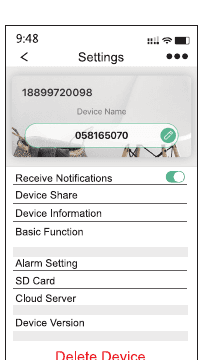
- Nazwa urządzenia — Kliknij, aby zmienić nazwę kamery.
- Otrzymuj powiadomienia — Po wyłączeniu kamera nie wysyła powiadomień alarmowych na telefon.
- Udostępnianie urządzenia — Kliknij „Udostępnij”, aby przekazać to urządzenie rodzinie.
- Informacje o urządzeniu — Wyświetla siłę sygnału, kod SN oraz adres IP.
Funkcje podstawowe:
- Obrót obrazu — Gdy montujesz kamerę na suficie, kliknij WŁ., aby obrócić obraz o 180°.
- Tryb nocny — Wyłącz lub włącz tryb nocny albo ustaw tryb automatyczny.
- Głośność głośnika — Reguluje głośność głośnika kamery.
- Zarządzanie zasilaniem — Pozostały poziom naładowania baterii kamery.
Pozostałe ustawienia:
- Ustawienia alarmu — Reguluj czułość: wysoką i niską. Alarm tylko wtedy, gdy pojawią się ludzie.
- Karta SD — Sprawdź pojemność karty pamięci i sformatuj kartę pamięci.
- Serwer chmurowy — Stuknij, aby wykupić plan chmurowy.
- Wersja urządzenia — Wyświetla wersję oprogramowania układowego.
4. Pozostałe funkcje
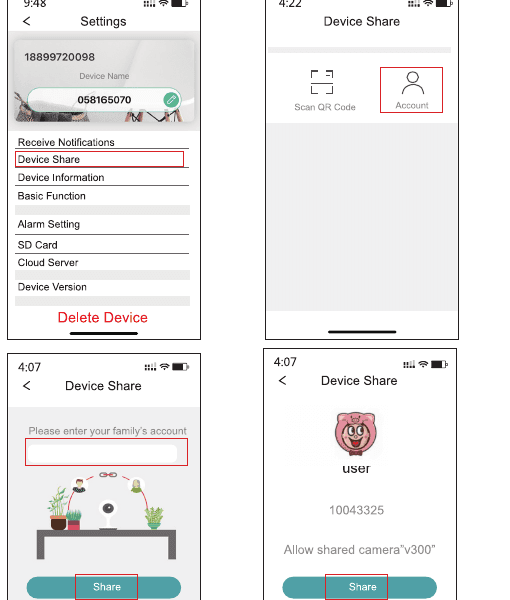
Jak udostępnić kamerę
Telefon Twojej rodziny również musi mieć pobraną aplikację „CloudEdge”, w której należy utworzyć nowe konto przy użyciu jej adresu e-mail.
Po pomyślnej rejestracji przejdź do kamery i kliknij Ustawienia „...”.
Kliknij Udostępnianie urządzenia – Dodaj – Konto i wpisz adres e-mail konta swojej rodziny.
Po wyszukaniu kliknij „Udostępnij” — od tej chwili Twoja rodzina może korzystać z kamery.
Funkcja PIR
Nie dotykaj ani nie naciskaj czujnika.
Maksymalny zasięg detekcji czujnika PIR wynosi 10 metrów. W ustawieniach możesz również ustawić czułość na wysoką lub niską.
Zasada działania: Gdy temperatura wykrywanego obiektu jest wyższa niż 20°, kamera zostaje wybudzona. Jeśli wykryje, że obiektem jest człowiek, wyśle wiadomość alarmową na telefon i zapisze nagranie z detekcji na karcie pamięci.

| Czułość | Zasięg detekcji (dla poruszających się obiektów i istot żywych) |
|---|---|
| Wysoka | Do 5 metrów (16 stóp) |
| Niska | Do 10 metrów (33 stopy) |
Jak zamontować kamerę
Ograniczanie fałszywych alarmów lub opóźnień alarmów. Kamerę należy zamontować pod kątem nachylenia, co skutecznie zwiększa zakres monitorowania i zmniejsza ryzyko, że zbyt szybko poruszający się obiekt nie zostanie nagrany.
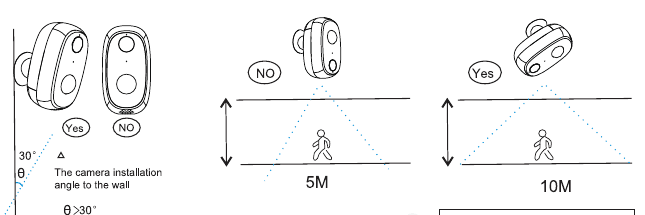
- Kąt montażu kamery względem ściany: θ > 30°.
Rozmowa z kamerą i odsłuch z kamery?
Naciśnij i przytrzymaj przycisk interkomu, aby mówić, a osoba przed kamerą usłyszy dźwięk z kamery.
Jak uzyskać lepszy tryb nocny
Nie dopuszczaj do bezpośredniego oświetlenia obiektywu, nie zasłaniaj go ani nie umieszczaj przed szybą i nie pozostawiaj przeszkód w odległości 1 metra od obiektywu.
Najlepsze miejsce dla trybu nocnego:

5. Wskazówki
Zainstaluj kartę microSD (brak w zestawie) przed włączeniem kamery. Kamera obsługuje karty microSD o pojemności do 128 GB. Jeśli potrzebujesz karty microSD, skontaktuj się z nami pod adresem [email protected], aby otrzymać bezpłatną kartę microSD 32 GB.
Naciśnij i przytrzymaj przycisk zasilania przez 5 s, aby włączyć/wyłączyć kamerę. Jeśli kamera się nie włącza, użyj zasilacza USB (brak w zestawie) o standardowym wyjściu 5V 1A/2A, aby ją naładować, a następnie spróbuj ponownie.
Naciśnij przycisk zasilania jeden raz, aby wybudzić kamerę z trybu uśpienia.
Kamera nie jest przeznaczona do całodobowego nagrywania 7/24 — rozpoczyna nagrywanie filmów dopiero wtedy, gdy czujnik PIR wykryje ruch ludzkiego ciała.
Kamera akumulatorowa JouSecu ZS-GX5
Instrukcja obsługi bezprzewodowej kamery monitorującej JouSecu ZS-GX5 z akumulatorem ładowalnym, obejmująca konfigurację w aplikacji CloudEdge, detekcję PIR, tryb nocny, zarządzanie akumulatorem oraz rozwiązywanie problemów.
Kamera akumulatorowa Topcony ZS-GX1S
Instrukcja obsługi bezprzewodowej kamery akumulatorowej Topcony ZS-GX1S, obejmująca budowę sprzętu, konfigurację aplikacji, dodawanie kamery do sieci Wi-Fi, montaż oraz najczęstsze pytania.