 Dokumentacja CloudEdge App
Kamera akumulatorowa JouSecu ZS-GX5
Instrukcja obsługi bezprzewodowej kamery monitorującej JouSecu ZS-GX5 z akumulatorem ładowalnym, obejmująca konfigurację w aplikacji CloudEdge, detekcję PIR, tryb nocny, zarządzanie akumulatorem oraz rozwiązywanie problemów.
W tym przewodniku opisano, jak skonfigurować i używać bezprzewodowej kamery monitorującej JouSecu ZS-GX5 z akumulatorem ładowalnym przy użyciu aplikacji CloudEdge.
Potrzebujesz dodatkowej pomocy? Zobacz najczęściej zadawane pytania dotyczące kamer akumulatorowych.
1. Informacje o produkcie
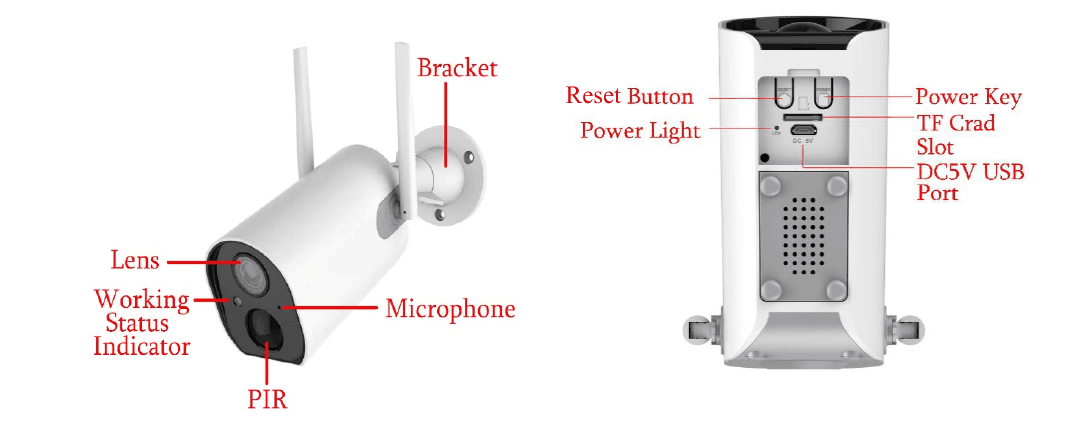
Przód: uchwyt, obiektyw, wskaźnik stanu pracy, mikrofon, czujnik PIR. Tył: przycisk Reset, dioda zasilania, przycisk zasilania, gniazdo karty TF, port USB DC5V.
| Nr | Przycisk kamery | Działanie |
|---|---|---|
| 1 | Przycisk zasilania | Naciśnij i przytrzymaj przycisk przez 5 sekund, aby włączyć lub wyłączyć urządzenie. |
| 2 | Przycisk Reset | Naciśnij i przytrzymaj przycisk przez 5 sekund, aby zresetować i ponownie uruchomić urządzenie. |
| Nr | Stan diody LED | Znaczenie |
|---|---|---|
| 1 | Powoli miga na czerwono | Oczekiwanie na połączenie Wi-Fi — rozpocznij dodawanie urządzenia. |
| 2 | Szybko miga na czerwono | Trwa łączenie z Wi-Fi |
| 3 | Świeci na czerwono | Problem z siecią |
| 4 | Świeci na niebiesko | Połączono z Wi-Fi, kamera działa prawidłowo. |
2. Montaż kamery
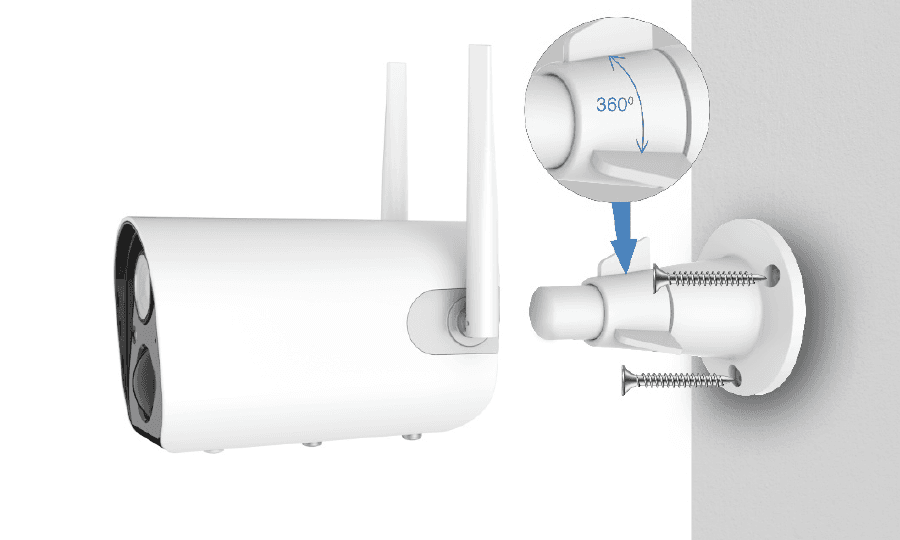
Najpierw przymocuj uchwyt, a następnie zamontuj kamerę.
Jeśli ściana jest drewniana, możesz przymocować uchwyt do ściany za pomocą gwoździ dołączonych do produktu.
Jeśli ściana jest betonowa lub wyłożona płytkami ceramicznymi, użyj wiertarki elektrycznej, aby wywiercić otwór w ścianie, a następnie zamontuj uchwyt przy użyciu kołków rozporowych dołączonych do produktu.
Obróć przycisk w kierunku przeciwnym do ruchu wskazówek zegara, aby błyskawicznie zdjąć kamerę.
3. Instalacja aplikacji CloudEdge
Wyszukaj „CloudEdge” w sklepie App Store lub Google Play albo zeskanuj kod QR, aby pobrać i zainstalować aplikację na telefonie.
UWAGA: Podczas pierwszego uruchomienia aplikacji włącz poniższe 2 uprawnienia.
- Zezwól aplikacji CloudEdge na dostęp do danych komórkowych i sieci bezprzewodowej LAN, w przeciwnym razie dodanie kamery się nie powiedzie.
- Zezwól aplikacji CloudEdge na odbieranie powiadomień push, w przeciwnym razie telefon nie otrzyma powiadomienia alarmowego po wykryciu ruchu lub uruchomieniu sygnału dźwiękowego.
3.1 Rejestracja konta
Nowi użytkownicy muszą zarejestrować się za pomocą adresu e-mail. Kliknij „Zarejestruj się”, postępuj zgodnie z instrukcjami, aby ukończyć rejestrację konta, a następnie zaloguj się.
3.2 Pomoc i opinie
W razie problemów z produktem lub pytań przejdź do strony Opinie w aplikacji CloudEdge i opisz szczegółowo sytuację albo wyślij wiadomość na adres [email protected] (zalecamy podanie adresu e-mail i numeru modelu produktu. Odpowiemy w ciągu 24 godzin pocztą e-mail).
4. Włączanie kamery
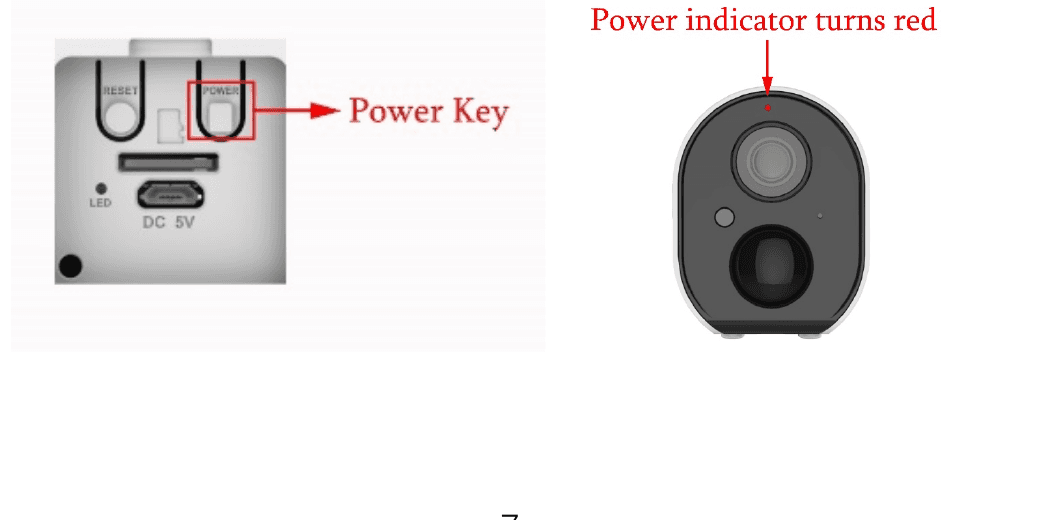
Naciśnij przycisk zasilania przez 5 sekund, aby włączyć kamerę (jeśli nie można jej włączyć, najpierw podłącz zasilacz DC5V 1A / 2A i ładuj kamerę przez 15 minut).
Kamera jest włączona, gdy wskaźnik powoli miga (wskaźnik znajduje się nad obiektywem).
UWAGA: Zasilacz DC5V 1A / 2A nie jest dołączony do zestawu.
5. Dodawanie kamery
5.1 Łączenie z Wi-Fi
Umieść kamerę i telefon w odległości od 1 do 3 stóp (od 30 do 100 cm) od routera i połącz się z Wi-Fi.
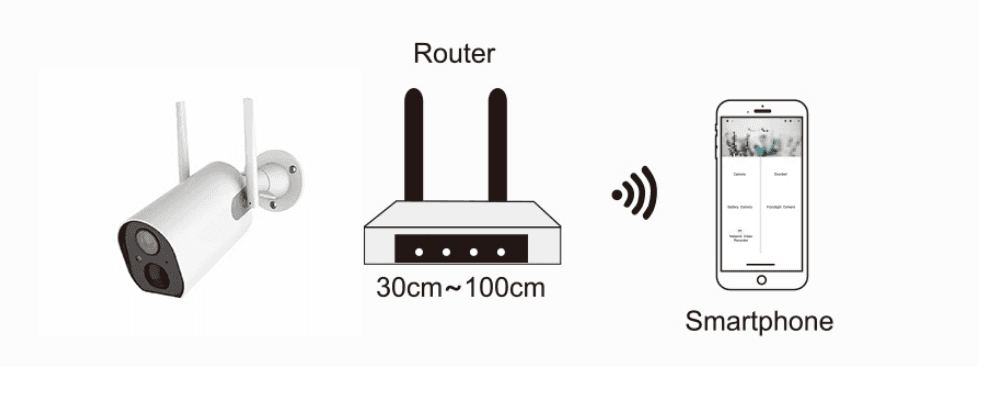
UWAGA: Kamera współpracuje wyłącznie z siecią Wi-Fi 2.4G. Nie obsługuje sieci Wi-Fi 5G.
Kroki konfiguracji
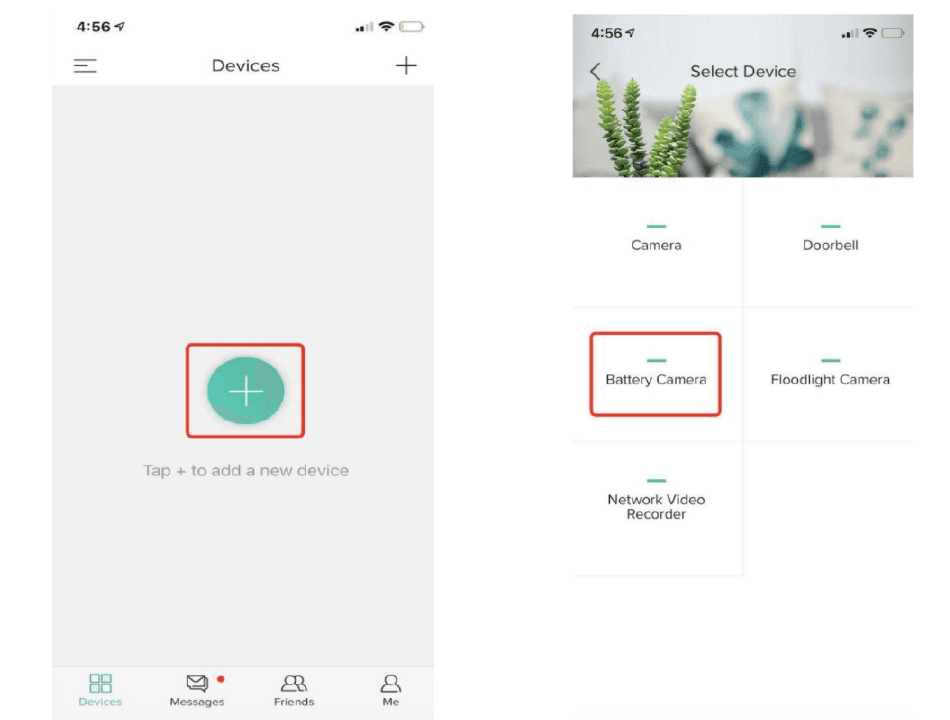
5.2 Uruchom aplikację CloudEdge, naciśnij + i wybierz „Battery Camera”.
5.3 Postępuj zgodnie z instrukcjami, aby upewnić się, że kamera jest aktywna (wskaźnik powinien świecić na czerwono i powoli migać).
5.4 Wybierz sieć Wi-Fi 2.4Ghz (SSID) z odległości około 15 cm (5,9 cala), wprowadź hasło i naciśnij „Dalej”.
5.5 Umieść kod QR przed obiektywem kamery w odległości około 15 cm. Po rozpoznaniu kodu QR urządzenie wyemituje dźwięk „bu gu”; po jego usłyszeniu naciśnij „Dalej”.
5.6 Po kliknięciu „Słyszę dźwięk” kamera rozpocznie łączenie z Wi-Fi i przejdzie do strony „Wyszukiwanie urządzenia”. Po zakończeniu konfiguracji możesz tutaj edytować nazwę kamery, a następnie kliknąć „GOTOWE”, aby otworzyć kamerę na liście Moje urządzenia. Teraz możesz oglądać obraz na żywo na telefonie.
6. Menu urządzenia
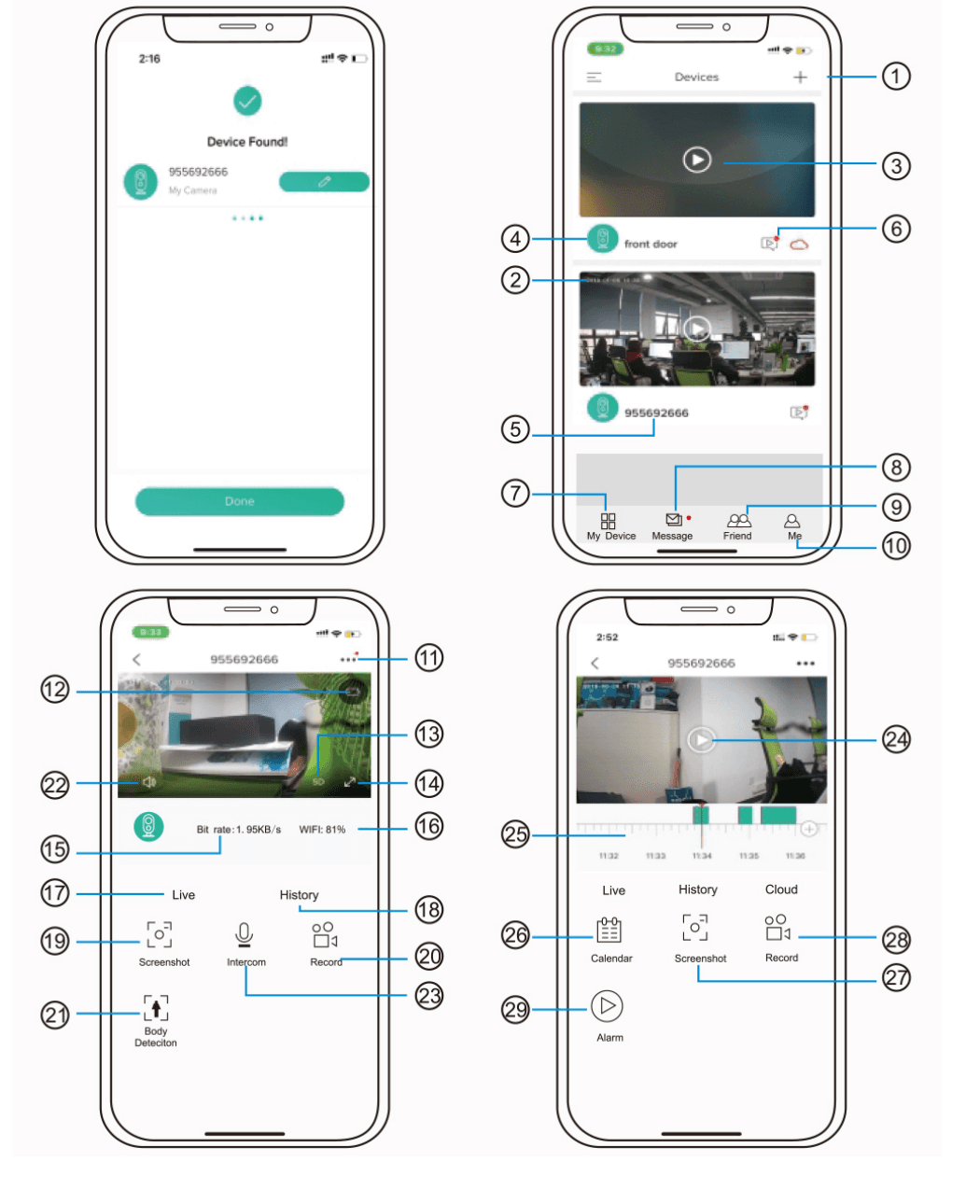
| Nr | Funkcja | Nr | Funkcja |
|---|---|---|---|
| 1 | Dodaj kamerę | 16 | Siła sygnału sieci |
| 2 | Czas kamery | 17 | Opcja podglądu |
| 3 | Przycisk podglądu na żywo | 18 | Opcja odtwarzania |
| 4 | Ikona typu kamery | 19 | Przycisk zrzutu ekranu |
| 5 | Nazwa kamery | 20 | Przycisk nagrywania |
| 6 | Ikona informacji o alarmie (czerwona kropka oznacza wystąpienie alarmu; kliknij ją, aby wyświetlić zrzut ekranu lub nagranie alarmu) | 21 | Opcja wykrywania sylwetki człowieka. Domyślnie włączona (zielony kolor oznacza aktywność). |
| 7 | Lista moich urządzeń | 22 | Opcja dźwięku |
| 8 | Wiadomości | 23 | Opcja interkomu — naciśnij i przytrzymaj, aby mówić. |
| 9 | Opcja znajomych | 24 | Nagranie alarmowe — naciśnij, aby odtworzyć / wstrzymać. |
| 10 | Strona główna użytkownika | 25 | Nagrywanie wykrytego ruchu |
| 11 | Opcje ustawień kamery, np. alarm, karta SD itp. | 26 | Opcja kalendarza — naciśnij, aby wybrać datę. |
| 12 | Poziom naładowania akumulatora | 27 | Opcje zrzutów ekranu |
| 13 | Opcja SD, HD | 28 | Opcje nagrywania |
| 14 | Opcja pełnego ekranu | 29 | Punkt alarmu — wyświetl wszystkie nagrania alarmowe na telefonie |
| 15 | Przepływność (bit rate) |
7. Detekcja PIR
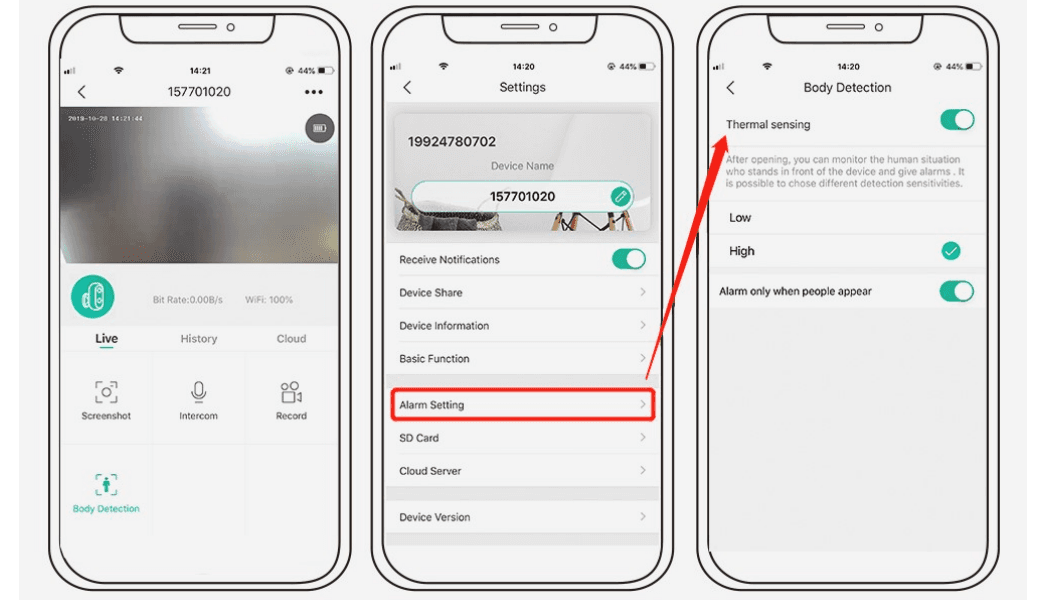
Funkcja „Ustawienia alarmu” PIR jest domyślnie włączona, a domyślna czułość ustawiona jest na „wysoką”, ale można ją regulować: „Urządzenie” – „Ustawienia” – „Ustawienia alarmu”. Zasięg detekcji wynosi 10 metrów (32 stopy).
| Czułość | Zasięg detekcji (dla ruchu i istot żywych) |
|---|---|
| Niska | Do 5 metrów (13 stóp) |
| Wysoka | Do 10 metrów (32 stóp) |
* UWAGA: Wyższa czułość zapewnia większy zasięg detekcji, ale może prowadzić do większej liczby fałszywych alarmów. Podczas instalacji kamery na zewnątrz zaleca się ustawienie poziomu czułości na „Niska”.
8. Powiadomienia alarmowe push i odtwarzanie
Kamera akumulatorowa z czujnikiem PIR nie jest przeznaczona do całodobowego nagrywania 24 godziny na dobę, 7 dni w tygodniu. Jej celem jest wysyłanie powiadomień alarmowych do aplikacji oraz nagrywanie wideo na kartę micro SD lub do chmury Alicloud (usługa płatna), gdy czujnik PIR wykryje ruch sylwetki człowieka. Nagrania ruchu można odtworzyć z dowolnego miejsca za pośrednictwem aplikacji CloudEdge.
Po wyzwoleniu czujnika PIR kamera i system wykonują następujące czynności:
Dźwięk alarmu w aplikacji (włącz uprawnienia do powiadomień dla aplikacji CloudEdge w ustawieniach telefonu i wyłącz wyciszenie dźwięku w telefonie).
Powiadomienie o alarmie (aktywuj powiadomienia dla aplikacji CloudEdge w ustawieniach telefonu).
Zrzut ekranu i nagranie alarmowe na karcie micro SD / w chmurze (upewnij się, że karta TF jest włożona). Powiadomienie aplikacji CloudEdge w telefonie.
Na liście wiadomości możesz przejrzeć nagranie alarmowe oraz zrzut ekranu dla każdego zdarzenia ruchu, a następnie dotknąć pozycję, aby odtworzyć nagranie alarmowe lub wyświetlić zrzut ekranu alarmu (są 2 klatki na sekundę).
9. Optymalne warunki dla trybu nocnego
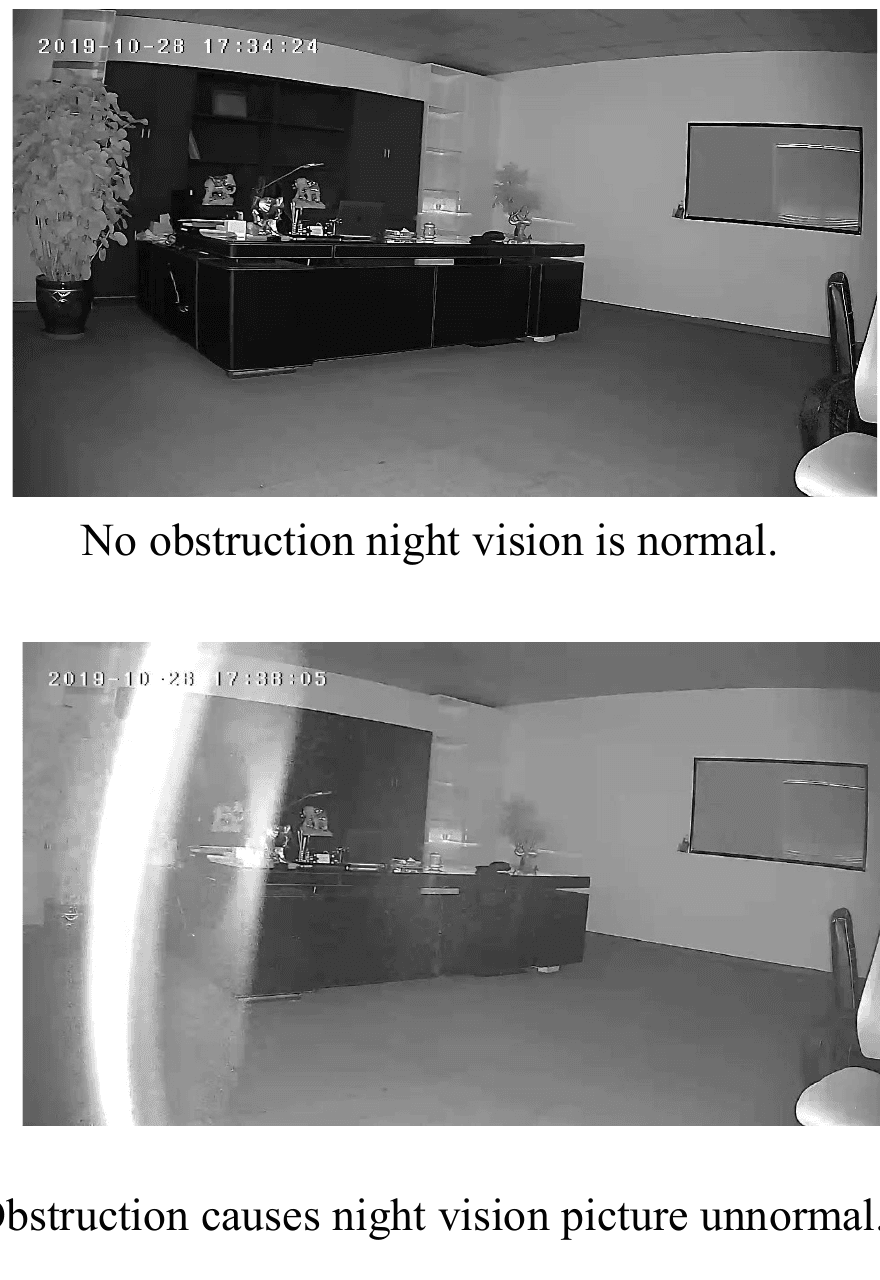
Gdy kamera jest włączona w trybie nocnym, a w odległości do trzech metrów od obiektywu znajduje się przeszkoda, promienie podczerwone ulegają skupieniu, co sprawia, że przeszkoda jest nadmiernie jasna, a pozostała część obrazu ciemniejsza — efekt trybu nocnego będzie słaby.
Niezależnie od miejsca instalacji kamery upewnij się, że w odległości 3 metrów od obiektywu nie ma żadnych przeszkód.
10. Zarządzanie akumulatorem
10.1 Kamera jest wyposażona we wbudowany akumulator 18650 o pojemności 10400 mAh, który teoretycznie wystarcza na 60–90 dni przy założeniu, że kamera wybudza się 15 razy dziennie, a oglądanie obrazu trwa 5 minut.
Uwaga: Żywotność akumulatora zależy od liczby wybudzeń kamery. Im częściej kamera jest włączana, tym szybciej rozładowuje się akumulator.
10.2 Gdy poziom naładowania akumulatora spadnie poniżej 20%, aplikacja wyśle powiadomienie z przypomnieniem o konieczności ładowania.
10.3 Kamerę można ładować za pomocą zasilacza DC 5V / 1A lub 2A.
10.4 Jeśli akumulator rozładowuje się zbyt szybko, możliwą przyczyną jest zbyt częste wybudzanie kamery. Zaleca się zmniejszenie czułości funkcji „Wykrywanie sylwetki” lub jej okazjonalne wyłączanie.
11. Ważne informacje dotyczące ograniczania fałszywych alarmów
11.1 Aby ograniczyć fałszywe alarmy
- Nie instaluj kamery w miejscu, w którym jest skierowana na jasne obiekty lub światło, takie jak światło słoneczne, jasne lampy itp.
- Nie umieszczaj kamery w miejscu, w którym często poruszają się pojazdy i osoby. Liczne dane pokazują, że kamera może wykrywać osoby i pojazdy w odległości do 15 metrów (55 stóp).
- Trzymaj kamerę z dala od takich źródeł jak nawiewy klimatyzacji, nawilżacze, otwory wentylacyjne projektorów itp.
- Nie kieruj kamery w stronę lustra.
- Trzymaj kamerę w odległości co najmniej 1 metra od urządzeń bezprzewodowych, aby uniknąć zakłóceń.
11.2 Pokrycie obszaru monitorowania
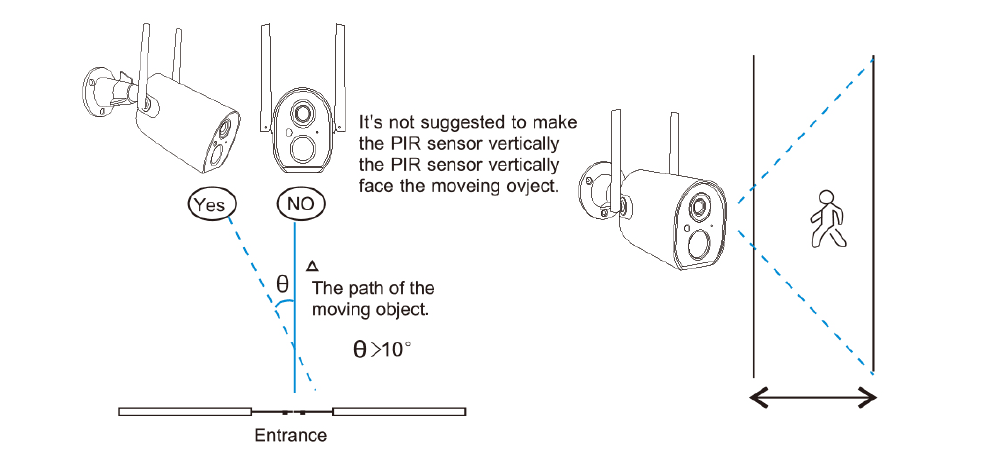
Podczas instalacji kamery czujnik PIR nie powinien być ustawiony prostopadle do poruszającego się obiektu, ponieważ może nie wykryć ruchu. Zaleca się pochylenie kamery o więcej niż 10 stopni, aby uchwycić cały ruch.
12. Odtwarzanie wideo i karta SD
Nagrania wideo są zapisywane na karcie SD (karta SD nie jest dołączona do zestawu) lub w chmurze.
12.1 Obsługuje tylko karty od 2 do 128 GB.
12.2 Aby zapewnić skuteczność rozpoznawania i żywotność karty SD, zalecamy stosowanie kart micro SD klasy 10 marek Samsung, SanDisk lub Kingston.
12.3 Przed użyciem karty SD zaleca się sprawdzenie jej pod kątem uszkodzeń. Sformatuj kartę micro SD przed włożeniem jej do kamery. Format musi być FAT2 lub EXFAT32.
12.4 Po prawidłowym włożeniu karty SD do kamery aplikacja CloudEdge wyświetli pojemność pamięci. Oznacza to, że karta SD kamery jest odczytywana.
12.5 Jeśli karta SD nie jest odczytywana, skontaktuj się z nami.
13. Udostępnianie kamery rodzinie
Każdą kamerę można dodać tylko do jednego konta. Jeśli Twoja rodzina również chce oglądać obraz z kamery, każdy musi założyć własne konto. Wcześniej musisz nadać uprawnienia. Ze względów bezpieczeństwa niektóre funkcje nie mogą być udostępniane.
A. Najpierw poproś członka rodziny o założenie konta CloudEdge — pamiętaj, aby rejestrować się przy użyciu nowego adresu e-mail.
B. Pobierz adres e-mail, na który osoba ta się zarejestrowała, wprowadź go w pasku wyszukiwania znajomych i kliknij Dodaj.
C. Poproś członka rodziny o zaakceptowanie zaproszenia.
D. Po zaakceptowaniu na koncie pojawi się ikona kamery. Teraz możesz dzielić najpiękniejsze chwile z rodziną.
14. Ładowanie kamery
Wyjmij zasilacz 5V 1A i wyrównaj ikonę USB, aby podłączyć wtyk do portu USB.
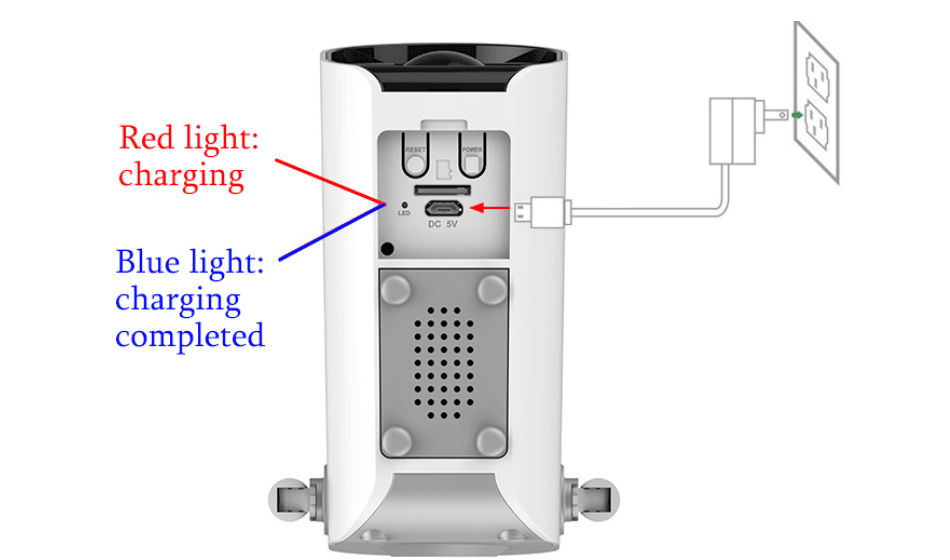
14.1 Po podłączeniu zasilacza do portu USB zaświeci się czerwona dioda.
14.2 Gdy poziom naładowania wyniesie 100%, zaświeci się niebieska dioda.
15. Rozmowa przez kamerę i odsłuch dźwięku
Naciśnij i przytrzymaj przycisk interkomu, aby mówić, a następnie włącz przycisk dźwięku, aby słyszeć otoczenie kamery.
Krok 1: Włącz opcję dźwięku.
Krok 2: Naciśnij i przytrzymaj przycisk interkomu, aby mówić.
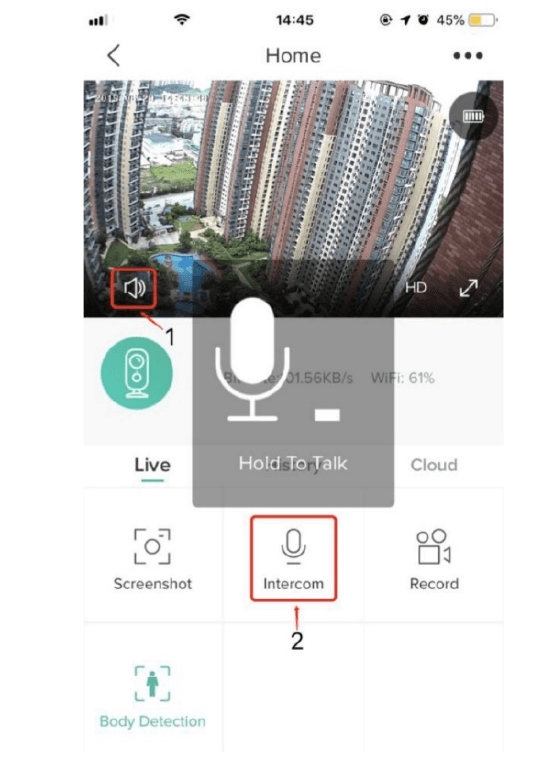
Tabela rozwiązywania problemów
| Nr | Opis | Rozwiązanie i działanie |
|---|---|---|
| 1 | Nie można nawiązać połączenia | 1) Sprawdź nazwę i hasło sieci Wi-Fi. 2) Upewnij się, że sieć Wi-Fi działa w paśmie 2.4G — pasmo 5G nie jest obsługiwane. 3) Upewnij się, że kamera i telefon znajdują się blisko routera. 4) Skontaktuj się z obsługą klienta drogą e-mailową, aby rozwiązać problem w ciągu 24 godzin. |
| 2 | Przywrócenie ustawień domyślnych | 1) Naciśnij i przytrzymaj przycisk Reset przez 5 sekund. 2) Usłyszysz dźwięk „bu gu”. 3) Czerwona dioda zacznie powoli migać. |
| 3 | Jak podłączyć kamerę do nowej sieci Wi-Fi | 1) Naciśnij przycisk Reset, aby przywrócić ustawienia fabryczne. 2) Usuń kamerę w aplikacji CloudEdge. 3) Połącz ponownie. |
| 4 | Zdjęcie alarmowe bez osób | 1) Kamera potrzebuje czasu na wybudzenie, a osoby poruszają się zbyt szybko. 2) Niektóre obiekty emitujące ciepło mogą być wykrywane przez czujnik PIR — zaleca się zmniejszenie czułości alarmu PIR. |
| 5 | Częste alarmy | 1) Otoczenie lub liczba pojazdów w miejscu instalacji kamery powodują częste wyzwalanie alarmów. Zaleca się zmianę kąta instalacji. 2) Ustaw czułość alarmu kamery na „niską”. |
| 6 | Dlaczego ktoś przechodzi bez wywołania alarmu? | Obszar detekcji PIR ma ograniczony zasięg. Osoba przechodząca może znajdować się zbyt daleko lub zbyt blisko albo przechodzi szybko z narożnika pola widzenia kamery i nie zostaje wykryta przez czujnik PIR. |
| 7 | Brak powiadomień alarmowych push | Włącz powiadomienia aplikacji CloudEdge w ustawieniach telefonu. |
| 8 | Brak nagrań alarmowych | Włóż kartę TF lub włącz przechowywanie w chmurze. |
| 9 | Urządzenie offline | Sprawdź, czy sieć działa prawidłowo. Możliwe, że miejsce instalacji kamery znajduje się zbyt daleko od routera, przez co sieć Wi-Fi nie obejmuje kamery. |
| 10 | Opóźnienie obrazu | Sprawdź sieć Wi-Fi — odległość między kamerą a routerem nie powinna być zbyt duża. |
| 11 | Krótki czas pracy akumulatora | Kamera była zbyt często wybudzana — nie należy jej umieszczać przy drodze ani w miejscu nasłonecznionym. |
| 12 | Nie można uruchomić kamery po wymianie akumulatora | 1) Sprawdź, czy bieguny dodatni i ujemny akumulatora są ułożone prawidłowo. 2) Sprawdź, czy akumulator jest zalecanego typu. |
| 13 | Nie można naładować | 1) Do prawidłowego ładowania kamery używaj zasilacza 5V 1A/2A. 2) Przy prawidłowym ładowaniu wskaźnik ładowania świeci na czerwono. Jeśli wskaźnik ładowania się nie świeci, ładowanie się nie powiodło. Sprawdź, czy zasilacz i kabel do ładowania działają prawidłowo. |
| 14 | Aplikacja CloudEdge zamyka się nagle | 1) Możliwe, że wersja systemu telefonu jest zbyt niska lub zbyt wysoka, co powoduje słabą kompatybilność. Zaleca się odinstalowanie aplikacji i ponowne jej pobranie. 2) Skontaktuj się z obsługą klienta, podając informacje takie jak numer modelu i numer wersji systemu telefonu. |
| 15 | Nie można zarejestrować konta | 1) Podczas rejestracji konta wybierz właściwy kraj. 2) Podczas rejestracji konta nie trzeba wprowadzać kodu weryfikacyjnego. Postępuj zgodnie z procedurą, aby zarejestrować konto. |
| 16 | Nie można dodać znajomego | Twoje konto i konto znajomego muszą mieć wybrany ten sam kraj lub ten sam region. Na przykład konta w Europie i Ameryce nie mogą się wzajemnie dodawać. |
Kamera akumulatorowa Jennov — skrócona instrukcja obsługi
Skrócona instrukcja obsługi kamer akumulatorowych, solarnych i WiFi Jennov serii C — zawiera zawartość zestawu, opis produktu, montaż, mocowanie panelu solarnego oraz parowanie przez aplikację CloudEdge.
Inteligentna kamera zewnętrzna WiFi MECO ELEVERDE
Przewodnik szybkiego startu dla całkowicie bezprzewodowej kamery zewnętrznej na baterię MECO ELEVERDE, obejmujący przegląd produktu, pobranie aplikacji, rejestrację konta, parowanie kamery, podgląd na żywo, odtwarzanie historii, chmurę, ustawienia, udostępnianie, detekcję PIR, montaż oraz wskazówki dotyczące trybu nocnego.