 Dokumentacja CloudEdge App
Kamera akumulatorowa DIHOOM
Instrukcja obsługi inteligentnej kamery IP DIHOOM zasilanej akumulatorem — obejmuje budowę kamery, wskaźniki LED, dane techniczne, konfigurację w aplikacji CloudEdge, nagrywanie na kartę SD, udostępnianie urządzenia, instalację oraz rozwiązywanie problemów.
Inteligentna kamera IP DIHOOM zasilana akumulatorem to bezprzewodowa kamera bezpieczeństwa aktywowana czujnikiem ruchu PIR, którą obsługuje się za pomocą aplikacji CloudEdge.
Potrzebujesz pomocy? Wiele problemów rozwiązuje zmiana jednego ustawienia. Jeśli kamera nie działa zgodnie z oczekiwaniami, zapoznaj się z sekcją Rozwiązywanie problemów i FAQ poniżej lub przejrzyj najczęstsze pytania o kamerach akumulatorowych.
Zastrzeżenie
- Choć dokładamy wszelkich starań, aby instrukcja była kompletna i dokładna, mogą pojawić się pewne rozbieżności wynikające z bieżących aktualizacji produktów i aplikacji.
- Produkty oraz instrukcja mogą ulec zmianie bez wcześniejszego powiadomienia.
- Treść niniejszej instrukcji ma wyłącznie charakter poglądowy. Nie gwarantujemy jej pełnej zgodności z zakupionym produktem. Szczegółowe informacje są zgodne z produktem finalnym.
Zasady bezpieczeństwa
- Prosimy o uważne zapoznanie się z instrukcją i obsługę urządzenia zgodnie z zaleceniami.
- Nie przerabiaj ani nie modyfikuj produktu, nie otwieraj obudowy i nie demontuj urządzenia.
- Używaj produktu w zakresie standardowej temperatury i wilgotności pracy.
- Unikaj kontaktu z błotem, piaskiem, wodą, a także upadków, uderzeń itp. Nie instaluj urządzenia w środowisku i warunkach, które mogą prowadzić do awarii lub uszkodzeń.
- Pożar, trzęsienie ziemi, wyładowania atmosferyczne, szkody spowodowane wiatrem i powodzią, inne katastrofy lub czynniki zewnętrzne (takie jak zanieczyszczenia czy zakłócenia napięcia) mogą wywołać usterkę lub uszkodzenie — nie używaj produktu w takich warunkach.
- Jeśli nie korzystasz z kamery przez dłuższy czas (tydzień lub więcej), zdejmij ją i przechowuj w pomieszczeniu. Jeżeli wilgoć wewnątrz nie odparuje z powodu temperatury i wilgotności otoczenia, wpłynie to na obwody wokół płyty głównej i spowoduje korozję.
- Nie ponosimy odpowiedzialności za usterki lub uszkodzenia wynikające z awarii uchwytu (przechowywanie w gorących i wilgotnych miejscach, wyciek z akumulatora itp.) ani z niewłaściwego zabezpieczenia.
- Przed instalacją otwórz opakowanie i sprawdź poprawne działanie kamery, aby upewnić się, że funkcjonuje prawidłowo.
- Mimo że kamera jest wodoodporna, zaleca się montaż kamery akumulatorowej w miejscu zacienionym (np. pod okapem), aby zapobiec przyspieszonemu zużyciu elementów.
1. Opis produktu
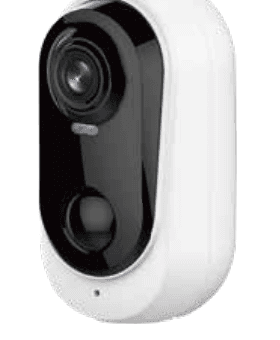
Budowa kamery
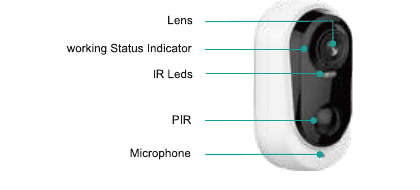
- Obiektyw
- Wskaźnik stanu pracy
- Diody IR
- PIR
- Mikrofon
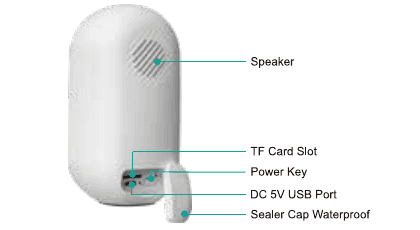
- Głośnik
- Gniazdo karty TF
- Przycisk zasilania
- Port USB DC 5V
- Wodoodporna zaślepka uszczelniająca
Przyciski i wskaźnik kamery
| Nr | Przycisk kamery | Działanie |
|---|---|---|
| 1 | Zasilanie | Naciśnij i przytrzymaj przycisk przez 5 sekund, aby włączyć/wyłączyć urządzenie. |
| 2 | Reset | Przytrzymaj przycisk RESET na urządzeniu przez 4–5 sekund, aż wskaźnik zacznie migać na czerwono. |
| Nr | Wskaźnik | Stan |
|---|---|---|
| 1 | Czerwone światło miga powoli (mniej więcej raz na sekundę) | Oczekiwanie na połączenie Wi-Fi — rozpocznij dodawanie urządzeń. |
| 2 | Czerwone światło miga szybko (kilka razy na sekundę) | Łączenie z Wi-Fi |
| 3 | Czerwone światło świeci ciągle | Nieprawidłowy stan sieci |
| 4 | Niebieskie światło świeci ciągle | Wi-Fi połączone, kamera działa prawidłowo |
| 5 | Niebieskie światło miga powoli (raz na dwie sekundy) | Podgląd na żywo |
| 6 | Niebieskie światło miga szybko (kilka razy na sekundę) | Aktualizacja kamery |
| 7 | Brak światła | Uśpienie/wyłączenie |
Dane techniczne
| Pozycja | Specyfikacja |
|---|---|
| Matryca | Kolorowa matryca CMOS 1/2,9" |
| Obiektyw | 3,2 mm |
| Kąt widzenia | 140° |
| Zasięg podczerwieni | Do 10 metrów (32 ft) |
| Przepływność | 32 Kbps ~ 2 Mbps |
| Kompresja wideo | H.264 |
| Wejście/wyjście audio | Wbudowany mikrofon i głośnik |
| Funkcje audio | Obsługa komunikacji dwukierunkowej, synchronizacja dźwięku i obrazu |
| Zasięg PIR | Do 10 metrów (32 ft) |
| Czułość PIR | Regulacja w 10 stopniach |
| Akumulator | 5200 mAh |
| Pobór w trybie czuwania | 250 uA |
| Czas czuwania | 10 miesięcy |
| Czas pracy | 5 miesięcy |
| Wyzwalanie alarmu | Inteligentna detekcja ruchu PIR |
| Zabezpieczenia bezprzewodowe | WEP, WPA, WPA2 |
| Łączność bezprzewodowa | Wi-Fi 2.4G (IEEE 802.11b/g/n) |
| Bezpieczeństwo | Uwierzytelnianie użytkownika, szyfrowanie programowe |
| Temperatura pracy | od -10 °C do 45 °C |
| Zasilanie | DC 5V +-5% / 1.5A |
| Przycisk resetu | Reset jednym przyciskiem |
| Funkcje użytkowe | Obsługa zdalnego monitoringu i odtwarzania |
2. Konfiguracja w aplikacji mobilnej
Pobierz aplikację CloudEdge
Wyszukaj „CloudEdge" w App Store lub Google Play i zainstaluj aplikację. (Aplikacja może być aktualizowana; kody QR w opakowaniu mają wyłącznie charakter poglądowy.)
Przy pierwszym uruchomieniu aplikacji przyznaj następujące dwa uprawnienia:
- Krok 1. Włącz w telefonie sieć 4G lub Wi-Fi.
- Krok 2. Włącz „Powiadomienia" aplikacji CloudEdge w ustawieniach telefonu: przejdź do Ustawienia >> Powiadomienia >> CloudEdge i włącz opcję „Zezwól na powiadomienia" w panelu zarządzania powiadomieniami CloudEdge.
Załóż konto i zaloguj się
Wybierz swój kraj (przykład: Stany Zjednoczone).
Dotknij „Zarejestruj się" w prawym dolnym rogu ekranu.
Wpisz adres e-mail, utwórz nazwę użytkownika i hasło, a następnie naciśnij „Gotowe".
Konto zostaje pomyślnie zarejestrowane i nastąpi automatyczne logowanie.
Konfiguracja w aplikacji mobilnej
Włącz zasilanie kamery
Zdejmij gumową zaślepkę uszczelniającą na spodzie kamery, naciśnij i przytrzymaj przycisk zasilania przez 5 sekund, aby włączyć urządzenie. Upewnij się, że przedni wskaźnik świeci na czerwono — miga na czerwono, gdy kamera jest gotowa do konfiguracji sieci.
Jeśli kamera się nie włącza, naładuj ją przez 15 minut zasilaczem DC 5V / 2A, aby ją wybudzić.
UWAGA: Zasilacz DC 5V / 2A nie wchodzi w skład zestawu — skorzystaj z ładowarki do telefonu.
Konfiguracja Wi-Fi
Dodaj urządzenie w aplikacji. Uruchom aplikację CloudEdge na telefonie, dotknij „Dodaj urządzenie" na ekranie i wybierz „Kamera akumulatorowa".
Upewnij się, że poprawnie włączyłeś kamerę i wskaźnik świeci na czerwono oraz miga powoli.
Umieść kamerę i smartfon blisko routera (30 do 100 cm) i połącz telefon z siecią Wi-Fi routera. Obsługiwane jest wyłącznie Wi-Fi 2.4 GHz. Zresetuj kamerę, naciskając szybko dwukrotnie przycisk zasilania; po usłyszeniu dźwięku „bugu" kamera jest zresetowana.
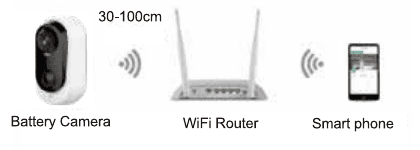
Wybierz sieć Wi-Fi 2.4 GHz (SSID) i wpisz hasło, a następnie kliknij „Dalej". Urządzenie nie współpracuje z sieciami Wi-Fi 5G.
Postępuj zgodnie z „Instrukcją obsługi" w aplikacji, zdejmij folię z obiektywu kamery i naciśnij „Dalej", aby wyświetlić kod QR. Zeskanuj kod QR obiektywem kamery z odległości 10–15 cm (3,9–5,9 cala), aż kod zostanie rozpoznany. Po usłyszeniu dźwięku „Bugu" skanowanie zakończyło się powodzeniem.
Kliknij „Dalej" — kamera rozpocznie łączenie z Wi-Fi. Po zakończeniu połączenia pojawi się strona z powiadomieniem „połączenie udane". Następnie kliknij „Dalej", aby przejść do ekranu „Urządzenia" — połączenie Wi-Fi jest gotowe. Teraz możesz oglądać obraz na żywo.
Nagrywanie na kartę SD
Ten produkt nie zawiera karty SD. Jeśli potrzebujesz karty SD do przechowywania plików, zakup ją we własnym zakresie.
Wymagania dotyczące karty SD:
- Zalecamy stosowanie kart markowych, np. SanDisk, Samsung itp.
- Obsługa pojemności od 2 do 128 GB.
- Zalecamy stosowanie standardowych kart SD klasy Class 10.
- Obsługiwany jest wyłącznie format FAT32.
Włóż kartę pamięci do gniazda karty SD w urządzeniu — urządzenie automatycznie rozpocznie zapisywanie nagrań.
Jak oglądać nagrania z karty SD:
- Dotknij przycisku „Historia" lub „Alert" przy ikonie informacji o alarmie w aplikacji, aby wejść do widoku odtwarzania nagrań. Przeciągnij oś czasu lub wybierz punkt alarmowy, aby znaleźć interesujący Cię okres do odtworzenia.
- Włóż kartę SD do komputera. Plik wideo jest w formacie MP4. Możesz odtworzyć nagranie bezpośrednio w odtwarzaczu wideo.
Dodatkowe informacje o kamerze
Bezprzewodowa inteligentna kamera akumulatorowa nie jest przeznaczona do monitoringu całodobowego — wysyła powiadomienia o alarmach i zapisuje nagrania tylko wtedy, gdy wykryje ruch.
Po zakończeniu konfiguracji Wi-Fi kamera przechodzi w tryb czuwania, gdy nie oglądasz obrazu ani nie zostaje wykryty ruch, a przedni wskaźnik jest wyłączony.
Kamerę można skonfigurować tylko na jednym telefonie; aby skonfigurować ją na nowym telefonie, należy ją zresetować. Umożliwia ona udostępnienie urządzenia, skonfigurowanego na domyślnym telefonie, innym osobom. Szczegółowe instrukcje znajdziesz w sekcji Udostępnianie urządzenia rodzinie.
3. Udostępnianie urządzenia rodzinie
Załóż nowe konto
Pobierz aplikację CloudEdge na inny telefon, zarejestruj się i zaloguj na to nowe konto. (Postępuj zgodnie z wcześniejszą instrukcją Załóż konto i zaloguj się, aby utworzyć nowe konto.)
Udostępnianie urządzenia
Funkcję tę realizuje się za pomocą opcji „Udostępnione".
Zaproś znajomych do pobrania i zainstalowania aplikacji CloudEdge oraz zalogowania się.
Dotknij ikony „Udostępnione" → „udostępniona rodzina" i wybierz z listy dom, który chcesz udostępnić → „+Dodaj członka".
Istnieją dwie metody nawiązania udostępniania:
- A. Udostępnianie kodem QR — Dotknij „Zeskanuj kod QR" w aplikacji na domyślnym telefonie i zeskanuj kod QR z aplikacji w telefonie członka rodziny (1. Ja → dotknij kodu QR w prawym górnym rogu, lub 2. Ja >> Moje informacje >> Mój kod QR).
- B. Udostępnianie przez konto — Wybierz „wpisz konto" i podaj identyfikator konta członka rodziny.
Udostępnione urządzenie
Dotknij „Udostępnione urządzenie", aby obejrzeć film instruktażowy, a następnie wykonaj kolejne kroki, aby zakończyć udostępnianie urządzenia.
Wskazówka: Podczas udostępniania upewnij się, że konta w aplikacji są zarejestrowane w tym samym regionie. W przeciwnym razie udostępnianie się nie powiedzie.
4. Menu aplikacji CloudEdge
Strona główna
- Jednoczesne odtwarzanie na 4 podzielonych ekranach
- Dodawanie urządzeń
- Tryb wyświetlania kamery i zarządzanie urządzeniem
- Data i godzina nagrania
- Ukryj bieżący widok
- Przejdź do strony podglądu wideo
- Odtwarzaj nagrania ruchu
- Identyfikator lub nazwa kamery
- Główne funkcje
Główne funkcje
| Funkcja | Opis |
|---|---|
| Powiadomienia | Włączanie/wyłączanie powiadomień urządzenia |
| Udostępnianie urządzenia | Udostępnianie urządzenia innym osobom |
| Komunikat alarmowy | Sprawdzanie komunikatów alarmowych |
| Ustawienia | Dostosowanie ustawień urządzenia |
| Pomoc i opinie | Wysyłanie opinii do naszego zespołu technicznego |
Strona podglądu
- Ustawienia parametrów (ustawienia alarmu, wideo, oświetlenie, informacje o urządzeniu, aktualizacja oprogramowania układowego itp.)
- Włączanie/wyłączanie mikrofonu
- Ustawienia rozdzielczości wideo (opcje SD, HD)
- Wyświetlanie na pełnym ekranie
- Odtwarzanie nagrań z karty SD
- Odtwarzanie nagrań z chmury
- Ręczne wykonanie zrzutu ekranu
- Domofon głosowy (przytrzymaj, aby mówić)
- Ręczne przechwytywanie fragmentów wideo
- Włączanie/wyłączanie detekcji ruchu
- Włączanie/wyłączanie reflektora
- Włączanie/wyłączanie syreny
- Ostrzeżenie dźwiękowe i światło stroboskopowe
- Tryb pełnokolorowy
- Zapisywanie zrzutów ekranu i ręcznie nagranych plików wideo
Wskazówka: Aby przybliżyć lub oddalić obraz, zsuń lub rozsuń dwa palce na ekranie telefonu.
Strona odtwarzania nagrań
- Oś czasu nagrań z możliwością wyboru momentu metodą przeciągania
- Przycisk powiększania osi czasu
- Wybór daty odtwarzania nagrania
- Wybór fragmentów wideo z alarmem
- Zrzut ekranu z nagrania
- Nagrywanie wideo — pierwsze kliknięcie rozpoczyna nagrywanie, kolejne je kończy
- Zapisywanie zrzutów ekranu i nagranych filmów
Strona ustawień
- Pobierz informacje o urządzeniu (zmiana nazwy urządzenia, informacje o sieci, adres MAC, strefa czasowa)
- Włącz odbieranie powiadomień o alarmach
- Przewodnik instalacji, diagnostyka sieci
- Włącz zegar 12-godzinny
- Wyłączanie światła, ustawienia trybu nocnego, odwrócenie obrazu
- Regulacja głośności głośnika
- Regulacja czułości detekcji, ustawianie harmonogramu alarmów, długości nagrania, odstępu między alarmami, ustawień detekcji ruchu, optymalizacja czasu pracy akumulatora
- Sprawdź poziom naładowania akumulatora
- Sprawdź pojemność karty SD, formatuj
- Usługa przechowywania w chmurze
- Aktualizacja wersji
- Uruchom urządzenie ponownie, aby je zrestartować
- Usuń urządzenie i wykonaj tę operację przed ponownym podłączeniem
5. Instalacja
Obszar monitorowania kamery
Podczas montażu kamery czujnik PIR nie powinien być ustawiony prostopadle do poruszających się obiektów — może to sprawić, że kamera nie będzie tak czuła, jak powinna. Zaleca się przechylenie kamery o ponad 10 stopni, aby skuteczniej wykrywała ruch.
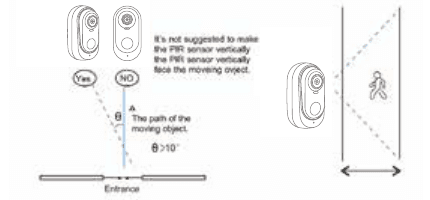
Montaż kamery
Podczas montażu kamery czujnik PIR nie powinien być ustawiony prostopadle do poruszających się obiektów — może to sprawić, że kamera nie będzie tak czuła, jak powinna. Zaleca się przechylenie kamery o ponad 10 stopni, aby skuteczniej wykrywała ruch.
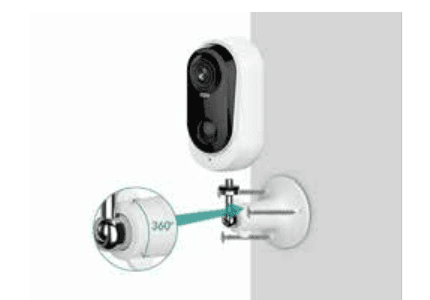
Wywierć otwory w ścianie wiertarką elektryczną i przymocuj podstawę uchwytu za pomocą wkrętów.
Następnie obróć ramię uchwytu zgodnie z ruchem wskazówek zegara, aby zamontować kamerę. Aby w razie potrzeby zdjąć kamerę, obróć ramię uchwytu w kierunku przeciwnym do ruchu wskazówek zegara.
Kilka wskazówek dotyczących instalacji:
- W sekcji „Ustawienia" dostępne jest zarządzanie akumulatorem — możesz sprawdzić bieżący poziom naładowania oraz schemat ładowania.
- W sekcji „Ustawienia" znajduje się przewodnik instalacji. Dotknij „Dalej", a pomoże Ci on przetestować siłę sygnału Wi-Fi w danym miejscu; zamontuj kamerę tam, gdzie siła sygnału Wi-Fi jest wysoka.
Wskazówki ograniczające fałszywe alarmy
- Nie instaluj kamery w miejscu skierowanym bezpośrednio na jasne obiekty lub źródła światła, w tym światło słoneczne, jasne lampy itp.
- Nie instaluj kamery w miejscu, w którym często przemieszczają się pojazdy i osoby, np. przy ulicy.
- Trzymaj kamerę z dala od nawiewów, takich jak kratki klimatyzacji, nawilżacze, otwory wylotowe ciepła w projektorach itp.
- Nie kieruj kamery w stronę lustra ani szyby.
- Trzymaj kamerę co najmniej 1 metr od urządzeń bezprzewodowych, aby uniknąć zakłóceń.
- Upewnij się, że w odległości 3 metrów przed obiektywem nie ma żadnych przeszkód.
6. Rozwiązywanie problemów i FAQ
Tabela rozwiązywania problemów
| Nr | Opis | Rozwiązanie i czynności |
|---|---|---|
| 1 | Brak możliwości połączenia | 1) Sprawdź nazwę i hasło sieci Wi-Fi. 2) Upewnij się, że Wi-Fi działa w paśmie 2.4G Hz, a nie 5G Hz. 3) Upewnij się, że kamera i telefon znajdują się blisko routera. |
| 2 | Reset | 1) Naciśnij dwukrotnie przycisk zasilania, usłyszysz jeden sygnał dźwiękowy. 2) Czerwone światło zacznie migać powoli. |
| 3 | Zmiana na nową sieć | 1) Jeśli kamera jest online, możesz wybrać nową sieć Wi-Fi w ustawieniach kamery i wpisać hasło, aby ją zmienić. 2) Jeśli kamera nie jest online, zresetuj ją i połącz z nową siecią Wi-Fi. |
| 4 | Nie udało się dodać urządzenia | Włącz dla aplikacji CloudEdge transmisję danych komórkowych w ustawieniach telefonu. |
| 5 | Brak powiadomień o alarmach | Włącz powiadomienia aplikacji CloudEdge w ustawieniach telefonu. |
| 6 | Brak nagrań alarmowych | 1) Włóż kartę SD. 2) Przed użyciem sformatuj kartę SD. |
FAQ
- Kamera akumulatorowa nie obsługuje ciągłego nagrywania 24/7 — obsługuje wyłącznie nagrywanie zdarzeń po wykryciu ruchu.
- Kamera akumulatorowa nie współpracuje z żadnym oprogramowaniem na komputery PC ani z przeglądarką.
- Kamera akumulatorowa nie obsługuje Wi-Fi 5G.
- Kamera akumulatorowa obsługuje ładowanie ładowarką DC 5V 1A/2A; możesz użyć ładowarki do telefonu. Pełne naładowanie trwa 5–6 godzin.
- Kamera IP akumulatorowa obsługuje nagrywanie offline na kartę SD. Kamera IP akumulatorowa nie działa bez Wi-Fi — obsługuje nagrywanie zdarzeń po rozłączeniu Wi-Fi, ale najpierw należy ją skonfigurować w sieci Wi-Fi 2.4G.
- Liczba kamer IP, które można dodać do aplikacji, jest nieograniczona, podobnie jak liczba osób, którym można udostępnić nagrania. System pozwala jednak na jednoczesne połączenie online tylko 2 urządzeń.
- W kwestii karty SD:
- 7.1 Upewnij się, że karta SD pochodzi od dobrego producenta, np. Kingston, SanDisk, klasy Class 10, o pojemności do 128 GB.
- 7.2 Najpierw sformatuj kartę SD na komputerze PC lub włóż ją ponownie, jeśli CloudEdge nie może odczytać karty SD.
- 7.3 Jeśli w kamerze nie ma karty SD, nie powstają nagrania alarmowe — system robi zdjęcia i zapisuje je na liście „Zdarzenia". Jeśli karta SD jest włożona, zdjęcia nie są zapisywane.
Nadal potrzebujesz pomocy? Odwiedź najczęstsze pytania o kamerach akumulatorowych lub skontaktuj się z działem obsługi klienta DIHOOM pod adresem [email protected].
Instrukcja obsługi kamery bateryjnej DEATTI GX5S
Instrukcja obsługi bezprzewodowej kamery bateryjnej DEATTI GX5S — opis produktu, dioda statusu LED, konfiguracja w aplikacji CloudEdge, parowanie z Wi-Fi, instalacja, interfejs podglądu na żywo, wykrywanie ruchu, udostępnianie kamery i rozwiązywanie problemów.
Instrukcja obsługi kamery akumulatorowej G-Homa
Instrukcja obsługi bezprzewodowej kamery monitorującej z akumulatorem G-Homa — opisuje budowę kamery, sygnalizację diody LED, instalację aplikacji, rejestrację konta, parowanie przez Wi-Fi, ładowanie, montaż oraz konfigurację czujnika ruchu PIR w aplikacji CloudEdge.