 Dokumentacja CloudEdge App
Bezprzewodowa kamera akumulatorowa ieGeek
Instrukcja obsługi bezprzewodowej kamery ochrony domu ieGeek zasilanej akumulatorem – przegląd produktu, dodawanie kamery do aplikacji, konfiguracja Wi-Fi, ładowanie, montaż, czujnik ruchu PIR oraz rozwiązywanie problemów.
Bezprzewodowa kamera akumulatorowa ieGeek to kamera ochrony domu z wbudowanym akumulatorem, zarządzana przez aplikację CloudEdge.
Potrzebujesz pomocy? Skontaktuj się z ieGeek przed zwróceniem produktu. Odpowiedzi na większość pytań znajdziesz w centrum wsparcia online na stronie www.iegeek.com lub pisząc na adres e-mail [email protected]. Możesz też przejrzeć Często zadawane pytania dotyczące kamery akumulatorowej.
Ważne wskazówki
- Przed podłączeniem kamery do sieci Wi-Fi upewnij się, że siła sygnału Wi-Fi przekracza 85%, aby zapewnić stabilne połączenie.
- Kamera obsługuje nagrywanie zdarzeń nawet po rozłączeniu z siecią Wi-Fi.
1. Przegląd produktu
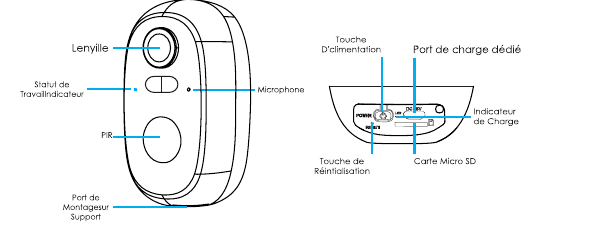
- Obiektyw
- Wskaźnik stanu pracy
- Mikrofon
- PIR (czujnik ruchu)
- Port montażowy (na uchwycie)
- Przycisk zasilania
- Dedykowany port ładowania
- Wskaźnik ładowania
- Przycisk reset
- Karta Micro-SD
| Element | Opis |
|---|---|
| Przycisk zasilania | Naciśnij i przytrzymaj przez 5 sekund, aby włączyć lub wyłączyć kamerę. |
| Przycisk reset | Naciśnij i przytrzymaj przez 5 sekund, aż usłyszysz dźwięk „boogu", aby zresetować kamerę lub przywrócić ustawienia fabryczne. |
| Slot na kartę SD | Obsługuje lokalne przechowywanie danych na karcie SD (do 128 GB). |
| Wskaźnik ładowania | Czerwony oznacza trwające ładowanie; niebieski oznacza pełne naładowanie. |
Wskaźnik stanu pracy
| Stan diody LED | Znaczenie |
|---|---|
| Stałe czerwone | Nieprawidłowy stan sieci kamery |
| Wolno migające czerwone | Oczekiwanie na połączenie z Wi-Fi |
| Szybko migające czerwone | Trwa łączenie z Wi-Fi |
| Stałe niebieskie | Kamera działa prawidłowo |
2. Dodawanie kamery do aplikacji
Pobieranie aplikacji „CloudEdge"
- Metoda 1: Pobierz aplikację „CloudEdge" oraz „ieGeek Cam" ze sklepu App Store (iOS) lub Google Play (Android).
- Metoda 2: Zeskanuj kod QR aplikacji „CloudEdge", aby ją pobrać.
Przy pierwszym uruchomieniu aplikacji przyznaj następujące dwa uprawnienia.
- Zezwól aplikacji „CloudEdge" na dostęp do komórkowej transmisji danych i lokalnej sieci bezprzewodowej – w przeciwnym razie dodanie kamery IP będzie niemożliwe.
- Zezwól aplikacji „CloudEdge" na wyświetlanie powiadomień push – w przeciwnym razie telefon nie otrzyma alarmu po wykryciu ruchu lub uruchomieniu alarmu dźwiękowego.
Tworzenie konta
Nowi użytkownicy muszą zarejestrować się, podając adres e-mail:
Wskazówki
- Podaj prawidłowy adres e-mail.
- Wybierz właściwy kod kraju.
- Podczas rejestracji nowego konta wybierz region, w którym aktualnie przebywasz. (Kamery nie mogą być współdzielone między różnymi regionami rejestracji.)
3. Jak dodać kamerę do aplikacji
Zanim zaczniesz:
Kroki konfiguracji połączenia Wi-Fi

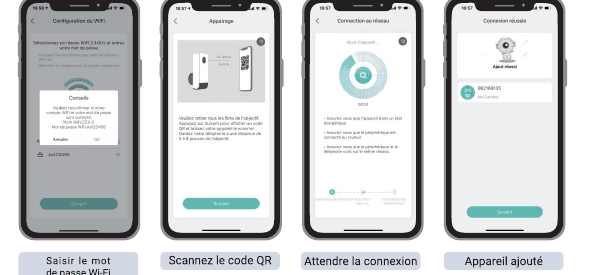
Jeśli nie można włączyć kamery, najpierw podłącz zasilacz DC 5V 2A i ładuj kamerę przez 15 minut.
Podczas pierwszego łączenia z Wi-Fi upewnij się, że:
- Sieć Wi-Fi, z którą aktualnie połączony jest telefon, działa na częstotliwości 2,4 GHz.
- W bieżącej lokalizacji jest dobre pokrycie Wi-Fi i stabilna sieć (sygnał Wi-Fi powyżej 75%).
- Nie używaj wzmacniaczy sygnału Wi-Fi.
- Sprawdź, czy hasło Wi-Fi zostało wpisane poprawnie.
Jeśli połączenie się nie powiedzie, dokładnie sprawdź poprawność hasła Wi-Fi. W rzadkich przypadkach niezgodności sieci aplikacja i kamera mogą nie połączyć się prawidłowo. W takim przypadku kamera jest niekompatybilna – skontaktuj się z obsługą posprzedażową ([email protected]).
4. Ładowanie akumulatora

- Ładuj akumulator za pomocą zasilacza 5V 2A.
- Akumulator jest wbudowany i nie można go wyjąć.
- Kamerę można ładować również za pomocą panelu słonecznego ieGeek.
Aby lepiej chronić kamerę przed wilgocią, po zakończeniu ładowania zawsze zakryj dedykowany port ładowania gumową zatyczką.
| Wskaźnik ładowania | Znaczenie |
|---|---|
| Czerwona dioda LED | Trwa ładowanie |
| Niebieska dioda LED | Akumulator naładowany w pełni |
5. Instrukcja montażu
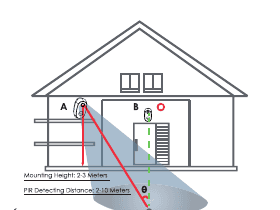
- Podczas montażu kamery na zewnątrz użyj obudowy ochronnej, aby zapewnić lepszą odporność na warunki atmosferyczne.
- Zamontuj kamerę 2–3 metry (7–10 stóp) nad ziemią. Ta wysokość maksymalizuje zasięg czujnika ruchu.
- Aby skutecznie wykrywać ruch, zamontuj kamerę pod odpowiednim kątem.
Jeśli poruszający się obiekt zbliża się do czujnika PIR prostopadle, kamera może nie wykryć ruchu.
Ważne uwagi dotyczące montażu i ładowania
6. Uwagi dotyczące czujnika ruchu PIR
Zasięg wykrywania czujnika PIR
Ustawienia wykrywania PIR można dostosować do własnych potrzeb. W poniższej tabeli znajdziesz wskazówki, jak je skonfigurować w Ustawieniach urządzenia w aplikacji CloudEdge.
| Czułość | Zasięg wykrywania (dla ruchomych istot żywych) |
|---|---|
| Poziom 1–3 (niski) | Do 2–5 metrów |
| Poziom 4–7 (średni) | Do 5–8 metrów |
| Poziom 8–10 (wysoki) | Do 8–10 metrów |
Ważne wskazówki, jak ograniczyć fałszywe alarmy
- Nie montuj kamery skierowanej w stronę jasnych źródeł światła, takich jak słońce, mocne lampy itp.
- Nie umieszczaj kamery zbyt blisko miejsc o dużym natężeniu ruchu. Na podstawie testów zalecana minimalna odległość między kamerą a pojazdami wynosi 16 metrów (52 stopy).
- Nie umieszczaj kamery w pobliżu wylotów powietrza, takich jak kratki klimatyzatorów, nawilżaczy czy wentylatorów projektorów itp.
- Nie montuj kamery w miejscach narażonych na silny wiatr.
- Nie montuj kamery skierowanej w stronę lustra.
- Zachowaj odległość co najmniej 1 metr od urządzeń bezprzewodowych, w tym routerów Wi-Fi i telefonów, aby uniknąć zakłóceń.
7. Często zadawane pytania
Więcej szczegółowych odpowiedzi na pytania znajdziesz w aplikacji: „Moje konto" → „FAQ" → „Kamera akumulatorowa".
Szybkie zużywanie się akumulatora?
- Przy słabym zasięgu Wi-Fi (np. gdy sygnał spada poniżej 75%) zużycie energii wzrasta.
- Częste wyzwalanie czujnika PIR oraz działanie podczerwieni lub białego światła w nocy zwiększają zużycie energii.
- Częste zdalne uzyskiwanie dostępu do kamery z telefonu powoduje wzrost zużycia energii.
- Przy pierwszym użyciu zaleca się rozładowanie akumulatora do 10%, a następnie naładowanie do 100% – wydłuża to żywotność akumulatora litowo-jonowego.
Kamera offline?
- Sprawdź, czy w bieżącej lokalizacji jest dobre pokrycie Wi-Fi i stabilna sieć; upewnij się, że sygnał Wi-Fi przekracza 75%.
- Spróbuj użyć narzędzia do analizy sieci Wi-Fi („analizatora"), aby ocenić aktualne pokrycie sygnału i poziom zakłóceń. Jeśli zasięg jest słaby, a zakłócenia duże, zalecamy zmianę lokalizacji kamery, dostosowanie ustawień routera lub użycie routera na wyższej kondygnacji.
- Nie używaj wzmacniaczy sygnału Wi-Fi.
Zmieniono hasło routera lub sieci Wi-Fi?
Usuń kamerę ze swojego konta CloudEdge, zresetuj urządzenie, a następnie dodaj je ponownie z nowym połączeniem lub hasłem Wi-Fi.
Alarm wyzwala się zbyt często?
- W aplikacji zmniejsz czułość alarmu detekcji ruchu.
- Sprawdź, czy w polu widzenia kamery nie ma obiektów wyzwalających czujnik PIR, takich jak zewnętrzne jednostki klimatyzacyjne, przejeżdżające samochody lub przechodnie. Wyreguluj kąt kamery, aby uniknąć zakłóceń od tych obiektów.
- Włącz opcję „alarm tylko przy obecności osób" i skorzystaj z algorytmu wykrywania sylwetek ludzkich, aby filtrować niepotrzebne alarmy.
Kamera niczego nie wykrywa?
- Przy niestabilnej sieci powiadomienie po wyzwoleniu PIR może nie dotrzeć na czas. Najpierw sprawdź stan sieci i przenieś kamerę w miejsce z dobrym zasięgiem, aby sprawdzić jej działanie.
- Nieodpowiednia pozycja montażu może powodować brak wyzwalania czujnika PIR. Zbyt duża wysokość montażu, zbyt odległy lub zbyt mały obiekt uniemożliwią wyzwolenie – kilkukrotnie wyreguluj pozycję montażu, aby spełnić wymagania czujnika.
Karta Micro-SD nie jest rozpoznawana?
- Obsługiwana pojemność karty Micro-SD wynosi 16–128 GB.
- Przed użyciem sformatuj kartę Micro-SD na komputerze w formacie FAT32 lub exFAT, następnie włóż ją do kamery i ponownie wykonaj formatowanie karty pamięci bezpośrednio w kamerze.
- Jeśli karta Micro-SD przestaje być rozpoznawana podczas użytkowania, jest to zazwyczaj problem z jakością karty – wymień ją na model charakteryzujący się bardziej stabilnym odczytem i zapisem.
8. Oświadczenie FCC
Niniejsze urządzenie zostało przetestowane i uznane za zgodne z limitami dla cyfrowych urządzeń klasy B, zgodnie z częścią 15 przepisów FCC. Limity te mają zapewnić odpowiednią ochronę przed szkodliwymi zakłóceniami w warunkach instalacji domowej. Urządzenie generuje, wykorzystuje i może emitować energię o częstotliwości radiowej, a jeśli nie zostanie zainstalowane i użytkowane zgodnie z instrukcją, może powodować szkodliwe zakłócenia w komunikacji radiowej. Nie można jednak zagwarantować, że zakłócenia nie wystąpią w konkretnej instalacji. Jeśli urządzenie powoduje szkodliwe zakłócenia odbioru radia lub telewizji, co można ustalić przez wyłączenie i włączenie urządzenia, użytkownik powinien spróbować usunąć zakłócenia, stosując jedno lub więcej z poniższych środków:
- Zmień orientację lub przesuń antenę odbiorczą.
- Zwiększ odległość między urządzeniem a odbiornikiem.
- Podłącz urządzenie do gniazda elektrycznego w obwodzie innym niż ten, do którego podłączony jest odbiornik.
- Skonsultuj się ze sprzedawcą lub doświadczonym technikiem radiowo-telewizyjnym.
Wszelkie zmiany lub modyfikacje, które nie zostały wyraźnie zatwierdzone przez stronę odpowiedzialną za zgodność, mogą pozbawić użytkownika prawa do obsługi urządzenia.
Niniejsze urządzenie jest zgodne z częścią 15 przepisów FCC. Działanie urządzenia podlega następującym dwóm warunkom:
- Urządzenie nie może powodować szkodliwych zakłóceń, oraz
- urządzenie musi akceptować wszelkie odbierane zakłócenia, w tym zakłócenia, które mogą powodować niepożądane działanie.
Oświadczenie FCC dotyczące ekspozycji na promieniowanie: Urządzenie spełnia limity ekspozycji na promieniowanie FCC określone dla niekontrolowanego środowiska. Urządzenie należy instalować i obsługiwać w minimalnej odległości 20 cm między promiennikiem a ciałem użytkownika.
FCC ID: 2AZL7-ZS-GX1S
Producent: Shenzhen CTV Int Cloud Technology Co., Ltd. 601, B Building, No.10, East District, Shangxue Industrial City, Xinxue Community, Bantian Street, Longgang District, Shenzhen, Guangdong Province, China — www.iegeek.com — [email protected]
Instrukcja obsługi ieGeek Battery Camera (kompatybilna z panelem słonecznym)
Przewodnik po konfiguracji, ładowaniu, montażu i rozwiązywaniu problemów bezprzewodowej kamery akumulatorowej ieGeek, sparowanej z aplikacją CloudEdge.
ieGeek ZS-GQ1 kamera akumulatorowa
Instrukcja obsługi bezprzewodowej kamery zasilającej baterię ieGeek ZS-GQ1, obejmująca dane techniczne, konfigurację aplikacji, instalację, ustawienia alarmu PIR oraz rozwiązywanie problemów.