 CloudEdge App ドキュメント
ANRAN HD WiFi バッテリーカメラ クイックスタートガイド(Type-C、5V 1A)
ANRAN HD WiFi バッテリー式セキュリティカメラのクイックスタートガイド。製品の概要、アプリのインストールとアカウント登録、カメラの追加、Wi-Fi接続、PIRモーション検知の設定、仕様、よくある質問について説明します。
このガイドでは、CloudEdge アプリを使って ANRAN HD WiFi バッテリー式セキュリティカメラをセットアップし、利用する方法を説明します。
さらにサポートが必要ですか?バッテリーカメラのよくある質問をご覧ください。
1. 製品の概要
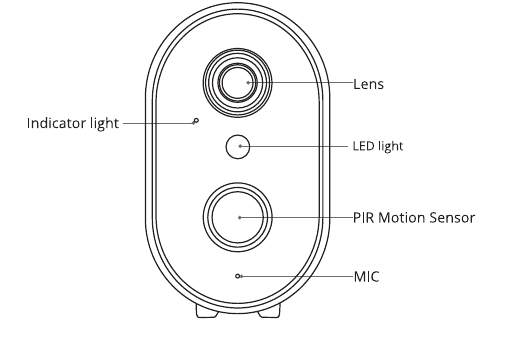
- レンズ
- インジケーターライト
- LEDライト
- PIRモーションセンサー
- マイク
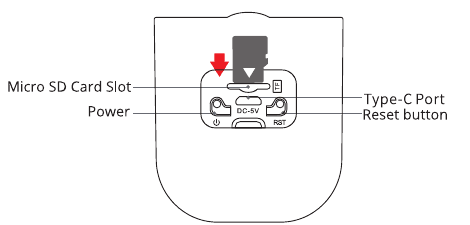
- microSDカードスロット
- 電源
- Type-Cポート
- リセットボタン
注意:microSDカードは図に示された向きに従って挿入してください。誤った向きで挿入すると、microSDカードが詰まり、機器が破損するおそれがあります。
- SDカードポート: ローカル保存用にmicroSDカードに対応(最大128GB)。
- リセットボタン: カメラを工場出荷時の設定に戻すために使用します(5〜8秒間長押し)。
- カード容量の要件: 8〜128GB。
- 読み書き速度の要件: class10レベル。
- ファイル形式: FAT32。
2. アプリのインストールとアカウント登録
2.1 「ANRAN」アプリのダウンロード
- 方法1: App Store(iOS)または Play Store(Android)から「ANRAN」アプリをダウンロードします。
- 方法2: 「ANRAN」アプリのQRコードをスキャンしてダウンロードします。
ヒント: このアプリを初めて使用する際は、以下の2つの権限を有効にしてください。
- 「ANRAN」アプリにモバイルデータ通信と無線LANへのアクセスを許可してください。許可しないとIPカメラの追加に失敗します。
- 「ANRAN」アプリにプッシュ通知の受信を許可してください。許可しないと、モーション検知やブザー警報が作動した際にスマートフォンが警報通知を受信できません。

2.2 アカウント登録
新規ユーザーはメールアドレスで登録する必要があります。「登録」をタップし、手順に従ってアカウント登録を完了させてから、ログインしてください。
注意:
- 新しいアカウントを登録する際は、実際にお住まいの地域を選択してください。(登録地域が異なるとカメラを共有できません。)
- メールアドレスでの登録を選択してください。
3. アプリへのカメラの追加方法
ご注意:電源を入れる前にmicroSDカードを挿入してください。そうしないとSDカードが認識されません。
3.1 カメラの電源を入れる
- 電源ボタンを5秒間長押ししてカメラの電源を入れます。
- インジケーターの赤色ランプがゆっくり点滅していれば、カメラが正常に起動したことを示します。
3.2 カメラの接続
Wi-Fiを設定するため、カメラとスマートフォンをルーターから30〜100cm(1〜3フィート)離れた場所に置いてください。
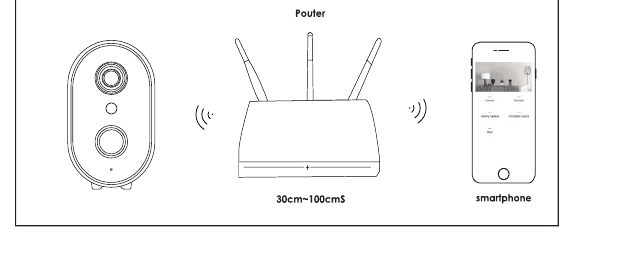
ご注意:
- このカメラは2.4GHzのWi-Fiにのみ対応しており、5GHzのWi-Fiには対応していません。
- Wi-Fiの信号強度が85%以上であることを確認してください。カメラが信号源から遠い場合、初回の接続に成功しないことがあります。
Wi-Fi接続の手順
ホーム画面で「デバイスを追加」をタップします。「デバイスを選択」画面で「バッテリーカメラ」をタップします。
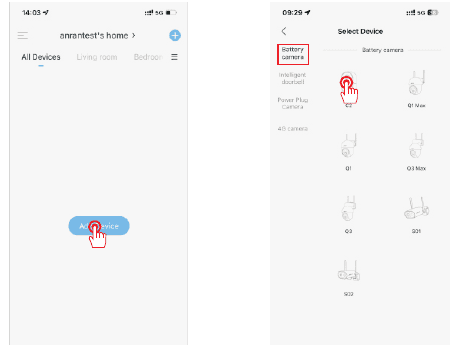
「Wi-Fi設定」画面で2.4GHzのWi-Fiネットワークを選択し、パスワードを入力して「次へ」をタップします。デバイスを使ってスマートフォンに表示されたQRコードを、5〜8インチの距離でスキャンします。スキャンに成功すると音が鳴ります。

デバイスの電源ボタンを長押ししてデバイスを起動します(スリープ状態の場合はボタンを押して復帰させます)。次にデバイスをリセットします。デバイスのRESETボタンを4〜5秒間長押しし、赤色のインジケーターライトが点滅するのを待ってから「次へ」をタップします。
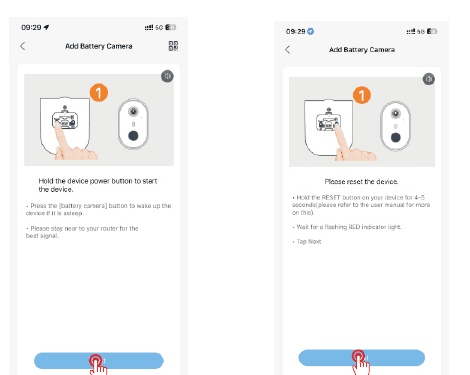
アプリがネットワークに接続します。接続に成功するとデバイスが追加され、カメラの映像をリアルタイムで確認できるようになります。

4. PIRモーション検知の設定
アプリの「パラメータ設定」-「モーション検知」画面を開きます。
| 感度 | 検知距離(動く物体の場合) |
|---|---|
| レベル1〜3(低) | 最大4〜5メートル |
| レベル4〜7(中) | 最大5〜8メートル |
| レベル8〜10(高) | 最大8〜13メートル |
ヒント:
- このカメラの使用中に警報の見逃しや遅延が頻繁に発生する場合は、モーション検知の感度を調整することで解決できます。
- 夜間環境でモーション検知の性能が低いと感じた場合は、「夜間検知」をオフにしてみてください。
5. 製品仕様
| 項目 | 仕様 |
|---|---|
| 解像度 | 2MP/3MP/5MP @ 12〜15fps |
| ストレージ | TFカード(最大128GB)、クラウドストレージ |
| Wi-Fi | 2.4GHzのみ |
| 赤外線LED | 850nm |
| 防水 | IP65 |
| OS | iOS(8以上)、Android(4.2以上) |
| Wi-Fi規格 | IEEE 802.11b/g/n |
| 電源 | 5V 1A |
| 動作温度・湿度 | -20℃〜50℃(-4℉〜122℉)、90%未満(結露なきこと) |
6. よくある質問
1) デバイスがオフラインと表示される場合は?
- 機器の電源が入っているか確認し、機器の動作ランプが正常に点灯しているか確認してください。
- Wi-Fiネットワークの状態が良好か確認し、ルーターを再起動してください。
- デバイスがルーターから遠く離れていて良好なWi-Fi信号を得られない場合は、ルーターをより近い場所に移動するか、Wi-Fi中継器を追加して家庭内のWi-Fi環境を改善することをおすすめします。
- ANRANアカウントからカメラを削除し、デバイスをリセットしてから再度追加してください。
- デバイスのファームウェアとアプリが最新バージョンであるか確認してください。
2) ルーターやWi-Fiパスワードを変更した場合は?
ANRANアカウントからカメラを削除してください。デバイスをリセットした後、新しいWi-Fiとパスワードを使って再度追加してください。
3) 録画映像を再生できない場合は?
- 「設定」でSDカードの状態を確認し、SDカードが正常に認識されているか確認してください。
- SDカードを挿入し直してください。
- アプリでSDカードをフォーマットしてください。
- 別の新しいSDカードを試してください。
4) デバイスがSDカードを認識しないのはなぜですか?
- 電源を入れる前にmicroSDカードを挿入してください。
- SanDisk、Samsungなどのブランドのカードのご使用をおすすめします。
- 標準的なclass10のTFカードのご使用をおすすめします。
- FAT32形式のみに対応しています。
- ネットワーク環境が良好でない場合、TFカードを認識できないことがあります。
5) デバイスのバッテリーの持ちが悪いのはなぜですか?
- 警報の回数が多すぎないか確認してください。デバイスの動作時間がバッテリーの持ちを左右します。PIRによる起動が頻繁になるほど動作時間が長くなり、バッテリーの消耗が早くなります。デバイスのモーション検知感度を適切に下げ、警報間隔と警報時間のスケジュールを設定することをおすすめします。(注:屋外のエアコン室外機、走行する車、通行人などは頻繁な警報の原因になります。これらの物体を避けるようにデバイスの角度を調整してください。)
- 寒冷時にはバッテリー容量が低下し、デバイスの稼働時間に影響します。
6) スマートフォンで警報通知を受信できない場合は?
- スマートフォンのシステム設定で「ANRAN」アプリのすべてのプッシュ通知権限をオンにしてください。
- デバイスのモーション検知機能が正常にオンになっていることを確認してください。
- スマートフォンを再起動し、Android端末ではキャッシュを消去してください。
- ネットワークが良好か確認してください。
7) 充電が成功したかどうかを判断するには?
デバイスの充電インジケーターライトが赤色の場合は充電中を意味します。青色のライトは充電完了を意味します。完全に充電するには約10時間以上かかります。
8) 充電に失敗した場合はどうすればよいですか?
- 電源アダプターが正常か確認し、別のものを試してください。
- Type-C充電ケーブルが正常か確認し、別のものを試してください。
- 充電インジケーターに不具合がある可能性があります。スマートフォンアプリで充電状況を確認してください。
- デバイスの充電ポートとType-C充電ケーブルの接触が良好でないか確認してください。
- デバイスには低温充電保護モジュールが搭載されています。低温下ではデバイスを充電しないでください。
保証に関するご案内
以下の情報を記入するか、QRコードをスキャンして、ご注文日から12か月間の無料保証を有効化してください。
記入またはスキャンが完了したら、写真を撮ってメール([email protected])までお送りください。その後、無料保証が有効になります。
保証期間中に製品のいずれかの部品が破損した場合は、すぐにご連絡ください。満足のいく解決策をご提供いたします。
- 注文日
- 注文番号/ID
- 購入者メールアドレス
- 購入者電話番号