CloudEdge App ドキュメント
BOIFUN DD202 バッテリーカメラ ユーザーマニュアル
BOIFUN DD202 ワイヤレスバッテリー式 WiFi 防犯カメラを CloudEdge アプリで設定・使用するためのガイド。同梱品リスト、製品紹介、アプリ登録、WiFi ペアリング、アプリ画面、共有、アラート設定、アラーム再生、バッテリー管理、設置、誤報対策、トラブルシューティング、FAQ を網羅しています。
このガイドでは、BOIFUN DD202 ワイヤレスバッテリー式 WiFi 防犯カメラを CloudEdge アプリで設定・使用する方法を説明します。
さらにサポートが必要ですか? バッテリーカメラの FAQ をご覧ください。
1. アフターサポート
BOIFUN バッテリー式 WiFi 防犯カメラをご購入いただき、ありがとうございます。本製品には 12 か月の保証が付いています。ご不明な点やご要望がございましたら、Amazon メッセージまたは弊社公式メールアドレスまでお気軽にお問い合わせください。最善のサービスをご提供いたします。
ご注意:
- 本カメラは 2.4GHz WiFi のみに対応しており、5GHz WiFi には対応していません。
- WiFi の信号強度が 75% 以上であることを確認してください。カメラが信号源から離れすぎていると、初回接続に失敗します。
- ルーターに接続されているデバイスが多すぎると、IP アドレスの競合により WiFi 接続に失敗することがあります。
- 本ワイヤレスカメラは PC ブラウザおよびソフトウェアには対応していません。
- SD カードを取り付けている場合、本ワイヤレスカメラは WiFi が切断されてもイベント録画を行えます。
- 動画の再生は CloudEdge アプリでのみ可能です。サードパーティ製プレーヤーには対応していません。
- 手動で撮影したスナップショットや録画ファイルはスマートフォンに保存されます。イベントのスナップショットファイルはクラウドに保存されます。イベントの録画ファイルは microSD カードに保存されます。
- SD カードからライブ映像や録画した動画を視聴すると、バッテリーを消費します。
2. 同梱品リスト
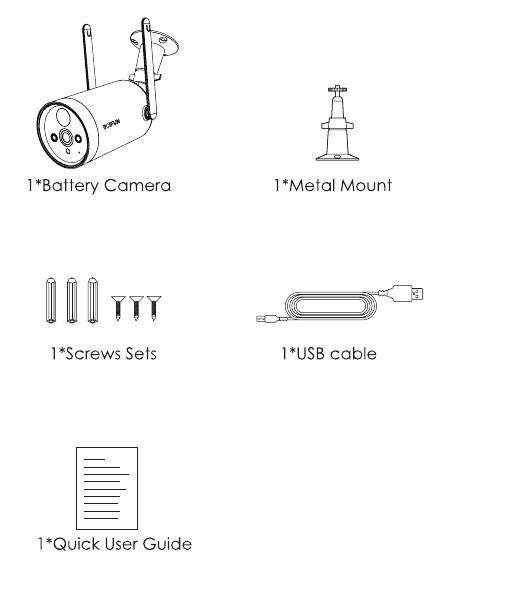
- バッテリーカメラ × 1
- 金属マウント × 1
- ネジセット × 1
- USB ケーブル × 1
- クイックユーザーガイド × 1
3. 製品紹介
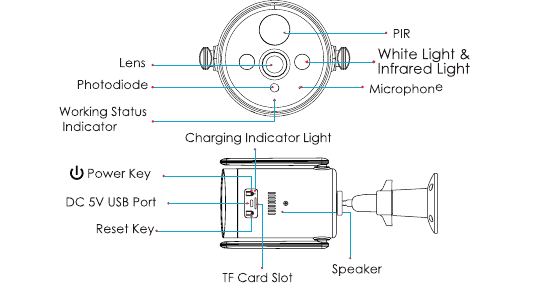
正面:
- レンズ
- フォトダイオード
- 動作状態インジケーター
- PIR
- 白色光・赤外線ライト
- マイク
- 充電インジケーターライト
側面・底面:
- 電源キー
- DC 5V USB ポート
- リセットキー
- TF カードスロット
- スピーカー
カメラのキー
| カメラのキー | 操作 |
|---|---|
| 電源キー | 5 秒間長押しでカメラの電源オン/オフ |
| 電源キー | 1 秒間の短押しでスタンバイモードからカメラを起動 |
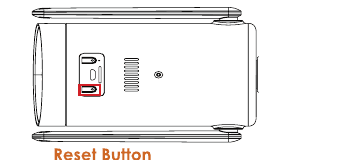
| リセットキー | 5 秒間長押しでリセットまたは工場出荷時設定に復元 |
| リセットキー | 1 秒間の短押しで AP 配信ネットワークモードに入る |
インジケーターライトの状態
| インジケーター | 意味 |
|---|---|
| 赤色のゆっくり点滅 | WiFi 接続待ち、デバイス追加の開始準備 |
| 赤色の速い点滅 | WiFi 接続中 |
| 赤色の点灯 | ネットワーク異常 |
| 青色の点灯 | WiFi 接続成功、カメラは正常に動作中 |
| 青色のゆっくり点滅 | AP モード |
4. アプリのインストールとアカウント登録
4.1 CloudEdge アプリのダウンロード
- 方法 1: App Store (iOS) または Google Play (Android) から CloudEdge アプリをダウンロードします。
- 方法 2: CloudEdge アプリの QR コードをスキャンしてダウンロードします。
ヒント: 本アプリを初めて使用する際は、以下の 2 つの権限をオンにしてください。
- CloudEdge アプリにモバイル通信データおよび無線 LAN へのアクセスを許可してください。許可しないと IP カメラの追加に失敗します。
- CloudEdge アプリにプッシュ通知の受信を許可してください。許可しないと、動体検知や警報音が作動したときにスマートフォンでアラーム通知を受け取れません。
4.2 アカウント登録
新規ユーザーはメールアドレスで登録する必要があります。具体的な手順は以下のとおりです。
ご注意:
- 新規アカウントを登録する際は、実際にお住まいの地域を選択してください。(登録地域が異なるとカメラを共有できません。)
- メールアドレスでの登録を選択してください。
5. カメラをアプリに追加する方法
5.1 microSD カードの取り付け方法
動体検知時の録画と再生のために、microSD カードを挿入してください。(microSD カードは付属していません。本カメラは最大 128GB の microSD カードに対応しています。)
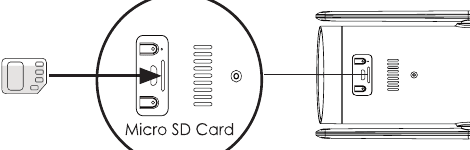
ご注意: microSD カードは電源を入れる前に挿入してください。そうしないと SD カードが認識されません。
5.2 カメラの電源を入れる
電源ボタンを 5 秒間長押ししてカメラの電源を入れます(電源が入らない場合は、まず DC 5V 2A 電源アダプターを接続してカメラを 15 分以上充電してください)。インジケーターが赤色でゆっくり点滅していれば、カメラが正常に起動したことを示します。
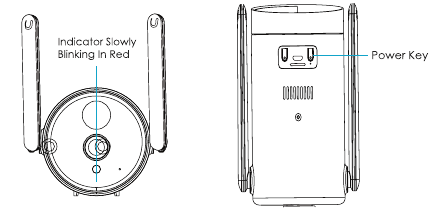
ご注意: DC 5V 2A 電源アダプターは同梱品リストに含まれていません。
5.3 カメラの接続
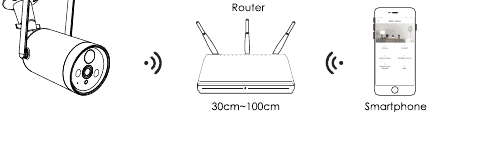
ご注意: WiFi を設定する際は、カメラとスマートフォンをルーターから 30〜100 cm 離してください。
ご注意: 本カメラは 2.4GHz WiFi のみに対応しており、5GHz WiFi には対応していません。
WiFi 接続手順
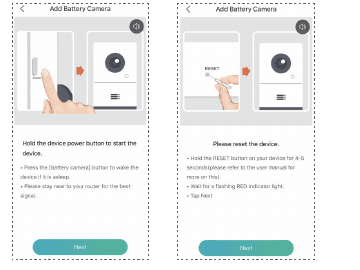
カメラを接続する前に、リセットボタンを 5 秒間長押ししてリセットまたは工場出荷時設定に復元してください。「ブーグー」という音が聞こえたら、リセットが成功したことを示します。
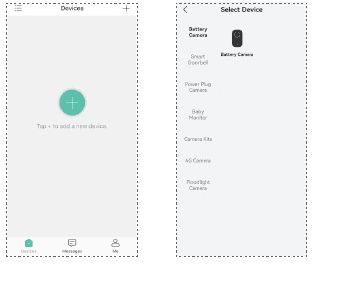
CloudEdge アプリを起動し、「+」をクリックして「バッテリーカメラ」を選択します。アプリのガイドに従って、カメラが起動していることを確認してください。(LED インジケーターライトが赤色でゆっくり点滅します。)
「バッテリーカメラの追加」画面に入ったら「次へ」をクリックし、次の画面に進んだら再度「次へ」をクリックします。
2.4GHz WiFi の SSID を選択し、WiFi パスワードを入力して「OK」をクリックします。

上記の操作画面に入ったら「次へ」をクリックすると、「QR コードをスキャン」画面が表示されます。

QR コードをカメラレンズの正面、約 15cm の位置に置きます。デバイスのレンズをスマートフォン画面上の QR コードに 15cm の距離で向けます。デバイスが QR コードを認識すると、カメラが「ブーグー」という音を鳴らします。音が聞こえたら「次へ」をクリックしてください。
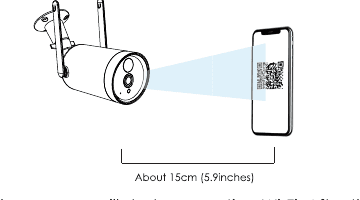
その後、カメラが WiFi への接続を開始します。接続が完了すると「デバイスが見つかりました」ページに移動するので、カメラ名を編集して「完了」をクリックし、デバイス一覧に移動して動画の視聴を開始できます。

6. 機能紹介
6.1 アプリ画面の紹介
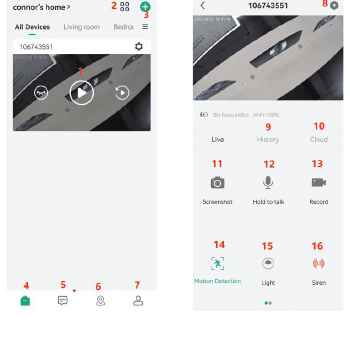
| 番号 | 機能 |
|---|---|
| 1 | 動画閲覧ページに入る |
| 2 | マルチ画面表示 |
| 3 | カメラを追加 |
| 4 | マイデバイス一覧 |
| 5 | メッセージ(アラームメッセージとシステムメッセージ) |
| 6 | 保証の有効化 |
| 7 | 個人ホームページ |
| 8 | SD カードアラーム設定などのカメラ設定オプション |
| 9 | SD カードの動画再生 |
| 10 | クラウドストレージの動画再生 |
| 11 | スクリーンショットボタン |
| 12 | インターコムオプション、長押しで通話 |
| 13 | 録画ボタン(手動で動画を撮影) |
| 14 | 人体動体検知機能 |
| 15 | スポットライト(手動でクリックすると 30 秒間点灯、再度クリックで終了) |
| 16 | アラームボタン(手動でクリックすると 30 秒間鳴動、再度クリックで終了) |
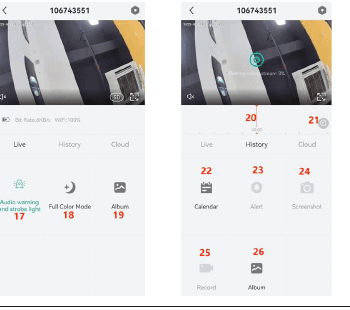
| 番号 | 機能 |
|---|---|
| 17 | 3 種類のアラート(音声アラーム、ライトアラーム、音声・ライトアラーム) |
| 18 | 3 種類のナイトビジョン(スマートナイトビジョン、カラーナイトビジョン、赤外線ナイトビジョン) |
| 19 | アルバム(スクリーンショットと手動の動画ファイルを保存) |
| 20 | アラーム動画、クリックで再生/一時停止 |
| 21 | タイムラインズームボタン |
| 22 | カレンダーオプション、クリックで日付を選択 |
| 23 | アラーム動画の映像を選択 |
| 24 | スクリーンショット、動画スナップショット |
| 25 | 録画(最初のクリックで録画開始、再度クリックで録画終了) |
| 26 | アルバム(スクリーンショットと手動の動画ファイルを保存) |
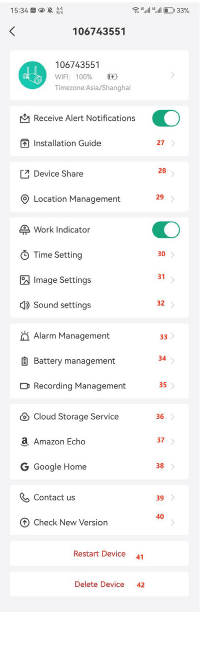
| 番号 | 機能 |
|---|---|
| 27 | ペアリングチュートリアル |
| 28 | 同じ地域で登録されたユーザーとカメラを共有 |
| 29 | デバイスをシーンや部屋ごとに分類 |
| 30 | 12 時間表示機能のオン/オフ |
| 31 | 画面反転;スマートナイトビジョン / フルカラーナイトビジョン / 白黒ナイトビジョン |
| 32 | マイク、録画、スピーカー、音量の設定 |
| 33 | 動体検知機能の設定;カスタムアラームプラン;アラームエリア;音声・ライトアラーム |
| 34 | バッテリー残量;電力使用統計 |
| 35 | 録画設定;SD カード容量の確認 |
| 36 | 7 日間無料のクラウドストレージサービス |
| 37 | Amazon Echo |
| 38 | Google Home |
| 39 | お問い合わせ |
| 40 | カメラのファームウェアバージョン |
| 41 | デバイスの再起動 |
| 42 | デバイスの削除 |
個人ホームページ(Me)
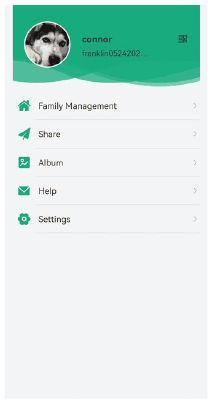
- ファミリー管理: 新しいファミリーを作成、ファミリーに参加。
- 共有: カメラを他のユーザーと共有。
- アルバム: 手動の録画やスクリーンショットによる写真・動画を表示;写真・動画を一括削除。
- ヘルプ: その他の質問(よくある問題と解決策);フィードバックメッセージ(オンライン技術サポート)。
- クイックガイド: カメラのペアリングガイド。
設定
- アプリ内アラーム音: オン/オフ
- アプリバージョン: 現在のアプリバージョン
- キャッシュをクリア: アプリ内のキャッシュをクリア
- アカウントの無効化: 永久に無効化
6.2 P2P ユーザー共有
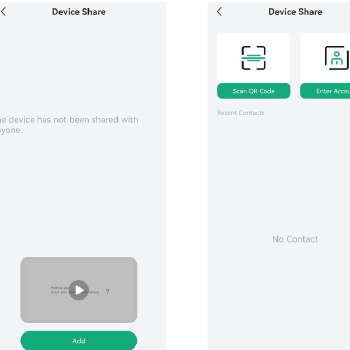
ご注意: 共有する際は、アプリのアカウントが同じ地域で登録されていることを確認してください。そうでないと共有に成功しません。
6.3 アラート設定
PIR「動体検知」はデフォルトでオンになっており、デフォルトの感度は「低」ですが、調整可能です。
アラート設定の手順: 「マイデバイス」→「動体検知」。
ヒント: 検知距離は 6 メートル(19.6 フィート)です。
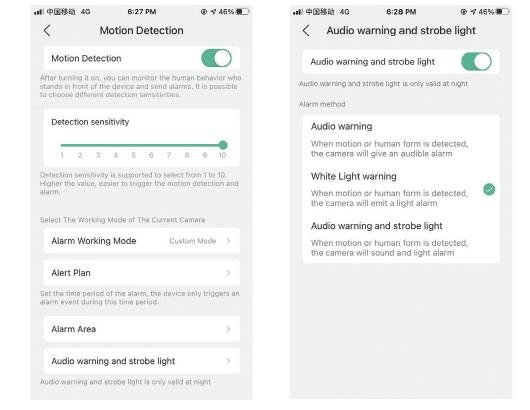
| 感度 | 検知距離(動く物体に対して) |
|---|---|
| 低 | 最大 6 メートル(19.6 フィート) |
| 高 | 最大 12 メートル(39.3 フィート) |
ご注意: 感度を高くすると検知距離は長くなりますが、誤報が増えます。カメラを屋外に設置する場合は、感度レベルを「低」に設定することをお勧めします。
6.4 アラームプッシュ通知と再生
PIR センサー付きワイヤレスカメラは 24 時間 365 日の終日録画用に設計されているわけではなく、PIR センサーが人体の動きを検知したときに、アプリへアラームメッセージ通知をプッシュし、microSD カードへ動画を録画するか、Alicloud(有料)へスクリーンショットを保存することを目的としています。その後、CloudEdge アプリを通じて、どこにいても動体検知の動画を再生できます。
PIR が作動したときのカメラとシステムの動作:
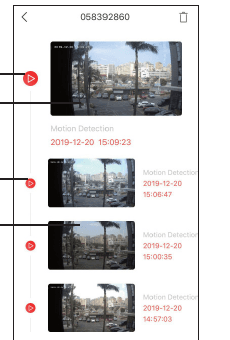
- アラーム記録 — クリックするとアラーム動画の録画クリップを再生します。
- アラームスナップショット — クリックするとアラームスナップショットをプレビューします。1 秒あたり 2 フレームあります。
7. バッテリー管理
- 本カメラには内蔵バッテリーが搭載されており、1500 回の起動が可能で、理論上 100〜150 日間使用できます(通常 1 日 10 回の起動に基づく)。
ご注意: バッテリーの寿命はカメラの起動回数によって異なります。起動回数が多いほど、バッテリー容量の消費が早くなります。
- バッテリー容量が 20% 未満になると、アプリが早めに充電するよう促すアラームメッセージを送信します。
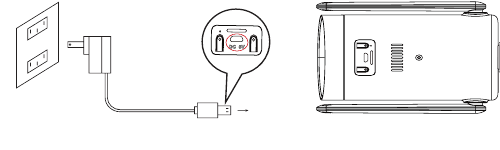
- カメラは DC 5V 2A 電源アダプターで充電できます。
- バッテリー容量の消費が早すぎる場合は、カメラが頻繁に起動していることが原因と考えられます。バッテリー寿命の性能を向上させるための簡単な設定をいくつかご紹介します。
8. カメラの設置
テーブル、椅子、床など、平らな場所であればどこにでも置けます。
壁掛けマウントでの設置方法: ドリルまたはドライバーを使ってネジとアンカーでブラケットを壁に固定し、カメラをブラケットに回し入れます。ブラケットの回転ノブを緩めたり締めたりして、カメラの角度を調整できます。
ヒント:
- カメラを設置したい壁や面が平らであることを確認してください。設置を容易にするため、ドリルの使用をお勧めします。コンクリート壁は設置に適さない場合があります。
- カメラを設置する際は、防犯カメラを動く物体に対して垂直に向けないことをお勧めします。そうしないと動体イベントが検知されない場合があります。動きを確実に検知するため、防犯カメラと検知対象物との角度は 10 度以上にしてください。
9. 誤報を減らす方法
誤報を減らすために、以下の点にご注意ください。
- 日光や明るい照明など、強い光を発する物体に向けてカメラを設置しないでください。
- 車両が頻繁に通行する場所の近くにカメラを設置しないでください。数多くのテストに基づくと、カメラと車両の推奨距離は 15 メートル(55 フィート)です。
- エアコンの吹き出し口、加湿器の噴出口、プロジェクターの放熱口など、各種の吹き出し口から離してください。
- カメラを鏡に向けないでください。
- 無線干渉を避けるため、WiFi ルーターやスマートフォンなどの無線機器からカメラを 1 メートル以上離してください。
10. トラブルシューティング
| 番号 | 説明 | 解決策と操作 |
|---|---|---|
| 1 | 接続できない | (1) WiFi の名前とパスワードを確認してください。(2) WiFi が 5GHz ではなく 2.4GHz であることを確認してください。(3) カメラとスマートフォンがルーターの近く(30〜100cm)にあることを確認してください。 |
| 2 | リセットが成功したか確認 | (1) リセットボタンを 5 秒間長押しします。(2)「ブーグー」という音が聞こえます。(3) 赤色ライトがゆっくり点滅に変わります。 |
| 3 | 新しいネットワークに変更 | (1) リセットキーを押して工場出荷時設定に戻します。(2) 再接続します。 |
| 4 | アラーム画像に人が写っていない | (1) カメラの起動に時間がかかります(約 4 秒)。(2) 人の動きが速すぎます。(3) 約 36°C の物体が画面内で動いています。 |
| 5 | アラームプッシュがない | スマートフォンの設定で CloudEdge アプリの通知を有効にしてください。 |
| 6 | アラーム動画が録画されない | SD カードを挿入してください。 |
| 7 | デバイスがオフライン | ネットワークの転送が円滑に行われているか確認してください。 |
| 8 | 動画の閲覧が遅延する | WiFi ネットワークを確認してください。カメラとルーターの距離が離れすぎないようにしてください。 |
| 9 | バッテリーの寿命が短い | (1) カメラの起動回数が多すぎます。(2) 道路脇に設置したり、直射日光にさらしたりしないでください。 |
11. FAQ
1. 写真や動画を削除するには?
「Me」→「写真と動画」→ 選択 → 削除を選びます。
2. 内蔵バッテリーをフル充電するにはどれくらいの時間が必要ですか?
このワイヤレスカメラの充電器は DC 5V 2A プラグに対応しています。ご使用前に 15 時間以上充電してください。フル充電には約 8 時間かかります。
3. カメラと通話したり、カメラの音を聞いたりするには?
インターコムキーを長押しして通話し、オーディオキーをオンにします。すると、カメラの音を聞くことができます。
4. 防犯カメラを充電するには?
5. 暑い天候や寒い天候はバッテリー寿命にどのような影響がありますか?
動作温度範囲は -13°F〜140°F(-25°C〜60°C)です。外気温が氷点下 20 度を下回るとバッテリーの性能に影響し、カメラの動作に支障をきたす場合があります。
6. 履歴表示の赤い線と緑の線の違いは何ですか?
カメラが動きを検知すると 30 秒間録画します。動きが 30 秒間続く場合は履歴表示に赤い線が表示されます。動きが 10 秒間続く場合は、履歴表示に 10 秒の赤い線と 20 秒の緑の線が表示されます。
7. バッテリーはどれくらい持ちますか?
使用量によって異なります。また、SD カードからライブ映像や録画した動画を視聴すると、バッテリーを消費します。本カメラには内蔵バッテリーが搭載されており、カメラが 1 日 10 回起動し、10 分間の動画を視聴すると仮定した場合、理論上 4〜6 か月間使用できます。
ご注意: バッテリーの寿命はカメラの起動回数によって異なります。起動回数が多いほど、バッテリー容量の消費が早くなります。バッテリー容量が 20% 未満になると、アプリが早めに充電するよう促すアラームメッセージを送信します。
8. 音声・ライトアラームを設定するには?
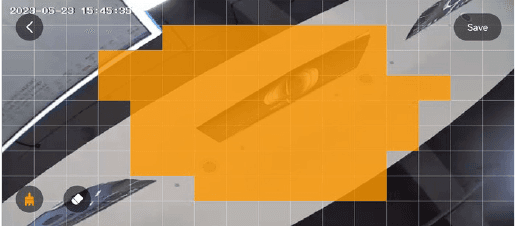
9. アラームゾーンをカスタマイズするには?
アラームを発したいエリアを自由に区切ります。選択したエリアは、カメラが検知するとアラーム通知を作動させる場所になります。