 CloudEdge App ドキュメント
YESKAMO スマートバッテリー駆動IPカメラ ユーザーマニュアル
YESKAMOスマートバッテリー駆動IPカメラのセットアップと使用方法ガイド。製品構造、ボタンおよびLEDインジケーター、仕様、CloudEdgeアプリとのペアリング、家族との共有、動体検知、ストレージ、充電、設置、トラブルシューティングを網羅しています。
このガイドでは、YESKAMOスマートバッテリー駆動IPカメラをCloudEdgeアプリでセットアップして使用する方法を説明します。
さらにサポートが必要な場合は、バッテリーカメラFAQをご覧ください。
I. はじめに
- マニュアルの完全性と正確性を期するよう最善を尽くしておりますが、製品の随時アップデートにより、一部相違が生じる場合があります。
- 製品およびマニュアルは、予告なく変更される場合があります。
- 本マニュアルの内容は参考情報です。同梱されるアクセサリーまたはアプリが実際の製品と完全に一致することを保証するものではありません。詳細は最終製品に準じます。
- カメラの操作中に問題や疑問が生じた場合は、遠慮なくご連絡ください。いかなるご質問にも迅速に対応いたします。
お問い合わせ先 — WWW.YESKAMO.COM
- メール(米国): [email protected]
- メール(英国): [email protected]
- 電話: +1 830 745 5888(米国) / +44 20 3807 4763(英国)
II. 安全上の注意
- マニュアルをよくお読みになり、指示に従って操作してください。
- 製品を改造・変更したり、ケースを開けたり、分解したりしないでください。
- 標準的な動作温度と湿度の範囲内でご使用ください。高温多湿の環境はバッテリー性能を低下させ、カメラの接続が切れる原因となります。
- カメラを長期間(1週間以上)使用しない場合は、カメラを取り外して室内に保管してください。環境の温度・湿度によって内部の湿気が蒸発しない場合、基板周辺に影響を与え、錆の原因となります。
- 泥、砂、水、落下、衝突などを避けてください。そのような環境や条件に機器を設置することも、故障や損傷の原因となりますので避けてください。
- 火災、地震、落雷、風水害などの自然災害や外部要因(汚染や電圧変動など)により故障または損傷が生じた場合は、本製品を使用しないでください。
- ブラケットの不具合(高温多湿の場所での保管、バッテリー液漏れなど)や不適切な保護による故障・損傷については、当社は責任を負いかねます。
- 本カメラはIP65防水対応ですが、部品の劣化を防ぐため、軒下などの日陰に設置することをお勧めします。IP65等級は水没や長時間の激しい雨に対応するものではありませんのでご注意ください。
- microSDカードを挿入する前に必ずデバイスの電源をお切りください。設置前にカメラのセットアップと動作確認を完了させてください。
III. 製品詳細
1. カメラ構造
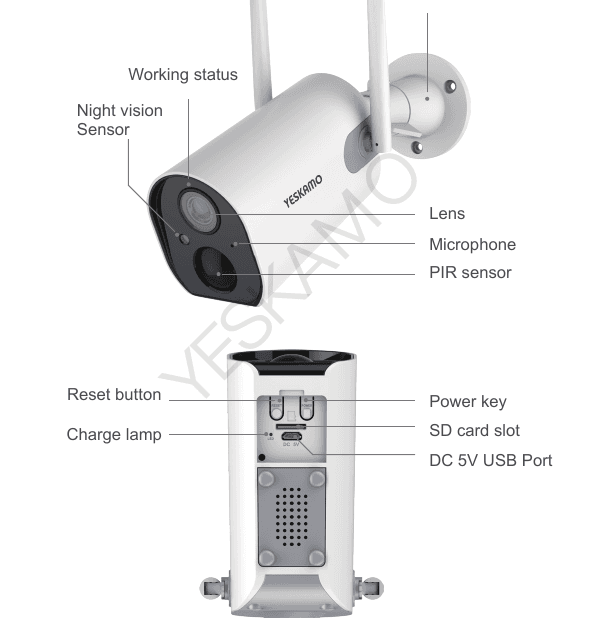
前面:
- 動作ステータス — 前面インジケーターライト
- ナイトビジョンセンサー
- レンズ
- マイク
- PIRセンサー
- ブラケット
背面:
- リセットボタン
- 充電ランプ
- 電源ボタン
- SDカードスロット
- DC 5V USBポート
2. カメラボタンとインジケーター
| No | カメラボタン | 操作 |
|---|---|---|
| 1 | 電源ボタン | ボタンを5秒間長押しして、デバイスの電源をオン/オフにします。 |
| 2 | リセットボタン | ボタンを5秒間長押しして、デバイスをリセット・再起動します。 |
| No | 前面インジケーター | カメラステータス |
|---|---|---|
| 1 | 赤色ゆっくり点滅 | Wi-Fi接続待機中。デバイスの追加を開始します。 |
| 2 | 赤色速く点滅 | Wi-Fi接続中 |
| 3 | 赤色点灯(常時) | ネットワーク異常 |
| 4 | 青色点灯(常時) | Wi-Fi接続済み、カメラ正常動作中 |
3. 仕様
| カメラ | |
|---|---|
| イメージセンサー | 1080P カラーセンサー 1/3CMOS |
| 音声入出力 | 内蔵マイクおよびスピーカー |
| レンズ | 3.6mm |
| 視野角 | 100度 |
| 昼夜切替 | 電子式(IR-CUTフィルター自動切替) |
| 圧縮規格 | |
|---|---|
| 動画圧縮 | H.264 |
| ビットレート | 16Kbps〜2Mbps |
| デュアルストリーム | 対応 |
| 映像 | |
|---|---|
| 解像度 | 1080P(1920×1080)、VGA(640×480) |
| フレームレート | 25fps |
| ネットワーク | |
|---|---|
| アラームトリガー | PIRインテリジェント動体検知 |
| ワイヤレスセキュリティ | WEP、WPA、WPA2 |
| リモートウェイクアップ | 対応 |
| 無線 | 2.4G Wi-Fi(IEEE802.11b/g/n) |
| セキュリティ | ユーザー認証、ソフトウェア暗号化 |
| バッテリー | |
|---|---|
| バッテリー容量 | 10400mA、充電式 |
| 待機消費電力 | 500μA |
| 動作消費電力 | 220mA |
| 待機時間 | 10ヶ月 |
| 動作時間 | 4ヶ月(1日15回起動を想定) |
| 一般仕様 | |
|---|---|
| 動作温度 | -20°C〜50°C |
| 電源供給 | オプション DC 5V 1A/2A |
| 赤外線距離 | 夜間最大20メートルの視認距離 |
IV. スマートフォンアプリの設定
1. CloudEdgeアプリのダウンロード
1.1 スマートフォンのApp StoreまたはGoogle PlayにてCloudEdgeアプリを検索してインストールしてください。(アプリはアップデートされる場合があります。マニュアル内のQRコードは参考用です。)
1.2 アプリを初めて起動する際は、以下の2つの権限を許可してください。
スマートフォンの4Gまたは無線LANを有効にしてください。
スマートフォンの「設定」からCloudEdgeの「通知」を有効にしてください。スマートフォンの「設定」>>「通知」>>「Cloudedge」の順に進み、Cloudedge通知管理画面で「通知を許可」を有効にしてください。
2. アカウントの作成とログイン
2.1 お住まいの国を選択してください(例:日本)。
2.2 画面上の「新規登録」をタップしてください。
アプリアカウントの登録:
メールアドレスまたは電話番号を入力し、「利用規約およびプライバシーポリシーへの同意」を有効にして「次へ」をタップしてください。
認証コードがSMSで送信されます。コードを入力し、ユーザー名とパスワードを設定して「完了」をタップしてください。メールアドレスで登録してコードが届かない場合は、迷惑メールフォルダをご確認ください。
作成したアカウントでアプリにログインしてください。
3. アプリへのデバイス追加
3.1 カメラの電源投入とリセット
カメラの電源を入れる:カメラ底部のゴム製シールカバーを取り外し、電源ボタンを5秒間長押しして電源を入れてください。前面インジケーターが赤色に点灯し、ネットワーク設定の準備ができると赤色に点滅します。電源が入らない場合は、DC5V 1A/2Aの電源アダプターで15分間充電して起動させてください。
DC5V 1A/2A電源アダプターは同梱されていません。

カメラとスマートフォンをルーターに近づけ(30〜100cm)、スマートフォンをルーターのWi-Fiに接続してください。2.4GHz Wi-Fiのみ対応しています。

カメラのリセット:カメラのリセットボタンを約5秒間長押しし、「ぶぐ」という音が鳴ったら離してください。
3.2 Wi-Fi無線接続
アプリにデバイスを追加する:スマートフォンでCloudEdgeアプリを起動し、画面上の「+」をタップして「バッテリーカメラ」を選択してください。
前の手順でカメラの電源投入とリセットはすでに完了しています。次の画面で「次へ」をタップしてください。
Wi-Fiの設定:2.4GHzの無線ネットワーク名が自動的に検出されます(検出されない場合は「Wi-Fiを変更」をタップして選択してください)。Wi-Fiパスワードを正確に入力して「次へ」をタップしてください。
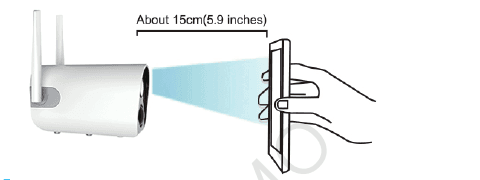
「QRコードをスキャン」の画面で、QRコードをカメラのレンズから約15cm(5.9インチ)の距離に近づけてください。カメラがQRコードを認識すると「ぶぐ」という音が鳴ります。その後、スマートフォンで「次へ」をタップしてください。
カメラがネットワークに接続中です。進捗バーが100%になるまでお待ちください。「デバイスが見つかりました」に表示されるIDがカメラに印字されているシリアル番号と一致していることを確認してください。「完了」をタップして初期設定を終了します。カメラの前面インジケーターが青色に点滅します。
カメラは動体を検知するとお知らせを送信しますが、録画の保存にはストレージが必要です。動画を保存するには、MicroSDカードを挿入するか、アプリでクラウドサービスをご購入ください。
- 設定完了後、映像を視聴していないときや動体が検知されていないときはカメラはスタンバイ状態になり、インジケーターは消灯します。
- Wi-Fiネットワークを切り替える場合は、カメラをリセットして再設定が必要です。設定後にカメラをリセットすると、ネットワークとの接続が切れます。
- カメラは1台のスマートフォンでのみセットアップできます。別のスマートフォンでセットアップするにはリセットが必要です。メインのスマートフォンから他のユーザーにデバイスを共有することができます。詳細は「V. カメラを家族と共有する」をご参照ください。
V. カメラを家族と共有する
1. 新規アカウントの登録
家族のスマートフォンにCloudEdgeアプリをダウンロードし、新しいアカウントで登録してログインしてください。(「IV. スマートフォンアプリの設定 > 2. アカウントの作成とログイン」の手順をご参照ください。)
2. フレンドとして追加
2.1 メインスマートフォンのアプリ「フレンド」画面で、家族のスマートフォンのアプリアカウントのメールアドレスまたは電話番号を入力し、「追加」をタップしてください。
2.2 リクエストの承認:家族のスマートフォンにフレンドリクエストが届きます。通知をタップすると、アプリの「メッセージ」>「システムメッセージ」画面に移動します。リクエストをタップすると「ヒント」ボックスが表示されますので、「同意」をタップしてフレンドリクエストを承認してください。
3. カメラの共有
3.1 家族のスマートフォンのアプリ「デバイス」画面を下にスワイプしてデータを更新すると、カメラIDが表示されます。
3.2 メインスマートフォンの「フレンド」画面から特定のフレンドを選択し、チェックボックスをタップしてデバイスの共有または共有解除を行ってください。
4. 共有の権限
4.1 カメラの設定はメインスマートフォンからのみ変更できます。フレンドのスマートフォンは閲覧のみ可能です。
4.2 「フレンド」画面から追加したアカウントを削除すると、共有は解除されます。
4.3 メインスマートフォンでカメラIDを削除すると、フレンドのスマートフォンのカメラIDも自動的に削除されます。
VI. CloudEdge アプリのメニュー

- カメラを追加
- 録画時間
- 再生
- カメラアイコン
- カメラID
- アラーム情報アイコン:赤いドットが表示されたらアラームが発生しています。タップすると録画されたスクリーンショットまたは動画が表示されます。
- クラウドストレージサービス
- デバイス
- メッセージ
- フレンド
- マイページ(個人センター)

- カメラ設定:アラーム、SDカードなど
- バッテリー残量
- マイク:オン / オフ
- SD / HD 切替
- 全画面表示
- ビットレート
- ネットワーク信号強度
- プレビュー
- 再生
- クラウドストレージサービス
- スクリーンショット
- インターコムオプション:長押しで通話
- 録画:手動録画
- 人体検知:デフォルトで「オン」(緑色表示)。動きが検知されると録画します。

- 緑色の再生タイムゾーン:アラーム時間以外の動体検知動画
- 赤色の再生タイムゾーン:アラーム時間の動画
- カレンダー:タップして日付を選択
- スクリーンショット
- 録画:手動録画
- アラーム:アラーム通知
VII. バッテリーカメラの詳細機能
1. 動体検知アラーム
PIRセンサー搭載のバッテリーカメラは24時間365日の常時録画を目的としたものではありません。動体を検知したときにスマートフォンへアラーム通知を送信し、動画を録画することでセキュリティを実現します。録画はCloudEdgeアプリからいつでも再生できます。
1.1 PIRセンサーの検知感度は「低」と「高」で調整できます。デフォルトは「高」です。
1.2 通知を受け取る — 「通知を受け取る」を有効にすると、動体を検知したときにアラーム通知が届きます。デフォルトで有効です。「メッセージ」画面の動画フレームをタップするとアラーム通知履歴が一覧表示されます。(再生にはストレージが必要です。)
アラームメッセージ一覧:
- アラーム録画
- アラームスナップショット
- タップしてアラーム動画とクリップを再生
- タップしてアラームスナップショットをプレビュー(1秒あたり2フレーム)
2. 動画の保存と再生
2.1 動画録画はMicroSDカードまたはAlicloudサービス(サブスクリプション有料)に保存されます。MicroSDカードはデフォルトで同梱されていません。
2.2 MicroSDカードは最大128GBをサポートします。認識率とSDカードの品質を確保するため、Class 10 Speed MicroSDカードをお勧めします。
2.3 カメラに挿入する前にMicroSDカードをフォーマットしてください。FAT2またはEXFAT32形式のみ対応しています。
2.4 カメラの電源を切った状態でSDカードを挿入してください。SDカードが認識されると、CloudEdgeアプリにストレージ容量が表示されます。
3. バッテリー管理と充電
3.1 バッテリー管理
カメラには内蔵10400mAh 18650リチウムバッテリーが搭載されています。1日15回起動・5分間の再生視聴を想定した理論上のバッテリー寿命は60〜90日です。バッテリーの消耗が早い場合は、カメラが頻繁に起動していることが原因と考えられます。「人体検知」の感度を下げるか、必要に応じてオフにすることをお勧めします。
3.2 電源アダプターでの充電
DC 5V / 1Aまたは2Aアダプターでカメラを充電できます(電源アダプターは同梱されていません)。充電中は充電ランプが赤色に点灯し、100%充電完了すると青色に変わります。
3.3 ソーラーパネルでの充電
本バッテリーIPカメラはYESKAMOのソーラーパネルでの充電に対応しています。他社製のソーラーパネルは使用しないでください。ソーラーパネルでの充電は電源アダプターほど効率的ではありませんが、ほとんどのセキュリティニーズを満たすことができます。ソーラーパネルがしっかり接続されており、直射日光が十分に当たっていることを確認してください。
4. 双方向通話と音量調節
4.1 双方向通話
ライブストリームの映像をタップすると音声ボタンが表示されます。タップしてミュート/サウンドオンを切り替えてください。
インターコムボタンを長押しして、カメラの設置場所にいる相手に話しかけます。サウンドオンの状態であれば、相手の声も聞くことができます。
4.2 音量調節
「設定」>>「基本機能」>>「スピーカー音量」から音量を調整してください。デフォルトの音量は70です。
VIII. 設置
1. カメラの監視エリア
カメラを設置する際、PIRセンサーが移動する対象物と垂直に向かい合っていると動きを検知しにくい場合があります。動きをしっかり捉えるため、カメラを10度以上傾けて設置することをお勧めします。

2. カメラの設置
設置前にカメラをフル充電してください。5V 2Aの充電器(別売)でフル充電するには約4時間かかります。
電動ドリルで壁に穴を開け、ブラケットベースをネジで固定してください。
ブラケットウィングを時計回りに回してカメラを取り付けてください。取り外す際は、ブラケットウィングを反時計回りに回してください。

3. 誤検知を減らすためのヒント
- 太陽光や明るい照明器具など、明るいものや光源に直接向けてカメラを設置しないでください。
- 車両や人が頻繁に出入りする場所にカメラを設置しないでください。
- 多くのデータ結果から、カメラは15メートル(55フィート)以内の人物や車両を検知できることが示されています。
- エアコンの吹き出し口、加湿器、プロジェクターの排熱口などの付近にカメラを設置しないでください。
- カメラを鏡に向けないでください。
- 無線干渉を避けるため、無線機器から少なくとも1メートル離してカメラを設置してください。
- レンズの前方3メートル以内に障害物がないことを確認してください。
IX. トラブルシューティング
| No. | 問題 | 解決策と操作 |
|---|---|---|
| 1 | 接続できない | 1) Wi-Fi名とパスワードを確認してください。 2) Wi-Fiが2.4Gであることを確認してください(5Gは非対応です)。 3) カメラとスマートフォンがルーターの近くにあることを確認してください。 4) メールでカスタマーサービスにお問い合わせいただければ、24時間以内に解決いたします。 |
| 2 | 初期化(リセット) | 1) リセットボタンを5秒間長押しします。 2) 「ぶぐ」という音が鳴ります。 3) 赤色ライトがゆっくり点滅し始めます。 |
| 3 | 新しいWi-Fiネットワークへの接続方法 | 1) リセットボタンで工場出荷時設定に戻します。 2) CloudEdgeアプリでカメラを削除します。 3) 再接続します。 |
| 4 | アラーム画像に人物が写っていない | 1) カメラの起動に時間がかかるため、人物の移動が速すぎた可能性があります。 2) 熱を放出する物体がPIRに検知される場合があります。PIRアラームの感度を下げることをお勧めします。 |
| 5 | 頻繁なアラーム | 1. カメラを設置した場所の環境や車両の数がカメラを頻繁に起動させている可能性があります。設置角度を変更することをお勧めします。 2. カメラのアラーム感度を「低」に調整してください。 |
| 6 | 人が通過してもアラームが鳴らない | PIRの検知エリアには範囲の制限があります。通過した位置がカメラから遠すぎるか近すぎるか、または人物がカメラの端を素早く通過したため、PIRに検知されなかった可能性があります。 |
| 7 | アラームプッシュ通知が届かない | スマートフォンの設定でCloudEdgeアプリの通知を有効にしてください。 |
| 8 | アラーム動画が録画されない | TFカードを挿入するか、クラウドストレージを有効にしてください。 |
| 9 | デバイスがオフライン | ネットワークが正常に動作しているか確認してください。カメラが設置されている場所がルーターから遠すぎて、Wi-Fiがカメラまで届いていない可能性があります。 |
| 10 | 映像遅延 | Wi-Fiネットワークを確認してください。カメラとルーターの距離が遠すぎないようにしてください。 |
| 11 | バッテリーの消耗が早い | カメラが頻繁に起動しています。路肩や直射日光の当たる場所への設置を避けてください。 |
| 12 | バッテリー交換後にカメラが起動しない | 1) バッテリーの正極と負極が正しいか確認してください。 2) バッテリーが推奨タイプであるか確認してください。 |
| 13 | 充電できない | 1. 5V 1A/2Aの電源アダプターを使用して正しく充電してください。 2. 充電が正常に行われると充電インジケーターが赤色に点灯します。インジケーターが点灯しない場合は充電に失敗しています。電源アダプターと充電ケーブルが正常か確認してください。 |
| 14 | CloudEdgeアプリがクラッシュする | 1. スマートフォンのOSバージョンが古すぎるか新しすぎることによる互換性の問題が考えられます。アプリをアンインストールして再インストールすることをお勧めします。 2. カスタマーサービスにスマートフォンの機種名とOSバージョンなどの情報を提供してご連絡ください。 |
| 15 | アカウントを登録できない | 1. アカウント登録時に正しい国を選択してください。 2. アカウント登録時に認証コードを入力する必要はありません。手順に従ってアカウントを登録してください。 |
| 16 | フレンドを追加できない | アカウントとフレンドのアカウントは同じ国または同じ地域を選択する必要があります。たとえば、ヨーロッパのアカウントとアメリカのアカウントはフレンドになることができません。 |
XTU R1 バッテリー式カメラ
XTU R1 バッテリー式カメラのクイックスタートガイド。製品の各部名称、CloudEdge アプリでのペアリング、ライブ映像、録画再生、各種設定、バッテリーのお手入れ、取り付け方法について説明します。
ZOSI Smart WiFi バッテリー セキュリティ カメラ クイック スタート ガイド
ZOSI Smart WiFi バッテリー セキュリティ カメラのクイック スタート ガイド。パッケージの内容、コンポーネントのレイアウト、CloudEdge アプリのセットアップ、Wi-Fi のペアリング、アプリのインターフェイス、PIR モーション検出、プッシュ通知、取り付け、LED ステータス/トラブルシューティングのリファレンスについて説明します。