 CloudEdge App ドキュメント
Jennov バッテリーカメラ クイックスタートガイド
Jennov C シリーズのバッテリー/ソーラー/WiFi カメラのクイックスタートガイドです。同梱品、製品概要、設置方法、ソーラーパネルの取り付け、CloudEdge アプリでのペアリングについて説明します。
このクイックスタートガイドでは、Jennov C シリーズのカメラ(バッテリー/ソーラー/WiFi の各モデル)を取り上げ、同梱品、製品概要、設置方法、CloudEdge アプリでのペアリング手順を説明します。
本マニュアルはクイックガイドです。冊子内の QR コードをスキャンすると、詳細マニュアルや操作説明動画にアクセスでき、電子版マニュアルを保存できます。問題が発生した場合は、アフターサポート([email protected])までお問い合わせください。さらに詳しくはバッテリーカメラに関するよくある質問をご覧ください。
1. 同梱品
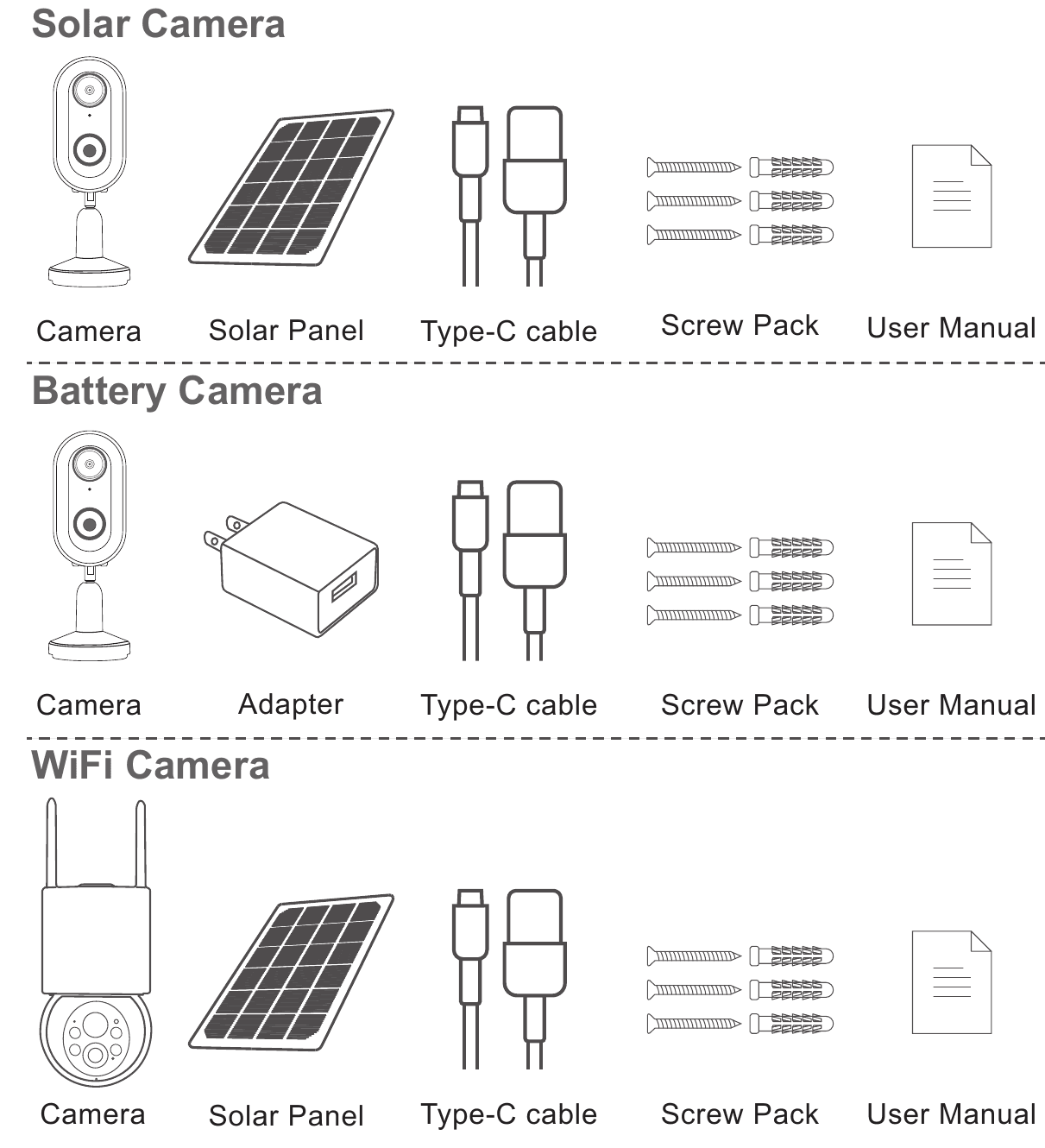
- ソーラーカメラ — カメラ本体、ソーラーパネル、Type-C ケーブル、ネジセット、取扱説明書
- バッテリーカメラ — カメラ本体、アダプター、Type-C ケーブル、ネジセット、取扱説明書
- WiFi カメラ — カメラ本体、ソーラーパネル、Type-C ケーブル、ネジセット、取扱説明書
同梱品リストは、お使いのカメラモデルに対応するリストをご参照ください。
2. 製品概要
バッテリー/ソーラーカメラ

- レンズ
- 白色 LED ライト
- PIR モーションセンサー
- インジケーターランプ
- ブラケット
- マイク(MIC)
- 電源ボタン
- Type-C ポート
- microSD カードスロット
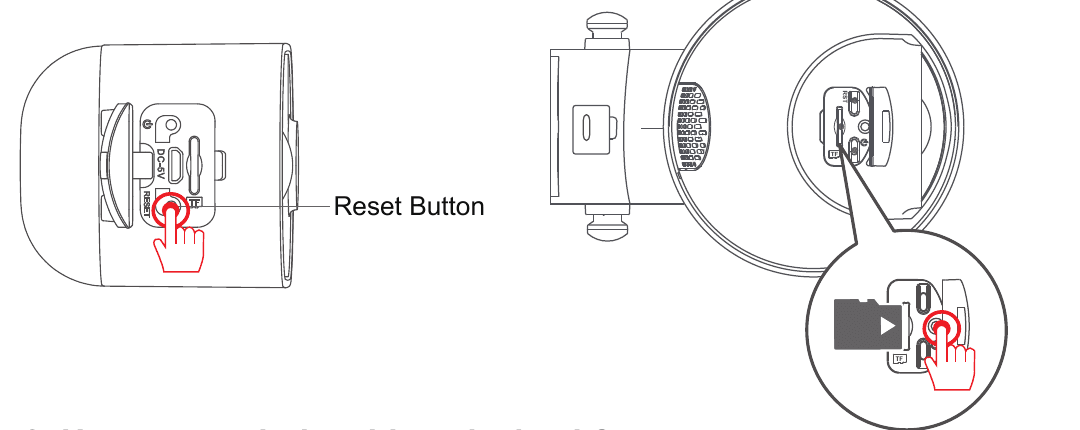
- リセットボタン
WiFi カメラ

- アンテナ
- インジケーターランプ
- 白色 LED ライト
- 照度センサー
- PIR モーションセンサー
- レンズ
- マイク(MIC)
- Type-C ポート
- リセットボタン
- microSD カードスロット
- 電源ボタン
microSD カードは図に示された向きに従って挿入してください。正しく挿入しないと、カメラ内部で詰まってしまうおそれがあります。
| 項目 | 仕様 |
|---|---|
| 電源ボタン | ご使用前にカメラの電源をオンにしてください。 |
| SD カードポート | ローカル保存用に microSD カードに対応(最大 128GB)。注:64GB のカードのほうが互換性が高くなります。TF カードは microSD カードとも呼ばれます。 |
| リセットボタン | カメラを工場出荷時設定に戻すために使用します(5〜8 秒間長押し)。 |
| カード容量の要件 | 8〜128 GB |
| 読み書き速度の要件 | Class10 レベル |
| ファイル形式 | FAT32 |
3. 設置
位置合わせシールに従って穴をあけます。ドリルビット:15/64(6mm)。
プラグを差し込みます。
ネジを締めます。


4. カメラの設置
高さと設置場所の選定
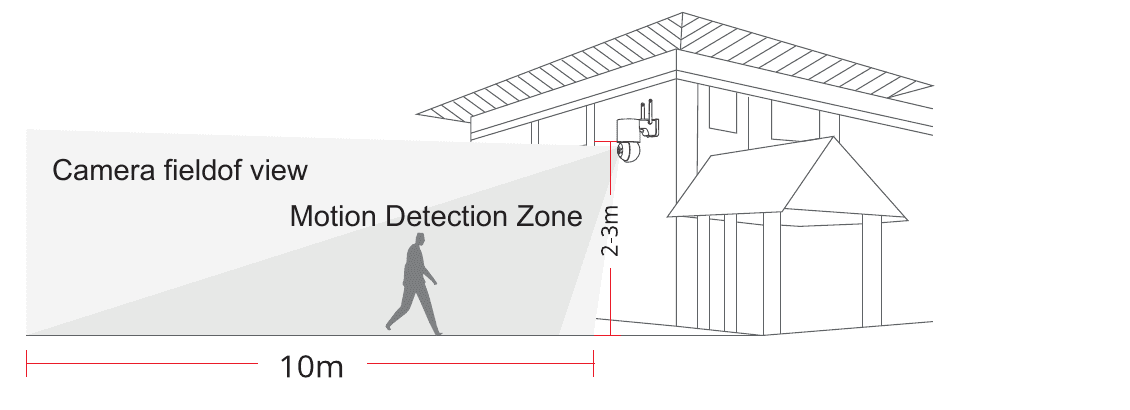
カメラは地面から 7〜10 ft(2〜3m)の高さに設置してください。この高さにすると、カメラのモーションセンサーの検知範囲を最大限に活用できます。カメラを太陽光に直接向けて設置するのは避けてください。
設置位置での WiFi 信号のテスト
カメラを設置する前に、携帯電話を使って設置位置の WiFi 信号品質をテストしてください。WiFi ルーターが良好な WiFi 信号を提供できることを確認してください。

5. ソーラーパネルの取り付け方法
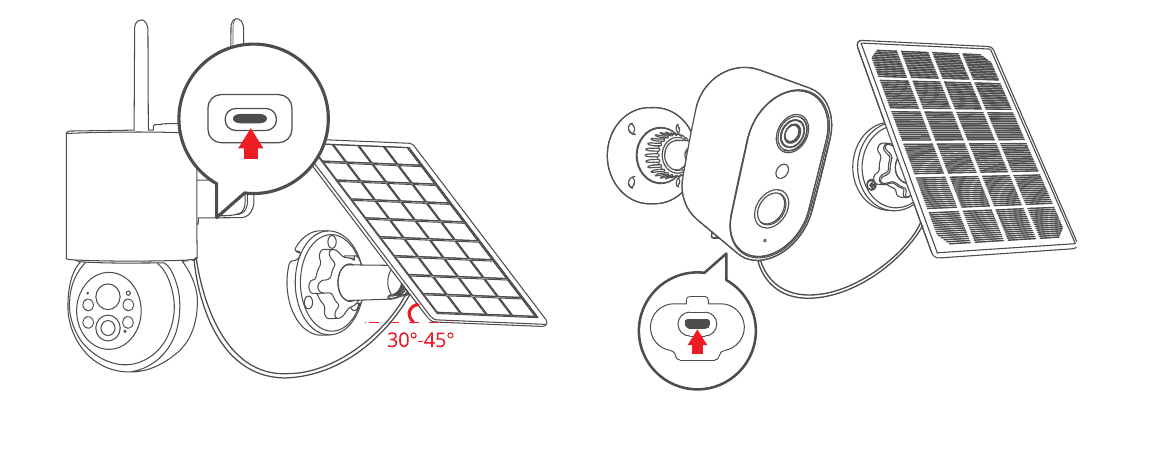
- 下図のように、ソーラーパネルは水平から約 30〜45 度の角度で取り付けてください。
- ソーラーパネルとカメラの接続は次の図のとおりです(カメラ底部のシリコンカバーを開け、電源コードを Type-C ポートに差し込みます)。
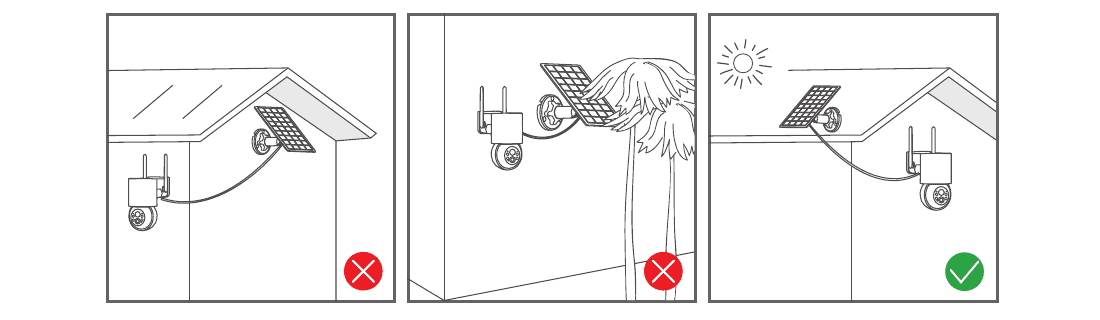
パネル取り付けのコツ:
- 日当たりの良い南向きの方向にパネルを設置してください。
- 軒や木の枝などで遮られない適切な場所にソーラーパネルを設置してください。
6. 接続のヒント
- 携帯電話とカメラは、いずれも Wi-Fi ルーターの近く、2 メートル以内に置いてください。
ご注意:接続する前に、USB ケーブルでカメラを完全に充電してください。カメラは 2.4GHz の Wi-Fi 信号にのみ接続できます。5GHz の Wi-Fi には対応していません。
7. CloudEdge アプリのインストールとセットアップ
App Store または Google Play で「CloudEdge」を検索してアプリをダウンロードしてください。Google Play から、Apple Store から、または冊子内の QR コードをスキャンして入手できます。CloudEdge アプリは iOS と Android の両方に対応しています。
ヒント: 本アプリを初めて使用する際は、以下の 2 つの権限をオンにしてください。
- 「CloudEdge」によるモバイル通信データおよび無線 LAN へのアクセスを許可してください。許可しないと IP カメラを追加できません。
- 「CloudEdge」アプリによるプッシュメッセージの受信を許可してください。許可しないと、モーション検知や警報音が作動した際に、携帯電話でアラームのプッシュ通知を受け取れません。
8. カメラの接続手順
アプリを開き、「追加」をタップします。 デバイスが 1 台も追加されていない場合、ホーム画面に追加ボタンが表示されます。
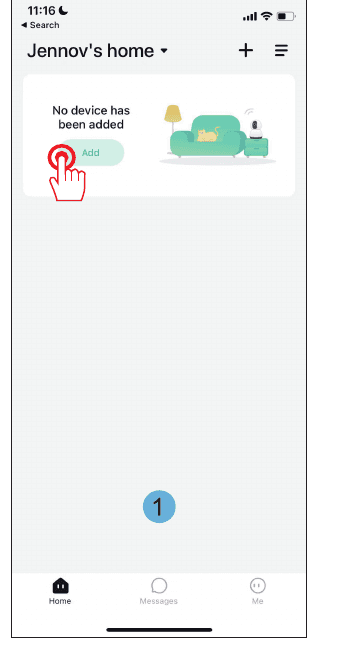
デバイス選択ページで「バッテリーカメラ」を選びます。

デバイスの電源ボタンを押し続けてデバイスを起動します。 デバイスがスリープ状態の場合は、[バッテリーカメラ]のボタンを押して起動させてください。最良の信号を得るため、ルーターの近くに留まってください。

デバイスをリセットしてください。 デバイスの RESET ボタンを 4〜5 秒間押し続けます(詳細は取扱説明書をご参照ください)。インジケーターランプが赤色に点滅するのを待ってから、「次へ」をタップします。

2.4GHz の WiFi ネットワークを選択し、パスワードを入力します。 本デバイスは 5G の WiFi ネットワークには対応していません。WiFi のアカウントとパスワードが正しいことを再確認してください。

操作手順:レンズからフィルムをすべて剥がします。 「次へ」をタップすると QR コードが表示されるので、デバイスにそのコードをスキャンさせます。携帯電話をレンズから 5〜8 インチ離してください。

5〜8 インチの距離でデバイスに QR コードをスキャンさせます。 正常にスキャンされると音が鳴ります。「次へ」をタップします。
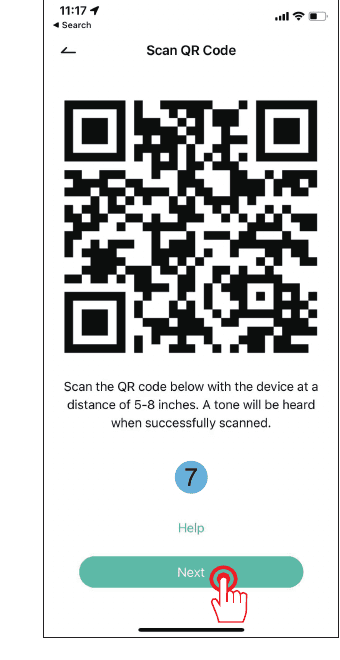
ネットワークに接続します。 デバイスの電源が入っていること、ルーターに接続されていること、そしてデバイスと携帯電話が同じネットワーク上にあることを確認してください。アプリがデバイスを検索し、クラウドに登録して初期化します。

接続成功 — 追加に成功しました。 新しいカメラがリストに表示されます。

デバイスの追加 — ファミリーを選択します。 デバイス名を確認し、ファミリー/ホームを選択します。

ネットワーク診断。 WiFi 信号強度が「強」と表示されていれば、現在の場所は良好で、カメラを設置できます。「完了」をタップします。

完了。 カメラがホーム画面に表示され、ライブ映像を確認できるようになります。

9. よくある質問
1. カメラが WiFi に接続できません。どうすればよいですか?
カメラをリセットします。「RESET」を 10 秒間押し続け、「ディン」という音が鳴ってリセット成功を示したら、再度接続してください。なお、カメラは 2.4G の WiFi のみに対応しています。
2. 録画した映像を再生するにはどうすればよいですか?
メイン画面で「再生」をクリックすると、TF カードに保存された映像を再生できます。
3. 他の人と共有する方法と、最大で何台のデバイスを共有できますか?
設定に移動し、「新しいメンバーを招待」をクリックして共有を設定します。メインアカウントでは 3 ユーザーまで共有でき、同時に 3 ユーザーまで視聴できます。
4. なぜネットワークに接続できないのですか?
まずカメラのリセットをお試しください。次に、ルーターが 2.4G であることを確認し、設定を確認してから、カメラを再度追加してください。
5. ネットワークがなくてもカメラは録画できますか?
カメラはオフラインの状態でも映像を録画できます。
10. 保証
以下の情報をご記入いただくか、冊子内の QR コードをスキャンして、ご注文日から 12 か月間の無料保証を有効にしてください。
記入またはスキャンが完了したら、写真を撮ってメール([email protected])にお送りください。これにより、無料保証が有効になります。保証期間中に製品のいずれかの部品が破損した場合は、ただちにご連絡ください。満足いただける解決策をご提供いたします。
入力をお願いする項目:ご注文日、注文番号/ID、購入者メールアドレス、購入者電話番号。
お問い合わせ先
- ウェブサイト:www.jennov.com
- メール:[email protected]
- 米国ホットライン:+1 3239021978