 CloudEdge App ドキュメント
ieGeek ワイヤレスバッテリーカメラ ユーザーマニュアル(スポットライト、マグネットマウント)
ieGeek ワイヤーフリー バッテリーカメラのセットアップと使用方法ガイド。カメラ各部の名称、アプリのペアリング、バッテリーの充電、設置、PIR モーションセンサー、CloudEdge アプリに関するよくある質問を解説します。
本ガイドでは、ieGeek ワイヤーフリー バッテリーカメラと、CloudEdge アプリ(ieGeek Cam アプリにも対応)を使ったセットアップ方法について説明します。
さらにサポートが必要ですか? バッテリーカメラのよくある質問をご覧ください。問題が解決しない場合は、注文番号と内容を [email protected] までメールでお送りください。ほとんどのお問い合わせには 24 時間以内に迅速な解決策をご案内します。
ご注意
- 本カメラを Wi-Fi に接続する前に、Wi-Fi の信号強度が 75% を超えていることを確認し、良好な Wi-Fi 環境を保ってください。
- 本ワイヤレスカメラは、Wi-Fi が切断されている間もイベント録画に対応しています。
1. カメラの紹介
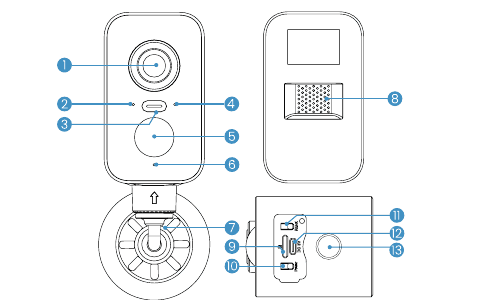
| # | 部位 | # | 部位 |
|---|---|---|---|
| 1 | レンズ | 2 | 動作状態インジケーター |
| 3 | スポットライト | 4 | 充電インジケーター |
| 5 | PIR | 6 | マイク |
| 7 | ブラケット | 8 | スピーカー |
| 9 | SD カードスロット | 10 | 電源ボタン |
| 11 | リセット | 12 | 専用充電ポート |
| 13 | ブラケットベース接続部 |
ボタンとスロットの詳細
| 操作部 | 機能 |
|---|---|
| 電源ボタン | オン/オフボタンを 5 秒間長押しすると、カメラの電源をオン/オフできます |
| リセットボタン | 「Boom」という音が鳴るまで 5 秒間長押しすると、工場出荷時設定へのリセットまたはカメラの復元を行います |
| SD カードスロット | ローカル SD カード(最大 128 GB)に対応 |
| 充電インジケーター | 赤色は充電中、青色は満充電を示します |
動作状態インジケーター
| インジケーターの状態 | 意味 |
|---|---|
| 赤色点灯 | ネットワークに異常があります |
| 赤色ゆっくり点滅 | Wi-Fi 接続およびデバイス追加の待機中 |
| 赤色速く点滅 | Wi-Fi に接続中 |
| 青色点灯 | Wi-Fi 接続成功、カメラは正常に動作しています |
2. アプリのインストールとアカウント登録
「ieGeek」アプリをダウンロードする
- 方法 1: App Store(iOS)または Google Play(Android)から CloudEdge および ieGeek Cam アプリをダウンロードします。
- 方法 2: アプリの QR コード「ieGeek」をスキャンしてダウンロードします。

ヒント: 本アプリを初めて使用する際は、関連する権限を有効にしてください。
- ieGeek Cam アプリにモバイルデータと Wi-Fi へのアクセスを許可してください。許可しないと IP カメラを追加できません。
- ieGeek Cam アプリにプッシュ通知の受信を許可してください。許可しないと、モーション検知や音声アラームが作動した際にアラーム通知がスマートフォンに届きません。
アカウントを登録する
注意
- 新規アカウントを登録する際は、実際に所在している地域を選択し、正しい国コードを使用してください。(異なる地域で登録されたカメラは共有できません。)
- アカウントはメールアドレスで登録してください。
3. アプリにカメラを追加する方法
使用前に
- 電源を入れる前に Micro SD カードを挿入してください。挿入しないと SD カードが認識されません。
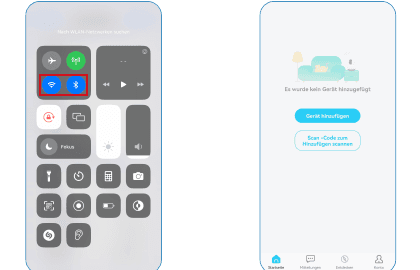
- カメラを追加する前に、スマートフォンを Wi-Fi ネットワークに接続し、Bluetooth をオンにしてください。
- カメラが 2.4 GHz Wi-Fi を使用していることを確認してください。
Wi-Fi に接続する手順
Bluetooth をオンにし、アプリで「+」をタップしてデバイスを追加します。
検出されたデバイス一覧からカメラを選択します。
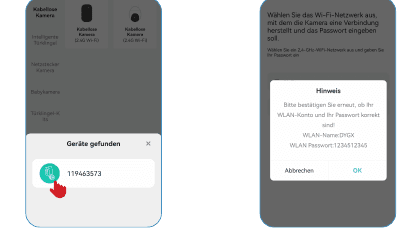
Wi-Fi パスワードを入力し、Wi-Fi 名とパスワードが正しいことを確認します。

注意: カメラの電源が入らない場合は、DC 5V 2A の電源アダプターを接続し、まず 15 分間充電してください。
カメラが Wi-Fi に接続できない場合
4. バッテリーを充電する
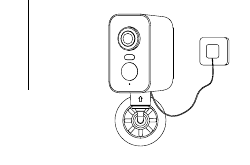
充電インジケーター:
-
赤色 LED — 充電中
-
青色 LED — 満充電
-
5V 2A の電源アダプターでバッテリーを充電してください。
-
バッテリーは内蔵式で取り外せません。(ヒント:初回使用前にバッテリーを満充電してください。)
-
バッテリーは ieGeek ソーラーパネルでも充電できます。
-
防水仕様の専用充電ポートは、バッテリーの充電後に必ずゴム栓でカバーしてください。
5. カメラ設置時の注意事項

-
取り付け高さ: 2〜3 メートル(7〜10 フィート)
-
PIR 検知距離: 2〜10 メートル
-
屋外に設置する場合は、防水性を高めるためにカメラスキンを使用してください。
-
カメラは地面から 2〜3 メートル(7〜10 フィート)の高さに設置してください。この高さでモーションセンサーの検知範囲が最大になります。
-
効果的なモーション検知のため、カメラは斜めに設置してください。
注意: PIR センサーが垂直方向の真正面を向いている状態で動く物体がカメラに近づくと、カメラがモーションを検知できない場合があります。
手順 1:ブラケットを取り付ける
穴あけなしの取り付け: 付属の 3 mm 粘着シールを平滑な壁面またはガラスに貼り付けます。(凹凸のある面では均一に貼り付けられません。)粘着シールの位置に合わせてマグネットベースを貼り付け、ブラケットをマグネットベースに固定します。

穴あけによる取り付け: マグネットベースの穴間隔に合わせて、ドリル工具で壁に穴を開けます。(穴あけの前に鉛筆で穴の位置に印を付けることをおすすめします。)まず前面の穴にアンカーボルトをねじ込み、次にネジでマグネットベースをアンカーナットに接続し、最後にブラケットをマグネットベースに固定します。

手順 2:カメラを固定する
ブラケットのネジをカメラ底面のネジ穴に合わせ、しっかりと収まるまでブラケットを回します。カメラの回転角度が中央になっていることを確認してください。
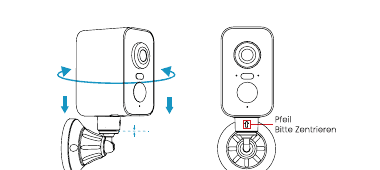
6. PIR モーションセンサーに関する注意事項
PIR センサーの検知範囲
PIR の検知範囲は、用途に応じて調整できます。次の表を参考に、ieGeek Cam アプリのデバイス設定でカメラを設定してください。
| 感度 | 範囲(生きて動く物体の場合) |
|---|---|
| レベル 1〜3(高) | 最大 2〜5 メートル |
| レベル 4〜7(中) | 最大 5〜8 メートル |
| レベル 8〜10(低) | 最大 8〜10 メートル |
誤報を減らすための重要な注意点
- 太陽光や強い照明など、強い光を発する物体にカメラを向けないでください。
- エアコンの送風口、加湿器の吹き出し口、プロジェクターの放熱口など、空気の流れがある場所の近くにカメラを設置しないでください。
- 強風のある場所にカメラを設置しないでください。
- カメラを鏡に向けないでください。
- 無線の干渉を避けるため、Wi-Fi ルーターやスマートフォンなどの無線機器からカメラを 1 メートル以上離してください。
7. よくある質問
より詳しいよくある質問については、アプリにサインインし、「マイページ」 –「FAQ」 –「ヘルプドキュメント」 –「バッテリーカメラ」で検索してください。
デバイスがオフラインと表示される
ルーターや Wi-Fi パスワードを変更した場合
CloudEdge アカウントからカメラを削除してください。デバイスをリセットした後、新しい Wi-Fi とパスワードを使って改めて追加してください。
Wi-Fi(WLAN)に接続できない場合
バッテリーの消費が速い場合
カメラがモーションを検知しない場合
SD カードが認識されない場合
FCC ID: 2AYZFS1 · Made in China. ieGeek および ieGeek ロゴは、米国その他の国で登録された Shenzhen Globalebuy Co., Ltd の商標です。
ieGeek バッテリーカメラ ユーザーマニュアル(10400mAh、バッテリー持続時間 4〜6 か月)
ieGeek ワイヤレスバッテリー WiFi 防犯カメラのユーザーマニュアル。各部名称、LED ステータス、CloudEdge アプリの設定、WiFi ペアリング、アラート・動体検知の設定、バッテリー管理、設置方法、よくある質問を解説します。
ieGeek ワイヤレスバッテリーカメラ ユーザーマニュアル(ソーラーパネル内蔵)
ieGeek ワイヤレスバッテリーカメラを CloudEdge アプリで使うための製品構成、アプリのダウンロードとアカウント登録、Wi-Fi ペアリング、バッテリー充電、設置、PIR モーション設定、よくある質問を解説します。