 CloudEdge App ドキュメント
WiFiセキュリティカメラ(バッテリー式)クイックインストールガイド
WiFiバッテリー式セキュリティカメラのクイックインストールガイド。同梱品、製品概要、充電、アプリの設定とWi-Fiペアリング、動体検知、録画の保存、ビデオ再生、カメラの共有、よくある質問について説明します。
このたびはWiFiバッテリー式セキュリティカメラをお選びいただき、ありがとうございます。本クイックインストールガイドでは、CloudEdgeアプリを使ったカメラの設定方法について、充電やアプリのインストールからWi-Fiペアリング、動体検知、録画の保存、カメラの共有まで順を追って説明します。
本カメラは2.4GHzのWi-Fi信号のみに対応しており、5GHzのWi-Fiには対応していません。さらに詳しいヘルプはバッテリーカメラのよくある質問をご覧ください。
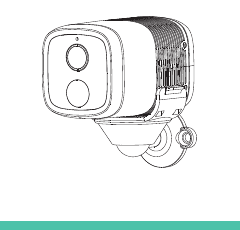
1. 同梱品一覧
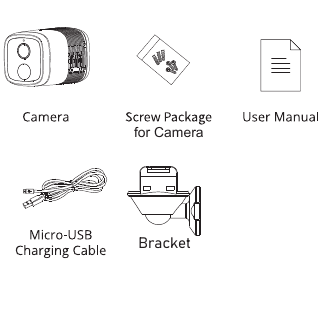
- カメラ
- カメラ用ネジセット
- 取扱説明書
- Micro-USB充電ケーブル
- ブラケット
2. 製品概要
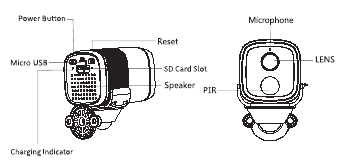
- 電源ボタン
- Micro USB
- リセット
- SDカードスロット
- スピーカー
- 充電インジケーター
- マイク
- LENS
- PIR
| 項目 | 説明 |
|---|---|
| 電源ポート | DC 5V±10% |
| 電源オン/オフ | 電源ボタンを3秒間長押しすると、カメラの電源がオン/オフになります |
| ステータスライト | 赤色点灯:カメラの起動中、または故障 |
| 赤色点滅:Wi-Fi接続待ち(ゆっくり点滅)/Wi-Fi接続中(速く点滅) | |
| 青色点滅:接続中 | |
| 青色点灯:カメラが正常に動作しています | |
| SDカードスロット | ローカルSDカードによる保存に対応(最大128G) |
| リセット | 5秒間長押しするとカメラがリセットされます |
| 充電インジケーター | 赤色点灯:充電中/青色点灯:充電完了 |
| バッテリー | 内蔵充電式バッテリー |
3. カメラの設定方法
3.1 アプリのダウンロードとインストール
App StoreまたはGoogle Playから「CloudEdge」アプリをダウンロードします。QRコードを読み取ってダウンロードすることもできます。
3.2 アカウントの登録とログイン
CloudEdgeアプリを開き、お住まいの国・地域を選択します。初めてご利用の際は、有効なメールアドレスでアカウントを登録し、ログインしてください。
3.3 ネットワークの設定
- 本カメラは2.4GHzのWi-Fiのみに対応しており、5GHzのWi-Fiには対応していません。ルーターを確認し、ネットワークが2.4GHz帯であることをご確認ください。
- Wi-Fiパスワードに &*%#@^ などの特殊文字が含まれていないことをご確認ください。
- 接続を成功させるため、カメラとスマートフォンをルーターの近くに置いてください。ネットワーク設定の処理が速くなります。
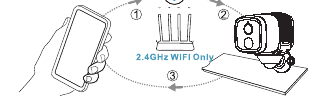
3.4 カメラとアプリの接続
重要なポイント:
- デバイスを追加する前に、カメラに十分な電力があることを確認してください。5V/1.5Aの充電アダプターで充電できます(電源アダプターは付属していません)。
- 「電源ボタン」を3〜5秒間長押しするとデバイスの電源がオン/オフになります。電源を入れるとビープ音が鳴ります。
- カメラとスマートフォンのペアリングに成功すると、「ステータスライト」が青色に点滅します。成功していない場合は赤色に点灯します。「リセット」ボタンを3〜5秒間押してカメラをリセットしてください。
Wi-Fi接続の手順
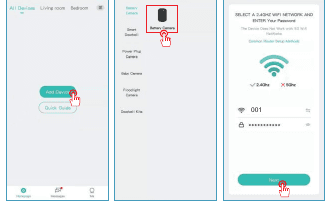
「CloudEdge」アプリを起動し、「デバイスを追加」をタップします。「バッテリーカメラ」を選択します。ご利用のWi-Fiを選択して正しいパスワードを入力し、「次へ」をタップします。
QRコードをカメラから5〜8インチの距離で表示します。 読み取りに成功すると音が鳴ります。
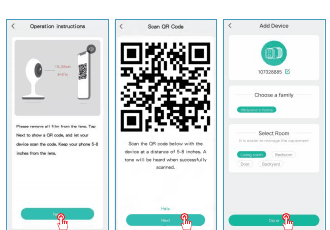
カメラに名前を付け、設置場所を指定して追加します。
これで完了です。カメラがスマートフォンに正常に追加されました。お住まいの見守りを始めましょう。
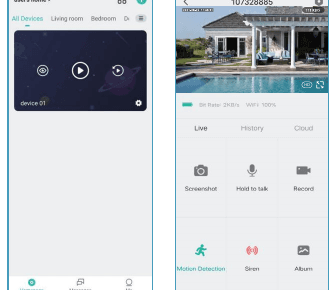
4. カメラの充電
カメラを取り付ける前に、バッテリーをフル充電しておくことをおすすめします。
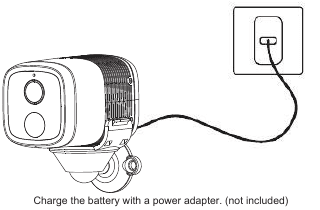
電源アダプターでバッテリーを充電します。(付属していません)
充電インジケーター:
- 赤色LED: 充電中
- 青色LED: 充電完了
5. カメラの設置
a. 取り付け
カメラは両面テープまたはネジで壁に固定できます。
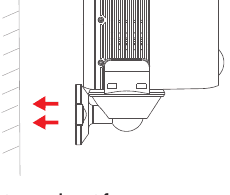
b. カメラに適した場所を選ぶ
視界が遮られない位置にカメラを設置し、Wi-Fiネットワークの範囲内に入るようにしてください。
6. 機能概要
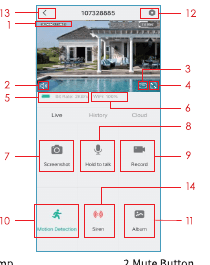
- タイムスタンプ
- ミュートボタン
- 解像度ボタン
- フルスクリーン
- 通信速度
- Wi-Fi信号強度
- スクリーンショットを撮る
- マイク
- ビデオを録画する
- 動体検知のオン/オフ
- ビデオやスクリーンショットを探す
- 設定ボタン
- ホーム画面に戻る
- サイレンの操作
7. 動体検知の設定
本カメラは24時間連続録画には対応していません。PIRセンサーが動きを検知すると、カメラがビデオの録画を開始します。録画したクリップはローカルのMicro-SDカードまたはクラウドに保存されます。
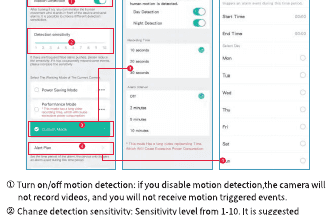
- 動体検知のオン/オフ: 動体検知を無効にすると、カメラはビデオを録画せず、動体検知によるイベント通知も届きません。
- 検知感度の変更: 感度レベルは1〜10で設定します。最初は高めのレベル(6〜10)に設定し、より詳細なイベントを受け取ることをおすすめします。通知が多すぎると感じる場合は、レベルを下げて不要な通知を減らし、誤報を抑えることができます。
- 通知プラン: 必要に応じて、動体検知を有効にする時間帯を設定します。
8. 録画の保存方法
1. 手動による保存
ライブビューに移動し、「録画」ボタンをタップして開始/終了することで手動で録画します。ライブビューを終了すると自動的に録画が停止します。
2. メモリーカード
本カメラは最大128GBのmicro SDカード(付属していません)に対応しています。
3. クラウドストレージプラン
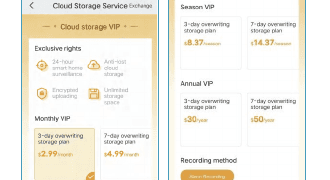
クラウドサブスクリプションに登録すると、すべてのビデオクリップをクラウドに録画・保存し、CloudEdgeアプリで閲覧できます。月額VIP、シーズンVIP、年額VIPからお選びいただけます。(新規登録アカウントには7日間の無料トライアルが付いています。)
9. ビデオの再生
1. SDカード内のビデオ再生
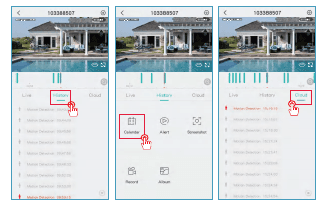
- メイン画面で「履歴-通知」アイコンをタップすると、当日の動体検知イベントが表示されます。いずれかのビデオをタップすると再生できます。
- 「カレンダー」を開くと、過去にさかのぼって録画済みのビデオを再生できます。
2. クラウド内のビデオ再生
メイン画面で「クラウド-通知」アイコンをタップすると、当日の動体検知イベントが表示されます。いずれかのビデオをタップすると再生できます。
10. カメラの共有
カメラの映像を家族や友人と共有したい場合に、この機能を利用できます。共有やデバイスの設定ができるのは、最初にカメラとアカウントを紐付けた管理者のみです。他のメンバーはデバイスのライブ映像や再生のみを閲覧できます。
注意:登録地域が異なるアカウントとは共有できません。
設定ページで「デバイス共有」をタップします。
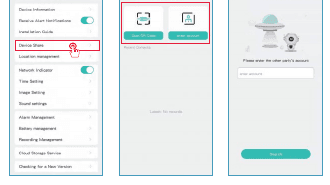
「QRコードを読み取る」をタップします。
追加したい相手のスマートフォンのQRコードを読み取ります。成功すると確認通知が届きます。 相手が承認すると共有が完了します。「アカウントを入力」を選んだ場合は、追加したいアカウントを検索できます。
11. 充電方法
バッテリー残量が少なくなると、アプリがカメラの充電を促します。Micro USBケーブルを5V/1.5Aの充電アダプターに接続してカメラを充電してください。充電中はカメラのインジケーターが赤色になり、フル充電になるとインジケーターライトが青色点灯に変わります。フル充電には約8時間かかります。
ソーラーパネルを使ってカメラを充電することもできます。
注意:正確なバッテリー残量は「設定-バッテリー管理」で確認できます。
バッテリー使用時の安全に関する注意事項
本カメラは、フル稼働での24時間連続運用や終日のライブストリーミングを想定して設計されていません。動体イベントの録画と、必要なときだけ遠隔でライブ映像を確認するための設計です。
- バッテリーは内蔵式です。カメラから取り外さないでください。
- 充電式バッテリーは、標準的で高品質なDC 5Vバッテリー充電器またはソーラーパネルで充電してください。他社製のソーラーパネルでバッテリーを充電しないでください。
- バッテリーの充電は0℃〜45℃の温度範囲で行い、使用は常に-20℃〜60℃の温度範囲で行ってください。
- USB充電ポートは乾燥した清潔な状態を保ち、ゴミが入らないようにしてください。フル充電後はラバープラグでUSB充電ポートを覆ってください。
- 火気やヒーターなどの発火源の近くで、バッテリーを充電・使用・保管しないでください。
- バッテリーから異臭がする、発熱する、変色・変形する、その他いかなる異常が見られる場合は使用しないでください。使用中または充電中の場合は、直ちにデバイスまたは充電器からバッテリーを取り外し、使用を中止してください。
- 使用済みバッテリーを廃棄する際は、必ずお住まいの地域の廃棄・リサイクルに関する法律に従ってください。
常時ライブストリーミング向けの設計ではありません
本カメラは革新的な低消費電力技術を採用しており、状況に応じて消費電力が異なるため、より長時間の待機が可能です。動体を検知していないときは、カメラは消費電力を最小限に抑えたスリープモードに入ります。動体を検知すると、カメラはただちに起動してビデオの録画を開始します。
注意:
- カメラを交通量の多い通りに向けると、頻繁に起動して大量の動きを検知するため、バッテリーが早く消耗します。
- バッテリーの消耗と待機時間は、1日に検知する動体の数と密接に関係しています。検知する動体が多いほど、バッテリーの消耗が早くなり、待機時間が短くなります。
- リチウムイオンバッテリーの標準的な寿命の目安は、約2〜3年、または300〜500回の充電サイクルのいずれか早い方です。1回の充電サイクルとは、フル充電の状態から完全に放電するまでの使用期間を指します。
- カメラの推奨動作環境は4°F〜140°F(20℃〜60℃)です。これより低い温度では、バッテリー性能が低下する場合があります。
12. よくある質問
Q1:カメラの電源が入らない
A1:カメラの電源が入らない場合は、次の方法をお試しください。
- 電源スイッチがオンになっていることを確認してください。
- DC 5V/2Aの電源アダプターでバッテリーを充電してください。青色のライトが点灯すれば、バッテリーはフル充電です。
Q2:スマートフォンでQRコードを読み取れない
A2:スマートフォンでQRコードを読み取れない場合は、次の方法をお試しください。
- カメラレンズの保護フィルムを剥がしてください。
- 乾いた紙/タオル/ティッシュでカメラレンズを拭いてください。
- カメラのピントが合うように、カメラとスマートフォンの距離を変えてみてください。
- 十分な明るさのもとでQRコードを読み取ってみてください。
- これらで解決しない場合は、サポートにお問い合わせください。
Q3:初期設定中にWiFiへの接続に失敗する
A3:カメラがWiFiに接続できない場合は、次の方法をお試しください。
- 正しいWiFiパスワードを入力していることを確認してください。
- 2.4GHzのWiFi信号を選択していることを確認してください。
- WiFi信号を強くするため、カメラをルーターに近づけてください。
- ルーターの設定画面で、WiFiネットワークの暗号化方式をWPA2-PSK/WPA-PSK(より安全な暗号化)に変更してください。
- WiFiのSSIDまたはパスワードを変更し、SSIDは31文字以内、パスワードは64文字以内であることを確認してください。
Q4:暗視機能が作動するとカメラに赤いライトが表示されますか?
A4:内蔵の赤外線ランプビーズにより、暗視機能の作動時にはカメラにわずかな赤いライトが表示されますが、無光環境でも画質は鮮明なままです。
Q5:2.4GHzのWi-Fiを選択し、Wi-Fiパスワードも正しく入力したのに、カメラがWi-Fiに接続できないのはなぜですか?
A5:
- カメラとスマートフォンで使用しているネットワークが同じものであることを確認してください。
- ルーターのDHCPが有効になっていることを確認してください。ルーターの設定にログインしてDHCPを探し、無効か有効かを確認できます。無効になっていると、このIPカメラにIPアドレスが割り当てられず、接続に失敗します。
- 使用しているネットワークが5GHzではなく2.4GHzであることを確認してください。あわせて、Wi-Fiの認証方式をwpa2-pskなどのセキュリティレベルの低い方式に設定してください。パスワードが必要です。
- 本カメラは特殊文字 &%##@A(ネットワーク名とパスワードを含む)を受け付けません。
- Wi-Fiに管理者パスワードとゲストパスワードがある場合は、管理者パスワードを使ってカメラを接続してください。
- カメラの設定にアクセスしてWi-Fi信号を確認し、信号が強いことを確認してください。
- ネットワークは良好なのにカメラがうまく接続できない場合は、SDカードを取り出してから再度お試しください。SDカードに互換性がない可能性があります。
- Wi-Fiに接続しているデバイスが多すぎると、IPアドレスの競合が発生し、Wi-Fiへの接続に失敗します。
- 無線干渉を避けるため、カメラはWi-Fiルーターやスマートフォンを含むあらゆる無線機器や金属から少なくとも1メートル離してください。
- カメラを接続するWi-Fiを変更したい場合は、「リセット」ボタン(ネットワーク設定)を押してカメラをリセットしてください。短い音楽が聞こえてインジケーターライトが赤色に点滅したら、カメラをアプリに再接続します。カメラの接続に成功すると、インジケーターライトが青色になります。
Q6:カメラはルーターからどのくらい離して設置できますか?
A6:テストの結果、Wi-Fiの接続距離は開けた場所では通常最大150メートルに達します。ただし、実際の状況はWi-Fiの強度や周囲の環境によって異なり、厚い壁、電磁機器、大きな金属製の物体などはすべてWi-Fi信号への干渉の原因となります。カメラの接続信号が弱い、または不安定な場合は、カメラをできるだけルーターの近くに設置してください。
Q7:録画時間の最大長はどのくらいですか?
A7:録画時間はアプリで選択できます。カメラは10〜30秒の固定時間で録画できます。
Q8:スマートフォンにプッシュ通知が届かないのはなぜですか?
A8:まず、アプリで「通知を受け取る」がオンになっていることを確認してください。次に、スマートフォンの設定を確認し、アプリがスマートフォンにプッシュ通知を送信できるよう許可してください。さらに、通知を受け取るためにアプリがバックグラウンドで動作していることを確認してください(Androidの場合)。
Q9:カメラから音が聞こえないのはなぜですか?
A9:カメラは自動的に音声を録音します。ライブ映像視聴時に音を聞きたい場合は、サウンドアイコンをオンにしてください。双方向通話機能を利用したい場合は、カメラの設定で双方向通話をオンにすることを忘れないでください。
Q10:スマートフォンをカメラと同じWi-Fiに接続する必要がありますか?また、カメラを見るにはWi-Fiに接続する必要がありますか?
A10:いいえ、その必要はありません。カメラがご自宅のWi-Fiに正しく接続されていれば、WLANでもモバイルデータ通信でもご利用いただけます。
ANRAN HD WiFi バッテリーカメラ クイックスタートガイド(Type-C、5V 1A)
ANRAN HD WiFi バッテリー式セキュリティカメラのクイックスタートガイド。製品の概要、アプリのインストールとアカウント登録、カメラの追加、Wi-Fi接続、PIRモーション検知の設定、仕様、よくある質問について説明します。
BOIFUN DD201 バッテリーカメラ ユーザーマニュアル
BOIFUN DD201 ワイヤレスバッテリー WiFi 防犯カメラを CloudEdge アプリでセットアップして使用するためのガイド。同梱品リスト、製品紹介、アプリ登録、WiFi ペアリング、アプリ画面、アラート設定、バッテリー管理、設置、トラブルシューティングを解説します。