 CloudEdge App ドキュメント
G-Homa バッテリーカメラ ユーザーマニュアル
G-Homa ワイヤレスセキュリティバッテリーカメラのユーザーマニュアル。カメラ各部の名称、LED の状態、アプリのインストール、アカウント登録、Wi-Fi ペアリング、充電、設置、CloudEdge アプリでの PIR モーションセンサー設定について解説します。
本マニュアルでは、CloudEdge アプリを使って G-Homa ワイヤレスセキュリティカメラをセットアップし、使用する方法を説明します。カメラ各部の名称の確認から、Wi-Fi でのペアリング、バッテリーの充電、最適なモーション検知のための設置位置の調整までを取り上げます。
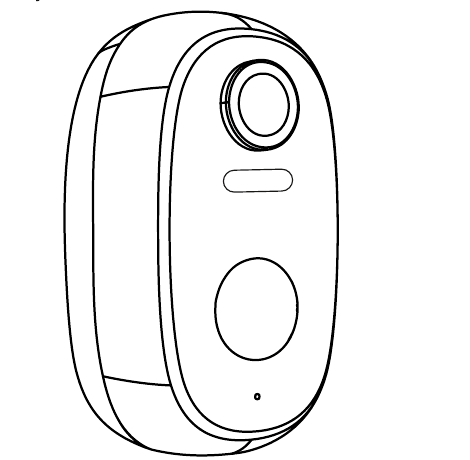
本ワイヤレスセキュリティカメラをご使用になる前に、本マニュアルを最後までよくお読みください。ご不明な点がございましたら、注文番号と問題の内容をアフターサービス窓口 [email protected] までメールでお送りください。公式サイト: https://www.g-homa.com。さらに詳しい情報は[バッテリーカメラに関するよくある質問](/docs/faqs/battery-camera)をご覧ください。
注意: 本カメラを Wi-Fi に接続する前に、良好な Wi-Fi 信号を保つため、Wi-Fi 信号強度が 85% を超えていることを確認してください。本ワイヤレスカメラは、Wi-Fi が切断されている間もイベント録画に対応しています。
1. カメラの概要
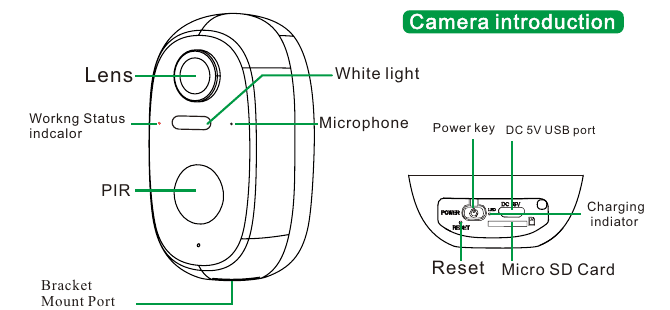
- レンズ
- 白色ライト
- 動作状態インジケーター
- マイク
- PIR
- ブラケット取付ポート
- 電源キー
- DC 5V USB ポート
- リセット
- Micro SD カード
- 充電インジケーター
| 部品 | 機能 |
|---|---|
| 電源ボタン | 5 秒間長押しでカメラの電源をオン/オフします |
| リセット | 「ブーグー」という音が鳴るまで 5 秒間長押しすると、リセットまたは工場出荷時設定に復元します |
| SD カードスロット | ローカル SD カード保存に対応(最大 128G) |
| 充電インジケーター | 赤は充電中、青は満充電を示します |
| 白色ライト | フルカラー暗視用の補助ライト |
| USB 充電ポート | 5V 2A の電源アダプターで本カメラを充電します |
動作状態ライト
| LED の状態 | 意味 |
|---|---|
| 赤点灯 | ネットワークに異常があります |
| 赤がゆっくり点滅 | Wi-Fi 接続待ちで、デバイスの追加を開始できます |
| Wi-Fi 赤が速く点滅 | Wi-Fi 接続中 |
| 青点灯 | Wi-Fi 接続に成功し、カメラが正常に動作しています |
2. アプリのインストールとアカウント登録
1. 「CloudEdge」アプリをダウンロードする
- 方法 1: App Store(iOS)または Google Play(Android)から「CloudEdge」アプリをダウンロードします。
- 方法 2: 「CloudEdge」アプリの QR コードをスキャンしてダウンロードします。

ヒント: 本アプリを初めて使用する際は、以下の 2 つの権限をオンにしてください。
- 「CloudEdge」アプリにモバイルデータ通信および無線 LAN へのアクセスを許可してください。許可しないと IP カメラの追加に失敗します。
- 「CloudEdge」アプリにプッシュメッセージの受信を許可してください。許可しないと、モーション検知や警報音が作動した際にスマートフォンへアラームのプッシュ通知が届きません。
2. アカウント登録
新規ユーザーはメールアドレスで登録する必要があります。具体的な手順は次のとおりです。
- 新規アカウントを登録する際は、実際にお住まいの地域と正しい国番号を選択してください。(登録地域が異なるとカメラを共有できません。)
- 登録はメールアドレスで行ってください。
3. アプリにカメラを追加する方法
ご使用前に:
Wi-Fi 接続の手順
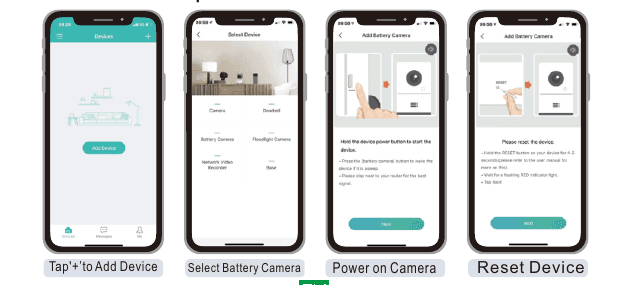
「+」をタップしてデバイスを追加し、バッテリーカメラを選択して、カメラの電源をオンにし、デバイスをリセットします。
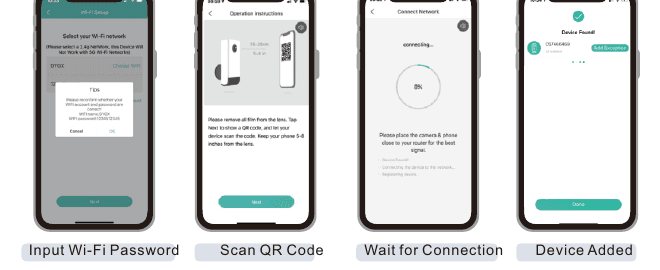
Wi-Fi パスワードを入力し、カメラで QR コードをスキャンして、接続を待つと、デバイスが追加されます。
電源が入らない場合は、まず DC5V 2A の電源アダプターを接続し、カメラを 15 分間充電してください。
カメラが Wi-Fi に接続できない場合は?
4. バッテリーの充電
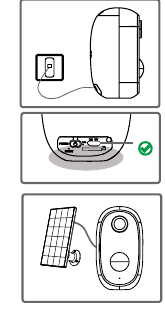
- 5V 2A の電源アダプターでバッテリーを充電してください。*バッテリーは内蔵式で、取り外すことはできません。
- 防水性能を保つため、バッテリーの充電が完了したら、必ずゴム栓で USB 充電ポートを覆ってください。
- ソーラーパネルでバッテリーを充電することもできます。
充電インジケーター:
- 赤色 LED: 充電中
- 青色 LED: 満充電
5. 設置ガイド
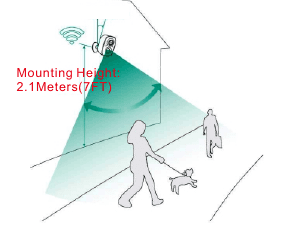
- カメラは地面から約 2.1 メートル(7 ft)の高さに設置してください。この高さでモーションセンサーの検知範囲が最大になります。
- 効果的なモーション検知のため、カメラを斜め向きに設置してください。
注意: 移動する物体が PIR センサーに対して垂直方向から近づく場合、カメラがモーションを検知できないことがあります。
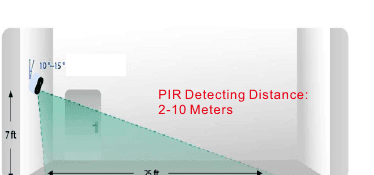
- PIR 検知距離: 2〜10 メートル
6. PIR モーションセンサーに関する注意事項
PIR センサーの検知範囲 — PIR の検知範囲は、お客様のニーズに合わせてカスタマイズできます。CloudEdge アプリのデバイス設定で設定する際は、以下の表を参考にしてください。
| 感度 | 検知距離(移動する物体・生き物に対して) |
|---|---|
| レベル 1〜3(低) | 最大 2〜5 メートル |
| レベル 4〜7(中) | 最大 5〜8 メートル |
| レベル 8〜10(高) | 最大 8〜10 メートル |
誤報を減らすための重要な注意事項
- カメラを、日光や明るいランプの光など、強い光を放つ物体に向けないでください。
- カメラを、エアコンの吹き出し口、加湿器の吹き出し口、プロジェクターの排熱口など、各種の吹き出し口の近くに設置しないでください。
- 強い風が当たる場所にカメラを設置しないでください。
- カメラを鏡に向けないでください。
- 無線干渉を避けるため、Wi-Fi ルーターやスマートフォンなどの無線機器から、カメラを少なくとも 1 メートル離してください。
7. よくある質問
さらに詳しいよくある質問については、アプリにログインし、「マイページ」-「FAQ」-「ヘルプドキュメント」-「バッテリーカメラ」で検索してください。
デバイスがオフラインと表示される場合は?
ルーターまたは Wi-Fi パスワードを変更した場合は?
CloudEdge アカウントからカメラを削除してください。デバイスをリセットした後、新しい Wi-Fi とパスワードを使ってもう一度追加してください。
アラームのプッシュ通知が頻繁に届く場合は?
DIHOOM バッテリーカメラ
DIHOOM スマートバッテリー駆動 IP カメラのユーザーマニュアル。カメラ各部の構成、LED インジケーター、仕様、CloudEdge アプリの設定、SD カード録画、デバイス共有、設置、トラブルシューティングを網羅しています。
ieGeek バッテリーカメラ ユーザーマニュアル(10400mAh、バッテリー持続時間 4〜6 か月)
ieGeek ワイヤレスバッテリー WiFi 防犯カメラのユーザーマニュアル。各部名称、LED ステータス、CloudEdge アプリの設定、WiFi ペアリング、アラート・動体検知の設定、バッテリー管理、設置方法、よくある質問を解説します。