 CloudEdge App ドキュメント
ieGeek ZS-GX3S バッテリーカメラ
ieGeek ZS-GX3S ワイヤレスバッテリーカメラのユーザーマニュアル。各部名称、アプリ設定、充電、設置、よくある質問について解説します。
本ガイドでは、ieGeek ZS-GX3S ワイヤレスバッテリーカメラを ieGeek Cam / CloudEdge アプリで設定・使用する方法を説明します。
さらに詳しい情報はバッテリーカメラのよくある質問をご覧ください。ieGeek サポート([email protected])にお問い合わせいただくこともできます。
ご注意:
- 本カメラを Wi-Fi に接続する前に、良好な Wi-Fi 信号を保つため、Wi-Fi 信号強度が 75% 以上であることをご確認ください。
- 本ワイヤレスカメラは、Wi-Fi が切断された状態でもイベント録画に対応しています。
1. カメラの各部名称
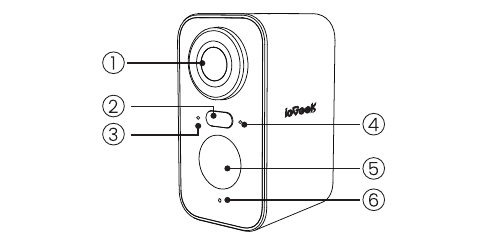
- 1. レンズ
- 2. スポットライト
- 3. 動作ステータスインジケーター
- 4. 充電インジケーター
- 5. PIR
- 6. マイク
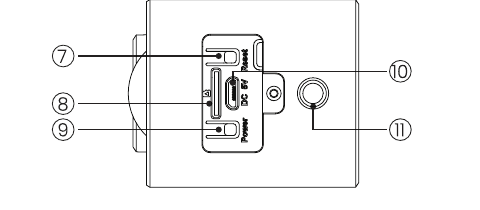
- 7. リセット
- 8. SD カードスロット
- 9. 電源ボタン
- 10. 専用充電ポート
- 11. ブラケット取付ポート
| 部位 | 機能 |
|---|---|
| 電源ボタン | 5 秒間長押しでカメラの電源をオン/オフします |
| リセット | 「ブーグー」という音が鳴るまで 5 秒間長押しすると、リセットまたは工場出荷時設定への初期化を行います |
| SD カードスロット | ローカル SD カード保存に対応(最大 128GB) |
| 充電インジケーター | 赤は充電中、青は満充電を示します |
動作ステータスインジケーター
| インジケーター | ステータス |
|---|---|
| 赤色点灯 | ネットワークに異常があります |
| 赤色ゆっくり点滅 | Wi-Fi 接続待ちで、デバイスの追加を開始できます |
| 赤色速い点滅 | Wi-Fi 接続中 |
| 青色点灯 | Wi-Fi 接続成功、カメラは正常に動作しています |
2. アプリのダウンロードとアカウント登録
「ieGeek Cam」アプリのダウンロード
- 方法 1: APP Store(iOS/Android)から「ieGeek Cam」または「CloudEdge」アプリをダウンロードします。
- 方法 2: 「ieGeek Cam」アプリの QR コードをスキャンしてダウンロードします。
ヒント: 本アプリを初めて使用する際は、以下の 2 つの権限を有効にしてください。
- 「ieGeek Cam」アプリにモバイルデータ通信および無線 LAN へのアクセスを許可してください。許可しない場合、IP カメラを追加できません。
- 「ieGeek Cam」アプリにプッシュ通知の受信を許可してください。許可しない場合、動体検知や警報音が作動してもスマートフォンにアラーム通知が届きません。
アカウント登録
新規ユーザーはメールアドレスで登録する必要があります。具体的な手順は次のとおりです。
注意:
- 新規アカウントを登録する際は、実際にお住まいの地域と正しい国コードを選択してください。(登録地域が異なるとカメラを共有できません。)
- メールアドレスでの登録を選択してください。
3. アプリへのカメラの追加方法
使用前に:
- 電源を入れる前に Micro SD カードを挿入してください。挿入しないと SD カードが認識されません。
- Wi-Fi 設定のため、カメラとスマートフォンをルーターから 1~3 フィート(30~100 cm)以内に置いてください。
- カメラが 2.4GHz の Wi-Fi を使用していることを確認してください。
Wi-Fi 接続の手順
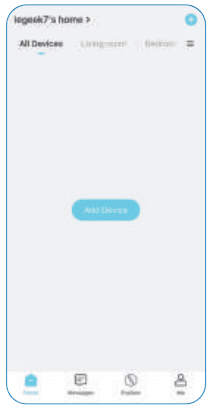
「+」をタップしてデバイスを追加
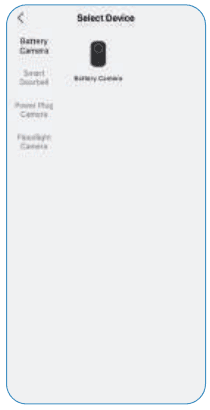
バッテリーカメラを選択
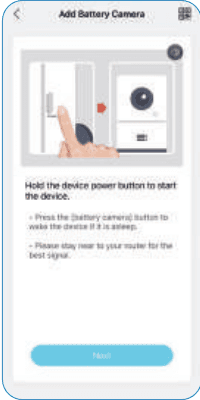
カメラの電源を入れる — デバイスの電源ボタンを長押ししてデバイスを起動します。デバイスがスリープ状態の場合は、(バッテリーカメラの)ボタンを押して復帰させてください。最良の信号を得るため、ルーターの近くにいてください。
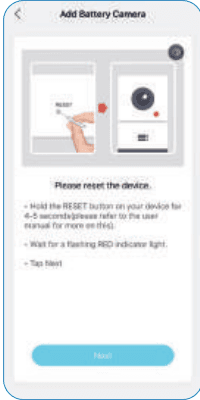
デバイスをリセット — デバイスの RESET ボタンを 4~5 秒間長押しします(詳しくはユーザーマニュアルを参照してください)。赤色インジケーターが点滅するまで待ちます。「次へ」をタップします。
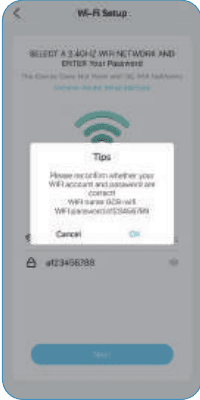
Wi-Fi パスワードを入力 — 2.4GHz の Wi-Fi ネットワークを選択し、パスワードを入力します。Wi-Fi のアカウントとパスワードが正しいか、もう一度ご確認ください。
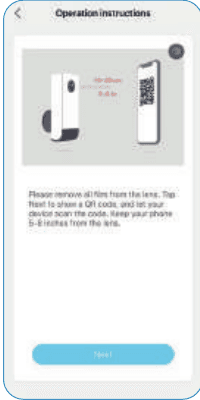
QR コードをスキャン — レンズの保護フィルムをすべて剥がしてください。「次へ」をタップすると QR コードが表示されるので、デバイスにそのコードを読み取らせます。スマートフォンをレンズから 5~8 インチ離してください。
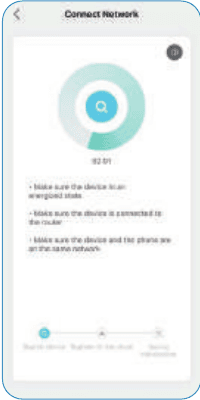
接続を待つ — デバイスに電源が入っていること、デバイスがルーターに接続されていること、デバイスとスマートフォンが同じネットワーク上にあることを確認してください。
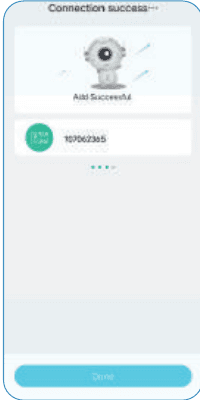
デバイス追加完了 — 接続に成功しました。追加が完了しました。
注意: 電源が入らない場合は、まず DC 5V 2A の電源アダプターを接続して 15 分間カメラを充電してください。
カメラが Wi-Fi に接続できない場合は?
- カメラが接続している Wi-Fi が 2.4GHz であることを確認してください。
- Wi-Fi のパスワードが正しいことを確認してください。(注意: Wi-Fi のパスワードには、シングルクォート、アンダースコア、スペース、スラッシュ(/)を含めることはできません。)
- ルーターに接続しているデバイス数が上限を超えると、それ以上のデバイスはルーターに接続できなくなります。
- スキャン中は、スマートフォン画面の QR コードが正常に表示されていること、およびスマートフォンとカメラレンズの距離が 10~15cm(3.9~5.9 インチ)であることを確認してください。
- カメラが Wi-Fi に接続できない場合は、アプリを再ダウンロードし、カメラをリセットしてルーターを再起動したうえで、もう一度カメラを追加してみてください。
- すべての手順を試しても解決しない場合は、ご注文内容と問題の内容を [email protected] までお送りください。
4. バッテリーの充電
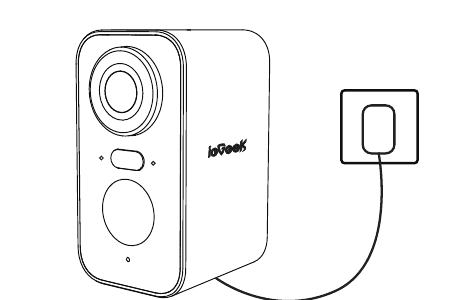
5V 2A の電源アダプターでバッテリーを充電します。
- バッテリーは内蔵式で、取り外すことはできません。
ieGeek ソーラーパネルでバッテリーを充電することもできます。防水性能を保つため、バッテリーの充電が終わったら、専用充電ポートを必ずゴム栓でカバーしてください。
充電インジケーター:
- 赤色 LED: 充電中
- 青色 LED: 満充電
5. 設置ガイド
- カメラを屋外に設置する場合は、防水性能を高めるためにカメラ防水栓を使用してください。
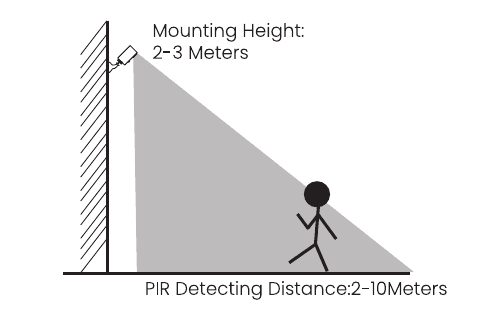
- カメラは地面から 2~3 メートル(7~10 フィート)の高さに設置してください。この高さで動体センサーの検知範囲が最大になります。
- 効果的な動体検知のため、カメラは斜めの角度で設置してください。
注意: 移動する物体が PIR センサーに対して垂直方向から近づいた場合、カメラが動きを検知できないことがあります。
6. PIR 動体センサーに関する注意
PIR センサーの検知範囲
PIR の検知範囲は、ニーズに合わせてカスタマイズできます。次の表を参考に、ieGeek Cam アプリのデバイス設定で調整してください。
| 感度 | 検知距離(移動する生き物・物体の場合) |
|---|---|
| レベル 1~3(低) | 最大 2~5 メートル |
| レベル 4~7(中) | 最大 5~8 メートル |
| レベル 8~10(高) | 最大 8~10 メートル |
誤報を減らすための重要な注意事項
- 日光や明るい照明など、強い光を発する物体にカメラを向けないでください。
- エアコンの吹き出し口、加湿器の排出口、プロジェクターの排熱口など、空気の吹き出し口の近くにカメラを設置しないでください。
- 強風が吹く場所にカメラを設置しないでください。
- カメラを鏡に向けないでください。
- 無線干渉を避けるため、カメラは Wi-Fi ルーターやスマートフォンなどの無線機器から少なくとも 1 メートル離してください。
7. よくある質問
さらに詳しいよくある質問については、アプリにログインし、「マイページ」-「FAQ」-「ヘルプドキュメント」-「バッテリーカメラ」から検索してください。
デバイスがオフラインと表示される場合は?
- 機器が電源オンの状態にあるか確認し、機器の動作ランプが正常に点灯しているか確認してください。
- 現在の設置場所で Wi-Fi の電波が良好でネットワークが安定していること、Wi-Fi 信号が 75% 以上であることを確認してください。
- サードパーティの Wi-Fi 解析ツール「wifi analyzer」を使って、現在の Wi-Fi 電波の到達範囲や干渉状況を解析することもできます。到達範囲が悪く干渉が大きい場合は、カメラの設置位置を変更するか、ルーターの位置を調整するか、または中継用のルーターを追加することをおすすめします。
- Wi-Fi 中継器の使用は避けてください。
ルーターまたは Wi-Fi パスワードを変更した場合は?
CloudEdge アカウントからカメラを削除してください。デバイスをリセットした後、新しい Wi-Fi とパスワードでもう一度追加します。
Wi-Fi に接続できない場合は?
- スマートフォンが現在接続している Wi-Fi が 2.4GHz ネットワークであること。現在の設置場所で Wi-Fi の電波が良好でネットワークが安定していること(Wi-Fi 信号が 75% より大きいこと)。
- Wi-Fi 中継器の使用は避けてください。
- Wi-Fi パスワードが正しく入力されているか確認してください。
ごくまれに、特定のネットワークとの非互換性により、アプリとカメラを正しく接続できない場合があることは否定できません。その場合は当社のカメラが非対応のため、まずアフターサービス([email protected])にお問い合わせください。
電池の消費が速い場合は?
- Wi-Fi の電波が弱い場合(信号が 75% 未満の場合など)、電力消費が増加します。
- PIR のトリガー頻度が高い場合や、夜間に赤外線ライト/白色ライトが点灯する場合、電力消費が増加します。
- スマートフォンから頻繁にカメラへリモートアクセスすると、電力消費が増加します。
- 初回使用時は、残量 10% まで使ってから 100% まで充電することをおすすめします。これはリチウム電池の健全性に役立ちます。
カメラが動きを検知しない場合は?
- ネットワークが不安定な場合、PIR が作動しても通知がすぐに届かないことがあります。この場合は、まずネットワークの状態を確認し、電波の良い環境にカメラを移して動作を確認してください。
- 設置位置が適切でないと、PIR が作動せず検知できないことがあります。位置が高すぎる、対象が遠すぎる、対象が小さすぎる場合、カメラは作動しません。作動条件に合わせて、設置位置を繰り返し調整してみてください。
SD カードが認識されない場合は?
- 対応容量は 16~128GB の Micro SD カードです。
- 使用前に、Micro SD カードをパソコンで FAT32 または exFAT ファイルシステムにフォーマットしてからカメラに挿入し、最後にカメラ側でメモリーカードのフォーマット操作をもう一度実行してください。
- 使用中に Micro SD カードが認識されない場合は、一般に Micro SD カードの品質の問題です。読み書きがより安定したメモリーカードに交換する必要があります。