 CloudEdge App ドキュメント
JouSecu ZS-GX5 バッテリーカメラ
JouSecu ZS-GX5 ワイヤレス充電式バッテリー防犯カメラのユーザーガイド。CloudEdge アプリでのセットアップ、PIR 検知、ナイトビジョン、バッテリー管理、トラブルシューティングについて解説します。
本ガイドでは、JouSecu ZS-GX5 ワイヤレス充電式バッテリー防犯カメラを CloudEdge アプリでセットアップして使用する方法を説明します。
さらにサポートが必要ですか?バッテリーカメラに関するよくある質問をご覧ください。
1. 製品の詳細
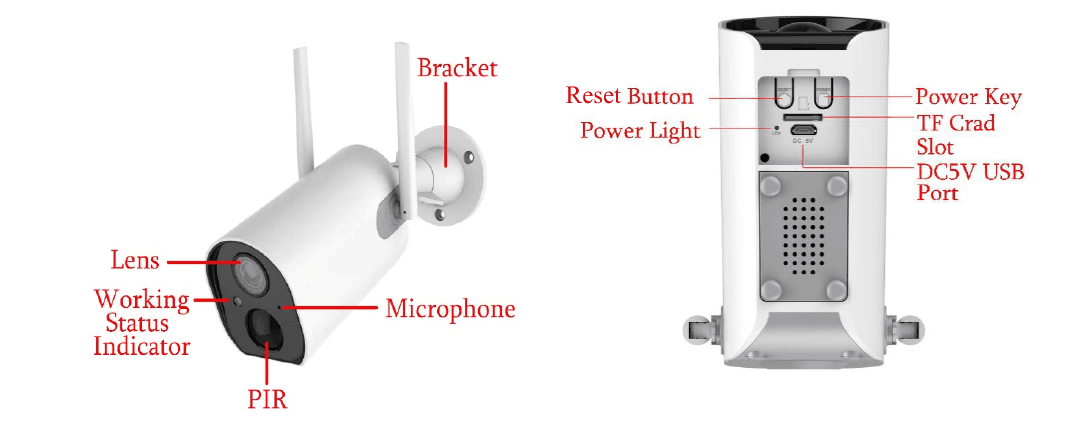
前面:ブラケット、レンズ、動作状態インジケーター、マイク、PIR。 背面:リセットボタン、電源ランプ、電源キー、TF カードスロット、DC5V USB ポート。
| No | カメラのボタン | 操作 |
|---|---|---|
| 1 | 電源ボタン | ボタンを 5 秒間長押しすると、本体の電源がオン/オフします。 |
| 2 | リセットボタン | ボタンを 5 秒間長押しすると、本体がリセットされて再起動します。 |
| No | LED の状態 | 内容 |
|---|---|---|
| 1 | 赤色でゆっくり点滅 | Wi-Fi 接続を待機中。デバイスの追加を開始してください。 |
| 2 | 赤色で速く点滅 | Wi-Fi 接続中 |
| 3 | 赤色で点灯 | ネットワークが正常ではありません |
| 4 | 青色で点灯 | Wi-Fi 接続済み。カメラは正常に動作しています。 |
2. カメラの取り付け
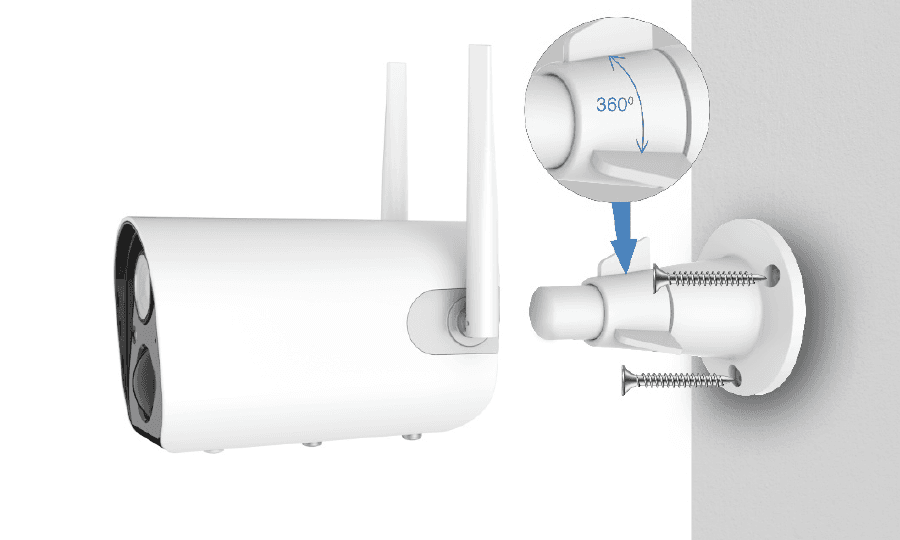
まずブラケットを固定してから、カメラを取り付けてください。
木製の壁の場合は、製品に付属のネジを使ってブラケットを壁に固定できます。
コンクリート壁やタイル壁の場合は、電動ドリルで壁に穴を開けてからブラケットを取り付け、製品に付属のアンカーネジで固定してください。
ツマミを反時計回りに回すと、カメラをすぐに取り外せます。
3. CloudEdge アプリのインストール
App Store または Google Play で「CloudEdge」を検索するか、QR コードをスキャンして、スマートフォンにダウンロードしてインストールしてください。
注意: 本アプリを初めて使用する際は、以下の 2 つの権限をオンにしてください。
- CloudEdge にモバイル通信データおよび無線 LAN へのアクセスを許可してください。許可しない場合、カメラの追加に失敗します。
- CloudEdge にプッシュメッセージの受信を許可してください。許可しない場合、動体検知や警報音が作動してもスマートフォンにアラームのプッシュ通知が届きません。
3.1 アカウント登録
新規ユーザーはメールアドレスでの登録が必要です。「登録」をタップし、手順に従ってアカウント登録を完了してからログインしてください。
3.2 ヘルプとフィードバック
製品の不具合やご質問については、CloudEdge アプリのフィードバックページに詳しい状況をご記入いただくか、[email protected] までメールでお問い合わせください(メールにはご使用のメールアドレスと製品の型番をご記載ください。24 時間以内にメールで返信いたします)。
4. カメラの電源を入れる
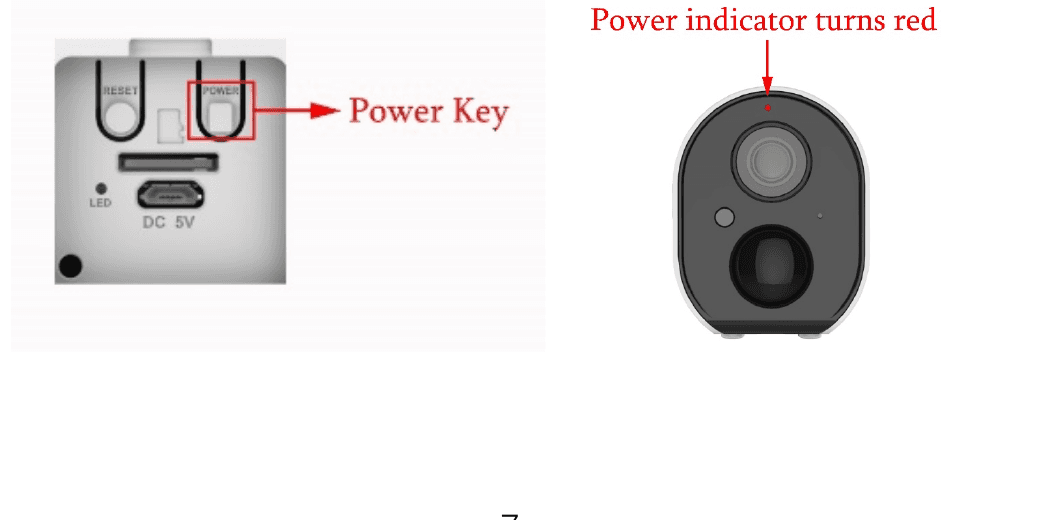
電源ボタンを 5 秒間押すとカメラの電源が入ります(電源が入らない場合は、まず DC5V 1A/2A 電源アダプターを接続して 15 分間充電してください)。
インジケーターランプがゆっくり点滅していれば、カメラの電源は入っています(インジケーターランプはレンズの上にあります)。
注意: DC5V 1A/2A 電源アダプターは付属していません。
5. カメラの追加
5.1 Wi-Fi に接続する
カメラとスマートフォンをルーターから 30〜100 cm(1〜3 フィート)以内に近づけて、Wi-Fi に接続してください。
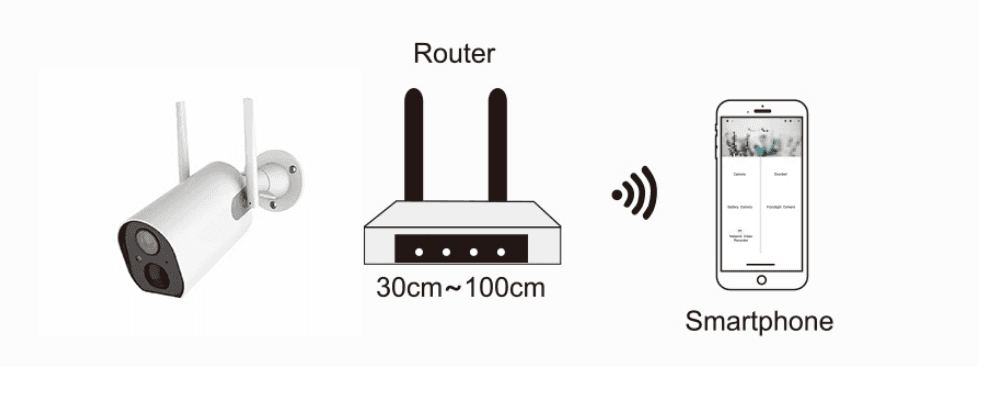
注意: 本カメラは 2.4G Wi-Fi のみに対応しています。5G Wi-Fi には対応していません。
セットアップ手順
5.2 CloudEdge アプリを起動し、+ を押して「Battery Camera」を選択します。
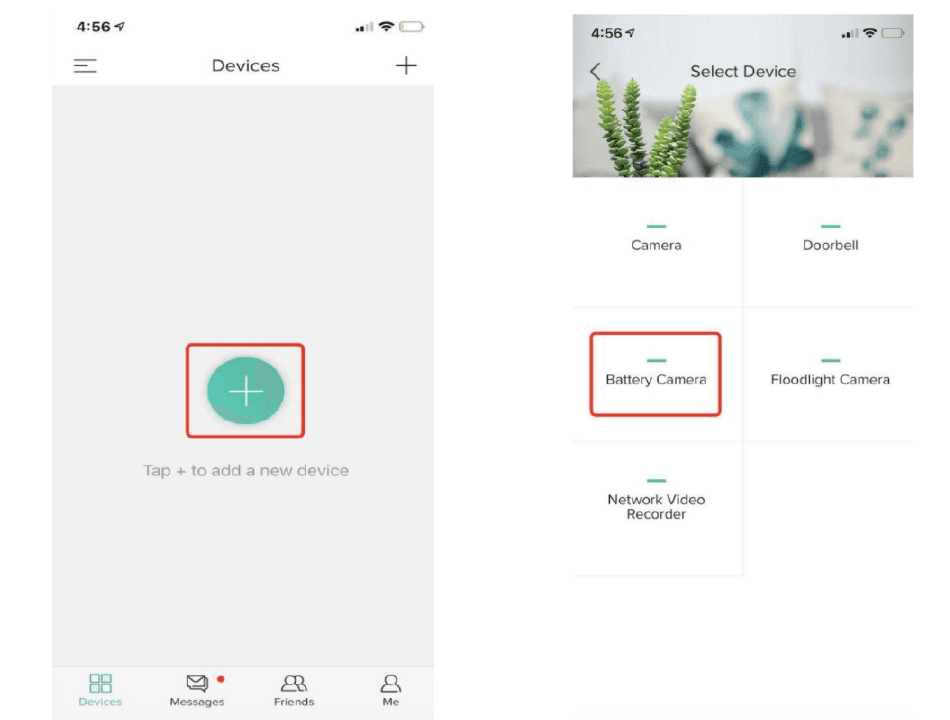
5.3 画面の指示に従い、カメラが起動していることを確認します(インジケーターが赤色で点灯し、ゆっくり点滅している状態です)。
5.4 2.4GHz の Wi-Fi(SSID)を選択し、約 15 cm(5.9 インチ)の距離でパスワードを入力して「次へ」を押します。
5.5 QR コードをカメラのレンズの正面、約 15 cm の位置にかざします。デバイスが QR コードを認識すると「ブーグー」という音が鳴ります。音が聞こえたら「次へ」を押します。
5.6「音が聞こえました」をタップすると、カメラが Wi-Fi への接続を開始し、「デバイスを検索」ページに進みます。セットアップが完了したらここでカメラ名を編集し、「完了」をタップすると、マイデバイスのリストでカメラを開けます。これで、スマートフォンでリアルタイム映像を視聴できるようになります。
6. デバイスメニュー
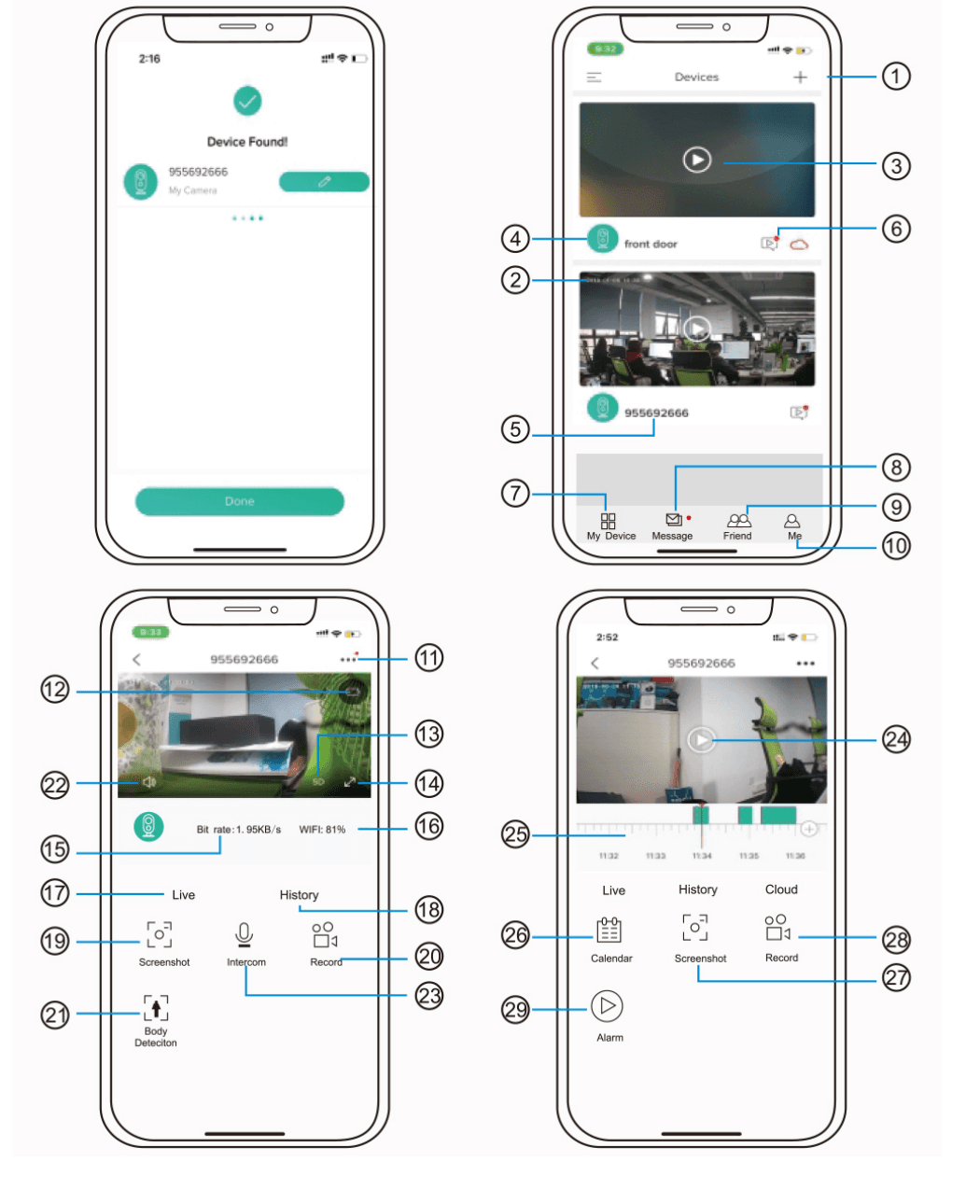
| No | 機能 | No | 機能 |
|---|---|---|---|
| 1 | カメラの追加 | 16 | ネットワーク信号強度 |
| 2 | カメラの時刻 | 17 | プレビューオプション |
| 3 | ライブビューボタン | 18 | 再生オプション |
| 4 | カメラ種別アイコン | 19 | スクリーンショットボタン |
| 5 | カメラ名 | 20 | 録画ボタン |
| 6 | アラーム情報アイコン(赤い点はアラームが発生したことを示します。タップするとアラームのスクリーンショットや動画を確認できます) | 21 | 人体検知のオプション。デフォルトでオンになっています(緑色は有効を示します)。 |
| 7 | マイデバイスリスト | 22 | サウンドオプション |
| 8 | メッセージ | 23 | インターホンオプション。長押ししてから話してください。 |
| 9 | フレンドオプション | 24 | アラーム動画。押すと再生/一時停止します。 |
| 10 | 個人ホームページ | 25 | 動体検知の録画 |
| 11 | カメラ設定オプション(アラーム、SD カードなど) | 26 | カレンダーオプション。押すと日付を選択できます。 |
| 12 | バッテリー残量 | 27 | スクリーンショットオプション |
| 13 | SD/HD オプション | 28 | 録画オプション |
| 14 | 全画面オプション | 29 | アラームポイント。すべての動体アラーム録画を確認できます |
| 15 | ビットレート |
7. PIR 検知
PIR の「アラーム設定」はデフォルトでオンになっており、感度は初期設定で「高」ですが、調整可能です。「デバイス」-「設定」-「アラーム設定」で変更できます。検知距離は 10 メートル(32 フィート)です。
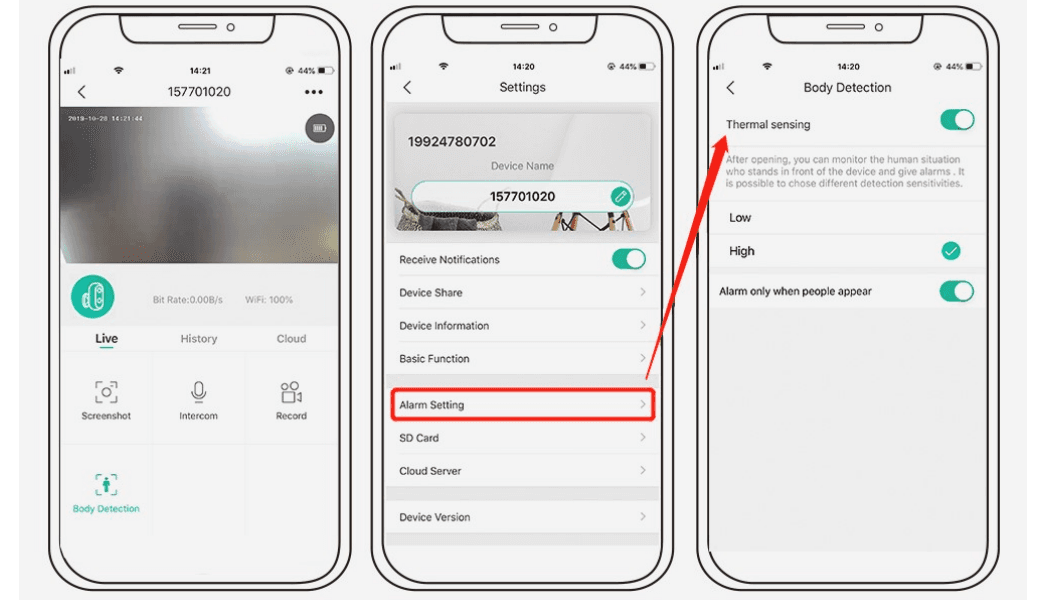
| 感度 | 検知距離(動きや生体に対して) |
|---|---|
| 低 | 最大 5 メートル(13 フィート) |
| 高 | 最大 10 メートル(32 フィート) |
* 注意: 感度を高くすると検知距離は長くなりますが、誤報が増える原因にもなります。屋外にカメラを設置する場合は、感度を「低」に設定することをおすすめします。
8. アラームのプッシュ通知と再生
PIR センサー搭載のバッテリーカメラは、24 時間 365 日の常時録画を想定したものではありません。PIR センサーが人体の動きを検知したときに、アプリへアラームメッセージ通知をプッシュし、microSD カードまたは Alicloud(有料)に動画を録画することを目的としています。これにより、どこにいても CloudEdge アプリで動体検知の動画を再生できます。
PIR が作動したときの、カメラとシステムの動作:
アプリ内でアラーム音が鳴ります(スマートフォンの設定で CloudEdge アプリの通知権限をオンにし、スマートフォンの音量をオンにしてください)。
アラームメッセージの通知が届きます(スマートフォンの設定で CloudEdge アプリの通知を有効にしてください)。
アラームのスナップショットと動画が microSD カード/クラウドストレージに録画されます(TF カードが挿入されていることを確認してください)。スマートフォンには CloudEdge アプリの通知が届きます。
メッセージリストでは、各動体イベントのアラーム録画とアラームスナップショットを確認できます。項目をタップすると、アラーム動画クリップを再生したり、アラームスナップショットをプレビューしたりできます(毎秒 2 フレーム)。
9. ナイトビジョンに最適な条件
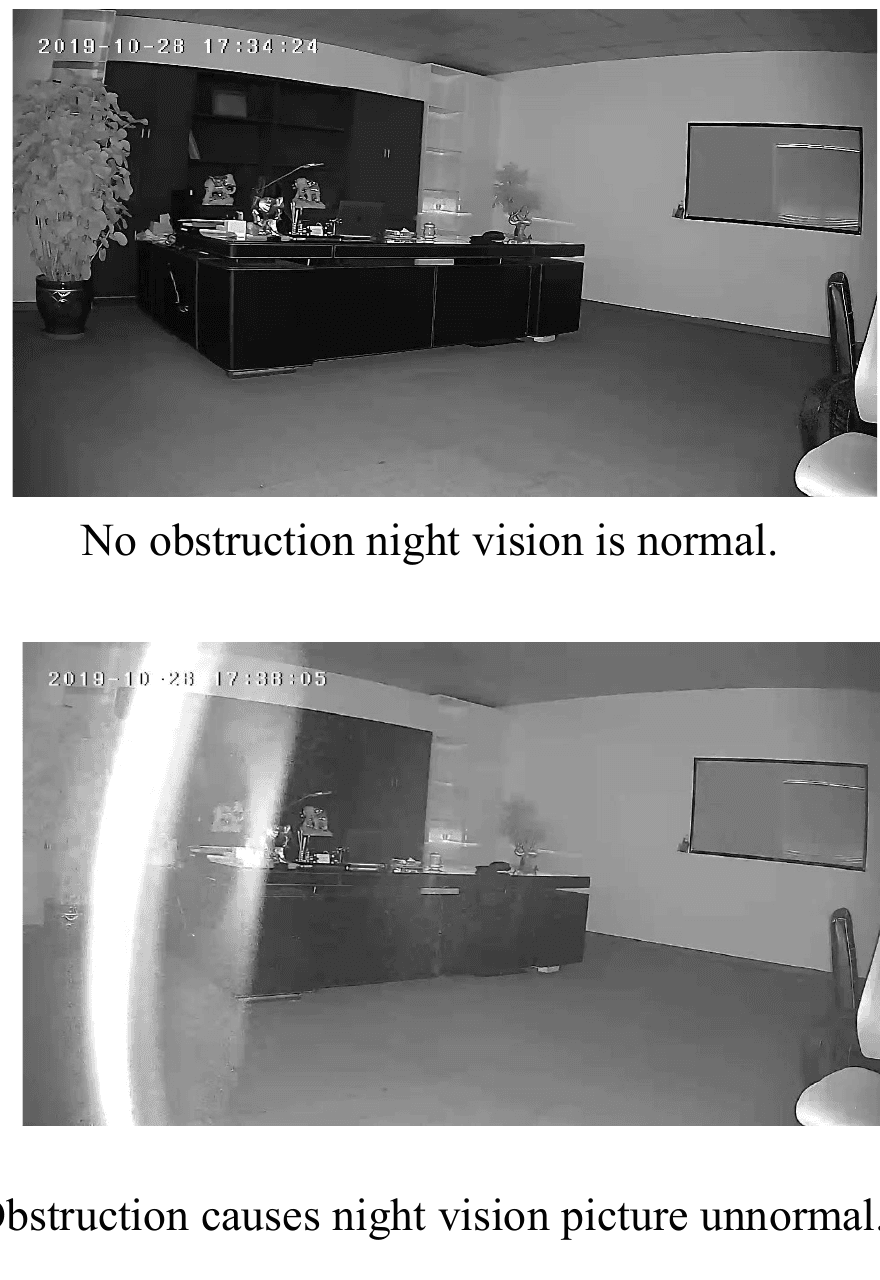
ナイトビジョンモードでカメラの電源を入れたとき、レンズから 3 メートル以内に遮蔽物があると、赤外線が集中する作用が生じ、遮蔽物の部分が極端に明るくなり、それ以外の映像は暗くなって、ナイトビジョンの効果が低下します。
カメラをどこに設置する場合でも、レンズから 3 メートル以内に障害物がないようにしてください。
10. バッテリー管理
10.1 本カメラには 10400 mAh の 18650 バッテリーが内蔵されており、理論上は 1 日 15 回起動して 5 分間の動画を視聴する想定で 60〜90 日間使用できます。
注意: バッテリーの持続時間は、カメラの起動回数によって変わります。カメラが起動する回数が多いほど、バッテリーの消費は速くなります。
10.2 バッテリー残量が 20% を下回ると、アプリが充電を促す通知を送信します。
10.3 カメラは DC 5V/1A または 2A アダプターで充電できます。
10.4 バッテリーの消費が速すぎる場合、カメラの起動回数が多すぎることが原因として考えられます。「人体検知」の感度を下げるか、ときどきオフにすることをおすすめします。
11. 誤報を減らすための重要な情報
11.1 誤報を減らすために
- 日光や明るい照明など、明るい物体や光が向けられる場所にはカメラを設置しないでください。
- 車や人が頻繁に行き交う場所にはカメラを設置しないでください。多数のデータ結果から、本カメラは 15 メートル(55 フィート)以内の人や車を検知できることがわかっています。
- エアコンの吹き出し口、加湿器、プロジェクターの排熱口など、空気の出入口からはカメラを離してください。
- カメラを鏡に向けたままにしないでください。
- 無線の干渉を避けるため、カメラは無線機器から少なくとも 1 メートル離してください。
11.2 監視エリアのカバー範囲
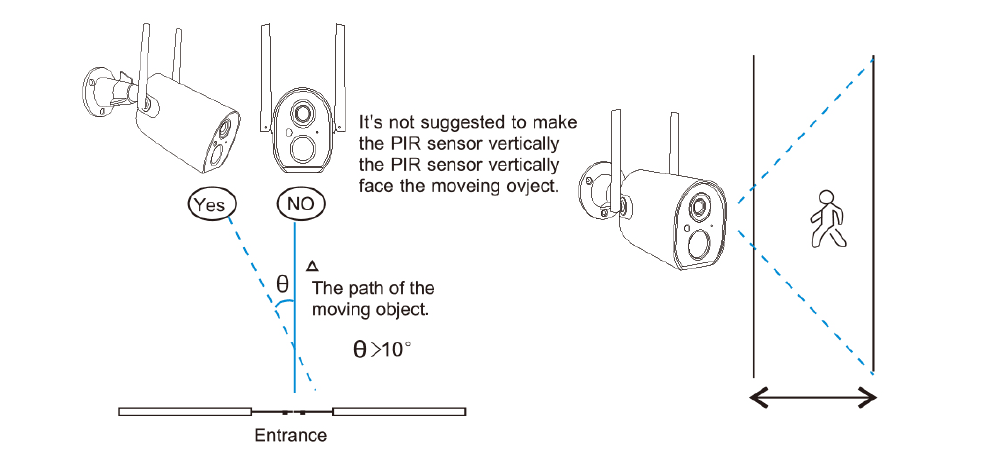
カメラを設置する際、PIR センサーを移動する対象に対して垂直に向けると、動きを検知できないことがあります。すべての動きを捉えるため、カメラを 10 度以上傾けて設置することをおすすめします。
12. 動画の再生と SD カード
録画した動画は SD カード(SD カードはパッケージに含まれていません)またはクラウドに保存されます。
12.1 対応容量は 2〜128 GB のみです。
12.2 認識率と SD カードの寿命を確保するため、Class 10 スピードの microSD カード(Samsung、SanDisk、Kingston の microSD カード)の使用をおすすめします。
12.3 SD カードを使用する前に、破損がないか確認することをおすすめします。microSD カードをカメラに挿入する前にフォーマットしてください。フォーマット形式は FAT2 または EXFAT32 である必要があります。
12.4 SD カードをカメラに正しく挿入すると、アプリ「CloudEdge」にメモリ容量が表示されます。これは、カメラが SD カードを読み取れていることを意味します。
12.5 SD カードが読み取れない場合は、お問い合わせください。
13. カメラを家族と共有する
各カメラは 1 つのアカウントにのみ追加できます。ご家族もカメラを見たい場合は、その方もアカウントを登録する必要があります。その前に、あなたが共有を許可しておく必要があります。セキュリティ上の理由から、一部の機能は共有できません。
A. まず、ご家族に CloudEdge アカウントを登録してもらいます。新しいメールアドレスで登録するようご注意ください。
B. ご家族の登録済みメールアドレスを入手し、フレンド検索バーにそのメールアドレスを入力して「追加」をタップします。
C. ご家族にリクエストの承認を依頼します。
D. 承認されると、アカウントにカメラのアイコンが表示されます。これでご家族と楽しい時間を共有できます。
14. カメラの充電
5V 1A 電源アダプターを取り出し、USB アイコンの向きを合わせて USB ポートに差し込みます。
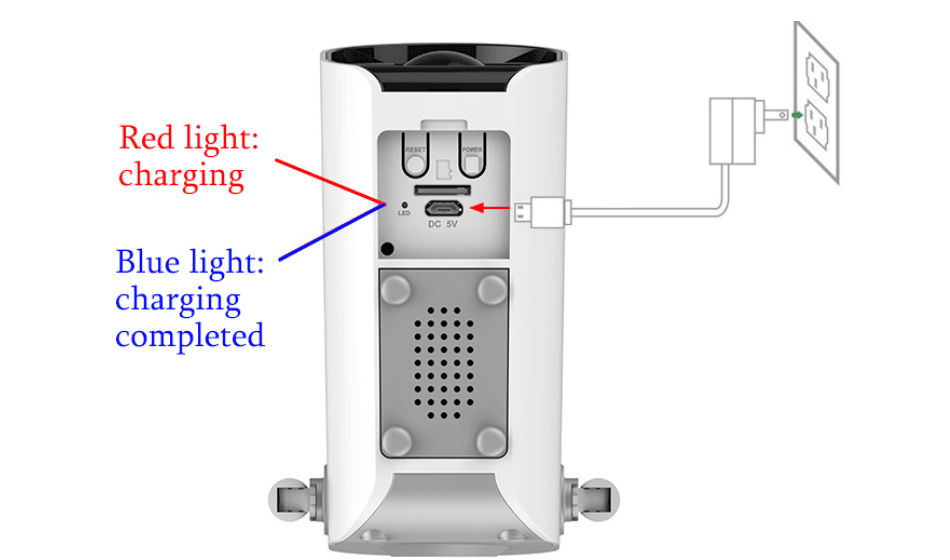
14.1 電源アダプターを USB ポートに接続すると、赤色ランプが点灯します。
14.2 充電が 100% になると、青色ランプが点灯します。
15. カメラとの通話・カメラの音声を聞く
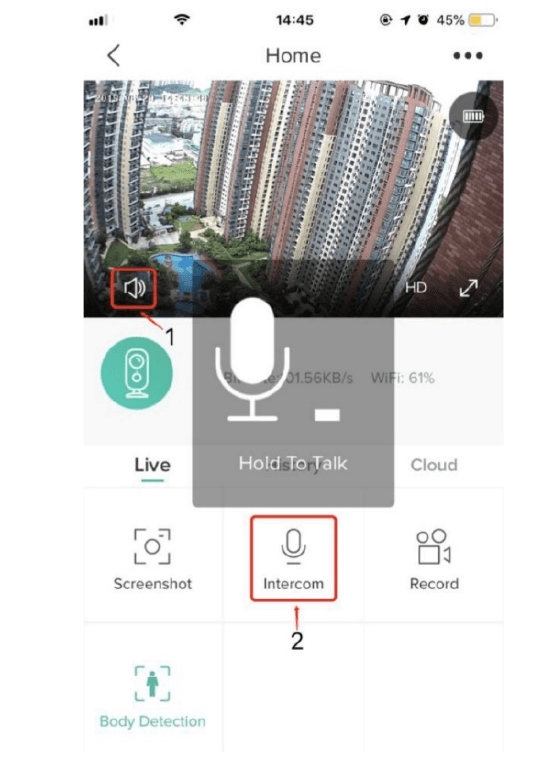
インターホンボタンを長押しするとカメラに話しかけられます。オーディオボタンをオンにすると、カメラ側の音声を聞くことができます。
ステップ 1: オーディオオプションを有効にします。
ステップ 2: インターホンボタンを長押しして話します。
トラブルシューティング表
| No. | 症状 | 解決方法と操作 |
|---|---|---|
| 1 | 接続が確立できない | 1) Wi-Fi 名とパスワードを確認してください。2) Wi-Fi が 2.4G であることを確認してください。5G には対応していません。3) カメラとスマートフォンがルーターの近くにあることを確認してください。4) メールでカスタマーサービス担当者にご連絡ください。24 時間以内に問題解決いたします。 |
| 2 | 初期設定にリセットする | 1) リセットボタンを 5 秒間長押しします。2)「ブーグー」という音が鳴ります。3) 赤色ランプがゆっくり点滅し始めます。 |
| 3 | カメラを新しい Wi-Fi ネットワークに接続する方法 | 1) リセットボタンを押して工場出荷時設定に戻します。2) CloudEdge アプリでカメラを削除します。3) 再接続します。 |
| 4 | アラーム画像に人が写っていない | 1) カメラが起動するまでに時間がかかり、その間に人が速く移動した可能性があります。2) 熱を発する一部の物体が PIR に検知されることがあります。PIR アラームの感度を下げることをおすすめします。 |
| 5 | アラームが頻繁に発生する | 1) カメラを設置した環境や、行き交う車の数によってカメラが頻繁に作動しています。設置角度を変更することをおすすめします。2) カメラのアラーム感度を「低」に調整してください。 |
| 6 | 人が横切ってもアラームが鳴らないのはなぜですか | PIR の検知エリアには範囲の制限があります。横切る人の位置が遠すぎる、または近すぎる場合や、カメラの隅を素早く通過した場合に、PIR が正しく検知できないことがあります。 |
| 7 | アラームのプッシュ通知が届かない | スマートフォンの設定で CloudEdge アプリの通知を有効にしてください。 |
| 8 | アラーム動画が録画されない | TF カードを挿入するか、クラウドストレージをオンにしてください。 |
| 9 | デバイスがオフライン | ネットワークが正常に動作しているか確認してください。カメラの設置場所がルーターから遠すぎて、Wi-Fi がカメラまで届いていない可能性があります。 |
| 10 | 映像の遅延 | Wi-Fi ネットワークを確認してください。カメラとルーターの距離が遠すぎないようにしてください。 |
| 11 | バッテリーの持ちが悪い | カメラの起動回数が多すぎます。道路脇や直射日光の当たる場所に設置しないでください。 |
| 12 | バッテリー交換後にカメラが起動しない | 1) バッテリーの正極・負極が正しいか確認してください。2) バッテリーが推奨タイプであるか確認してください。 |
| 13 | 充電できない | 1) 5V 1A/2A 電源アダプターを使用して、カメラを正しく充電してください。2) 充電が正常な場合、充電インジケーターが赤色に点灯します。充電インジケーターが点灯しない場合、充電は成功していません。電源アダプターと充電ケーブルが正常か確認してください。 |
| 14 | CloudEdge アプリが強制終了する | 1) スマートフォンの OS バージョンが低すぎる、または高すぎることで互換性が低下している可能性があります。アプリをアンインストールして再ダウンロードすることをおすすめします。2) カスタマーサービス担当者に、お使いのスマートフォンの型番や OS バージョン番号などの情報をお伝えください。 |
| 15 | アカウントを登録できない | 1) アカウント登録時には、正しい国を選択してください。2) アカウント登録時に認証コードを入力する必要はありません。手順に従ってアカウントを登録してください。 |
| 16 | フレンドを追加できない | あなたのアカウントとフレンドのアカウントは、同じ国または同じ地域を選択する必要があります。たとえば、ヨーロッパのアカウントとアメリカのアカウントでは、フレンドを追加できません。 |