 CloudEdge App ドキュメント
ieGeek ワイヤレスバッテリーカメラ ユーザーマニュアル(折りたたみスタンド、コンボスポットライト)
ieGeek ワイヤレスバッテリーセキュリティカメラのユーザーマニュアル。カメラの外観、LEDステータス、アプリのダウンロード、BluetoothおよびWi-Fiペアリング、充電、取り付け、PIRモーションセンサーの注意事項、よくある質問を説明します。
このマニュアルでは、ieGeek Cam / CloudEdge アプリ を使用して ieGeek ワイヤレスバッテリーカメラをセットアップおよび使用する方法を説明します。
さらにサポートが必要な場合は、バッテリーカメラ よくある質問 をご覧いただくか、アプリを開いて「マイページ」→「FAQ」→「ヘルプドキュメント」→「バッテリーカメラ」をご参照ください。
1. カメラの概要
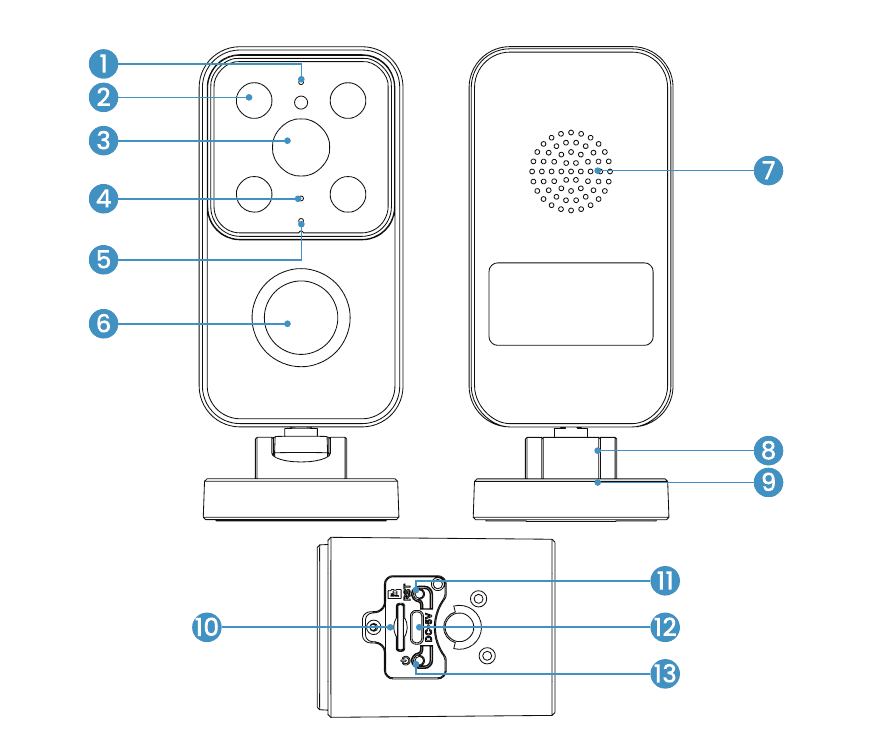
- 動作状態インジケーター
- スポットライト+赤外線複合ライト
- レンズ
- マイク
- 充電インジケーター
- PIR
- スピーカー
- 折りたたみスタンド
- ブラケット取り付けポート
- SDカードスロット
- リセットボタン
- 充電ポート
- 電源ボタン
ボタンとインジケーターの詳細
| 項目 | 説明 |
|---|---|
| 電源ボタン | 5秒長押しでカメラの電源をオン/オフ |
| リセット | 「Boogu」という音が鳴るまで5秒長押しして、リセットまたは工場出荷時設定に戻す |
| SDカードスロット | ローカルSDカードストレージ対応(最大128G) |
| 充電インジケーター | 赤:充電中、青:充電完了 |
動作状態インジケーター
| インジケーター | 意味 |
|---|---|
| 赤点灯 | ネットワーク異常 |
| 赤ゆっくり点滅 | Wi-Fi接続待機中、デバイス追加開始 |
| 赤速く点滅 | Wi-Fi接続中 |
| 青点灯 | Wi-Fi接続成功、カメラ正常動作中 |
2. アプリのダウンロードとアカウント登録
「ieGeek Cam」アプリのダウンロード
- 方法1: App Store(iOS・Android)から「ieGeek Cam」または「CloudEdge」アプリをダウンロードする。
- 方法2: マニュアル内の「ieGeek Cam」アプリQRコードをスキャンしてダウンロードする。
ヒント: 初回起動時に以下の2つの権限を必ず許可してください。
- 「ieGeek Cam」アプリに携帯データ通信と無線LANへのアクセスを許可してください。許可しないとIPカメラを追加できません。
- 「ieGeek Cam」アプリのプッシュ通知を許可してください。許可しないと動体検知や警告アラームが発生してもスマートフォンに通知が届きません。
アカウント登録
新規ユーザーはメールアドレスで登録する必要があります。手順は以下の通りです。
「登録」をタップします。
画面の指示に従ってアカウント登録を完了します。
ログインします。
- 新規アカウント登録時は、お住まいの地域と正しい国コードを選択してください(登録地域が異なる場合、カメラを共有できません)。
- メールアドレスで登録してください。
3. アプリへのカメラ追加方法
使用前の確認事項:
- 電源を入れる前にMicro SDカードを挿入してください。後から挿入しても認識されない場合があります。
- Wi-Fi設定時は、カメラとスマートフォンをルーターから1〜3フィート(30〜100 cm)以内に置いてください。
- カメラが2.4GHz Wi-Fiを使用していることを確認してください。
方法1:Bluetooth設定(推奨)
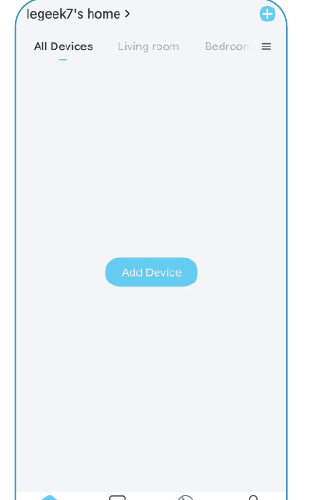
ホーム画面で右上の「追加」または「+」をタップし、「デバイスを追加」をタップします。
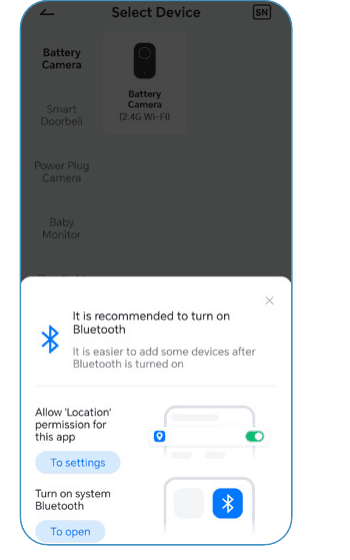
スマートフォンのBluetoothまたはWi-Fiがオフの場合、アプリがポップアップを表示します。Bluetoothのオンを許可してください。
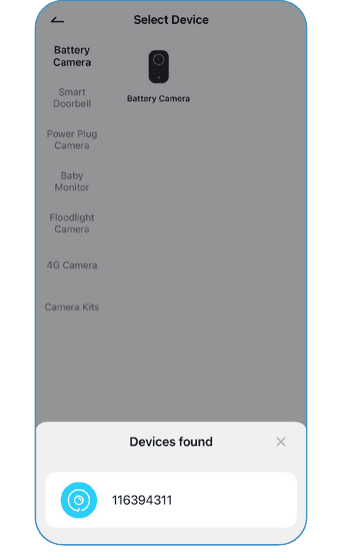
BluetoothとWi-Fiがオンになると、アプリが電源オン済みで未登録のデバイスを自動的に検索します。検索結果から接続したいデバイスを選択し、2.4GHz Wi-Fiネットワークを選んでパスワードを入力します。


方法2:Wi-Fi接続
「+」をタップしてデバイスを追加します。
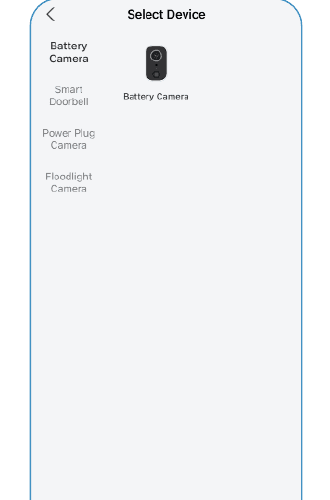
「バッテリーカメラ」を選択します。
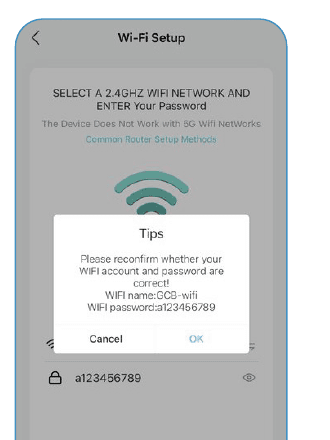
Wi-Fiパスワードを入力します。Wi-FiのSSIDとパスワードが正しいか再確認してください。
QRコードをスキャンします。レンズからフィルムをすべて取り除いてください。「次へ」をタップするとQRコードが表示されます。スマートフォンのQRコードをカメラに読み取らせてください。スマートフォンはレンズから5〜8インチ(15〜25 cm)の距離に保ってください。

カメラの電源を入れます。デバイスの電源ボタンを長押しして起動します。スリープ状態の場合は [バッテリーカメラ] ボタンを押してウェイクアップします。良好な信号のためにルーターの近くにいてください。

デバイスをリセットします。デバイスのRESETボタンを4〜5秒長押しします(詳細はユーザーマニュアルをご参照ください)。赤いLEDが点滅したら「次へ」をタップします。

接続を待ちます。デバイスが電源オン状態であること、ルーターに接続されていること、デバイスとスマートフォンが同一ネットワーク上にあることを確認してください。
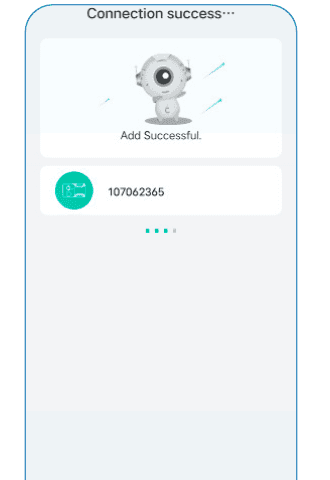
デバイスの追加完了。「追加成功」と表示されたらカメラの接続が完了です。
注意: 電源が入らない場合は、DC 5V 2A の電源アダプターで15分間充電してからお試しください。
Wi-Fiに接続できない場合
- カメラが接続しているWi-Fiが2.4GHzであることを確認してください。
- Wi-Fiパスワードが正しいことを確認してください(パスワードにシングルクォート、アンダースコア、スペース、スラッシュ(/)は使用できません)。
- ルーターの接続台数が上限に達している場合、新しいデバイスは接続できません。
- スマートフォン画面のQRコードが正常に表示されていること、およびスキャン時のスマートフォンとカメラレンズの距離が10〜15 cm(3.9〜5.9インチ)であることを確認してください。
- 接続できない場合は、アプリを再インストールし、カメラをリセット、ルーターを再起動してから再度カメラを追加してください。
- すべての手順を試しても解決しない場合は、ご注文情報と問題内容を [email protected] までお送りください。
4. バッテリーの充電
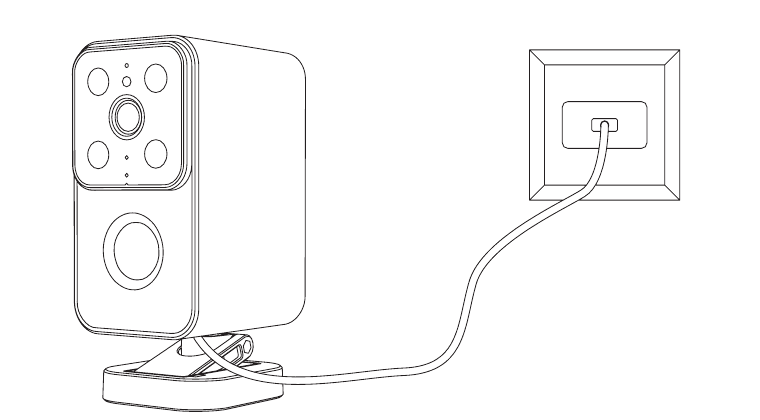
5V 2A の電源アダプターでバッテリーを充電します。
- バッテリーは内蔵型で取り外しはできません。
ご使用前にカメラを十分に充電してください。防水性能を維持するため、充電完了後は必ず専用充電ポートをゴムプラグで塞いでください。
充電インジケーター:
- 赤LED — 充電中
- 青LED — 充電完了
5. 取り付けガイド
カメラ底部のブラケットには取り付け穴が4つあります。左右2つの穴のみ、または上下2つの穴のみを使用することもできます。これによりカメラを水平・垂直方向に固定できます。

設置場所が十分な強度を持つことを確認してから、取り付け前にカメラの映像をチェックしてください。
方法1:着脱式取り付け(推奨:充電時に取り外しやすい)
ベースを下に引き出します。カメラ/ベースは回転可能です。
カメラの設置位置を決めます(ペンでネジ位置に印を付けます)。
ドリルで壁に2つの穴を開けます(左右の穴)。
穴にアンカーボルトを2本差し込みます(左右の穴)。
ネジを2本差し込みます(ネジを壁に完全に埋め込まず、少し出た状態にしてください)。
折りたたまれたブラケットを広げてカメラの角度を調整します。
カメラブラケット底部の穴をネジに合わせて引っ掛けます。
方法2:固定取り付け
折りたたまれたブラケットを広げてカメラの角度を調整します。カメラ/ベースは回転可能です。図に示す角度にベースを調整してください。
カメラの設置位置を決めます(ペンでネジ位置に印を付けます)。
ドリルで壁に2つの穴を開けます(上下の穴)。
穴にアンカーボルトを2本差し込みます(上下の穴)。
カメラを穴に合わせ、ネジを2本差し込みます。
カメラの映像を確認し、カメラの角度を調整します。
- 屋外に設置する場合は、防水性能を高めるためにカメラの防水プラグを使用してください。
- カメラは地面から2〜3メートル(7〜10フィート)の高さに設置してください。この高さで動体センサーの検知範囲が最大になります。
- 効果的な動体検知のため、カメラは斜めに向けて設置してください。移動する物体がPIRセンサーに対して垂直に近づく場合、動体を検知できないことがあります。

- 取り付け高さ — 2〜3メートル
- PIR検知距離 — 2〜10メートル
6. PIRモーションセンサーに関する注意事項
PIRセンサー検知範囲
PIRの検知範囲はお客様のニーズに合わせてカスタマイズできます。ieGeek Cam アプリのデバイス設定で、以下の表を参考に設定してください。
| 感度 | 検知距離(動く生物対象) |
|---|---|
| レベル1〜3(低) | 最大2〜5メートル |
| レベル4〜7(中) | 最大5〜8メートル |
| レベル8〜10(高) | 最大8〜10メートル |
誤警報を減らすための重要な注意事項
- 直射日光や明るいランプなど、強い光源に向けてカメラを設置しないでください。
- エアコンの吹き出し口、加湿器の排気口、プロジェクターの排熱口などの近くにカメラを設置しないでください。
- 風の強い場所にカメラを設置しないでください。
- 鏡に向けてカメラを設置しないでください。
- 無線干渉を避けるため、Wi-Fiルーターやスマートフォンなどのワイヤレスデバイスからカメラを少なくとも1メートル離してください。
7. よくある質問
詳細なFAQはアプリにログイン後、「マイページ」→「FAQ」→「ヘルプドキュメント」→「バッテリーカメラ」をご参照ください。
デバイスがオフラインと表示される場合
- デバイスが電源オン状態かどうかを確認し、動作ランプが正常に点灯しているか観察してください。
- 現在の設置場所のWi-Fiカバレッジが良好でネットワークが安定していることを確認してください(Wi-Fi信号が75%以上であることを確認してください)。
- サードパーティのWi-Fi分析ツール「wifi analyzer」を使って、現在のWi-Fi信号のカバレッジや干渉状況を分析してみてください。カバレッジが不十分で干渉が大きい場合は、カメラの設置場所を変更するか、ルーターの位置を調整するか、中継ルーターの使用をお勧めします。
- Wi-Fi中継器(エクステンダー)の使用は避けてください。
ルーターやWi-Fiパスワードを変更した場合
CloudEdge アカウントからカメラを削除してください。デバイスをリセット後、新しいWi-FiとパスワードでカメラをS追加し直してください。
Wi-Fiに接続できない場合
- スマートフォンが接続しているWi-Fiが2.4GHzネットワークであること、現在の場所のWi-Fiカバレッジが良好でネットワークが安定していること(Wi-Fi信号が75%以上)を確認してください。
- Wi-Fi中継器(エクステンダー)の使用は避けてください。
- Wi-Fiパスワードが正しく入力されているか確認してください。
まれに特殊なネットワーク環境との互換性の問題により、アプリとカメラが正常に接続できない場合があります。その場合はアフターサービス([email protected])にお問い合わせください。
バッテリーの消耗が早い場合
- Wi-Fiカバレッジが悪い環境(信号が75%以下など)では消費電力が増加します。
- PIRのトリガー頻度が高い場合や、夜間に赤外線ライト/白色ライトが点灯していると消費電力が増加します。
- スマートフォンからカメラへのリモートアクセスが頻繁な場合、消費電力が増加します。
- 初回使用時は残量10%まで使用してから100%まで充電することをお勧めします。リチウムバッテリーの健康維持に役立ちます。
カメラが動体を検知しない場合
- ネットワークが不安定な場合、PIRがトリガーされてもメッセージが届かないことがあります。まずネットワーク状態を確認し、良好なネットワーク環境でカメラをテストしてください。
- 不適切な取り付け位置ではPIRがトリガーされず検知できない場合があります。位置が高すぎる、対象物が遠すぎる、または対象物が小さすぎると検知しません。トリガー要件に従って取り付け位置を何度か調整してみてください。
SDカードが認識されない場合
- 対応容量は16〜128GBのマイクロSDカードです。
- 使用前にパソコンでマイクロSDカードをFAT32またはexFATファイルシステムにフォーマットしてからカメラに挿入し、その後カメラ上で再度メモリカードのフォーマット操作を行ってください。
- 使用中にマイクロSDカードが認識されない場合は、マイクロSDカード自体の品質問題が考えられます。読み書き性能の安定した別のメモリカードに交換してください。