 CloudEdge App ドキュメント
DEATTI GX5S バッテリーカメラ ユーザーマニュアル
DEATTI GX5S ワイヤレスバッテリーカメラのユーザーマニュアル。製品の各部名称、ステータスLED、CloudEdgeアプリの設定、Wi-Fi接続、設置方法、ライブビュー画面、モーション検知、カメラ共有、トラブルシューティングを網羅しています。
DEATTI GX5S バッテリーカメラは、電源ケーブル不要のPIRモーション検知型ワイヤレスセキュリティカメラで、CloudEdgeアプリから管理します。本ガイドは、多言語版ユーザーマニュアルの英語セクションを日本語に翻訳したものです。
本製品をご使用になる前に、このマニュアルをよくお読みください。ご不明な点がございましたら、製品を返品する前にDEATTIまでお問い合わせください。よくある質問は、オンラインサポートセンター(**www.deatti.com**)またはアフターサポートメール(**[email protected]**)でご確認いただけます。さらに詳しい情報は バッテリーカメラ よくあるご質問 をご覧ください。
ご注意: このカメラをWi-Fiに接続する前に、Wi-Fi信号強度が**85%**以上であることをご確認ください。本カメラはWi-Fi未接続時でもイベント録画に対応しています。
1. 製品概要

- マイク
- レンズ
- PIR
- Type-C
- 電源ボタン
- 充電インジケーター
- Reset(リセット)
- Micro SDカードスロット
- 動作状態インジケーター
- スタンド
| 操作部 | 動作 |
|---|---|
| 電源ボタン | 5秒間長押しでカメラの電源をオン/オフします。 |
| Reset | 5秒間長押しして「ブーグー」という音が聞こえたらリセット/工場出荷状態に戻ります。 |
| Micro SDカードスロット | ローカルSDカードストレージに対応(最大128 GB)。 |
| 充電インジケーター | 赤点灯:充電中、青点灯:充電完了。 |
| バッテリー容量 | 2400 mAh |
| 動作状態ライト | 状態 |
|---|---|
| 赤点灯(常時) | デバイスに異常あり |
| 赤ゆっくり点滅 | Wi-Fi接続待機中・デバイス追加開始待ち |
| 赤素早く点滅 | Wi-Fi接続中 |
| 青点灯(常時) | Wi-Fi接続成功・カメラ正常動作中 |
2. アプリのインストールとアカウント登録
1. 「CloudEdge」アプリのダウンロード
- 方法1: App Store(iOS)またはGoogle Play(Android)から「CloudEdge」を検索してダウンロードします。
- 方法2: 「CloudEdge」アプリのQRコードをスキャンしてダウンロードします。
ヒント: 初回起動時に以下の2つの権限を許可してください。
- CloudEdgeアプリがモバイルデータ通信および無線LANにアクセスできるよう許可してください。許可しないと、IPカメラを追加できません。
- CloudEdgeアプリからのプッシュ通知を受信できるよう許可してください。許可しないと、モーション検知や警告アラーム発生時に通知が届きません。

2. アカウントの登録
新規ユーザーはメールアドレスまたは電話番号で登録が必要です。手順は以下のとおりです。
**「登録」**をタップします。
画面の指示に従ってアカウント登録を完了します。
ログインします。
注意:
- 新規アカウントを登録する際は、実際にお住まいの地域と正しい国コードを選択してください。(登録地域が異なると、カメラを共有できません。)
- メールアドレスで登録することをお勧めします。
3. アプリへのカメラ追加方法
ご使用前に:
- 電源を入れる前にMicro SDカードを挿入してください。後から挿入するとSDカードを認識できない場合があります。
- Wi-Fiの設定を行う際は、カメラとスマートフォンをルーターから30〜50 cm以内に置いてください。
- カメラが2.4 GHz Wi-Fiを使用していることを確認してください。
Wi-Fi接続の手順
**「+」**をタップしてデバイスを追加します。
**「バッテリーカメラ」**を選択します。
カメラの電源を入れます。デバイスの電源ボタンを長押しして起動します。スリープ中の場合は〔バッテリーカメラ〕ボタンを押してウェイクアップし、ルーターの近くに置いて最良の信号を確保してください。

デバイスをリセットします。デバイスのRESETボタンを4〜5秒間長押しし(詳しくはユーザーマニュアルを参照)、インジケーターが赤色に点滅したら**「次へ」**をタップします。
Wi-Fiパスワードを入力します。2.4 GHz Wi-Fiネットワークを選択してパスワードを入力してください。5G Wi-Fiネットワークはこのデバイスではご利用いただけません。
QRコードをスキャンします。レンズから保護フィルムをすべて取り除き、**「次へ」をタップしてQRコードを表示し、デバイスでスキャンします。スマートフォンをレンズから5〜8インチ(10〜15 cm)**離して保持してください。

接続を待ちます。デバイスの電源が入っており、デバイスがルーターに接続され、デバイスとスマートフォンが同じネットワーク上にあることを確認してください。
デバイスが追加されました。

注意: 電源が入らない場合は、DC 5 Vの電源アダプターを接続して、まず15分間充電してください。
カメラがWi-Fiに接続できない場合
- デバイスを追加する前に、デバイスが赤色ゆっくり点滅の状態になっているか確認してください。インジケーターの状態が異常な場合は、デバイスを工場出荷状態に戻してください(RESETボタンを「ブーグー」という音が聞こえるまで長押し)。
- カメラが接続するWi-Fiが2.4 GHzであることを確認してください。接続に失敗するほとんどの原因は、5 GHz Wi-Fiを使用していることです。
- Wi-Fiのパスワードが正しいことを確認してください。Wi-Fiパスワードにシングルクォート、アンダースコア、スペース、スラッシュ(/)は使用できません。
- ルーターに接続されているデバイス数を確認してください。ルーターには接続台数の上限があります。上限を超えると、新しいデバイスは接続できません。
- スキャン中はスマートフォンの画面のQRコードが正常に表示されており、スマートフォンとカメラのレンズの距離が**10〜15 cm(3.9〜5.9インチ)**であることを確認してください。
- 上記を確認しても接続できない場合は、アプリを再インストールし、カメラをリセットしてルーターを再起動してから、再度カメラを追加してみてください。
4. 設置ガイド

付属の壁面アンカーを壁に差し込み、ネジをねじ込みます。
ネジの頭を壁面から少し出た状態にしておきます。
カメラスタンド背面のキーホールスロットをネジに合わせて、カメラを掛けます。
5. 機能概要
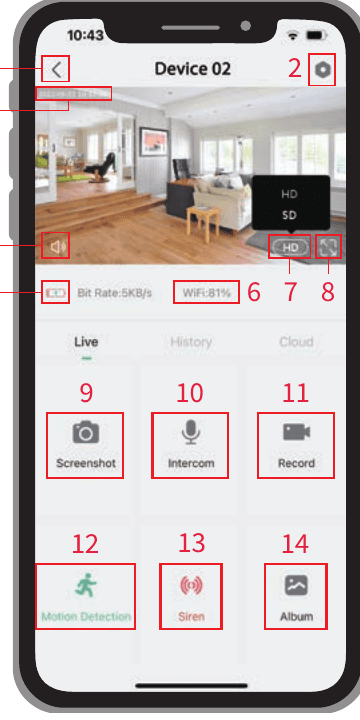
- ホームに戻る
- 設定
- タイムスタンプ
- ミュートボタン
- バッテリー情報
- Wi-Fi信号強度
- 解像度ボタン
- フルスクリーン
- スクリーンショット
- マイク
- 動画録画
- モーション検知設定
- サイレン(サイレン起動)
- 動画とスクリーンショットの保存先
6. モーション検知の設定
**「設定 → アラーム管理 → モーション検知」**をタップします。

モーション検知のオン/オフ — モーション検知を無効にすると、カメラは動画を録画せず、モーションによるイベント通知も届きません。
検知感度の変更 — 感度レベルは1〜10の間で設定できます。最初はより多くのイベントを確認するために高めの感度(6〜10)に設定することをお勧めします。通知が多すぎると感じた場合は、感度を下げて不要な通知や誤報を減らしてください。
「アラーム動作モード」をタップ — アラームモードをカスタマイズできます。昼間/夜間の人体検知をオン/オフに切り替えられます。
ヒント: 車両など人体以外の移動物体も検知したい場合は、人体検知スイッチをオフにしてください。
アラートスケジュール — 必要に応じて、モーション検知を有効にする時間帯を設定できます。
「人体アラームエリア」をタップ — 監視したい場所に合わせてアラームエリアをカスタマイズできます。
7. カメラの共有
家族や友人とカメラ映像を共有したい場合にこの機能をご利用ください。最初にカメラを登録した管理者アカウントのみ、デバイスの共有と設定変更が可能です。追加されたメンバーはライブ映像の閲覧と再生のみ行えます。
注意: 登録地域が異なるアカウント間でカメラを共有することはできません。

設定ページで**「デバイス共有」**をタップします。
追加したいスマートフォンのQRコードをスキャンすると、完了後に確認通知が届きます。承認すると共有が完了します。**「アカウントを入力」**を選択した場合は、追加したいアカウントを検索できます。
8. よくあるご質問
デバイスがオフラインと表示される場合
- デバイスの電源が入っているか確認し、動作インジケーターが正常に点灯しているか確認します。
- Wi-Fiネットワークが正常か確認し、ルーターを再起動します。
- デバイスがルーターから離れすぎていて十分なWi-Fi信号を受信できない場合は、ルーターをより近い場所に移動するか、Wi-Fi信号強度が**85%**以上になるよう環境を改善することをお勧めします。
- CloudEdgeアカウントからカメラを削除し、デバイスをリセットしてから再度追加します。デバイスのファームウェアとアプリが最新バージョンになっているか確認してください。
ルーターの変更またはWi-Fiパスワードを変更した場合
CloudEdgeアカウントからカメラを削除し、デバイスをリセットした後、新しいWi-Fiとパスワードで再度追加してください。
アラーム通知が頻繁に届く場合
- アプリでモーション検知アラームの感度を下げてください。
- エアコンの室外機、走行中の車、通行人など、PIRセンサーに反応する障害物がカメラの視野内にないか確認してください。これらの誤検知を避けるため、カメラの角度を適宜調整してください。
- 「人体モーション検知」をオンにして、人体認識アルゴリズムで不要なアラームをフィルタリングしてください。
カメラをルーターからどのくらいの距離に設置すべきですか?
テストの結果、開けた場所ではWi-Fi接続距離は最大150メートルに達することが確認されています。ただし、実際の状況はWi-Fiの強度と周囲の環境(厚い壁、電磁波を発する機器、大型金属製品はWi-Fi信号に干渉します)によって異なります。カメラの接続信号が弱い、または不安定な場合は、できるだけルーターの近くに設置してください。
スマートフォンにプッシュ通知が届かない場合
まず、アプリ内で「アラート通知を受信する」がオンになっているか確認してください。次に、スマートフォンの設定でアプリからの通知送信が許可されているか確認してください。また、通知を受信するにはアプリがバックグラウンドで動作している必要があります(Androidシステム)。
カメラから音声が聞こえない場合
カメラは自動的に音声を録音します。ライブビュー中に音声を聞くには、音声アイコンをオンにしてください。双方向音声機能を使用したい場合は、カメラ側で双方向通話をオンにしてください。
さらに詳しいFAQについては、アプリにログインし、**「マイ → 「FAQ」 → 「ヘルプドキュメント」 → 「バッテリーカメラ」**から検索してください。それでも解決しない場合は、バッテリーカメラ よくあるご質問をご覧いただくか、DEATTIサポート([email protected])までご連絡ください。