 CloudEdge App ドキュメント
ieGeek ZS-GQ1 バッテリーカメラ
ieGeek ZS-GQ1 ワイヤレスバッテリー式防犯カメラのユーザーマニュアル。製品詳細、アプリのセットアップ、設置方法、PIRアラーム設定、トラブルシューティングを解説します。
ieGeek ZS-GQ1 はワイヤレスのバッテリー駆動式防犯カメラです。CloudEdge アプリで管理します(ieGeek Cam アプリにも対応しています)。
お困りの際は、設定をひとつ変えるだけで多くの問題が解決します。カメラが正常に動作しない場合は、以下のトラブルシューティングセクションをご確認いただくか、バッテリーカメラ FAQ をご参照ください。
1. ご使用前にお読みください
- 本製品の使用にはスマートフォンとインターネットに接続されたWi-Fiルーターが必要です。
- PIR検知録画にはMicro SDカードが必要です。
- 電波状況が不安定な場所では、リアルタイム映像や録画がスムーズに表示・再生されない場合があります。
- 電波が不安定になりそうな場合は、設置場所を変えるか、Wi-Fiルーターやカメラアンテナの向きを調整して受信状態を改善してください。
- 本カメラはPCブラウザやソフトウェアには対応していません。
- ライブ視聴および録画はバッテリーを消耗します。
- 取り付け前に、実際の使用環境で数日間試験運用を行い、動作条件を確認してから固定してください。
- アプリの仕様は予告なく変更される場合があります。
- 製品本体およびマニュアルは予告なく改善・更新される場合があります。
- 許可のない場所での設置や録画は法律により罰せられる場合があります。必ずご自身の所有地または管理地でご使用ください。
- 撮影範囲に他人の敷地や住宅が含まれる場合は、設置前に許可を取ることをお勧めします。
- 本製品を分解または改造しないでください。誤動作や事故の原因となります。
2. 同梱品
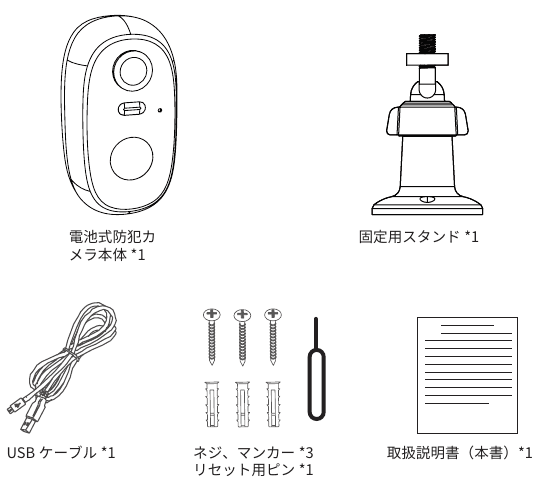
- バッテリー式防犯カメラ本体 ×1
- 取り付けスタンド ×1
- USBケーブル ×1
- ネジとアンカー ×3
- リセットピン ×1
- ユーザーマニュアル(本冊子) ×1
電源アダプターは付属しておりません。別途お買い求めください。
3. 製品仕様
- モデル: ZS-GQ1
- 防水・防塵等級: IP65
- 検知距離(標準): 10 m
- Wi-Fi: 2.4 GHz Wi-Fi のみ対応(5 GHz は障害物に遮断されやすいため非対応)
- 充電ポート(Micro USB): DC 5V 2A
- 対応アプリ: CloudEdge / ieGeek Cam
- 対応デバイス: iOS 9.0、Android 4.0 以上、タブレット
- カメラ寸法: 5.7 × 5.3 × 10.5 cm
- カメラ重量: 217 g
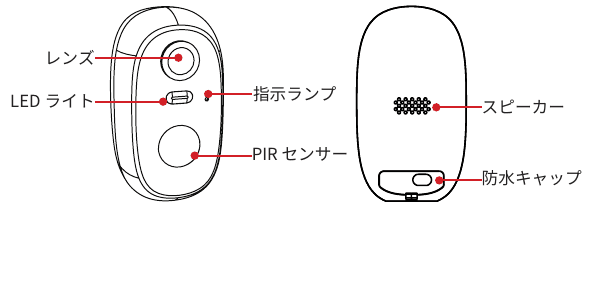
- レンズ
- LEDライト
- PIRセンサー
- インジケーターランプ
- スピーカー(背面)
- 防水キャップ(背面)
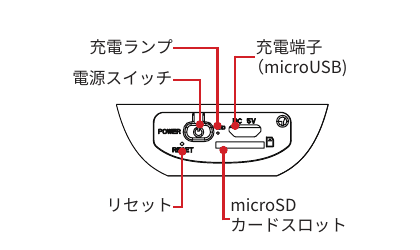
- 電源スイッチ
- 充電ランプ
- 充電ポート(Micro USB)
- リセット
- microSDカードスロット
充電ランプ
| ランプ状態 | 意味 |
|---|---|
| 赤点灯 | 充電中 |
| 青点灯 | 充電完了 |
インジケーターランプと意味
| インジケーター状態 | 意味 |
|---|---|
| 赤点灯 | ネットワークエラー |
| 赤点滅 | Wi-Fi接続待機中 |
| 赤点滅(高速) | Wi-Fi接続中 |
| 青点滅 | 通信中 |
| 青点灯 | 正常動作中 |
| 青点滅(高速) | カメラファームウェアアップグレード中 |
注意事項
- 充電ポート(USBポート):DC 5V 2A
- 電源スイッチ:ボタンを約5秒間長押しすると電源のON/OFFができます。
- SDカードスロット:最大容量128 GB、FAT32またはFATフォーマット対応。
- microSDカードの抜き差しは、必ずカメラの電源を切った状態で行ってください。
- リセットボタン:リセットボタンを約5秒間長押しすると、カメラがリセットされます。
4. SDカードの取り付け
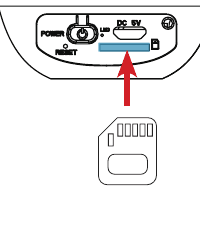
microSDカードの抜き差しは、必ずカメラの電源を切った状態で行ってください。
取り付け方法 microSDカードの金属端子を上に向け、カチッと音がするまでmicroSDカードスロットにやさしく押し込みます。斜めや裏向きに無理に差し込まないでください。
取り外し方法 microSDカードを軽く押し込むとカチッと音がするので、ゆっくりと引き出してください。
- カチッという音がしたら、SDカードをゆっくりと取り出してください。
- 無理に引き抜くと、本体やmicroSDカードが破損する原因となります。
- 不良品のmicroSDカードを使用すると、カメラが正常に起動しない場合があります。SDカードは初期設定が完了した後に取り付けてください。
5. アプリのダウンロードとアカウント登録
アプリのダウンロード
CloudEdge または ieGeek Cam アプリをApp Store(iOS)またはGoogle Play(Android)からダウンロードしてください。マニュアル内のQRコードをスキャンしてダウンロードすることもできます。
アプリの使用にはスマートフォンとインターネットに接続されたWi-Fiルーターが必要です。
- 登録済みアカウントでログインする場合:登録時のメールアドレスとパスワードを入力して「ログイン」をタップします。
- 新規アカウントを作成してログインする場合:以下の手順に従ってください。
アカウント登録
**「ログイン」**をタップします。
メールアドレスを入力して**「次へ」**をタップします。
ニックネームとパスワードを入力し、**「完了」**をタップします。(パスワードは英数字の組み合わせで6〜20文字で設定してください。)
**「確認」**をタップしてアカウント登録を完了します。
6. カメラの登録
登録前の準備
- アプリを初めて使用する際は、以下の2つの権限を許可してください:
- スマートフォンの「設定」でCloudEdgeの通知を有効にしてください。(無効のままでは、動体が検知されてもCloudEdgeに通知が届きません。)
- CloudEdgeへのWi-FiおよびモバイルデータのアクセスをAllow(許可)してください。(許可しないと、IPカメラを追加できません。)
- ご購入時にバッテリーが消耗している場合があります。カメラの電源が入らない場合は、DC 5V 2Aのアダプターに接続して少なくとも15分間充電してください。
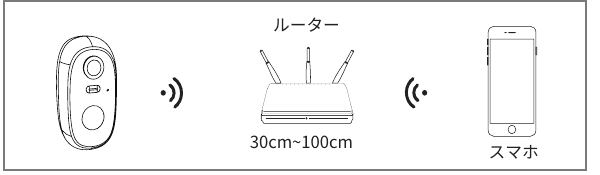
- 初期設定はカメラをルーターから30 cm〜100 cmの距離に置いて行ってください。
- カメラが侵入者を検知すると、プッシュ通知がリアルタイムでスマートフォンに届きます。
- プッシュ通知が届かない場合は、スマートフォンの通知設定とアプリの設定を確認してください。
カメラの追加(QRコード方式)
ホーム画面で**「デバイスを追加」をタップし、「バッテリーカメラ」**を選択します。
カメラの電源ボタンを長押しして電源を入れます。赤いランプが点滅します。**「次へ」**をタップします。
カメラのリセットボタンを4〜5秒間長押しします。リセット完了時にビープ音が鳴ります。**「次へ」**をタップします。
自宅のWi-Fiパスワードを入力します。Wi-Fiルーターのパスワードを確認して**「確認」**をタップします。
カメラは2.4 GHz Wi-Fi のみに対応しています。5 GHz ではなく 2.4 GHz のネットワークを選択してください。
「次へ」をタップします。表示されたQRコードをカメラのレンズから約15〜25 cmの距離で向け、カメラに読み取らせます。読み取りが完了すると音が鳴ります。**「次へ」**をタップします。
カメラがWi-Fiに接続するまでしばらく待ちます。「デバイスを検索」画面で**「次へ」**をタップします。カメラのインジケーターランプが赤から青に変わったら接続成功です。(接続できない場合は最初からやり直してください。)
- セットアップ前にスマートフォンをWi-Fiルーターに接続してください。
- Wi-Fiルーターのパスワードを確認しておいてください(通常はルーターの裏面に記載されています)。
- アプリとカメラが接続できない場合は、ルーターパスワードの入力画面からやり直してください。
- それでもまったく接続できない場合は、カメラのリセットスイッチを5秒以上長押しして初期化し、最初からやり直してください。
カメラの追加(APネットワーク方式)
QRコードでの追加が失敗した場合は、APネットワーク方式をお試しください。
デバイス追加フローで**「APネットワーク」を選択し、「次へ」**をタップします。
自宅のWi-Fi名とパスワードを入力します。
**「STRAN」**で始まるホットスポットに接続します。
7. 設置前の準備
設置場所を決める
- 設置場所を決める際は、以下の点を考慮してください。
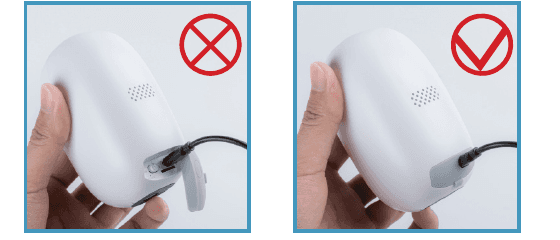
- USBケーブルを接続するときは、ゴムキャップ全体を開ける必要はありません。キャップの小さなUSB部分だけを開いてください。USBポートに水が入らないようにしてください。
- 本製品はIP65等級です。砂埃や水しぶきに耐えますが、激しい雨が直接当たると浸水する可能性があります。
- 設置予定場所で映像を確認する際は、無線LANの受信状態も確認してください。受信状態の悪い場所への設置は、映像の乱れや録画不能などの問題につながります。必ず受信状態が良い場所に設置してください。
- 距離に関わらず、以下の要因によりWi-Fi信号が不安定になる場合があります:
- 他のワイヤレス機器やワイヤレスマイクからの電波干渉
- 電子レンジや建設現場の産業機器からのノイズ
- 壁やドアを通過することによる減衰(電波の弱まり)
- 本製品は2.4 GHz帯のみ対応しています。電波が不安定になりそうな場合は設置場所を変えてください(Wi-Fi信号75%以上の環境を推奨します)。またはWi-Fiルーターのチャンネルを変更することで受信状態が改善される場合があります。
PIRアラームカメラの取り付け角度
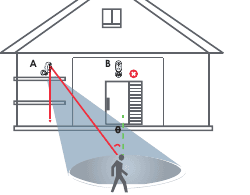
- 動体検知(PIR):PIRセンサーは人や動物が発する熱と、センサー範囲内の温度変化に反応します。
- PIRセンサー搭載カメラを設置する際は、場所と角度について以下を考慮してください。
- PIRセンサーはカメラに向かって直進する動きよりも、左右に横切る動きに対してより敏感に反応します。推奨取り付け角度はPIR検知エリアに対して横向き(例:ドアの真正面ではなく左右いずれかの側面)です。
- カメラは地面から2 m〜3 mの高さに設置してください。
- 2 m〜10 mの検知範囲がカバーされるよう、カメラの中心軸をやや下方向に向けてください。
- 検知エリア内で人や動物が横方向に動くと、カメラはすばやく検知します。
- 人や動物がレンズに向かって真っすぐ近づく場合、すぐに検知されないことがあります。
誤検知を減らす方法
- PIRセンサーは温度変化を利用するため、センサーと撮影エリアの間にガラスや鏡があると熱が遮断されます。
- 車両が頻繁に通過する場所へのカメラ設置は避けてください。多くのテスト結果から、カメラと車両の推奨距離は15 mです。
- コンセント、エアコンの吹き出し口、加湿器の排気口、プロジェクターなど、熱を発するものの近くにはカメラを設置しないでください。
- センサーが反応してから、状況に応じて約1〜3秒後に録画が開始されます。
8. カメラの取り付け方法
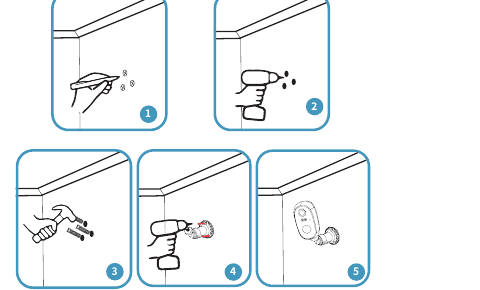
カメラの位置を決めます(ペンでネジ位置に印をつけてください)。カメラの映像を確認してから場所を決定してください。
ドリルを使って壁に3つの穴を開けます。(電源アダプターとハンマーは付属していません。別途ご用意ください。)
コンクリートの壁や天井には、穴にアンカーボルトを挿入します。
ブラケットをネジで壁に固定します。
カメラをスタンドに取り付けます。壁または天井に固定します。
- 取り付け前に、設置面が十分な強度を持っていることを確認してください。
- 付属のカメラ取り付けネジ3本を使って、製品が落下しないようしっかりと固定してください。
9. アプリ機能の概要
ホーム画面
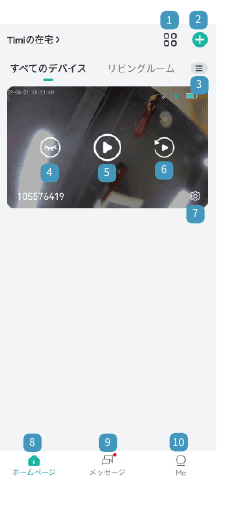
- 表示切り替え — タップして表示を切り替えます。
- カメラを追加 — 新しいカメラを追加します。
- グリッドビュー管理 — リスト、デバイス、部屋を管理します。
- 画面を非表示 — カメラ画面を非表示にします。
- ライブビュー — スクリーンショット、マイク、録画、モーションセンサー、ライトの各機能を管理します。
- 録画データ — カレンダー、検知履歴、スクリーンショット、録画、アルバムの各機能を管理します。
- デバイス管理 — メッセージ通知、共有、デバイス設定、ヘルプ&フィードバックを管理します。
- ホームページ — 全デバイスの情報一覧です。
- メッセージ — アラーム通知があると赤いドットが表示されます。過去のデータも確認できます。
- マイページ — アカウント詳細の確認、アプリからのログアウト、パスワード変更などができます。
デバイス管理
- デバイスの通知メッセージのON/OFFを切り替えます。
- QRコードとアカウントを入力して家族と共有します。
- カスタマーサービスにエラーを報告します。
- すべての機能を管理します:デバイス情報、モーションセンサー通知、共有、場所管理、ネットワークインジケーター、時刻設定、画像設定、音声設定、アラーム管理、バッテリー管理、録画管理、クラウド、新バージョンのアップデート。
アラームメッセージの確認
- アラームメッセージ:全アラームの情報一覧です。
- デバイス共有:友人や家族と共有します。
- システムメッセージ:バッテリー残量低下のお知らせなど、システムメッセージの一覧です。
- ヘルプ&フィードバック:カスタマーサービスにエラーを報告します。
- メッセージの削除。
- 動体検知メッセージ一覧。
マイページ
- QRコードを共有:QRコードを使ってカメラを友人や家族と共有します。
- 個人情報:プロフィール写真、ニックネーム、パスワードを確認・管理します。
- ファミリー管理:ホーム名、部屋、家族の場所、家族メンバーのオーナーを管理します。
- 共有:ホーム名、部屋、家族の場所を管理します。
- アルバム:保存した写真や動画を閲覧します。
- ヘルプ&フィードバック:カスタマーサービスにエラーを報告します。
- クイックガイド:カメラ接続のためのクイックファイルガイドです。
- プライバシーポリシー:アプリの利用規約とプライバシーポリシーの一覧です。
- 設定:アプリのバージョン確認、キャッシュの消去、アカウントの削除ができます。
10. カメラ機能の概要
ライブビューと操作画面
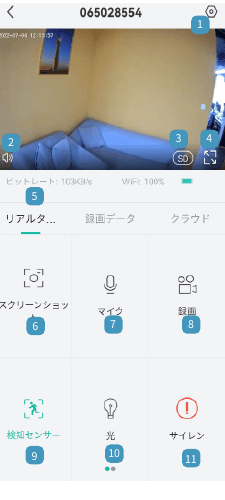
- 設定 — デバイス情報、モーションセンサー通知、共有、場所、ネットワークインジケーター、時刻設定、画像設定、音声設定、アラーム管理、バッテリー管理、録画管理、クラウド、新バージョンのアップデートを管理します。
- カメラマイクのON/OFF — ONにすると、カメラ内蔵マイクからの音声を聞くことができます。
- 録画画質の切り替え(標準/高画質) — 標準画質(SD)と高画質(FHD)を選択できます。高画質はより鮮明な映像を記録しますが、ファイルサイズが大きくなるため大容量のSDカードが必要です。
- 全画面ライブビュー — 全画面モードに切り替えます。
- ライブビュー — リアルタイム映像を表示します。
- スクリーンショット — ライブ映像を静止画として撮影します。スマートフォンに保存したり共有したりできます。
- マイク — スマートフォンに向かって話しながら長押しすると、声がカメラのスピーカーから流れます。
- 録画 — 任意の時間範囲でライブ映像を録画します。スマートフォンに保存したり共有したりできます。
- モーションセンサー — 検知のON/OFFを切り替え、詳細な検知設定を行います。
- ライト — 「ライト」をONにすると、本体の2つのランプが威嚇のために点灯します。
- サイレン — 「サイレン」をONにすると、本体のサイレンが音響威嚇として鳴ります。
録画ファイルの確認
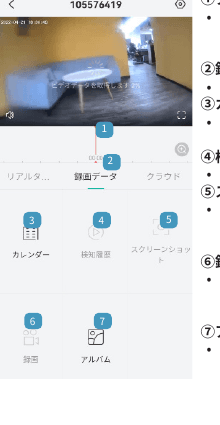
- タイムライン — 選択した日付を24時間のタイムラインで表示します。左右にスクロールして録画時間とファイルを確認できます。
- 録画データ — 録画映像の管理一覧です。
- カレンダー — SDカードに録画された映像の日付を選択して再生します。
- 検知履歴 — 検知された録画を再生します。
- スクリーンショット — ライブ映像を静止画として撮影し、スマートフォンに保存したり共有したりします。
- 録画 — 任意の範囲でライブ映像を録画し、スマートフォンに保存したり共有したりします。
- アルバム — 保存した写真や動画を閲覧します。
microSDカードへの録画方法は以下の2通りです:
- センサーが動きを検知したとき:検知時に10/20/30秒間録画します(センサーが動きを検知した後の録画時間は選択できます。アラーム設定の詳細をご参照ください)。
- ライブ映像を視聴中:ホームページに「ライブビュー」が表示されているとき、手動で連続録画できます。「録画」を再度押すか、ライブ画面が閉じられると(例:画面がロックされるなど)録画が終了します。
microSDカードに録画された映像の再生
- 方法1:アラーム情報アイコンまたは録画データボタンをタップします。アプリ内で映像再生インターフェースが開きます。タイムラインをドラッグするか、該当する時間帯を表示します。
- 方法2:SDカードをパソコンに挿入し、映像フォーマットをMP4に変換して再生します。
クラウドサービス
- 有料クラウドストレージ(7日間無料トライアルあり)。
- クラウドに保存された録画データを閲覧できます。
- クラウドストレージの料金は予告なく変更される場合があります。詳細な料金については、アプリ内に表示される情報をご参照いただくか、メールでお問い合わせください。
設定メニュー
| 設定 | 説明 |
|---|---|
| デバイス情報 | カメラ名を変更;IP、MACアドレス、タイムゾーンを確認します。 |
| モーションセンサー通知 | 検知と通知のON/OFFを切り替えます。 |
| インストールガイド | Wi-Fi接続ガイドです。 |
| 共有 | QRコードとアカウントを入力して家族と共有します。 |
| 場所管理 | リビング、寝室、玄関、裏庭などを管理します。 |
| ネットワークインジケーター | ネットワークインジケーターのON/OFFを切り替えます。 |
| 時刻設定 | 12時間表示と24時間表示を切り替えます。 |
| 画像設定 | フリッカー防止;画面反転;フルカラーモード(インテリジェントビジョン、フルカラーナイトビジョン、白黒ナイトビジョンから選択)。 |
| 音声設定 | マイクのON/OFF、録音のON/OFF、スピーカーのON/OFF;マイク音量の調整。 |
| アラーム管理 | モーションセンサーのON/OFF;検知感度の調整;アラーム動作モード;アラームプラン;アラームエリア;音声とストロボライトアラート。 |
| バッテリー管理 | バッテリー残量と電源モードを確認;充電概要と電力使用統計を管理します。 |
| 録画管理 | SDカード容量の管理;SDカードのフォーマット。 |
| クラウド | SDカードがない場合、録画をクラウドに保存できます。 |
| 新バージョンの確認 | 最新のアプリバージョンにアップデートします。 |
11. アラーム設定
アラーム設定手順
**「設定」 > 「アラーム管理」 > 「モーションセンサー」**に進みます。
PIRの「検知アラーム」は出荷時にONになっており、感度は高に設定されています。感度は調整可能です。
- モーションセンサー:動体検知のON/OFFを切り替えます。
- 検知感度:感度の値によってPIRセンサーの検知距離が変わります。
最大検知距離は温度や環境条件によって異なります。
赤外線は温度変化に反応するため、周囲の温度が体温に近い暑い日は検知が困難になる場合があります。感度が高いほど検知距離は長くなりますが、誤検知の可能性も高まります。カメラを屋外に設置する場合は、感度を「低」または「中」に設定することをお勧めします。
| 感度 | 最大検知距離 |
|---|---|
| 1〜3(低) | 2〜5 m |
| 4〜7(中) | 5〜8 m |
| 8〜10(高) | 8〜10 m |
例:気温25〜28 °Cでの仕様検知距離は約8 m;0 °C以下では最大検知距離は約13 mです。
アラーム動作モード
- 省電力モード:
- 録画クリップの長さは10秒以内です。
- 人物検知がデフォルトで有効になっています。
- パフォーマンスモード:
- 長時間録画を使用するため電力消費が大きいモードです。
- 変形による人体形状検知が有効になります。
- カスタムモード:
- 人体形状検知スイッチ、録画時間、アラーム間隔をカスタマイズします。
動体検知エリアの設定
**「アラームエリア」**をタップして設定画面を表示します。
エリアボタンをタップし、選択フレームを使ってエリアを指定します。(プレビュー映像に表示される黄色の選択フレームが検知エリアです。)
エリアの選択が完了したら、右側のチェックボタンをタップします。
設定完了です。設定した時刻以降、エリア内の動きのみが検知されます。
エリアの左下にあるボタンをタップすると、選択したエリアが削除されます。
センサーライトについて
本製品にはセンサーライトが内蔵されており、暗い場所で人を検知すると約10/20/30秒間ライトが点灯します。(点灯時間は「最大録画時間」の設定で10〜30秒の範囲で選択できます。)
- 音声アラート:侵入者を検知するとサイレンが鳴ります。
- 白色光アラート:侵入者を検知するとLEDが点灯します。
- 音声アラート+ストロボライト:侵入者を検知するとLEDが点灯し、サイレンが鳴ります。
- マイク調整:サイレンの音量を調整します。
音声アラートとストロボライトは夜間のみ有効です。
アラーム通知と再生
- 通知履歴は削除できます。
- 録画データの録画映像を再生できます。
- 録画データのスクリーンショットを再生できます。
このバッテリーカメラは24時間の連続録画はできません。PIRセンサーによる録画方式です。
動きが検知されると、アプリにアラームメッセージが送信され、検知録画とスクリーンショットがmicroSDカードまたはクラウド(有料)に保存されます。
PIRセンサーで検知されたイベントは、CloudEdgeアプリでいつでもモーション映像として再生できます。PIRが動きを検知すると、カメラとアプリは以下の機能を提供します:
- アプリからの音声アラートとストロボライトアラーム(アプリ設定で通知機能をONにし、スマートフォンの音量を上げてください)。
- アラームメッセージ(スマートフォンの設定でCloudEdgeアプリの通知を許可してください)。
- 検知されたスナップショットと映像がmicroSDカード(SDカードを挿入)またはクラウド(有料)に保存されます。
12. バッテリー管理
- バッテリー寿命はカメラの起動回数によって異なります。起動回数が多いほど、バッテリーの消耗が早くなります。
- バッテリー残量が20%を下回ると、アプリが充電を促すアラームメッセージを送信します。
- カメラはDC 5V / 2Aの電源アダプターで充電できます。
バッテリーの消耗が早すぎる場合、カメラが動体を検知しすぎている可能性があります。動体検知の感度を下げるか、動体検知をOFFにしてみてください。
13. P2Pユーザー共有
**「設定」**をタップします。
**「共有」**をタップします。
家族メンバーのQRコードをスキャンするか、家族メンバーのアカウントを入力します。
家族メンバーのQRコードをスキャンすると、家族メンバーのスマートフォンでカメラが共有されます。
共有する際は、アプリのアカウントが同じ地域/国で登録されていることを確認してください。異なる地域では共有できません。
- カメラの初期設定を行ったスマートフォンがスーパーユーザーとなり、設定と共有の権限を持ちます。複数のスマートフォンとカメラを共有したり、既に付与した共有権限をキャンセルしたりできます。
- このカメラはiOS 9.0またはAndroid 4.0以上のスマートフォンおよびタブレットに対応しています。
- 受信者が**「承認」**をタップすると、家族メンバーのスマートフォンへの共有が完了します。
14. トラブルシューティング
| 問題 | 解決方法 |
|---|---|
| デバイスがオフラインと表示される | 1. 電源がONになっており、デバイスのランプが正常に点灯しているか確認してください。2. Wi-Fi状態が良好か確認し、ルーターを再起動してください。3. デバイスがルーターから離れすぎてWi-Fi信号が弱い場合は、ルーターを近づけてください。 |
| microSDカードが認識されない | microSDカードを挿入する前にカメラの電源を切ってください。またカードがFAT32またはFATフォーマットであることを確認してください。 |
| カメラが接続できない / Wi-Fiに接続できない | スマートフォンとカメラが同じWi-Fiルーターに接続されている必要があります。Wi-Fiパスワードを確認してください。2.4 GHz帯のみ対応しています。ルーターのSSIDと帯域を確認してください。リセットを行っていないカメラは接続できません。接続前に必ずリセットしてください。接続に時間がかかる場合があります。約30秒経っても接続しない場合はWi-Fiパスワードを確認してください。それでも接続できない場合はWi-Fiルーターを再起動してください。どうしても接続できない場合は、接続手順を繰り返すことで接続できる場合があります。 |
| 誤検知が頻発する | アプリで動体検知の感度を下げてください。視野内にPIRセンサーの障害となるものがないか確認してください(エアコン室外機、走行中の車、通行人など)。カメラの角度を調整してください。「人体動体検知」をONにしてください。 |
| 複数のスマートフォンでの共有 | 「共有」を使用してQRコード/アカウントで共有設定を行うと、複数のスマートフォンで同じカメラを視聴できます。同じアカウントで同時に複数のスマートフォンにログインすることはできません。 |
| カメラの電源が入らない | 届いた時点でバッテリーが完全に放電している場合があります。使用前に10時間以上充電してください。 |
| 写真や動画の削除方法 | 「マイページ」→「アルバム」→右上のボタンをタップし、削除する写真や動画を選択してください。 |
| アラーム通知に音が出ない | スマートフォン自体に音が出ているか確認してください。 |
| 新しいWi-Fiへの切り替え方法 | リセットボタンを押して工場出荷時設定に戻し、新しいWi-Fiに接続して初期設定をやり直してください。 |
| 動体検知の録画データがない | アプリで「ホームページ」→「ライブビュー」→「設定」→「録画管理」→「SDカード容量」を確認してください。容量不足、異常状態、またはSDカードがない状態でないか確認してください。 |
| カメラスピーカーの音が小さい | アプリで「ホームページ」→「ライブビュー」→「設定」→「音声設定」を開き、マイク音量を調整してください(デフォルトは70%)。 |
| カメラのバッテリー残量を確認したい | おおよその残量は「ライブビュー」の上に表示されています。具体的な残量はアプリの「設定」→「バッテリー管理」で確認できます。 |
| 通知が届かない | 1. カメラの設定で、CloudEdgeアプリのすべてのプッシュ権限をONにしてください。2. デバイスの動体検知機能が正常にONになっていることを確認してください。3. カメラを再起動し、Androidのオブジェクトキャッシュをクリアしてください。4. ネットワーク状態が良好か確認してください。人が移動する場所にカメラを設置するか、Wi-Fi増幅器を追加してホームWi-Fiのパフォーマンスを改善してください。5. CloudEdgeアカウントからカメラを削除し、デバイスをリセットして再追加してください。 |
| バッテリーの消耗が早すぎる | 原因:アラームが多い場合、充電よりはるかに速くバッテリーが消耗します。解決策:1. 設置ページで最大録画時間を10秒に設定してください。2. 検知感度を「低」に設定してください。3. カメラの起動回数を減らしてください。4. レンズを太陽光に向けないでください。 |
| カメラ充電時に電源が入らない | 充電アダプターとケーブルを使用して屋内でカメラを充電してください。別の充電アダプターとケーブルをお試しください。電源ボタンを約20秒間押してカメラを再起動してください。リセットボタンを押してカメラをリセットしてください。 |
| 追加時にカメラがQRコードを認識しない | ティッシュでレンズの汚れを拭いてください。APネットワークでSN番号を選択してペアリングしてください。ルーターの近く(3 m以内)で接続してください。同じルーターに5台以上のデバイスを接続することはお勧めしません。カメラをリセットして再試行してください。 |
15. アフターサービス
マニュアルで解決できない場合や設定でお困りの際は、お気軽にお問い合わせください。
カスタマーチームとエンジニアリングチームが、24時間以内にできる限り迅速かつ丁寧に対応いたします(営業時間:月〜金、10:00〜19:00 JST)。
メールでのお問い合わせ:[email protected]
保証規定
1. 保証期間 製品の保証期間は、ご購入日から1年間です。
2. 保証内容 マニュアルおよび製品ラベルの注意事項に従った正常なご使用において、保証期間内に製品が故障した場合、本規定に基づき無償で交換いたします。保証に関するお問い合わせは、注文番号/SN番号と不具合の内容をメールでご連絡ください。お送りいただいた情報を確認・調査した後、不良品には交換品を発送いたします。
本製品をご使用いただくには、スマートフォンとカメラが同じ2.4 GHz Wi-Fiルーターに接続されている必要があります。Wi-Fi信号85%以上の環境でのご使用を推奨します。