 CloudEdge App ドキュメント
Topcony ZS-GX1S バッテリーカメラ
Topcony ZS-GX1S ワイヤレスバッテリーカメラのユーザーマニュアル。ハードウェアの各部名称、アプリの設定、カメラの Wi-Fi 接続、設置方法、よくある質問について解説します。
これは Topcony ZS-GX1S ワイヤレスバッテリーカメラのユーザーマニュアルです。本製品は Topcony Cam アプリで利用でき、CloudEdge アプリにも対応しています。
Topcony ZS-GX1S は「Topcony Cam」と「CloudEdge」の両アプリに対応しています。「Topcony Cam」が正常に使用できない場合は、CloudEdge アプリでカメラの接続をお試しください。詳しくはバッテリーカメラのよくある質問をご覧ください。
1. 製品紹介
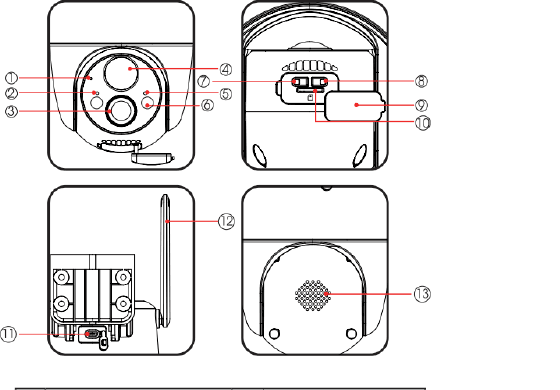
- 1 — マイク
- 2 — 充電インジケーター
- 3 — レンズ
- 4 — PIR
- 5 — 動作ステータスランプ
- 6 — スポットライト & 赤外線ライト
- 7 — 電源ボタン
- 8 — リセットボタン
- 9 — 防水プラグ
- 10 — SD カードスロット
- 11 — 充電ポート
- 12 — Wi-Fi アンテナ
- 13 — スピーカー
| 部品 | 説明 |
|---|---|
| 電源ボタン | 5 秒間長押しでカメラの電源をオン/オフします |
| リセットボタン | 「ブーグー」という音が鳴るまで 5 秒間長押しすると、リセットまたは工場出荷時設定に戻ります |
| SD カードスロット | ローカル SD カードによる保存に対応(最大 128G) |
| 充電インジケーター | 赤は充電中、青は満充電を示します |
動作ステータスランプ
| ステータスランプ | 意味 |
|---|---|
| 赤色点灯 | ネットワークに異常があります |
| 赤色がゆっくり点滅 | Wi-Fi 接続待ちで、デバイスの追加を開始できます |
| 赤色が速く点滅(Wi-Fi) | Wi-Fi に接続中です |
| 青色点灯 | Wi-Fi 接続に成功し、カメラが正常に動作しています |
| 部品 | 説明 |
|---|---|
| 充電ポート | 5V 2A の電源アダプターを使用してこのカメラを充電します |
- 本カメラは 2.4GHz の Wi-Fi にのみ対応しています。
- カメラを Wi-Fi に接続する前に、Wi-Fi の信号強度が 85% を超えていることを確認してください。信号源からカメラが離れすぎていると、初回の接続に失敗します。
- ルーターに接続している機器が多すぎると、IP アドレスの競合によりカメラが Wi-Fi に接続できないことがあります。
- プライバシー保護のため、本カメラはアプリでの操作のみに対応しています。PC ブラウザやその他のソフトウェアには対応していません。
- このワイヤレスカメラは、Wi-Fi が切断された場合でもイベント録画に対応しています。
- ライブ映像や SD カード内の録画映像を常に再生していると、バッテリーの消費が早くなります。バッテリー残量低下の通知に応じて、こまめに充電してください。(初めてカメラを使用する前に、付属の電源コードで本体を満充電してください)
2. アプリのインストールとアカウント登録
1. 「Topcony Cam」アプリのダウンロード
- 方法 1: App Store(iOS)または Google Play(Android)から「Topcony Cam」アプリをダウンロードします。
- 方法 2: 「Topcony Cam」アプリの QR コードをスキャンしてダウンロードします。
- 方法 3: 公式サイト www.topcony.com から「Topcony Cam」アプリをダウンロードしてインストールします。URL の www.topcony.com にアクセスし、Support - Download Center をクリックします。DOWNLOAD APP を選択すると、「Topcony Cam」アプリをダウンロードしてインストールできます。
ヒント 1: 当社のセキュリティカメラは「Topcony Cam」と「CloudEdge」アプリでの接続に対応しています。「Topcony Cam」アプリが正常に使用できない場合は、CloudEdge アプリをダウンロードしてカメラを接続してみてください。「CloudEdge」アプリのダウンロード方法が分からない場合は、Topcony のアフターサポートまでお問い合わせください。Topcony 公式メール:[email protected]。
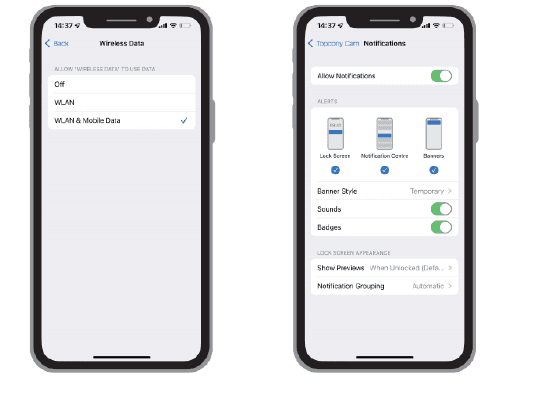
ヒント 2: 本アプリを初めて使用する際は、以下の 2 つの権限を有効にしてください。
- 「Topcony Cam」アプリにモバイルデータ通信および無線 LAN へのアクセスを許可してください。許可しないと IP カメラを追加できません。
- 「Topcony Cam」アプリにプッシュメッセージの受信を許可してください。許可しないと、動体検知やサウンドアラームが作動したときにスマートフォンがアラーム通知を受信できません。
2. アカウント登録
新規ユーザーはメールアドレスでの登録が必要です。具体的な手順は次のとおりです。
- 新しいアカウントを登録する際は、実際に居住している地域と正しい国コードを選択してください。(登録地域が異なるとカメラを共有できません。)
- メールアドレスでの登録を選択してください。
3. カメラをアプリに追加する方法
使用前の準備:
Wi-Fi 接続の手順
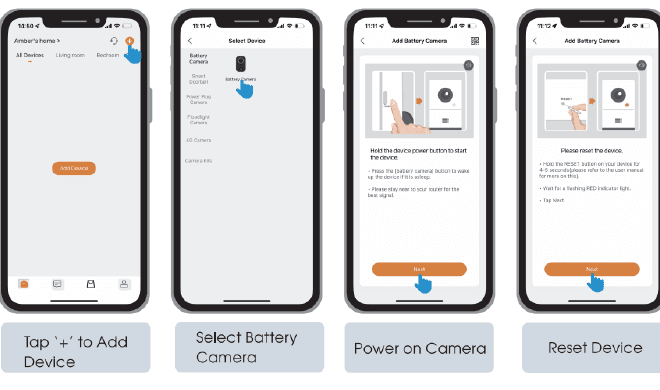
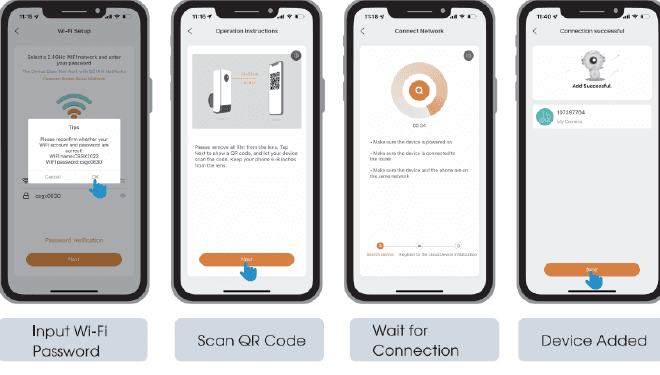
電源が入らない場合は、まず DC 5V 2A の電源アダプターを接続して 15 分間カメラを充電してください。
カメラが Wi-Fi に接続できない場合は?
4. カメラの設置
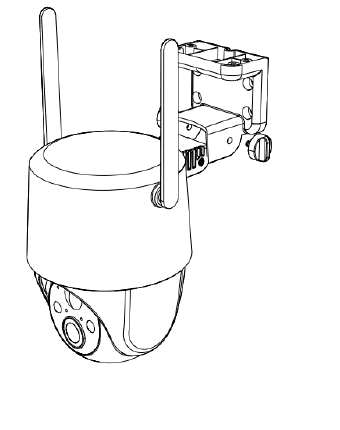
設置前に必ずご確認ください:
5. よくある質問
さらに詳しいよくある質問については、アプリにログインし、「マイページ」-「ヘルプ」-「バッテリーカメラ」で検索してください。バッテリーカメラのよくある質問も併せてご覧いただけます。
デバイスがオフラインと表示される場合は?
ルーターや Wi-Fi のパスワードを変更した場合は?
「Topcony Cam」または「CloudEdge」アカウントからカメラを削除してください。デバイスをリセットしたうえで、新しい Wi-Fi とパスワードを使って再度追加してください。
過去の録画映像を再生できない場合は?
アラーム通知が頻繁に届く場合は?
スマートフォンがアラーム通知を受信できない場合は?
カメラにカラーナイトビジョンがないのはなぜ?
問題が解決しない場合は、Topcony のアフターサポートまでお問い合わせください。公式メール:[email protected]
安全に関する声明
FCC 声明
本機器は FCC 規則第 15 部に準拠しています。動作は次の 2 つの条件に従うものとします。(1) 本機器は有害な干渉を引き起こさないこと。(2) 本機器は、望ましくない動作を引き起こす可能性のある干渉を含め、受信したあらゆる干渉を受け入れること。
コンプライアンス責任者によって明示的に承認されていない変更や改造を行うと、本機器を使用するユーザーの権限が無効になる場合があります。
注意:本機器は試験の結果、FCC 規則第 15 部に基づくクラス B デジタル機器の制限に準拠していることが確認されています。これらの制限は、住宅地への設置において有害な干渉に対する適切な保護を提供するために設けられています。
本機器は無線周波数エネルギーを発生・使用し、放射する可能性があります。指示に従って設置・使用しない場合、無線通信に有害な干渉を引き起こすおそれがあります。ただし、特定の設置環境で干渉が発生しないという保証はありません。本機器がラジオやテレビの受信に有害な干渉を引き起こす場合(機器の電源をオン/オフすることで確認できます)、ユーザーは次のいずれかの方法で干渉を改善することをおすすめします。
- 受信アンテナの向きを変えるか、位置を移動する。
- 機器と受信機の間隔を広げる。
- 受信機が接続されている回路とは別の回路のコンセントに機器を接続する。
- 販売店または経験豊富なラジオ/テレビ技術者に相談する。
FCC 無線周波数被曝に関する声明
本機器は、一般的な RF 被曝要件を満たすことが評価されています。本機器は固定/移動被曝条件で使用できます。最小離隔距離は 20cm です。
(FCC ID: 2AZL7-ZS-GX1S)