 CloudEdge App ドキュメント
DIHOOM バッテリーカメラ
DIHOOM スマートバッテリー駆動 IP カメラのユーザーマニュアル。カメラ各部の構成、LED インジケーター、仕様、CloudEdge アプリの設定、SD カード録画、デバイス共有、設置、トラブルシューティングを網羅しています。
DIHOOM スマートバッテリー駆動 IP カメラ は、配線不要で PIR モーション検知に対応したセキュリティカメラで、CloudEdge アプリから管理します。
お困りですか? 多くの問題は設定を 1 つ変更するだけで解決します。カメラが期待どおりに動作しない場合は、下記のトラブルシューティングと FAQをご確認いただくか、バッテリーカメラ FAQ をご覧ください。
注意事項
- 本マニュアルを完全かつ正確なものにするためあらゆる努力を払っていますが、製品やアプリの随時更新により、一部に相違が生じる場合があります。
- 製品およびマニュアルは、事前の予告なく変更されることがあります。
- 本マニュアルの内容はあくまでユーザーの参考用です。お買い上げの製品と完全に一致することをお約束するものではありません。詳細な情報は最終製品に準じます。
安全上の注意
- マニュアルをよくお読みのうえ、説明に従って操作してください。
- 製品を改造・改変したり、ケースを開けたり分解したりしないでください。
- 製品は標準の動作温度・湿度の範囲内で使用してください。
- 泥、砂、水、落下、衝撃などを避けてください。また、故障や破損につながる環境・条件下に機器を設置しないでください。
- 火災、地震、落雷、強風、洪水などの災害、またはその他の外的要因(汚染や電圧の乱れなど)は故障や破損の原因となるため、これらの状況下では本製品を使用しないでください。
- カメラを長期間(1 週間以上)使用しない場合は、カメラを取り外して室内に保管してください。環境の温度・湿度により内部の湿気が蒸発しないと、メイン基板周辺に影響を及ぼし、錆びの原因となります。
- ブラケットの不具合(高温多湿の場所での保管、バッテリー液漏れなど)や不適切な保護による故障・破損について、当社は一切の責任を負いません。
- 設置前にパッケージを開封し、カメラの機能を十分にテストして正常に動作することを確認してください。
- カメラは防水仕様ですが、部材の劣化が早まる可能性を防ぐため、軒下などの日陰にバッテリーカメラを設置することをおすすめします。
1. 製品説明
カメラの各部名称
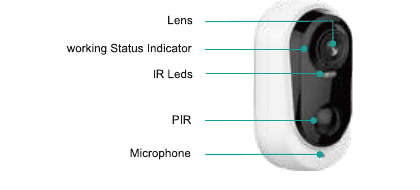
- レンズ
- 動作ステータスインジケーター
- 赤外線 LED
- PIR
- マイク
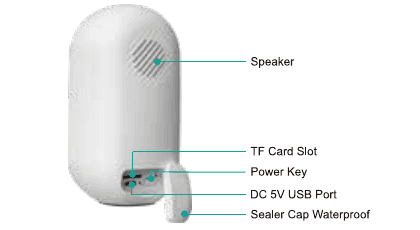
- スピーカー
- TF カードスロット
- 電源キー
- DC 5V USB ポート
- 防水シールキャップ
カメラのボタンとインジケーター
| No. | カメラボタン | 操作 |
|---|---|---|
| 1 | 電源 | ボタンを 5 秒間長押しして、デバイスの電源をオン/オフします。 |
| 2 | リセット | 赤色インジケーターが点滅するまで、デバイスの RESET ボタンを 4〜5 秒間押し続けます。 |
| No. | インジケーター | 状態 |
|---|---|---|
| 1 | 赤色が遅く点滅(約 1 秒に 1 回) | Wi-Fi 接続待ち。デバイスの追加を開始してください。 |
| 2 | 赤色が速く点滅(1 秒に複数回) | Wi-Fi 接続中 |
| 3 | 赤色が点灯 | ネットワークに異常があります |
| 4 | 青色が点灯 | Wi-Fi 接続済み。カメラは正常に動作しています |
| 5 | 青色が遅く点滅(2 秒に 1 回) | ライブビュー視聴中 |
| 6 | 青色が速く点滅(1 秒に複数回) | カメラのアップグレード中 |
| 7 | 消灯 | スリープ/シャットダウン |
仕様
| 項目 | 仕様 |
|---|---|
| イメージセンサー | 1/2.9 インチ CMOS カラーセンサー |
| レンズ | 3.2 mm |
| 画角 | 140° |
| 赤外線照射距離 | 最大 10 メートル(32 ft) |
| ビットレート | 32 Kbps 〜 2 Mbps |
| 映像圧縮 | H.264 |
| 音声入出力 | 内蔵マイクおよびスピーカー |
| 音声機能 | 双方向通話機能、音声・映像同期に対応 |
| PIR 検知距離 | 最大 10 メートル(32 ft) |
| PIR 感度段階 | 10 段階で調整可能 |
| バッテリー | 5200 mAh |
| 待機消費電力 | 250 uA |
| 待機時間 | 10 か月 |
| 動作時間 | 5 か月 |
| アラームトリガー | PIR インテリジェントモーション検知 |
| ワイヤレスセキュリティ | WEP、WPA、WPA2 |
| ワイヤレス | 2.4G Wi-Fi(IEEE 802.11b/g/n) |
| セキュリティ | ユーザー認証、ソフトウェア暗号化 |
| 動作温度 | -10 °C 〜 45 °C |
| 電源入力 | DC 5V ±5% / 1.5A |
| リセットキー | ワンキーリセットに対応 |
| 業務機能 | リモート監視および再生に対応 |
2. スマートフォンアプリの設定
CloudEdge アプリのダウンロード
App Store または Google Play で 「CloudEdge」 を検索してインストールしてください。(アプリは更新される場合があります。箱に記載の QR コードは参考用です。)
アプリを初めて起動する際は、次の 2 つの権限を許可してください。
- 手順 1. スマートフォンの 4G または無線 LAN を有効にします。
- 手順 2. スマートフォンの設定で CloudEdge の 「通知」 を有効にします。設定 >> 通知 >> CloudEdge に進み、CloudEdge の通知管理画面で 「通知を許可」 を有効にしてください。
アカウント作成とログイン
お住まいの国を選択します(例:アメリカ合衆国)。
画面右下の 「今すぐ登録」 をタップします。
メールアドレスを入力し、ニックネームとパスワードを作成して、「完了」 をタップします。
アカウントの登録が完了し、自動的にログインします。
アプリでの設定
カメラの電源を入れる
カメラ底面のゴム製シールカバーを外し、カメラの電源ボタンを 5 秒間 長押しして電源を入れます。前面のインジケーターが赤色になっていることを確認してください。ネットワーク設定の準備が整うと赤色で点滅します。
電源が入らない場合は、DC 5V / 2A の電源アダプターで 15 分間充電して起動させてください。
注意: DC 5V / 2A の電源アダプターはパッケージに付属していません。お使いのスマートフォンの充電器をご利用ください。
Wi-Fi 設定
アプリでデバイスを追加します。 スマートフォンで CloudEdge アプリを起動し、画面の 「デバイスを追加」 をタップして 「バッテリーカメラ」 を選択します。
正しい手順でカメラの電源を入れ、インジケーターが赤色になってゆっくり点滅していることを確認してください。
カメラとスマートフォンをルーターの近く(30〜100 cm)に置き、スマートフォンをルーターの Wi-Fi に接続します。対応しているのは 2.4 GHz Wi-Fi のみ です。電源ボタンを素早く 2 回押してカメラをリセットします。「ブーグー」 という案内音が聞こえたらリセット完了です。
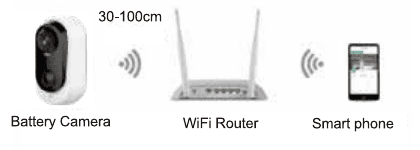
2.4 GHz Wi-Fi の SSID を選択してパスワードを入力し、「次へ」 をクリックします。本デバイスは 5G Wi-Fi ネットワークでは動作しません。
アプリの 「操作手順」 に従い、カメラのレンズフィルムをはがして 「次へ」 をタップすると QR コードが表示されます。QR コードが認識されるまで、カメラのレンズを QR コードから 10〜15 cm(3.9〜5.9 インチ) の距離でかざしてスキャンします。「ブーグー」 という音が聞こえたらスキャン成功です。
「次へ」 をクリックすると、カメラが Wi-Fi への接続を開始します。接続が完了すると 「接続に成功しました」 という通知ページが表示されます。続いて 「次へ」 をクリックすると 「デバイス」 画面に切り替わり、Wi-Fi 接続は完了です。これでライブ映像を視聴できます。
SD カード録画
本製品に SD カードは付属していません。ファイルを保存するために SD カードが必要な場合は、別途ご購入ください。
SD カードの要件:
- SanDisk、Samsung などのブランド品の使用をおすすめします。
- 容量は 2〜128 GB に対応しています。
- 標準的な Class 10 の SD カードの使用をおすすめします。
- 対応フォーマットは FAT32 のみです。
メモリーカードをデバイスの SD カードスロットに挿入すると、デバイスは自動的に映像の保存を開始します。
SD カードの映像を視聴する方法:
- アプリ内のアラーム情報アイコンにある 「履歴」 または 「アラート」 ボタンをクリックして、映像再生画面に入ります。タイムラインをドラッグするか、アラームポイントを選択して、再生したい該当の時間帯を探します。
- SD カードをパソコンに挿入します。映像ファイルは MP4 形式です。映像プレーヤーで直接再生できます。
カメラに関する補足事項
ワイヤレスバッテリースマートカメラは 24 時間監視用に設計されていません。モーションを検知したときにのみ、アラート通知を送信し録画を保存します。
Wi-Fi 設定が完了すると、映像を視聴していないとき、またはモーションが検知されていないときは、カメラは待機状態になり前面のインジケーターは消灯します。
カメラの設定は 1 台のスマートフォンでのみ可能です。別のスマートフォンで設定するにはリセットが必要です。デフォルトのスマートフォンで設定したデバイスを他の人と共有できます。詳しい手順は ご家族とデバイスを共有する をご参照ください。
3. 家族とデバイスを共有する
新しいアカウントを登録する
別のスマートフォンに CloudEdge アプリをダウンロードし、この新しいアカウントで登録してログインします。(前述の アカウントの作成とログイン の手順に従って新しいアカウントを作成してください。)
デバイス共有
この機能は 「共有」 を通じて利用できます。
ご友人に CloudEdge アプリのダウンロードとインストール、ログインを依頼します。
「共有」 アイコン →「家族の共有」をクリックし、一覧から共有したいホームをタップして → 「+メンバーを追加」 を選択します。
共有を設定する方法は 2 つあります。
- A. QR コードによる共有 — デフォルトのスマートフォンのアプリで 「QR コードをスキャン」 をタップし、家族のスマートフォンアプリの QR コードをスキャンします(1. マイページ → 右上の QR コードをタップ、または 2. マイページ >> マイ情報 >> マイ QR コード)。
- B. アカウントによる共有 — 「アカウントを入力」 を選択し、家族のアカウント ID を入力します。
共有デバイス
「共有済みデバイス」 をクリックして操作動画を視聴し、手順に従ってデバイスの共有を完了します。
ヒント: 共有の際は、アプリのアカウントが同じ地域で登録されていることを必ず確認してください。そうでないと、正常に共有できません。
4. CloudEdge アプリメニュー
メインページ
- 4 分割画面の同時再生
- デバイスの追加
- カメラの表示モードとデバイス管理
- 録画の日付と時刻
- 現在のビューを非表示
- 映像ビューページへ移動
- モーション録画の再生
- カメラ ID または名前
- 主な機能
メイン機能
| 機能 | 説明 |
|---|---|
| 通知 | デバイスの通知をオン/オフします |
| デバイス共有 | デバイスを他の人と共有します |
| アラームメッセージ | アラームメッセージを確認します |
| 設定 | デバイスの設定を調整します |
| ヘルプとフィードバック | 当社の技術チームにフィードバックを送信します |
プレビューページ
- パラメーター設定(アラーム設定、映像、照明、デバイス情報、ファームウェアアップグレードなど)
- マイクのオン/オフ
- 映像画質設定(SD、HD のオプション)
- 全画面表示
- SD カード映像の再生
- クラウドストレージ映像の再生
- 手動スクリーンショット
- 音声インターホン(長押しで通話)
- 映像クリップの手動録画
- モーション検知のオン/オフ
- フラッドライトのオン/オフ
- サイレンのオン/オフ
- 音声警告とストロボライト
- フルカラーモード
- スクリーンショットと手動録画ファイルの保存
ヒント: 映像を拡大・縮小するには、スマートフォンの画面上で 2 本の指でピンチまたは広げる操作をしてください。
映像再生ページ
- ドラッグ&ドロップで時間を選択できる映像タイムライン
- タイムラインのズームボタン
- 再生する映像の日付を選択
- アラーム映像クリップを選択
- 映像のスクリーンショット
- 映像の録画 — 1 回目のクリックで録画開始、再度クリックで録画終了
- 映像のスクリーンショットと録画映像を保存
設定ページ
- デバイス情報の取得(デバイス名、ネットワーク情報、MAC アドレス、タイムゾーンの変更)
- アラート通知の受信を有効にする
- 設置ガイド、ネットワーク診断
- 12 時間表示を有効にする
- ライトのオフ、暗視設定、画面反転
- スピーカー音量の調整
- 検知感度の調整、アラートプランの設定、録画時間、アラーム間隔、モーション検知設定、バッテリー寿命の最適化
- バッテリー残量の確認
- SD カード容量の確認、フォーマット
- クラウドストレージサービス
- バージョンアップグレード
- デバイスを再起動する
- デバイスを削除し、再設定の前に操作する
5. 設置方法
カメラの監視エリア
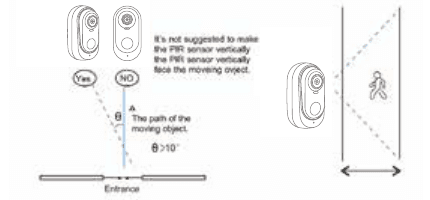
カメラを設置する際、PIR センサーは動く物体と垂直に正対しないようにしてください。正対すると、本来の感度を発揮できなくなる場合があります。モーションを捉えるため、カメラを 10 度以上傾けて設置することをおすすめします。
カメラの設置
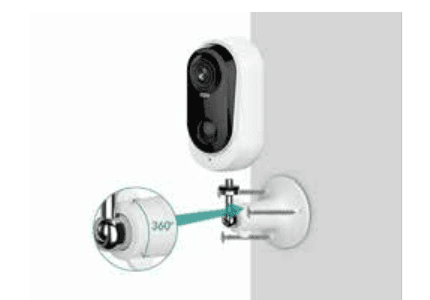
電動ドリルで壁に穴を開け、ネジでブラケットベースを固定します。
次に、ブラケットウィングを時計回りに回してカメラを取り付けます。必要に応じてカメラを取り外す際は、ブラケットウィングを反時計回りに回します。
設置に関するヒント:
- 「設定」 から バッテリー管理 を確認でき、現在のバッテリー残量や充電の概要を表示できます。
- 「設定」 には 設置ガイド があります。「次へ」 をタップすると、その位置の Wi-Fi 強度をテストできます。Wi-Fi 信号強度が良好に表示される場所に設置してください。
誤検知を減らすためのヒント
- 日光や明るい照明など、明るい物体や光源に直接向けてカメラを設置しないでください。
- 街路など、車両や人が頻繁に出入りする場所にカメラを設置しないでください。
- エアコンの吹き出し口、加湿器、プロジェクターの排熱口など、空気の出口からカメラを離してください。
- カメラを鏡やガラスに向けたままにしないでください。
- 無線干渉を避けるため、カメラは無線機器から少なくとも 1 メートル離してください。
- レンズの前方 3 メートル以内に障害物がないことを確認してください。
6. トラブルシューティングとよくある質問
トラブルシューティング一覧
| No. | 症状 | 解決方法と操作 |
|---|---|---|
| 1 | 接続できない | 1) Wi-Fi 名とパスワードを確認してください。2) Wi-Fi が 5G Hz ではなく 2.4G Hz であることを確認してください。3) カメラとスマートフォンをルーターの近くに置いてください。 |
| 2 | リセット | 1) 電源ボタンを 2 回押すと、音が 1 回鳴ります。2) 赤色ライトがゆっくり点滅に変わります。 |
| 3 | 新しいネットワークへの変更 | 1) カメラがオンラインの場合は、カメラ設定で新しい Wi-Fi を選択し、パスワードを入力して変更できます。2) カメラがオフラインの場合は、カメラをリセットして新しい Wi-Fi に接続してください。 |
| 4 | デバイスの追加に失敗する | スマートフォンの設定で CloudEdge アプリのモバイルデータ通信を有効にしてください。 |
| 5 | アラーム通知が来ない | スマートフォンの設定で CloudEdge アプリの通知を有効にしてください。 |
| 6 | アラーム映像が録画されない | 1) SD カードを挿入してください。2) 使用前に SD カードをフォーマットしてください。 |
よくある質問
- バッテリーカメラは 24 時間連続録画には対応しておらず、モーションを検知したときのイベント録画のみに対応しています。
- バッテリーカメラは PC ソフトウェアやブラウザには対応していません。
- バッテリーカメラは 5G Wi-Fi には対応していません。
- バッテリーカメラの充電は DC 5V 1A/2A の充電器に対応しており、お使いのスマートフォンの充電器を使用できます。フル充電には 5〜6 時間かかります。
- IP バッテリーカメラは SD カードによるオフライン録画に対応しています。IP バッテリーカメラは Wi-Fi なしでは動作しません。Wi-Fi が切断された際のイベント録画には対応しますが、まずカメラを 2.4G Wi-Fi ネットワークに設定する必要があります。
- アプリへの IP カメラの追加は無制限で、他の人への映像共有も無制限です。ただし、システムが同時にオンラインにできるのは 2 台までです。
- SD カードについて:
- 7.1 SD カードは Kingston、SanDisk などの良質なブランドで、Class 10 レベル、最大 128 GB のものを必ずご使用ください。
- 7.2 まず PC で SD カードをフォーマットしてください。CloudEdge が SD カードを読み取れない場合は、もう一度挿し直してください。
- 7.3 カメラに SD カードがない場合、アラーム録画は行われません。システムは写真を撮影して「イベント」リストに保存します。SD カードが挿入されている場合は、スナップショット写真は撮影されません。
まだお困りですか? バッテリーカメラ FAQ をご覧いただくか、DIHOOM カスタマーサポート([email protected])までお問い合わせください。
DEATTI GX5S バッテリーカメラ ユーザーマニュアル
DEATTI GX5S ワイヤレスバッテリーカメラのユーザーマニュアル。製品の各部名称、ステータスLED、CloudEdgeアプリの設定、Wi-Fi接続、設置方法、ライブビュー画面、モーション検知、カメラ共有、トラブルシューティングを網羅しています。
G-Homa バッテリーカメラ ユーザーマニュアル
G-Homa ワイヤレスセキュリティバッテリーカメラのユーザーマニュアル。カメラ各部の名称、LED の状態、アプリのインストール、アカウント登録、Wi-Fi ペアリング、充電、設置、CloudEdge アプリでの PIR モーションセンサー設定について解説します。