 CloudEdge App ドキュメント
MECO ELEVERDE スマート WiFi セキュリティ屋外カメラ
充電式バッテリー搭載・完全配線不要の屋外カメラ MECO ELEVERDE のクイックスタートガイド。製品概要、アプリのダウンロード、アカウント登録、カメラのペアリング、ライブ映像、履歴再生、クラウド、設定、共有、PIR 検知、設置、暗視のコツを解説します。
このガイドでは、充電式バッテリー搭載・完全配線不要の屋外カメラ MECO ELEVERDE スマート WiFi セキュリティ屋外カメラを CloudEdge アプリで設定・利用する方法を説明します。
さらにサポートが必要ですか? バッテリーカメラに関するよくある質問をご覧ください。
1. 製品概要

前面:
- 動作状態インジケーター
- レンズ
- PIR
- マイク
- ネジ取付部
- アイアンボール壁面マウント
背面:
- スピーカー
- TF カードスロット
- リセットキー
- 電源キー
- DC5V USB ポート
- LED ライト
- 電源キー: 5 秒間長押しで電源のオン/オフ。1 秒のクイック押しでスリープ解除します。
- リセットキー: 5 秒間長押しすると、リセットして再起動します。
LED の状態:
| LED の状態 | 意味 |
|---|---|
| 青色点灯 | Wi-Fi 接続済み、正常動作中 |
| 赤色のゆっくり点滅 | Wi-Fi 接続待ち |
| 赤色の速い点滅 | デバイスに異常があり、リセットが必要 |
2. アプリのダウンロード
App Store または Google Play から CloudEdge アプリをダウンロードします(マニュアルに印刷された QR コードをスキャンしてください)。
アプリを初めて起動する際は、以下の 2 つの権限を必ず許可してください:
- CloudEdge にモバイルセルラーデータと無線 LAN の使用を許可する(許可しないと、IP カメラの追加に失敗します)。
- CloudEdge にシステムプッシュ通知の権限を許可する(カメラが動体検知や警報を検出した際に、スマートフォンで警報通知を受け取れます)。
アカウント登録
新規ユーザーはメールアドレスで登録する必要があります。「Sign Up」をクリックし、メールアドレスを入力して、ニックネームとパスワードを設定すると登録が完了します。

カメラの追加
ログイン後、「+」をタップし、「Battery Camera」を選択します。
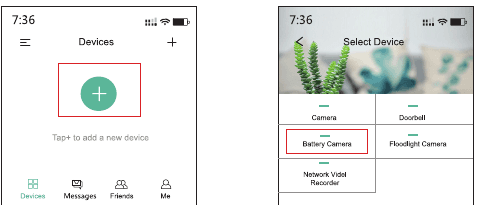
5 秒間長押しして電源を入れ、LED インジケーターが赤色でゆっくり点滅していることを確認します。

ルーターの Wi-Fi を選択し、正しいパスワードを入力します。(注意:Wi-Fi は 2.4G のみ対応し、5G には対応していません。)QR コードをカメラのレンズから 4〜6 インチ(約 10〜15 cm)前に掲げ、「ブー」という音が聞こえたら「Next」をタップします。

コードをスキャンしたら、デバイスが見つかるまで待ちます。ここでカメラ名を編集できます。その後「Done」をクリックします。

3. 機能概要
デバイス(Devices)

- カメラのプレビュー映像を表示/非表示にします。
- 録画した動画にアクセスします。
- クラウドの画面に直接入ります。
- 新しいカメラを追加します。
メッセージ(Messages)
- Device Share — 友だちリストを表示し、共有したカメラを表示します。
- Alarm Message — 確認したいプレビューカメラの画像をタップすると、録画されたすべての動画が表示されます。左側の「>」をタップすると録画動画を視聴できます。
- System Messages — 友だち追加の通知や、その他のシステム情報を表示します。
ライブ(Live)

- A. 設定
- B. バッテリー残量
- C. SD / HD 画質切り替え
- D. フルスクリーン
- E. 電波強度
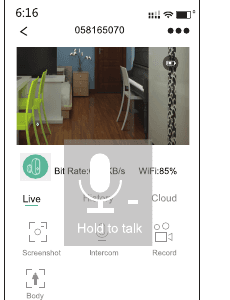
ライブ映像のコントロール:
- 映像画質 — SD は 720P で、映像の滑らかさを確保します。HD は 1080P でより高い鮮明さを提供しますが、電波強度 90% 以上とネットワークの安定性が必要です。
- スクリーンショット — タップするとリアルタイムの写真を撮影し、スマートフォンに保存します。
- インターホン — 音声ボタンを長押しすると、カメラを通して相手と会話できます。
- 人体検知 — このオプションはデフォルトでオンです。動体検知が作動すると、カメラがスマートフォンに警報メッセージを送信します。オフにすると、ライブ映像の視聴のみとなります。
- バッテリー残量 — バッテリー残量の目盛りが 2 未満の場合は、できるだけ早く充電してください。(バッテリー残量が 20% を下回った場合も、早めの充電を促す通知が表示されます。)
- Wi-Fi 電波 — 電波強度が 80% 以上であることを確認してください。そうでないと接続不良が発生しやすくなります。電波を良くするため、カメラをルーターに近づけてください。
- 録画 — タップするとライブ映像の録画を開始し、もう一度タップすると終了します。動画は自動的にスマートフォンに保存されます。
履歴(History)
再生録画を視聴するには、CLASS 10 のメモリーカードをカメラに挿入する必要があります。

タイムライン: 再生する警報動画を拡大・縮小できます。青い領域は録画時間を表し、赤い線は警報ポイントを表します。空白の位置は警報録画がないことを示します。

- カレンダー — カレンダー上の日付が青色のときは、その日に警報動画があることを意味します。タップして選択すると再生できます。
- スクリーンショット — 再生動画内に保存したい写真がある場合は、一時停止をタップしてから「Save to Phone」をタップします。
- 録画 — 再生動画内に保存したい映像がある場合は、開始をタップし、もう一度タップして終了すると、動画がスマートフォンに保存されます。
- 警報 — すべての警報時刻が含まれており、タップすると警報動画を視聴できます。
クラウド(Cloud)
- 初回購入時には 7 日間の無料クラウドサービスを体験でき、そのまま利用できます。
- メモリーカードを挿入し、クラウドサービスを有効にすると、動画はメモリーカードとクラウドサービスの両方に記録されます。
設定(Setting)
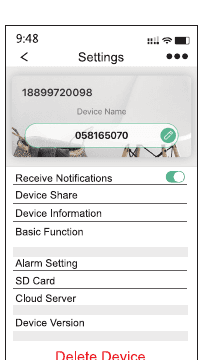
- デバイス名 — タップしてカメラ名を変更します。
- 通知の受信 — オフにすると、カメラはスマートフォンに警報メッセージをプッシュ送信しません。
- デバイス共有 — 「Share」をタップして、このデバイスを家族に送信します。
- デバイス情報 — 電波強度、SN コード、IP アドレスを確認します。
基本機能:
- 画面回転 — 天井に取り付けるなどして上下逆さにした場合、「ON」をタップすると画面を 180° 回転させます。
- 暗視(ナイトビジョン) — 暗視のオン/オフを切り替えるか、「Automatic」に設定して自動で切り替えます。
- スピーカー音量 — カメラのスピーカー音量を調整します。
- 電源管理 — カメラのバッテリー残量を表示します。
その他の設定:
- 警報設定 — 感度を高/低に調整します。人が現れたときのみ警報します。
- SD カード — メモリーカードの容量を確認し、メモリーカードをフォーマットします。
- クラウドサーバー — タップしてクラウドプランを購読します。
- デバイスバージョン — ファームウェアのバージョンを確認します。
4. その他の機能
カメラの共有方法
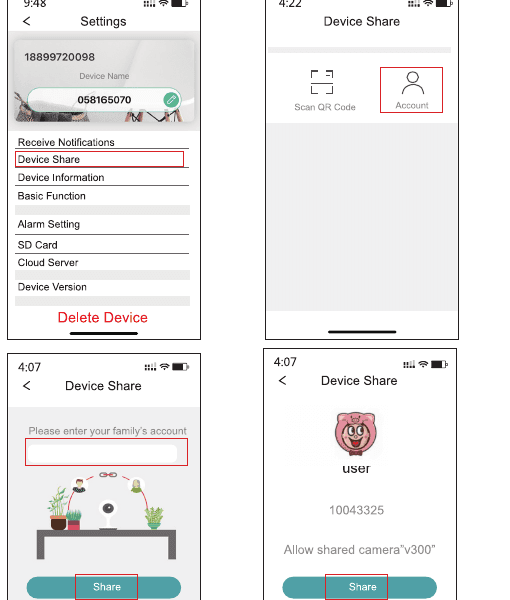
家族のスマートフォンにも「CloudEdge」アプリをダウンロードしてもらい、その人のメールアドレスで新しいアカウントを作成します。
登録が完了したら、カメラに移動し、設定「...」をタップします。
「Device Share」→「Add」→「Account」をタップし、家族のメールアカウントを入力します。
検索後に「Share」をタップすると、家族が利用できるようになります。
PIR 機能
PIR には触れたり押したりしないでください。
PIR の最大検知距離は 10 メートルです。設定で感度を高または低に調整することもできます。
原理: 検知された対象物の温度が 20° を超えると、カメラが起動します。対象が人間であると検知された場合、スマートフォンに警報メッセージをプッシュ送信し、検知動画をメモリーカードに記録します。

| 感度 | 検知距離(動くものや生き物の場合) |
|---|---|
| 高 | 最大 5 メートル(16ft) |
| 低 | 最大 10 メートル(33ft) |
カメラの設置方法
誤報や警報の遅延を減らします。カメラの設置には傾斜角を設ける必要があります。これにより監視範囲を効果的に広げ、動く物体が速すぎて録画されない事態を減らせます。
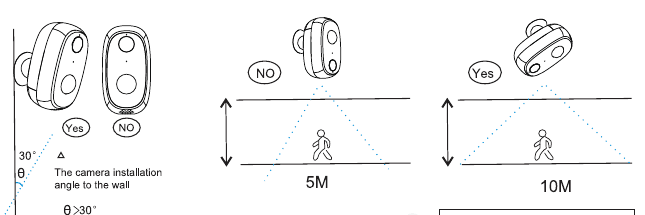
- 壁に対するカメラの設置角度:θ > 30°。
カメラと会話したり、カメラからの音声を聞いたりするには?
インターホンボタンを長押しして話すと、カメラの前にいる人がカメラから音声を聞くことができます。
より良い暗視を得るには
レンズに直接光を当てたり、レンズを覆ったりガラスの前に置いたりしないでください。また、レンズから 1 メートル以内に障害物を置かないでください。
暗視に最適な場所:

5. ヒント
カメラの電源を入れる前に、microSD カード(別売)を取り付けてください。このカメラは最大 128G の microSD カードに対応しています。microSD カードが必要な場合は、[email protected] までご連絡いただくと、無料の 32G microSD カードを進呈します。
電源ボタンを 5 秒間長押しして、カメラの電源をオン/オフします。電源が入らない場合は、標準の 5V 1A/2A 出力の USB アダプター(別売)を使って充電してから、もう一度お試しください。
電源ボタンを 1 回押すと、スリープモードからカメラを復帰させます。
このカメラは 24 時間 365 日の常時録画用に設計されていません。PIR センサーが人体の動きを検知したときのみ録画を開始します。