 CloudEdge App ドキュメント
ieGeek ワイヤレスバッテリーカメラ ユーザーマニュアル(ソーラーパネル内蔵)
ieGeek ワイヤレスバッテリーカメラを CloudEdge アプリで使うための製品構成、アプリのダウンロードとアカウント登録、Wi-Fi ペアリング、バッテリー充電、設置、PIR モーション設定、よくある質問を解説します。
このガイドでは、ieGeek ワイヤレスバッテリーカメラと、それを CloudEdge アプリ でセットアップする方法を、製品構成、アプリのダウンロードとアカウント登録、Wi-Fi ペアリング、充電、設置、PIR モーションセンサーのコツ、よくある質問とあわせて説明します。
さらにサポートが必要な場合は、バッテリーカメラのよくある質問 をご覧ください。アフターサービス窓口 [email protected] から ieGeek にお問い合わせいただくこともできます。ほとんどのご質問は、オンラインサポートセンター www.iegeek.com で解決できます。
注意:
- カメラを Wi-Fi に接続する前に、良好な Wi-Fi 信号を保つため、Wi-Fi の信号強度が 75% を超えていることを確認してください。
- このワイヤレスカメラは、Wi-Fi が切断されている間もイベント録画に対応しています。
1. 製品紹介

| # | 部位 | # | 部位 |
|---|---|---|---|
| 1 | ソーラーパネル | 2 | レンズ |
| 3 | 赤外線ライト | 4 | 充電インジケーター |
| 5 | リフレクター | 6 | マイク |
| 7 | 動作状態インジケーター | 8 | PIR センサー |
| 9 | リセットボタン | 10 | 専用充電ポート |
| 11 | 電源ボタン | 12 | スピーカー |
| 13 | ブラケット取付ポート | 14 | SD カードスロット |
ボタンとインジケーター
| 項目 | 説明 |
|---|---|
| 電源ボタン | 電源ボタンを 5 秒間長押しすると、カメラの電源がオン/オフになります |
| リセットボタン | 「ブーグー」という音が鳴るまで 5 秒間長押しすると、リセットまたは工場出荷時設定への復元が行われます |
| SD カードスロット | ローカル SD カード保存に対応(最大 128 GB) |
| 電源インジケーター | オレンジは充電中、緑は満充電を示します |
| 動作状態インジケーター | 意味 |
|---|---|
| 赤色点灯 | カメラのネットワークに異常があります |
| 赤色ゆっくり点滅 | Wi-Fi 接続待ち |
| 赤色速く点滅 | Wi-Fi 接続中 |
| 青色点灯 | カメラは正常に動作しています |
2. アプリのダウンロードとアカウント登録
「ieGeek Cam」アプリのダウンロード
- 方法 1: App Store(iOS)または Google Play(Android)から「ieGeek Cam」アプリと「CloudEdge」アプリをダウンロードします。
- 方法 2: 「ieGeek Cam」アプリの QR コードをスキャンしてダウンロードします。
注意: アプリを初めて使用するときは、次の 2 つの権限を許可してください。
- 「ieGeek Cam」にモバイルデータと WLAN へのアクセスを許可してください。許可しないとデバイスを追加できません。
- 「ieGeek Cam」にプッシュメッセージの受信を許可してください。許可しないと、モーション検知やサウンドアラームが作動したときにスマートフォンへプッシュ通知が届きません。
アカウント登録
新規ユーザーはメールアドレスで登録する必要があります。具体的な手順は次のとおりです。
ヒント:
- 正しいメールアドレスを使用してください。
- 正しい国際電話の国番号を選択してください。
- 新規アカウントを登録するときは、現在お住まいの地域を選択してください。(登録地域が異なるとカメラを共有できません。)
3. アプリへのカメラの追加方法
始める前に:
- 電源を入れる前に Micro SD カードを挿入してください。挿入しないと SD カードを認識できません。
- Wi-Fi をセットアップするため、カメラとスマートフォンをルーターから 1~3 フィート(30~100 cm)の距離に置いてください。
- カメラが 2.4 GHz の Wi-Fi を使用していることを確認してください。
方法 2: コードをスキャンして接続する
ホーム画面で右上の「追加」または「+」をタップし、続いて「デバイスを追加」をタップします。
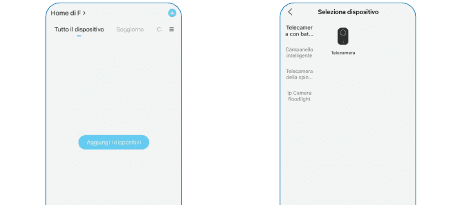
スマートフォンの Bluetooth がオフの場合、アプリにポップアップが表示されます。Bluetooth をオンにすることを許可してください。
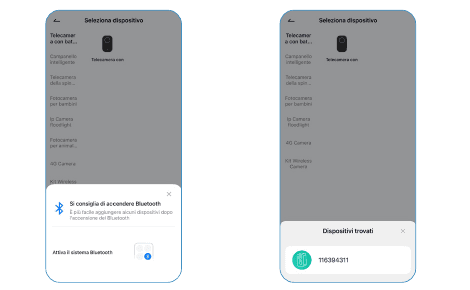
カメラの電源を入れます。電源(カメラバッテリー)ボタンを長押ししてデバイスを起動します。より良い信号を得るため、ルーターの近くに置いてください。

Wi-Fi パスワードを入力します。2.4 GHz の Wi-Fi ネットワークを選択してパスワードを入力し、確定します。

接続を待ちます。アプリに接続の進行状況が表示されます。デバイスの電源が入っていること、デバイスがルーターに接続されていること、デバイスとスマートフォンが同じネットワークにあることを確認してください。
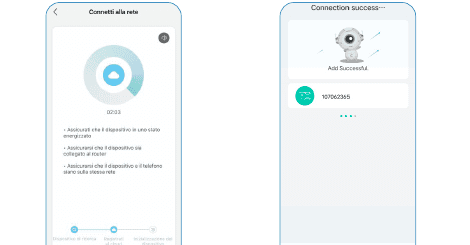
注意: カメラの電源が入らない場合は、まず DC 5V 2A の電源アダプターを接続して 15 分間充電してください。
カメラが Wi-Fi に接続できない場合は?
4. バッテリーの充電

- 5V 2A の電源アダプターでバッテリーを充電します。バッテリーは内蔵式で、取り外すことはできません。
- ieGeek ソーラーパネルでバッテリーを充電します。
- カメラの耐候性を高めるため、バッテリーの充電が終わるたびに専用充電ポートをゴム栓で覆ってください。
| 充電インジケーター | 意味 |
|---|---|
| オレンジの LED | 充電中 |
| 緑の LED | 充電完了 |
5. カメラ設置のコツ
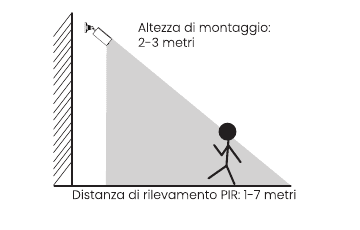
- 取付高さ: 2~3 メートル。
- PIR 検知距離: 1~7 メートル。
ヒント:
- 屋外に設置する際は、保護カバーを使用してカメラの耐候性を高めてください。
- カメラは地面から 2~3 メートル(7~10 フィート)の高さに設置してください。この高さでモーションセンサーの検知範囲が最大になります。
- 効率的なモーション検知のため、カメラは斜めに設置してください。
警告: 動いている物体が PIR センサーに対して垂直に近づく場合、カメラがそれを検知できないことがあります。
6. PIR モーションセンサーのコツ
PIR センサーの検知距離
PIR センサーの検知範囲は、ニーズに合わせてカスタマイズできます。次の表を参考に、ieGeek Cam アプリのデバイス設定で構成してください。
| 感度 | 検知距離(動く物体・生き物の場合) |
|---|---|
| レベル 1~3(低) | 最大 2~5 メートル |
| レベル 4~7(中) | 最大 5~8 メートル |
| レベル 8~10(高) | 最大 8~10 メートル |
誤報を減らすための重要な注意事項
- 日光や強い照明など、強い光を放つ物体にカメラを向けないでください。
- エアコンの吹き出し口、除湿機の吹き出し口、プロジェクターの排熱口など、あらゆる通気口の近くにカメラを置かないでください。
- 風の強い場所にカメラを設置しないでください。
- カメラを鏡に向けないでください。
- 無線干渉を避けるため、Wi-Fi ルーターやスマートフォンなどの無線機器からカメラを 1 メートル以上離してください。
7. よくある質問
より詳しいよくある質問については、アプリを開いて「マイページ」-「ヘルプとお問い合わせ」-「バッテリーカメラ」をご覧ください。
デバイスがオフラインになるのはなぜですか?
ルーターのパスワードや Wi-Fi を変更した場合は?
ieGeek Cam アカウントからカメラを削除してください。デバイスをリセットしたうえで、新しい Wi-Fi または新しいパスワードを使ってもう一度追加してください。
Wi-Fi に接続できない場合は?
バッテリーの消耗が早い
カメラが検知しない場合は?
SD カードが認識されない場合は?
ieGeek ワイヤレスバッテリーカメラ ユーザーマニュアル(スポットライト、マグネットマウント)
ieGeek ワイヤーフリー バッテリーカメラのセットアップと使用方法ガイド。カメラ各部の名称、アプリのペアリング、バッテリーの充電、設置、PIR モーションセンサー、CloudEdge アプリに関するよくある質問を解説します。
ieGeek Battery Camera ユーザーマニュアル(PIR感度レベル1–10、バッテリー持続90–120日)
CloudEdge アプリで使う ieGeek ワイヤレスバッテリー防犯カメラのセットアップ、Wi-Fi ペアリング、アプリ機能、動体検知アラート、充電、設置、トラブルシューティングを解説します。