 CloudEdge App ドキュメント
COOAU ZS-GQ1 バッテリー式セキュリティカメラ
COOAU ZS-GQ1 ワイヤレスバッテリーカメラのセットアップ、アプリとのペアリング、設置、機能概要、SDカード録画、アラーム管理、バッテリーケアについて説明します。
このガイドでは、COOAU ZS-GQ1 バッテリー式セキュリティカメラと CloudEdge アプリ の使い方を説明します。Wi-Fi ペアリング、設置手順、アプリ内機能、SDカード録画、アラーム管理、バッテリーケアが含まれます。
よくある質問はこちら:バッテリーカメラ FAQ
- このカメラは 2.4 GHz Wi-Fi にのみ対応しています。5 GHz Wi-Fi には対応していません。
- カメラを Wi-Fi に接続する前に、Wi-Fi 電波強度が 85% 以上であることをご確認ください。カメラが電波源から遠い場合、初回接続が正常に行われない場合があります。
- ルーターに多数のデバイスが接続されている場合、IP アドレスの競合によりカメラが Wi-Fi に接続できないことがあります。
1. アフターサポートについて
お客様へ
COOAU をご支援いただき、ありがとうございます!このワイヤレスセキュリティカメラをご使用になる前に、本マニュアルをよくお読みください。ご不明な点がございましたら、注文番号と問題の内容をメールにて [email protected] までお送りください。24 時間以内に迅速な解決策をご提供します。
ご安心ください。実際には、ネットワーク接続の失敗、モーション検知の遅延、ソーラーパネルの充電、誤報、バッテリー管理など、多くの問題は設定で簡単に解決できます。出荷前にすべてのカメラを丁寧に検査・梱包していることをお約束します。
また、カメラの生涯にわたる技術サポートを提供しており、できる限りのサポートを喜んで行います。ご使用中にご不明な点や疑問がございましたら、お気軽にお問い合わせください。専門のカメラエンジニアとともに最善の解決策を見つけます。
COOAU サービスチーム
2. 製品概要
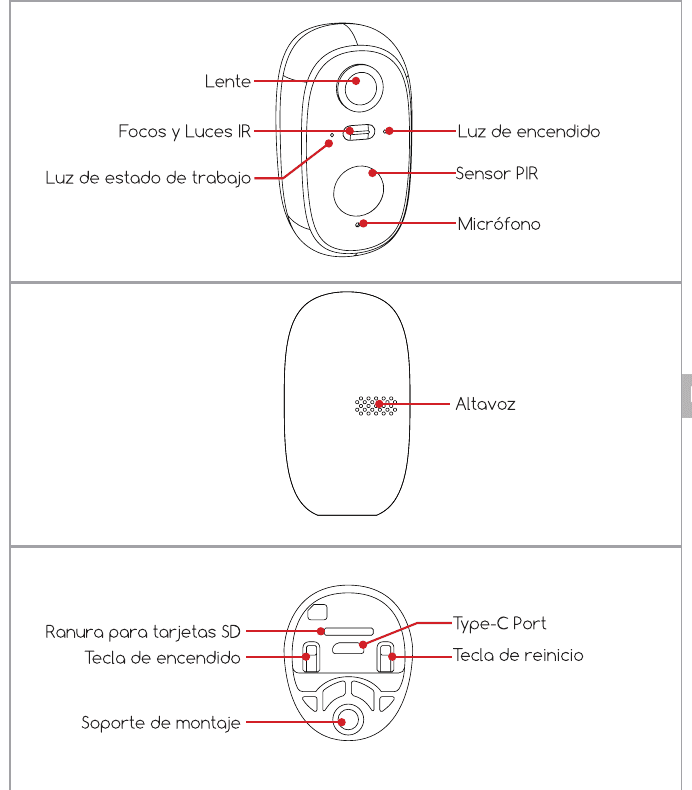
- レンズ
- スポットライト&赤外線ライト
- 動作ステータスライト
- 電源ライト
- PIR センサー
- マイク
- スピーカー
- SD カードスロット
- 電源ボタン
- Type-C ポート
- リセットボタン
- 取り付けブラケット
| 部品 | 説明 |
|---|---|
| 電源ボタン | 5 秒間長押しでカメラのオン/オフを切り替えます。 |
| リセットボタン | 5 秒間長押しでリセットまたは初期設定に戻します。 |
| SD カードスロット | ローカル SD カード(最大 128 GB)に対応。 |
| 電源ライト | 赤は充電中、青は充電完了を示します。 |
| マイク | 動画の音声を録音します。 |
| 動作ステータスライト | 下のステータス一覧を参照してください。 |
| スピーカー | 双方向音声の出力に使用します。 |
| USB 充電ポート | 5V/2A の mini USB ケーブルでカメラを充電します。 |
動作ステータスライト
| ステータス | 意味 |
|---|---|
| 赤点灯(常時) | ネットワーク異常。 |
| 赤ゆっくり点滅 | Wi-Fi 接続待機中/デバイス追加を開始しています。 |
| 赤速く点滅 | Wi-Fi 接続中。 |
| 青点灯(常時) | Wi-Fi 接続完了。カメラは正常に動作しています。 |
3. アプリのインストールとアカウント登録
3.1 アプリのダウンロード
QR コードをスキャンして App Store(iOS)または Google Play(Android)からアプリをダウンロードするか、CloudEdge で検索してください。
初回起動時に次の 2 つの権限を許可してください。
- アプリがモバイルデータおよびワイヤレス LAN にアクセスする権限を許可してください。許可しないと IP カメラを追加できません。
- アプリのプッシュ通知を許可してください。許可しないと、モーション検知やアラームが作動してもスマートフォンに通知が届きません。
3.2 アカウントの登録
新規ユーザーはメールアドレスで登録する必要があります。手順は以下のとおりです。
- 新規アカウントを登録する際は、ご自身のお住まいの地域と正しい国番号を選択してください。(登録地域が異なるアカウント間ではカメラを共有できません。)
- メールアドレスで登録してください。
4. アプリへのカメラの追加方法
4.1 マイクロ SD カードの挿入
モーション検知時の動画を記録・再生するためにマイクロ SD カードを挿入します。(マイクロ SD カードは別売りです。最大 128 GB に対応しています。)
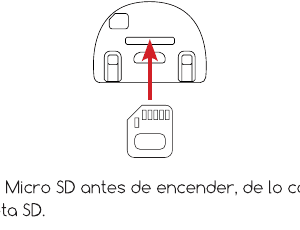
電源を入れる前にマイクロ SD カードを挿入してください。電源投入後に挿入すると SD カードが認識されない場合があります。
4.2 カメラの電源投入
電源ボタンを 5 秒間長押しして電源を入れます。(電源が入らない場合は、DC 5V/2A の電源アダプターを接続して 15 分間充電してからお試しください。)
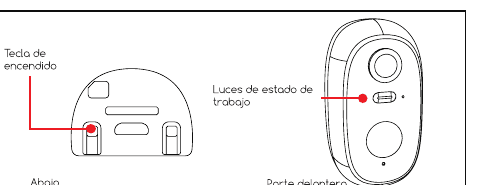
電源が入らない場合
- カメラを充電してから電源ボタンを押してください。
- 電源が入るまで電源ボタンを長押ししてください(複数回お試しください)。
上記を試しても解決しない場合は、注文番号と問題の内容をメールにて [email protected] までご連絡ください。
4.3 カメラの接続
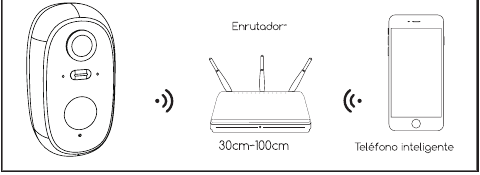
- Wi-Fi のセットアップ時は、カメラとスマートフォンをルーターから 30〜100 cm(約 3 フィート)の距離に置いてください。
- このカメラは 2.4 GHz Wi-Fi にのみ対応しています。5 GHz Wi-Fi には対応していません。
4.4 Wi-Fi 接続手順
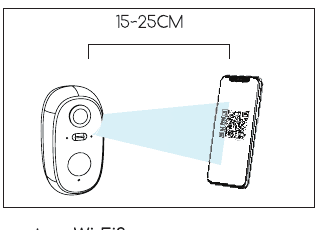
カメラのレンズの前 10〜15 cm の位置にスマートフォンの QR コードをかざします。デバイスのレンズがスマートフォン画面上の QR コードを 10〜15 cm の距離で捉えるようにしてください。カメラが QR コードを認識すると「Boogu」という音が鳴ります。音が聞こえたら 次へ をタップします。
Wi-Fi に接続できない場合
- カメラに接続する Wi-Fi が 2.4 GHz であることを確認してください。多くの場合、接続失敗の原因は 5 GHz Wi-Fi への接続です。
- Wi-Fi パスワードが正しいか確認してください。(注意:Wi-Fi パスワードにシングルクォート、アンダースコア、スペース、スラッシュ(/)は使用できません。)
- ルーターに接続されているデバイスの数を確認してください。ルーターには接続台数の上限があり、上限を超えると新たなデバイスは接続できません。
- スマートフォン画面の QR コードが正常に表示されており、スマートフォンとカメラレンズの距離が 10〜15 cm(3.9〜5.9 インチ)であることを確認してください。
- 上記を確認してもカメラが Wi-Fi に接続できない場合は、アプリを再インストールし、カメラとルーターを再起動してから再度追加してみてください。
- すべての手順を試しても解決しない場合は、注文番号と問題の内容をメールにて [email protected] までご連絡ください。
5. カメラの設置
設置手順:
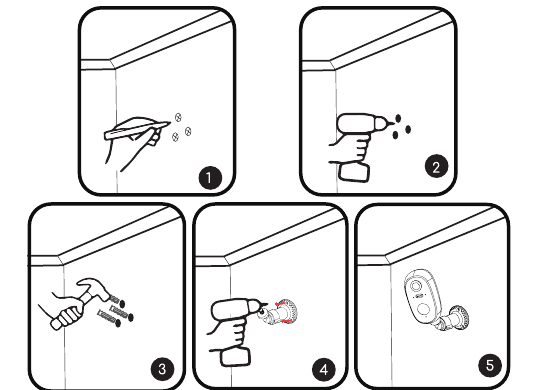
- カメラを設置する壁や面が平らであることを確認してください。設置を簡単にするためにドリルの使用をお勧めします。コンクリートの壁は設置に適さない場合があります。
- エアコンの室外機や台所の換気口など、熱源の近くにカメラを設置しないでください。
- 人通りや車の多い場所への設置はなるべく避けてください。頻繁な人や車の往来により、アラームが頻発し、バッテリーの消耗が著しく早まります。
- ルーターから遠い場所にカメラを設置しないでください。良好な Wi-Fi 電波が必要です。
- カメラを設置する際、PIR センサーが移動物体に対して垂直に向かないようにしてください。垂直だとモーションを検知しない場合があります。PIR センサーと検知対象の角度が 15 度以上になるようにすることをお勧めします。
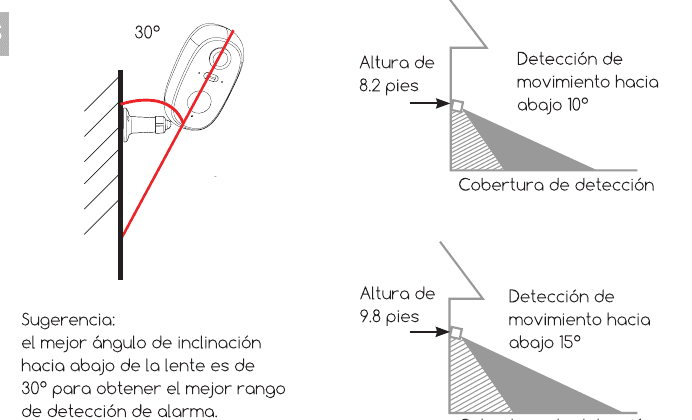
ヒント: 最適なアラーム検知範囲を得るためのレンズの推奨俯角は 30° です。高さ 8.2 ft の場合、下向きモーション検知角度は 10°、高さ 9.8 ft の場合は 15° です。
6. 機能紹介
6.1 アプリ画面の説明
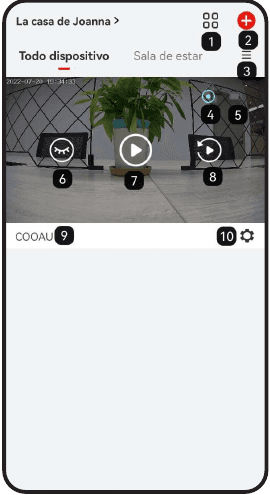
| # | 機能 |
|---|---|
| 1 | マルチデバイス監視 — 複数のカメラ(最大 4 台)を 1 画面で表示します。 |
| 2 | カメラの追加 — アカウントに新しいカメラを追加します。 |
| 3 | リスト管理 — カメラリストの表示モードを切り替えます。 |
| 4 | カメラのステータス |
| 5 | バッテリー残量 |
| 6 | 現在のビューの表示/非表示 |
| 7 | モニター詳細ページへ移動 |
| 8 | 再生履歴 |
| 9 | デバイス名 |
| 10 | 設定 — 通知、デバイス共有、アラームメッセージ、ヘルプとフィードバック、検知設定。 |
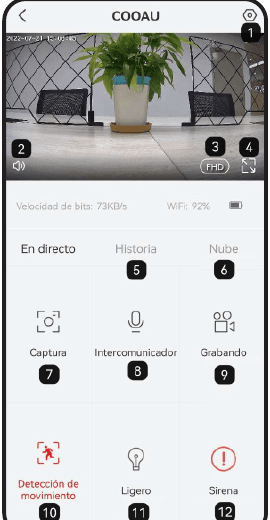
| # | 機能 |
|---|---|
| 1 | 詳細設定を開く — カメラのさまざまな詳細設定を行います。 |
| 2 | カメラスピーカーのオン/オフ — 有効にすると、カメラ側の音声を聞くことができます。 |
| 3 | 映像品質の調整 — SD と FHD の間で映像・画質を選択します。 |
| 4 | 全画面表示 — タップして全画面表示に切り替え、細部を拡大表示します。 |
| 5 | SD カード動画の再生 |
| 6 | クラウド動画の再生 |
| 7 | スクリーンキャプチャ — ライブ映像を静止画として保存します。 |
| 8 | インターカム — 長押しして話しかけると、カメラから音声が出ます。 |
| 9 | 録画 — いつでも手動で録画できます。スマートフォンに保存されます。 |
| 10 | モーション検知 — モーション検知のオン/オフを切り替えます。 |
| 11 | ライト — タップしてライトをオン/オフします。 |
| 12 | サイレン — タップしてアラームをオン/オフします。 |
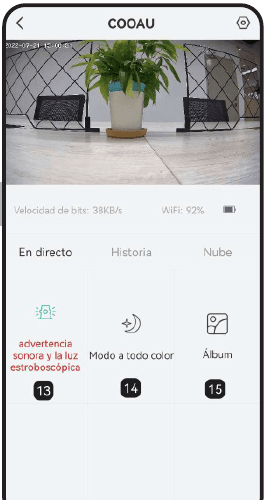
| # | 機能 |
|---|---|
| 13 | 音光アラーム — 音光アラームのオン/オフ。3 つのモード:音光アラーム、光アラーム、音アラーム。 |
| 14 | ナイトビジョンモード — スマートナイトビジョン、フルカラーナイトビジョン、白黒ナイトビジョン。 |
| 15 | アルバム — スマートフォンに保存されたスクリーンキャプチャと手動録画の動画ファイル。 |
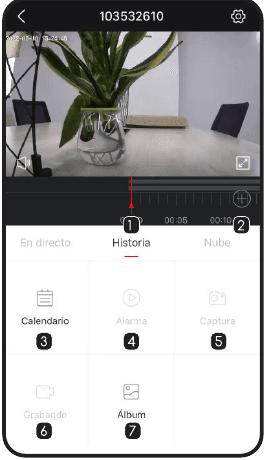
| # | 機能 |
|---|---|
| 1 | 動画タイムライン — ドラッグして 24 時間タイムライン上の日付を選択します。 |
| 2 | タイムラインズームボタン — タップして上下にスライドし、タイムラインの時間間隔を変更します。 |
| 3 | カレンダー — 日付を選んで録画動画を再生します。 |
| 4 | アラート — アラームメッセージの動画を表示します。 |
| 5 | スクリーンキャプチャ — 動画のスナップショットを撮影します。 |
| 6 | 録画 — 1 回タップして録画開始、もう 1 回タップして録画終了。 |
| 7 | アルバム — スクリーンキャプチャと手動録画のファイルを保存します。 |
設定メニュー
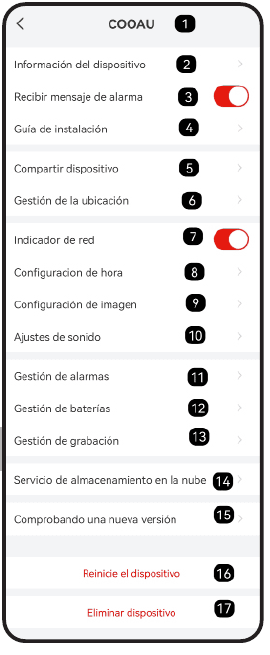
| # | 機能 |
|---|---|
| 1 | デバイス名 |
| 2 | デバイス情報 — デバイス名、ネットワーク名、電波強度、仮想 ID、IP、Mac アドレス、タイムゾーン、デバイスバージョン。 |
| 3 | アラート通知の受信設定 |
| 4 | 設置ガイド — ネットワーク診断 を使って Wi-Fi 電波の強い場所を探します。 |
| 5 | デバイスの共有 — カメラの共有と共有履歴。 |
| 6 | 位置情報の管理 |
| 7 | ネットワークインジケーター — オン/オフ。 |
| 8 | 時刻設定 — 12 時間または 24 時間表示。 |
| 9 | 画像設定 — フリッカー防止調整、画面回転、画像表示。 |
| 10 | 音声設定 — マイク、音声録音、スピーカー、スピーカー音量。 |
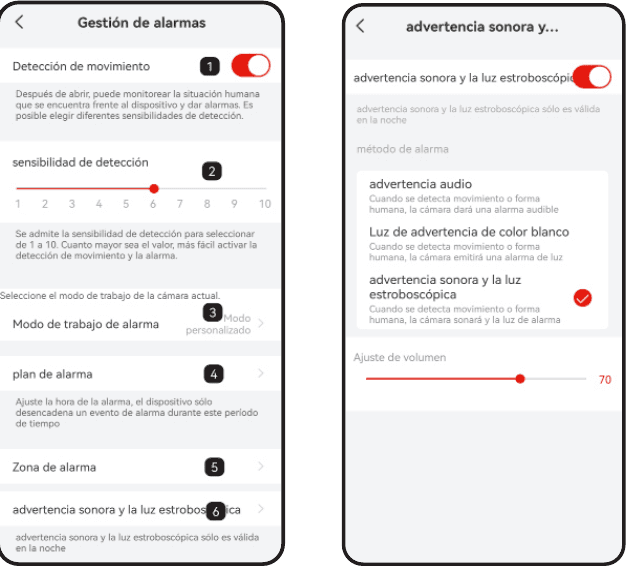
| 11 | アラーム管理 — モーション検知、検知感度、アラーム動作モード、アラートプラン、アラームエリア、音アラートおよびストロボライト。 |
| 12 | バッテリー管理 — 残量、消費電力統計。 |
| 13 | 録画管理 — 再生録画モード、SD カード容量。 |
| 14 | クラウドストレージサービス |
| 15 | 新バージョンの確認 |
| 16 | カメラのリセット |
| 17 | アカウントからカメラを削除 |
6.2 デバイスの共有
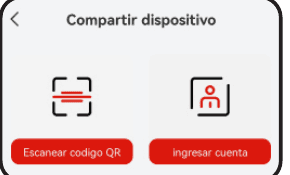
カメラを他のユーザーと共有する手順:
ヒント: 共有する際は、両方のアプリアカウントが同じ地域で登録されていることを確認してください。地域が異なると共有できません。
6.3 ナイトビジョン
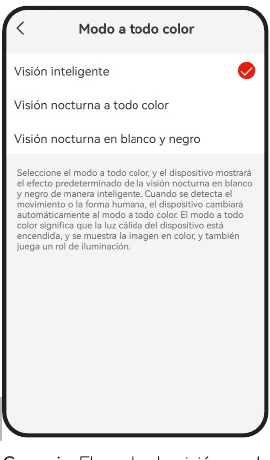
スマートビジョン — 夜間に人物を検知したときのみ自動的にスポットライトが点灯し、カラーのナイトビジョンを提供します。
フルカラーナイトビジョン — 夜間はモバイルアプリでライブ映像を視聴中でも、人物を検知したときでも、スポットライトが自動的に点灯してカラーのナイトビジョンを提供します。
白黒ナイトビジョン — 音光アラームがオンの場合、夜間に人物を検知すると自動的にスポットライトが点灯します。音光アラームがオフの場合、夜間に人物を検知してもスポットライトは自動点灯しません。
ヒント: ナイトビジョンモードと音光アラームモードにより、スポットライトの自動点灯が制御されます。フルカラーナイトビジョンまたは音アラームのいずれかの条件が満たされると、スポットライトは自動的に点灯します。白黒ナイトビジョンで光アラームがオフの場合、スポットライトは自動点灯しません。
| ライト | 光アラームオン | 光アラームオフ |
|---|---|---|
| スマートビジョン | 点灯 | 点灯 |
| フルカラーナイトビジョン | 点灯 | 点灯 |
| 白黒ナイトビジョン | 点灯 | 消灯 |
7. SD カード録画
本製品には SD カードは付属していません。SD カードへの動画保存が必要な場合は、別途ご用意ください。
SD カードの要件:
- SanDisk、Samsung などの信頼できるブランドのカードをお勧めします。
- 容量は 8〜128 GB に対応しています。
- 標準的な Class10 SD カードをお勧めします。
- FAT32 フォーマットのみ対応しています。
メモリカードをデバイスの SD カードスロットに挿入すると、デバイスが自動的に動画の保存を開始します。
SD カードの動画を確認するには?
- 方法 1: アプリのアラーム情報アイコン上の 履歴 または 動画再生 ボタンをタップして動画再生画面に入ります。タイムラインをドラッグするか、アラームの時刻を選択して該当時間の録画を探します。
- 方法 2: SD カードをパソコンに挿入し、サードパーティのソフトウェアで動画を MP4 形式に変換します。MP4 形式にすればパソコンで直接再生できます。
8. アラーム管理
アプリ画面 - 設定 - アラーム管理 に移動します。
アラームゾーン — 監視するアラームゾーンを設定できます。
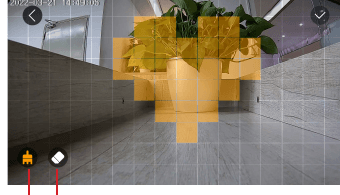
- エリアの追加
- エリアの削除
音アラームとストロボライト
- 音アラート — 動きまたは人物を検知した場合、カメラが音声アラームを発します(音量調整可能)。
- 白色光アラート — 動きまたは人物を検知した場合、カメラが光で警告します。
- 音アラートとストロボライト — 動きまたは人物を検知した場合、カメラが音と光でアラームを発します。
検知感度
| 感度 | 検知距離(動く物体に対して) |
|---|---|
| レベル 1〜3(低) | 最大 4〜5 メートル |
| レベル 4〜7(中) | 最大 5〜8 メートル |
| レベル 8〜10(高) | 最大 8〜13 メートル |
感度の調整ヒント: 以下のような問題が発生した場合は、モーション検知感度を調整して解決してください。
- 検知漏れや遅延が頻発する場合は、感度をレベル 8〜10 に設定することをお勧めします。
- 誤報が頻発する場合は、感度をレベル 1〜3 に設定することをお勧めします。
- 感度を低めに設定することをお勧めします。高感度では検知距離が長くなり、誤報が発生しやすくなります。冬は温度差が大きくなるため、誤報が起きやすくなります。また、PIR アラームは天気と温度の影響を受けます。
- 夏は温度差が小さくなるため誤報が発生します。感度を高めに設定することをお勧めします。
- 夜間のモーション検知がうまく機能しない場合は、夜間検知 を無効にしてみてください。
カスタムモード
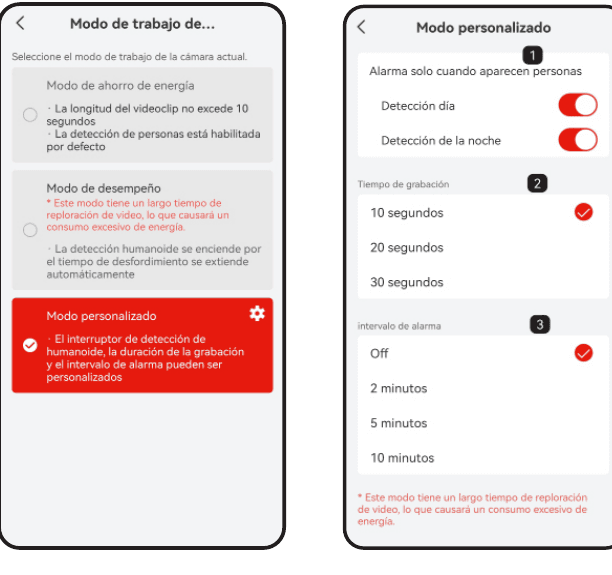
カメラの現在の動作モードを選択します:
- 省電力モード — 動画クリップの長さは 10 秒以内。人物検知がデフォルトで有効になっています。
- パフォーマンスモード — 動画スキャン時間が長くなり、消費電力が増加します。人物検知がオンになり、録画時間が自動的に延長されます。
- カスタムモード — 人物検知のオン/オフ、録画時間、アラーム間隔をカスタマイズできます。
9. バッテリー管理
9.1 カメラの充電
充電には 5V/2A の電源アダプターをお勧めします。同梱のケーブルをお使いください。
5V/2A の電源アダプターがない場合は、他のアンペア数の 5V 電源アダプターも使用できます。
充電が正常に開始されているかどうかの確認方法
デバイスの充電インジケーターが赤のときは充電中です。青のときは充電完了です。満充電までには約 10 時間以上かかります。
充電できない場合の対処法
- 電源アダプターに問題がないか確認し、別のものを試してください。
- 充電ケーブルに問題がないか確認し、別のものを試してください。
- 充電インジケーターが故障している可能性があります。スマートフォンアプリで状態を確認してください。
- デバイスの充電ポートと充電ケーブルがきちんと接触しているか確認してください。
- デバイスには低温充電保護機能があります。低温環境での充電は避けてください。
- カスタマーサポートへお問い合わせください:[email protected]
9.2 バッテリー持続時間
動く物体が検知されない場合、デバイスはスリープモードに入り、消費電力を抑えます。動く物体を検知すると素早く起動し、1 秒以内に動作を開始してスクリーンキャプチャと録画を行います。
温度に関するヒント: 気温が -20 °C 以下になると、バッテリーが自己保護モードに入り、カメラが自動的にシャットダウンすることがあります。ただし、気温が上昇すれば、バッテリーは自動的に通常の状態に戻ります。低温下で充電が必要な場合は、まずカメラを屋内に数時間置いてください。室温ではバッテリーの自己保護モードが自動的に解除され、安全に充電できます。
バッテリーの持ちが悪い場合
- アラームの発生頻度が多すぎないか確認してください。デバイスの動作時間がバッテリー寿命を決定します。PIR の起動回数が多ければ多いほど、動作時間が長くなりバッテリーの消耗が早くなります。モーション検知の感度を適度に下げ、アラーム間隔とアラーム時間プランを設定することをお勧めします。(注意:屋外エアコンの室外機、走行中の車、通行人は頻繁にアラームを引き起こします。これらの物体を避けるようにデバイスの角度を調整してください。)
- 寒冷地ではバッテリー容量が低下し、稼働時間に影響します。
- カスタマーサポートへお問い合わせください:[email protected]
10. よくある質問
詳細なよくある質問については、アプリにログインして マイページ - FAQ - ヘルプドキュメント - バッテリーカメラ をご確認ください。
デバイスが接続切れと表示される
- デバイスの電源が入っているか、動作ライトが正常に点灯しているか確認してください。
- Wi-Fi ネットワークの状態を確認し、ルーターを再起動してください。
- デバイスがルーターから遠く、良好な Wi-Fi 電波が得られない場合は、ルーターを近い場所に移動するか、Wi-Fi 中継器を追加することをお勧めします。
- アカウントからカメラを削除し、デバイスを再起動してから再度追加してください。
デバイスのファームウェアとアプリのバージョンが最新であることを確認してください。
ルーターまたは Wi-Fi パスワードを変更した場合 アカウントからカメラを削除し、デバイスをリセットした後、新しい Wi-Fi とパスワードで再度追加してください。
動画履歴が再生できない場合
- 設定 で SD カードのステータスを確認し、SD カードが正常に認識されているか確認してください。
- SD カードを抜き差ししてください。
- アプリから SD カードをフォーマットしてください。
- 新しい SD カードをお試しください。
アラームが頻繁に発生する場合
- アプリでモーション検知アラームの感度を下げてください。
- エアコンの室外機、走行中の車、通行人など、PIR センサーを誤作動させる物体がカメラの視野内にないか確認してください。これらの物体を避けるようにデバイスの角度を調整してください。
- 人体動作検知 を有効にして、人物検知アルゴリズムで不要なアラームをフィルタリングしてください。
スマートフォンにアラーム通知が届かない場合
- スマートフォンのシステム設定でアプリのプッシュ通知をすべて有効にしてください。
- デバイスのモーション検知機能が正しく有効になっているか確認してください。
- スマートフォンを再起動し、Android の場合はキャッシュをクリアしてください。
- ネットワークの状態を確認してください。
BOIFUN DD202 バッテリーカメラ ユーザーマニュアル
BOIFUN DD202 ワイヤレスバッテリー式 WiFi 防犯カメラを CloudEdge アプリで設定・使用するためのガイド。同梱品リスト、製品紹介、アプリ登録、WiFi ペアリング、アプリ画面、共有、アラート設定、アラーム再生、バッテリー管理、設置、誤報対策、トラブルシューティング、FAQ を網羅しています。
COOAU ZS-GX2S バッテリーカメラ ユーザーマニュアル
COOAU ZS-GX2S バッテリー防犯カメラを CloudEdge アプリで設定・使用するためのガイド。製品各部の名称、アプリのインストールと登録、Wi-Fi 経由でのカメラ追加、設置、アプリ画面、SD カード録画、アラーム管理、バッテリー管理、よくある質問について解説します。