 CloudEdge App ドキュメント
ieGeek バッテリーカメラ
ieGeek ワイヤレスバッテリーセキュリティカメラのユーザーマニュアル。製品概要、アプリへのカメラ追加、Wi-Fi設定、充電、設置、PIRモーションセンサー、トラブルシューティングについて説明します。
ieGeek バッテリーカメラは、CloudEdge アプリで管理するワイヤレス充電式セキュリティカメラです。
お困りの際は、製品を返品する前に ieGeek にお問い合わせください。www.iegeek.com のオンラインサポートセンター、またはアフターサービス用メールアドレス [email protected] からお問い合わせいただけます。バッテリーカメラ FAQ もご参照ください。
ご注意
- このカメラを Wi-Fi に接続する前に、安定した接続を維持するため、Wi-Fi 信号強度が 85% 以上であることをご確認ください。
- このワイヤレスカメラは、Wi-Fi 接続が切断されている場合でもイベント録画に対応しています。
1. 製品概要
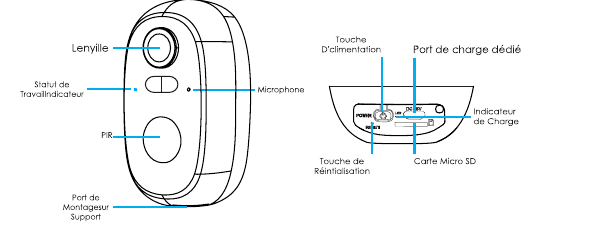
- レンズ
- 動作ステータスインジケーター
- マイク
- PIR(モーションセンサー)
- マウントポート(ブラケット部)
- 電源ボタン
- 専用充電ポート
- 充電インジケーター
- リセットボタン
- Micro-SD カード
| 各部名称 | 説明 |
|---|---|
| 電源ボタン | 電源ボタンを 5 秒間長押しすると、カメラのオン/オフを切り替えられます。 |
| リセットボタン | 「ブーグ」という音が聞こえるまで 5 秒間長押しすると、リセット(工場出荷時設定の復元)が実行されます。 |
| SD カードスロット | SD カードへのローカル保存に対応しています(最大 128 GB)。 |
| 充電インジケーター | 赤点灯は充電中、青点灯は充電完了を表します。 |
動作ステータスインジケーター
| LED の状態 | 意味 |
|---|---|
| 赤点灯(点滅なし) | カメラのネットワーク異常 |
| 赤のゆっくり点滅 | Wi-Fi 接続待機中 |
| 赤の速い点滅 | Wi-Fi 接続中 |
| 青点灯(点滅なし) | カメラが正常に動作中 |
2. アプリにカメラを追加する
「CloudEdge」アプリのダウンロード
- 方法 1: App Store(iOS)または Google Play(Android)から「CloudEdge」および「ieGeek Cam」アプリをダウンロードしてください。
- 方法 2: 「CloudEdge」アプリの QR コードをスキャンしてダウンロードしてください。
初回起動時に、以下の 2 つの権限を許可してください。
- 「CloudEdge」アプリがモバイルデータ通信とローカル無線ネットワークにアクセスすることを許可してください。許可しない場合、IP カメラを追加できません。
- 「CloudEdge」アプリがプッシュ通知を受信することを許可してください。許可しない場合、モーション検知や音声アラームが作動しても、スマートフォンに通知が届きません。
アカウントの作成
新規ユーザーはメールアドレスで登録が必要です:
ヒント
- 正しいメールアドレスをご使用ください。
- 正しい国コードを選択してください。
- 新規アカウント登録時は、実際にお住まいの地域を選択してください。(登録地域が異なると、カメラを共有できません。)
3. アプリへのカメラ追加手順
開始前の確認事項:
Wi-Fi 接続手順

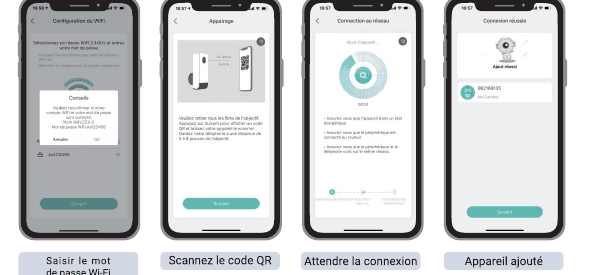
カメラの電源が入らない場合は、DC 5V 2A の電源アダプターを接続して 15 分間充電してからお試しください。
初めて Wi-Fi に接続する際は、以下の点をご確認ください:
- スマートフォンが接続している Wi-Fi が 2.4 GHz ネットワークであること。
- 現在地で Wi-Fi の電波が良好で、ネットワークが安定していること(Wi-Fi 信号が 75% 以上)。
- Wi-Fi 中継器の使用は避けること。
- Wi-Fi パスワードが正しく入力されているか確認すること。
接続に失敗した場合は、まず Wi-Fi パスワードが正しいか確認してください。まれに特定のネットワーク環境との互換性の問題でアプリとカメラが正しく接続できないことがあります。その場合は互換性がないため、アフターサービス([email protected])にお問い合わせください。
4. バッテリーの充電

- 5V 2A の電源アダプターで充電してください。
- バッテリーは内蔵式のため、取り外しはできません。
- ieGeek ソーラーパネルでも充電できます。
カメラの防水性能を維持するため、充電後は専用充電ポートをゴムプラグで必ず塞いでください。
| 充電インジケーター | 意味 |
|---|---|
| 赤色 LED | 充電中 |
| 青色 LED | 充電完了 |
5. 設置ガイド
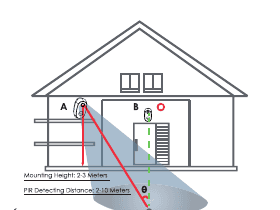
- 屋外に設置する場合は、カメラハウジングを使用して耐候性を高めてください。
- カメラは地面から 2〜3 メートル(7〜10 フィート)の高さに取り付けてください。この高さにすることでモーション検知の範囲が最大化されます。
- 効果的なモーション検知のために、カメラに角度をつけて設置してください。
PIR センサーに対して移動する物体が真正面(垂直方向)から近づいてくる場合、カメラが動きを検知できないことがあります。
設置・充電に関する注意事項
6. PIR モーションセンサーに関する注意事項
PIR センサーの検知距離
PIR 検知の設定はニーズに合わせてカスタマイズできます。CloudEdge アプリのデバイス設定で、以下の表を参考に設定してください。
| 感度 | 検知距離(動く生き物に対して) |
|---|---|
| レベル 1〜3(低) | 最大 2〜5 メートル |
| レベル 4〜7(中) | 最大 5〜8 メートル |
| レベル 8〜10(高) | 最大 8〜10 メートル |
誤検知を減らすための注意事項
- 太陽、明るいランプなど強い光を放つ物体に向けてカメラを設置しないでください。
- カメラを交通量の多い場所に近づけすぎないでください。多数のテストの結果、カメラと車両の間に推奨される距離は 16 メートル(52 フィート)です。
- エアコンの吹き出し口、加湿器の排気口、プロジェクターの排熱口など、空気の流れがある場所の近くにカメラを設置しないでください。
- 強風が当たる場所にカメラを設置しないでください。
- 鏡に向けてカメラを設置しないでください。
- 無線干渉を避けるため、カメラは Wi-Fi ルーターやスマートフォンなどのワイヤレス機器から少なくとも 1 メートル以上離してください。
7. よくあるご質問
詳細な FAQ はアプリからご確認いただけます:「マイアカウント」→「FAQ」→「バッテリーカメラ」
バッテリーの消耗が早い場合
- Wi-Fi の電波が弱い環境(信号が 75% 未満など)では、消費電力が増加します。
- PIR の検知頻度が高い場合や、夜間に赤外線ライト・白色ライトが点灯している場合は消費電力が増加します。
- スマートフォンからカメラに頻繁にリモートアクセスすると、消費電力が増加します。
- 初回使用時は、バッテリーを 10% まで使い切ってから 100% まで充電することをお勧めします。これによりリチウムバッテリーの健康状態を良好に保てます。
カメラがオフラインになる場合
- 現在地で Wi-Fi の電波が良好で、ネットワークが安定していることを確認してください(Wi-Fi 信号が 75% 以上)。
- サードパーティの Wi-Fi 分析ツール(「アナライザー」)を使用して、現在の Wi-Fi 信号カバレッジと干渉状況を確認することをお勧めします。カバレッジが不十分で干渉が大きい場合は、カメラの設置場所の変更、ルーターの位置の調整、または中継機の使用をお勧めします。
- Wi-Fi 中継器の使用は避けてください。
ルーターや Wi-Fi のパスワードを変更した場合
CloudEdge アカウントからカメラを削除し、デバイスをリセットしてから、新しい Wi-Fi またはパスワードで再度追加してください。
アラームが頻繁に作動する場合
- アプリでモーション検知アラームの感度を下げてください。
- カメラの視野内に PIR センサーを誤作動させる原因となる物体(屋外のエアコン室外機、走行中の車、通行人など)がないか確認してください。カメラの角度を調整して、これらの物体が干渉しにくくすることができます。
- 「人がいる場合のみアラーム」オプションを有効にし、人物検知アルゴリズムで不要なアラームをフィルタリングしてください。
カメラが検知しない場合
- ネットワークが不安定な場合、PIR が作動しても通知が適時に届かないことがあります。まずネットワークの状態を確認し、電波状況の良い環境でカメラを取り外して動作確認してください。
- 設置場所が適切でないと PIR が作動せず検知できないことがあります。位置が高すぎる、対象物が遠すぎる、または対象物が小さすぎる場合もカメラが反応しません。検知条件に合わせて設置場所を何度か調整してみてください。
Micro-SD カードが認識されない場合
- 対応容量は 16〜128 GB の Micro-SD カードです。
- 使用前にパソコンで Micro-SD カードを FAT32 または exFAT 形式にフォーマットしてからカメラに挿入し、さらにカメラ上でもメモリカードのフォーマット操作を行ってください。
- 使用中に Micro-SD カードが認識されなくなった場合は、一般的にカード自体の品質の問題です。読み書きの安定性が高いメモリカードへの交換をお勧めします。
8. FCC 認証に関する声明
この機器は FCC 規則のパート 15 に基づき、クラス B デジタル機器の制限に準拠していることが試験により確認されています。この制限は、住宅環境での有害な干渉から合理的に保護するために設けられています。この機器は無線周波数エネルギーを生成・使用し、放射することがあります。指示に従って設置・使用されない場合、無線通信に有害な干渉を引き起こす可能性があります。ただし、特定の設置環境において干渉が発生しないことを保証するものではありません。この機器がラジオまたはテレビの受信に有害な干渉を引き起こしていることが判明した場合(機器の電源をオフ/オンすることで確認できます)、ユーザーは以下の方法で干渉の解消を試みることが推奨されます:
- 受信アンテナの向きを変えるか、別の場所に移動する。
- 機器と受信機の距離を広げる。
- 受信機が接続されているコンセントとは別の回路にあるコンセントに機器を接続する。
- 販売店または経験のあるラジオ/テレビ技術者に相談する。
コンプライアンスの責任者が明示的に承認していない変更や改造を行うと、ユーザーが機器を操作する権限が無効になる可能性があります。
この機器は FCC 規則のパート 15 に準拠しています。操作は以下の 2 つの条件を満たす必要があります:
- この機器は有害な干渉を引き起こしてはならない。
- この機器は、意図しない動作を引き起こす可能性のある干渉を含む、受信したすべての干渉を受け入れなければならない。
FCC 電波被曝に関する声明: この機器は、非管理環境向けに設定された FCC の電波被曝制限に準拠しています。この機器は、放射体と身体の間に最低 20 cm の距離を保って設置・使用してください。
FCC ID: 2AZL7-ZS-GX1S
製造元: Shenzhen CTV Int Cloud Technology Co., Ltd. 601, B Building, No.10, East District, Shangxue Industrial City, Xinxue Community, Bantian Street, Longgang District, Shenzhen, Guangdong Province, China — www.iegeek.com — [email protected]