 CloudEdge App ドキュメント
ieGeek Battery Camera ユーザーマニュアル(PIR感度レベル1–10、バッテリー持続90–120日)
CloudEdge アプリで使う ieGeek ワイヤレスバッテリー防犯カメラのセットアップ、Wi-Fi ペアリング、アプリ機能、動体検知アラート、充電、設置、トラブルシューティングを解説します。
本ガイドでは、ieGeek ワイヤレスバッテリー防犯カメラと、その CloudEdge アプリ でのセットアップ方法について、カメラ各部の名称、Wi-Fi ペアリング、アプリ機能、動体検知アラート、バッテリー管理、設置、よくある質問まで解説します。
さらに詳しい情報は バッテリーカメラのよくある質問 をご覧ください。Amazon のメッセージまたはメール [email protected] から ieGeek のアフターサポートにお問い合わせいただくこともできます。最善のサービスをご提供いたします。
注意: カメラが異常な状態になった場合は、電源ボタンを約 15〜20 秒長押しして、カメラの再起動をお試しください。
1. アフターサポート
ieGeek バッテリー Wi-Fi 防犯カメラをお買い上げいただき、ありがとうございます。ご不明な点やご要望がございましたら、Amazon のメッセージ、または弊社の公式メールアドレス([email protected])までお気軽にお問い合わせください。
ご注意:
- 本カメラは 2.4GHz Wi-Fi のみに対応しており、5GHz Wi-Fi には対応していません。
- Wi-Fi の電波強度が 85% 以上であることをご確認ください。カメラが電波の発信源から離れている場合、初回接続に失敗することがあります。
- ルーターに接続されている機器が多すぎると、IP アドレスの競合によりカメラの Wi-Fi 接続に失敗することがあります。
- 本ワイヤレスカメラは PC ブラウザおよびソフトウェアには対応していません。
- 本ワイヤレスカメラは Wi-Fi が切断されている間もイベント録画に対応しています。
- 録画の再生は CloudEdge アプリ内でのみ可能です。サードパーティ製プレーヤーには対応していません。
- 手動で撮影したスナップショットと録画ファイルはスマートフォンに保存されます。イベントのスナップショットファイルはクラウドに保存されます。イベントの録画ファイルは Micro SD カードに保存されます。
- ライブ映像や SD カード内の録画映像を視聴すると、バッテリーを消費します。
2. 同梱品リスト
- バッテリーカメラ × 1
- ネジセット × 1
- 金属製マウント × 1
- USB ケーブル × 1
- クイックユーザーガイド × 1
3. 製品紹介

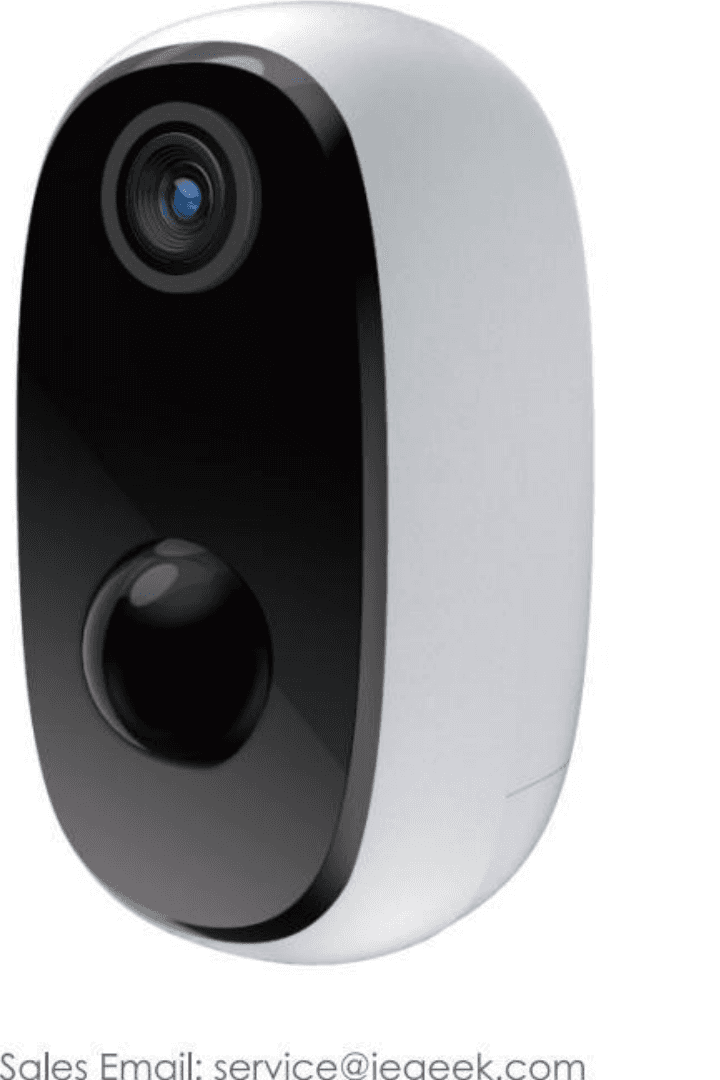
- 動作状態インジケーター — カメラの動作状態を示す LED
- レンズ — メインカメラレンズ(正面)
- マイク — 内蔵マイク
- PIR — 受動型赤外線(パッシブインフラレッド)動体センサー
- マイク/ブラケット取付ポート — 底面のマイクおよびブラケットの取付ポイント
- 電源キー — 電源ボタン(底面)
- DC 5V USB 充電ポート — 充電ポート
- 充電インジケーター — 充電状態 LED
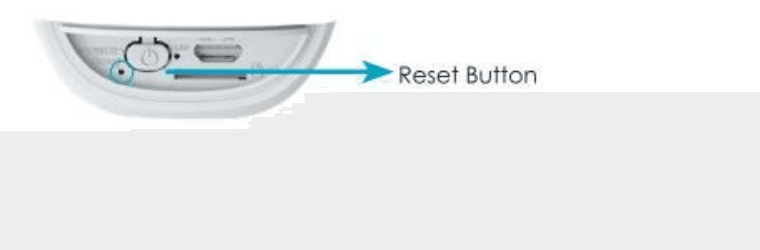
- リセットキー — リセットボタン
- Micro SD カードスロット — Micro SD カードスロット
| カメラのキー | 操作 |
|---|---|
| 電源キー | 5 秒長押しでカメラの電源オン/オフ |
| 電源キー | 1 秒間の短押しでスタンバイモードからカメラを起動 |
| リセットキー | 5 秒長押しでリセットまたは工場出荷時設定への復元 |
| リセットキー | 1 秒間の短押しで AP 接続(配信ネットワーク)モードに移行 |
| LED の状態 | 意味 |
|---|---|
| 赤色がゆっくり点滅 | Wi-Fi 接続待ち。デバイスの追加を開始できます |
| 赤色が速く点滅 | Wi-Fi 接続中 |
| 赤色が点灯 | ネットワークが異常です |
| 青色が点灯 | Wi-Fi 接続成功。カメラは正常に動作しています |
| 青色がゆっくり点滅 | AP モード |
4. アプリのインストールとアカウント登録
4.1 CloudEdge アプリをダウンロードする
- 方法 1: App Store(iOS)または Google Play(Android)から「CloudEdge」をダウンロードします。
- 方法 2: 「CloudEdge」アプリの QR コードをスキャンしてダウンロードします。
ヒント: 本アプリを初めて使用する際は、以下の 2 つの権限をオンにしてください。
- CloudEdge アプリにモバイル通信データおよび無線 LAN へのアクセスを許可してください。許可しないと IP カメラの追加に失敗します。
- CloudEdge アプリにプッシュ通知の受信を許可してください。許可しないと、動体検知や音声アラームが作動してもアラームのプッシュ通知がスマートフォンに届きません。
4.2 アカウント登録
新規ユーザーはメールアドレスで登録する必要があります。具体的な手順は以下のとおりです。
- 新しいアカウントを登録する際は、実際にお住まいの地域を選択してください。(登録地域が異なるとカメラを共有できません。)
- メールアドレスでの登録を選択してください。
5. カメラをアプリに追加する方法
5.1 Micro SD カードを取り付ける
動体検知時の録画と再生のために、Micro SD カードを挿入してください。(Micro SD カードは付属していません。本カメラは最大 128GB の Micro SD カードに対応しています。)

ご注意: Micro SD カードは電源を入れる前に挿入してください。挿入しないと SD カードが認識されません。
5.2 カメラの電源を入れる
電源ボタンを 5 秒長押ししてカメラの電源を入れます。(電源が入らない場合は、まず DC 5V 2A の電源アダプターを接続し、カメラを 15 分間充電してください。)インジケーターが赤色でゆっくり点滅していれば、カメラが正常に起動しています。

ご注意: DC 5V 2A の電源アダプターは同梱品リストに含まれていません。
5.3 カメラを接続する

- ご注意: Wi-Fi を設定する際は、カメラとスマートフォンをルーターから 1〜3 フィート(30〜100cm)離して置いてください。
- ご注意: 本カメラは 2.4GHz Wi-Fi のみに対応しており、5GHz Wi-Fi には対応していません。
Wi-Fi 接続の手順
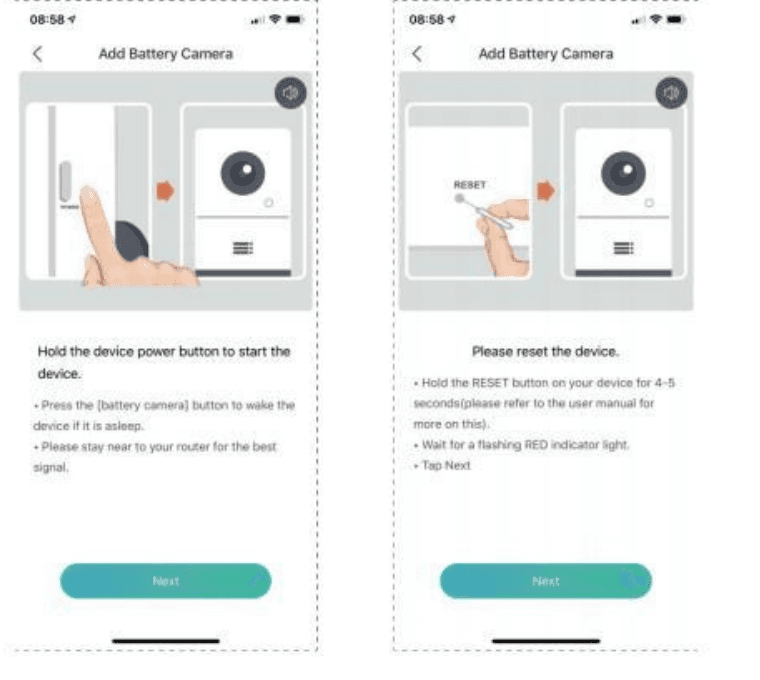
カメラを接続する前に、リセットボタンを 5 秒長押しして、リセットまたは工場出荷時設定への復元を行ってください。「ブーグー」という音が鳴れば、リセット成功です。
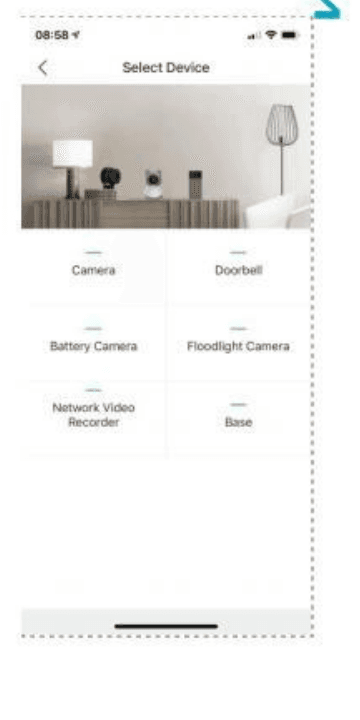
CloudEdge アプリを起動し、「+」をクリックして「Battery Camera」を選択します。アプリのガイドに従い、カメラが起動していることを確認してください。(LED インジケーターが赤色でゆっくり点滅している状態です。)
「Add Battery Camera」画面に入ったら「Next」をクリックします。次の画面に進んだら、再度「Next」をクリックします。
2.4GHz Wi-Fi の SSID を選択して Wi-Fi パスワードを入力し、「OK」をクリックします。
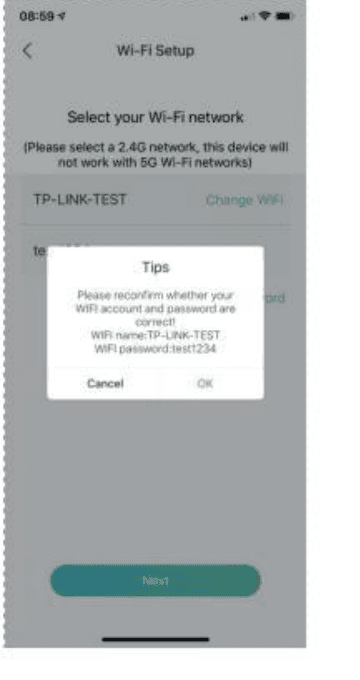
上記の操作画面に入ったら「Next」をクリックすると、「Scan QR Code」画面が表示されます。レンズの保護フィルムをすべて剥がしてください。

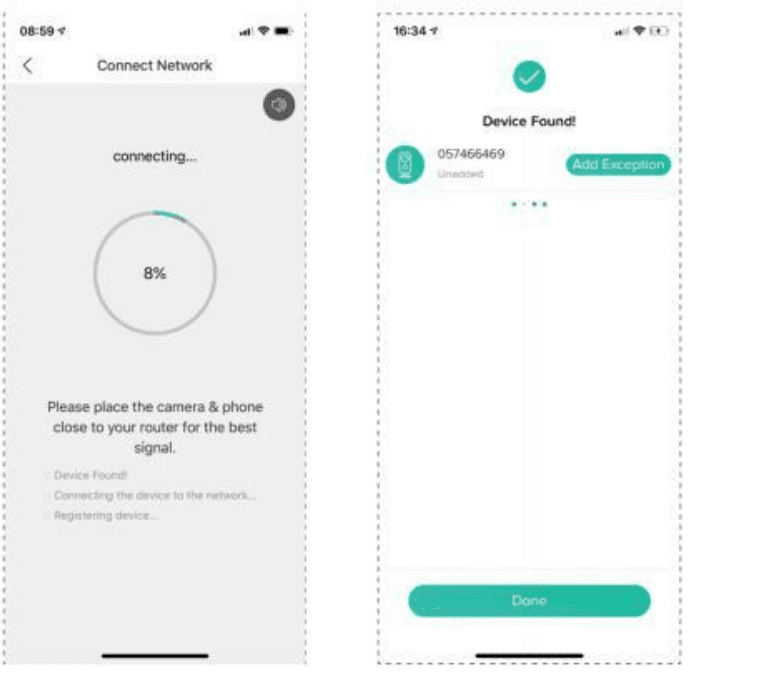
QR コードをカメラのレンズの前、約 15cm の位置にかざします。デバイスのレンズを、スマートフォン画面の QR コードに 15cm の距離で向けます。デバイスが QR コードを認識すると、カメラから「ブーグー」という音が鳴ります。音が鳴ったら「Next」をクリックしてください。

その後、カメラが Wi-Fi への接続を開始します。接続が完了すると「Device Found」ページに切り替わります。カメラ名を編集して「Done」をクリックすると、デバイス一覧に移動し、映像の視聴を開始できます。
6. 機能紹介
6.1 アプリ画面の紹介
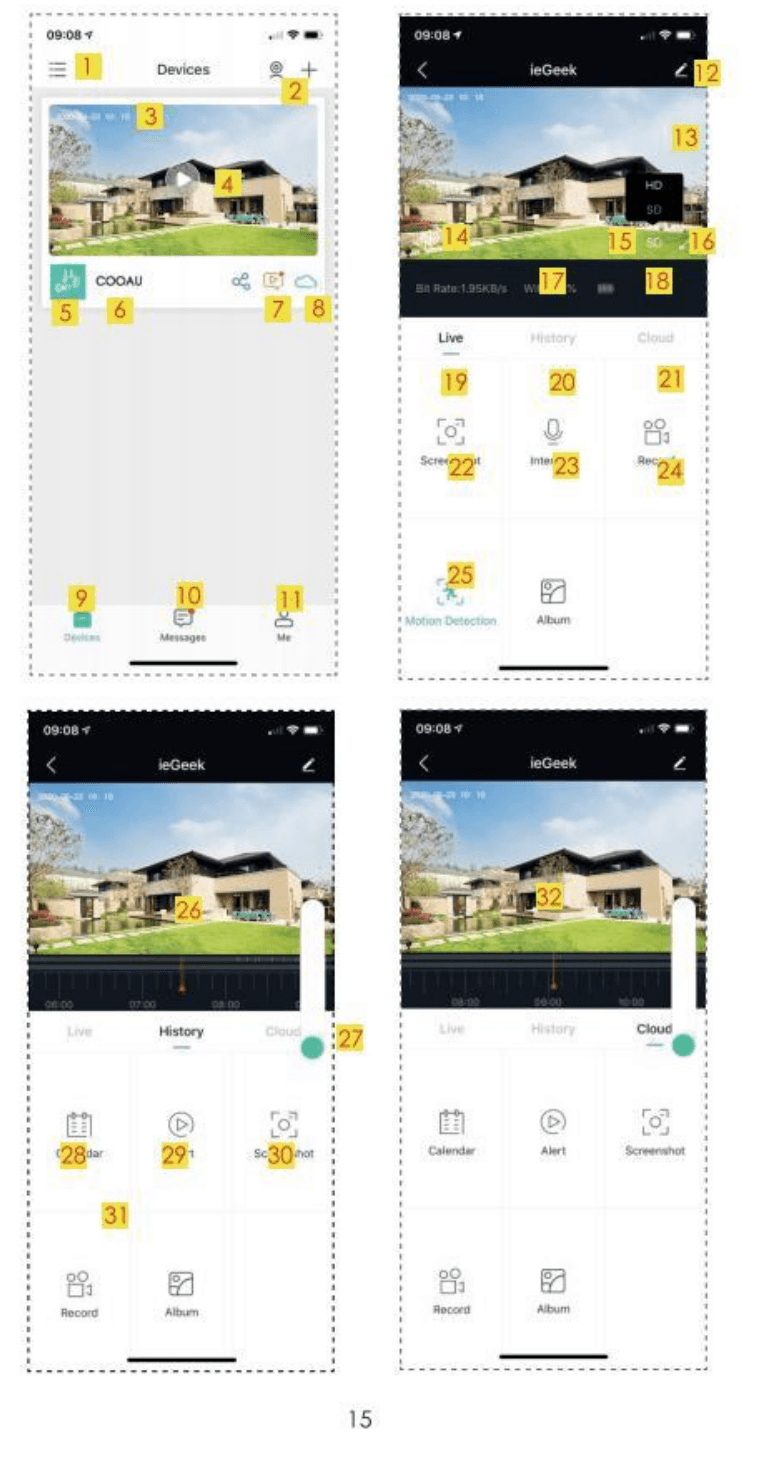
| # | 操作項目 | # | 操作項目 |
|---|---|---|---|
| 1 | デバイス表示画面の選択 | 17 | ビットレート |
| 2 | カメラの追加・マルチ画面表示 | 18 | ネットワーク電波強度 |
| 3 | カメラの時刻 | 19 | プレビューオプション |
| 4 | ライブビューボタン | 20 | 再生オプション |
| 5 | カメラ種別アイコン | 21 | クラウドストレージ関連 |
| 6 | カメラ名 | 22 | スクリーンショットボタン |
| 7 | アラーム情報アイコン(赤い点はアラーム発生を示します。クリックするとアラームのスクリーンショットや動画を確認できます) | 23 | インターホンオプション(長押しで通話) |
| 8 | クラウドストレージ(7 日間のクラウドストレージサービスを無料提供) | 24 | 録画ボタン |
| 9 | マイデバイス一覧 | 25 | 動体検知オプション(既定でオン、緑色は有効を示します) |
| 10 | メッセージ(アラームメッセージ・システムメッセージ) | 26 | アラーム動画(クリックで再生/一時停止) |
| 11 | 個人ホームページ | 27 | 電子ズーム |
| 12 | カメラ設定オプション(SD カード、アラーム設定など) | 28 | カレンダーオプション(クリックで日付を選択) |
| 13 | バッテリー残量 | 29 | スクリーンショットオプション |
| 14 | 音声オプション(スピーカー) | 30 | 録画オプション |
| 15 | SD・HD オプション | 31 | アラームポイント(すべてのモバイルアラーム録画を表示) |
| 16 | フルスクリーンオプション | 32 | 赤い縦線はアラーム動画を示します |
- 通知を受信 — オンにすると通知を受信します。
- デバイス共有 — 同じ地域に登録しているユーザーとカメラを共有します。
カメラ設定

- デバイス情報 — 「ネットワーク名」「電波強度」「仮想 ID」「IP」「Mac アドレス」「タイムゾーン」を確認できます。
- 設置ガイド — Wi-Fi の電波強度が高い、カメラの設置に適した場所を選びます。
- 基本機能 — (1) ネットワークインジケーター:オン/オフ;(2) スピーカー音量:0〜100 から選択;(3) 映像の回転;(4) ナイトビジョン:自動/オン/オフ;(5) 電源管理:バッテリー残量を表示。
- 省電力設定 — 撮影間隔と最大撮影時間を設定します。
- 動体検知 — 「動体検知」のオン/オフ、「検知感度の調整」(レベル 1〜10)、「アラーム間隔」、「人が現れたときのみアラーム」のオン/オフ、「アラームプラン」(アラーム時間の設定)。
- 録画管理 — 録画時間の設定、SD カードの総容量と残り容量の表示、CloudEdge アプリでのワンクリック SD カードフォーマットに対応。
- クラウドストレージサーバー — 7 日間のクラウドストレージ無料体験。
- デバイスバージョン — 現在のバージョンと最新バージョンを確認でき、ワンクリックアップグレードに対応。
マイページ
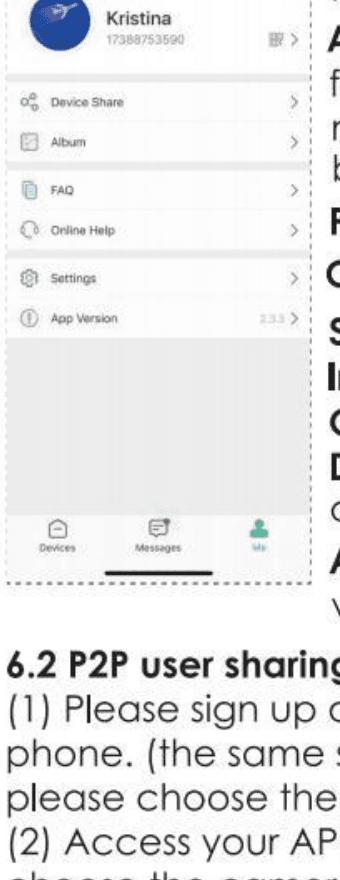
- デバイス共有 — お使いのカメラを他のユーザーと共有します。
- アルバム — 手動で録画・スクリーンショットした写真や動画を表示し、写真や動画を一括削除します。
- FAQ — よくある問題と解決方法。
- オンラインヘルプ — オンライン技術サポート。
- 設定 — アプリ内アラーム音:オン/オフ;キャッシュのクリア:アプリ内のキャッシュを削除;アカウントの解約:永久に無効化されます。
- アプリバージョン — 現在のアプリバージョン。
6.2 P2P ユーザー共有

ご注意: 共有を行う際は、アプリのアカウントが同じ地域で登録されていることを必ずご確認ください。そうでない場合、共有に成功しません。
6.3 アラート設定
PIR の「動体検知」は既定でオンになっており、初期設定は「レベル 8〜10」ですが、調整可能です。
アラート設定の手順: 「マイデバイス」→「デバイス設定」→「動体検知」。
ヒント: 検知距離は 8〜13 メートルです(レベル 8〜10)。


| 感度 | 検知距離(移動物体の場合) |
|---|---|
| レベル 1〜3(低) | 最大 4〜5 メートル |
| レベル 4〜7(中) | 最大 5〜8 メートル |
| レベル 8〜10(高) | 最大 8〜13 メートル |
ご注意:
- アラームの見逃しや遅延が頻繁に起こる場合は、アラーム感度をレベル 8〜10 に設定することをおすすめします。
- 誤報が頻繁に起こる場合は、アラーム感度をレベル 1〜3 に設定することをおすすめします。
- 感度を低めのレベルに調整することをおすすめします。高いレベルではアラーム感度と検知距離が大きくなりすぎて、誤作動しやすくなります。冬場は気温差が大きいため、誤報が起こりやすくなります。また、PIR アラームは天候や気温の影響を受けます。
- 感度を高めのレベルに調整することをおすすめします。夏場は気温差が小さいため、アラームの見逃しや遅延が起こりやすくなります。
6.4 アラームのプッシュ通知と再生
PIR センサー搭載のワイヤレスカメラは、24 時間 365 日の常時録画を目的としたものではありません。PIR センサーが人体の動きのイベントを検知したときに、アプリへアラームメッセージの通知をプッシュし、Micro SD カードへ動画を録画する、または Alicloud(有料)へスクリーンショットを保存することを目的としています。その後、CloudEdge アプリを通じて、どこにいても動体動画を再生できます。
PIR が作動したときの、カメラとシステムの動作は次のとおりです。
- アプリ内でアラーム音が鳴ります(スマートフォンの設定で CloudEdge アプリの通知権限をオンにし、スマートフォンの音量をオンにしてください)。
- アラームメッセージの通知が届きます(スマートフォンの設定で CloudEdge アプリの通知を有効にしてください)。
- アラームのスナップショットと動画が Micro SD カード(Micro SD カードを挿入してください)または Alicloud(有料)に記録されます。

- アラーム録画 — 録画されたアラーム動画。
- アラームスナップショット — 撮影されたアラーム画像。
- クリックしてアラームを再生 — アラームの録画クリップを再生します。
- クリックしてアラームスナップショットをプレビュー — 1 秒あたり 2 フレームあります。
7. バッテリー管理
- 本カメラには充電式バッテリーが内蔵されており、理論上は 90〜120 日間使用できます(1 日に 10 回起動し、10 分間の映像を視聴する場合を想定)。(ご注意: バッテリーの寿命はカメラの起動回数に左右されます。起動回数が多いほど、バッテリー残量の消費は速くなります。)
- バッテリー残量が 20% を下回ると、アプリが早めの充電を促すアラームメッセージを送信します。
- DC 5V 2A の電源アダプターでカメラを充電できます。(ご注意: バッテリーは取り外しできません。)
- バッテリーの消費が速すぎる場合、カメラの起動が頻繁すぎることが原因と考えられます。「動体検知」の感度を下げるか、状況に応じてオフにすることをおすすめします。
8. カメラの設置
テーブル、椅子、床など、平らな場所であればどこにでも置けます。
壁掛けマウントでの設置方法: ドリルまたはドライバーを使い、ネジと壁用アンカーでブラケットを壁に固定し、カメラをブラケットに回し込んで取り付けます。ブラケットの回転ノブを緩めたり締めたりして、カメラの角度を調整できます。
ヒント:
- カメラを設置したい壁や面が平らであることをご確認ください。設置を容易にするため、ドリルの使用をおすすめします。コンクリート壁は設置に適さない場合があります。
- カメラを設置する際は、PIR センサーを移動物体に対して真正面に向けないことをおすすめします。真正面に向けると動体イベントを検知できないことがあります。PIR センサーと検知対象との角度が 10 度より大きくなるようにすることをおすすめします。
9. 誤報を減らす方法

誤報を減らすために、以下の点にご注意ください。
- 日光や明るいランプの光など、強い光を発する物体に向けてカメラを設置しないでください。
- 車両が頻繁に行き交う場所の近くにカメラを設置しないでください。数多くのテストに基づき、カメラと車両との推奨距離は 15 メートル(55 フィート)です。
- エアコンの吹き出し口、加湿器の噴出口、プロジェクターの排熱口など、噴出口の近くは避けてください。
- カメラを鏡に向けないでください。
- 無線干渉を避けるため、Wi-Fi ルーターやスマートフォンなどの無線機器から、カメラを少なくとも 1 メートル離してください。
10. トラブルシューティング
| No. | 症状 | 解決方法と操作 |
|---|---|---|
| 1 | 接続できない | (1) Wi-Fi 名とパスワードを確認する;(2) Wi-Fi が 5GHz ではなく 2.4GHz であることを確認する;(3) カメラとスマートフォンをルーターの近く(30〜100cm)に置く |
| 2 | リセットの成否 | (1) リセットボタンを 5 秒長押しする;(2)「ブーグー」という音を確認する;(3) 赤色がゆっくり点滅に変わる |
| 3 | 別のネットワークに変更する | (1) リセットキーを押して工場出荷時設定に戻す;(2) 再接続する |
| 4 | アラーム画像に人が写っていない | (1) カメラの起動に時間がかかる(約 4 秒);(2) 人の動きが速すぎる;(3) 約 36℃ の物体が画面内で動いている |
| 5 | アラームのプッシュ通知が来ない | スマートフォンの設定で CloudEdge アプリの通知を有効にする |
| 6 | アラーム動画が録画されない | SD カードを挿入してください |
| 7 | デバイスがオフライン | ネットワーク転送がスムーズに行われているか確認する |
| 8 | 映像の表示に遅延がある | Wi-Fi ネットワークを確認する。カメラとルーターの距離が離れすぎていないか確認する |
| 9 | バッテリーの持ちが悪い | (1) カメラの起動回数が多すぎる;(2) 道路脇や直射日光が当たる場所に設置すべきではない |
| 10 | バッテリー交換後にカメラが起動しない | (1) バッテリーの正極・負極を確認する;(2) バッテリーが正常か確認する;(3) バッテリー交換時はカメラを起動させるために充電が必要です |
11. よくある質問
1. 写真や動画を削除するには?
「マイページ」--「写真・動画」-- 選択 -- 削除 の順に進みます。
2. 内蔵バッテリーをフル充電するにはどのくらい充電が必要ですか?
本ワイヤレスカメラの充電器は DC 5V 2A プラグに対応しています。使用前に 10 時間以上充電してください。初回使用前には満充電にする必要があります。DC 5V 2A 電源アダプターでフル充電するには約 6〜9 時間かかります。
3. カメラと通話したり、カメラの音声を聞いたりするには?
インターホンキーを押している間は通話でき、音声キーをオンにするとカメラの音声を聞くことができます。
4. 防犯カメラを充電するには?
5. 暑い天候や寒い天候はバッテリー寿命にどのような影響を与えますか?
本製品は -13°F〜140°F(-25℃〜60℃)の温度範囲に対応しています。外気温がマイナス 20 度を下回ると、バッテリーの性能に影響が出て、カメラの動作に影響する場合があります。
6. 履歴表示の赤い線と緑の線の違いは何ですか?
カメラが動きを検知すると 30 秒間録画します。動きが 30 秒間続いた場合は、履歴表示に赤い線が表示されます。動きが 10 秒間続いた場合は、履歴表示に 10 秒分の赤い線と 20 秒分の緑の線が表示されます。
7. バッテリーはどのくらい持ちますか?
ご利用の頻度によります。また、ライブ映像や SD カード内の録画映像を視聴すると、バッテリーを消費します。本カメラには充電式バッテリーが内蔵されており、理論上は 90〜120 日間使用できます(1 日に 10 回起動し、10 分間の映像を視聴する場合を想定)。(ご注意:バッテリーの寿命はカメラの起動回数に左右されます。起動回数が多いほど、バッテリー残量の消費は速くなります。)
バッテリー残量が 20% を下回ると、アプリが早めの充電を促すアラームメッセージを送信します。初回使用時は 10 時間以上充電してください。バッテリーを使い切った場合は、USB ケーブルと 5V 2A の充電器を接続して充電できます。
ieGeek ワイヤレスバッテリーカメラ ユーザーマニュアル(ソーラーパネル内蔵)
ieGeek ワイヤレスバッテリーカメラを CloudEdge アプリで使うための製品構成、アプリのダウンロードとアカウント登録、Wi-Fi ペアリング、バッテリー充電、設置、PIR モーション設定、よくある質問を解説します。
ieGeek ワイヤレスバッテリーカメラ ユーザーマニュアル(折りたたみスタンド、コンボスポットライト)
ieGeek ワイヤレスバッテリーセキュリティカメラのユーザーマニュアル。カメラの外観、LEDステータス、アプリのダウンロード、BluetoothおよびWi-Fiペアリング、充電、取り付け、PIRモーションセンサーの注意事項、よくある質問を説明します。