 CloudEdge App ドキュメント
COOAU ZS-GX2S バッテリーカメラ ユーザーマニュアル
COOAU ZS-GX2S バッテリー防犯カメラを CloudEdge アプリで設定・使用するためのガイド。製品各部の名称、アプリのインストールと登録、Wi-Fi 経由でのカメラ追加、設置、アプリ画面、SD カード録画、アラーム管理、バッテリー管理、よくある質問について解説します。
このガイドでは、COOAU ZS-GX2S バッテリー防犯カメラを CloudEdge アプリ で設定・使用する方法を説明します。
さらにサポートが必要ですか? バッテリーカメラのよくある質問 をご覧ください。
1. アフターサポート
お客様各位
COOAU をご支持いただき、誠にありがとうございます。本ワイヤレス防犯カメラをご使用になる前に、このマニュアルを最後までよくお読みください。万一問題が発生した場合は、ご注文番号と問題の内容を [email protected] または [email protected] までメールでお知らせください。メッセージを受信後、24 時間以内に迅速な解決策をご提供いたします。
ご安心ください。実際には、多くの問題は設定によって簡単に解決できます。たとえば、ネットワーク接続の失敗、動体検知の遅延、ソーラーパネルの充電、誤報、バッテリー管理などです。すべてのカメラは、出荷前に入念な検査と梱包を行っていることをお約束いたします。
お客様のカメラには永久の技術サポートをご提供しており、可能な限りのサポートを喜んでお手伝いいたします。ご使用中にご不明な点がございましたら、お気軽にお問い合わせください。専門のカメラエンジニアとともに、解決策を見つけられるよう努めます。
どうぞよろしくお願いいたします。 COOAU サービスチーム
注意:
- 本カメラは 2.4GHz Wi-Fi のみ対応しています。5GHz Wi-Fi には対応していません。
- カメラを Wi-Fi に接続する前に、Wi-Fi の信号強度が 85% を超えていることを確認してください。カメラが信号源から離れている場合、初回の接続に失敗することがあります。
- ルーターに接続している機器が多すぎると、IP アドレスの競合によりカメラが Wi-Fi に接続できないことがあります。
- 本ワイヤレスカメラは、Wi-Fi が切断されている間もイベント録画に対応しています。
2. 製品紹介

- Wi-Fi アンテナ
- レンズ
- 動作ステータスライト
- PIR センサー
- スポットライトと赤外線ライト
- マイク
- 取り付けブラケット
- DC 5V 充電ポート
- SD カードスロット
- 電源キー
- スピーカー
- 充電インジケーターライト
- リセットキー
| 部位 | 機能 |
|---|---|
| 電源キー | 5 秒間長押しでカメラの電源をオン/オフします。 |
| リセットキー | 5 秒間長押しでリセットまたは工場出荷時設定に戻します。 |
| SD カードスロット | ローカル SD カード保存に対応(最大 128G)。 |
| 電源ライト | 赤は充電中、青は満充電を示します。 |
| マイク | 映像用の音声を収録します。 |
| 動作ステータスライト | 赤点灯: ネットワークに異常があります。赤がゆっくり点滅: Wi-Fi 接続待ちで、機器の追加を開始できます。赤が速く点滅: Wi-Fi 接続中です。青点灯: Wi-Fi 接続成功、カメラは正常に動作しています。 |
| スピーカー | 双方向音声出力。 |
| 充電ポート | 5V/2A の充電ケーブルを使用してこのカメラを充電します。 |
3. アプリのインストールとアカウント登録
3.1 アプリをダウンロードする
QR コードをスキャンして、App Store(iOS)または Google Play(Android)からアプリをダウンロードします。

ヒント: 本アプリを初めてご使用になる際は、以下の 2 つの権限を許可してください。
- アプリにモバイルセルラーデータと無線 LAN へのアクセスを許可してください。許可しないと IP カメラを追加できません。
- アプリにプッシュメッセージの受信を許可してください。許可しないと、動体検知や音声アラームが作動したときにスマートフォンがアラームのプッシュ通知を受信できません。

3.2 アカウントを登録する
新規ユーザーはメールアドレスで登録する必要があります。具体的な手順は以下のとおりです。
注意:
- 新しいアカウントを登録する際は、実際にお住まいの地域と正しい国コードを選択してください。(登録地域が異なるとカメラを共有できません。)
- メールアドレスでの登録を選択してください。
4. カメラをアプリに追加する方法
4.1 microSD カードを取り付ける
動体検知時の録画と再生のために、microSD カードを挿入してください。(microSD カードは付属していません。本カメラは最大 128GB の microSD カードに対応しています。)

注意: 電源を入れる前に microSD カードを挿入してください。そうしないと SD カードが認識されません。
4.2 カメラの電源を入れる
電源ボタンを 5 秒間長押ししてカメラの電源を入れます。(電源が入らない場合は、まず DC 5V/2A の電源アダプターを接続して、カメラを 15 分ほど充電してください。)

カメラの電源が入らない場合
- カメラを充電してから、電源を入れてみてください。
- カメラの電源が入るまで電源キーを長押ししてください。(何度か試してかまいません。)
上記の手順を試しても解決しない場合は、ご注文情報と問題の内容を [email protected] または [email protected] までお知らせください。
4.3 カメラを接続する

注意:
- Wi-Fi を設定する際は、カメラとスマートフォンをルーターから 30〜100cm 離してください。
- 本カメラは 2.4GHz Wi-Fi のみ対応しています。5GHz Wi-Fi には対応していません。
4.4 Wi-Fi 接続の手順
QR コードをカメラのレンズの前 15〜25cm に近づけます。機器のレンズをスマートフォンの画面に表示された QR コードに 15〜25cm の距離で向けます。機器が QR コードを認識すると、カメラが「ブーグー」という音を鳴らします。音が聞こえたら「次へ」をクリックしてください。

カメラが Wi-Fi に接続できない場合
- カメラの接続先 Wi-Fi が 2.4GHz であることを確認してください。経験上、ほとんどの場合、ネットワーク接続の失敗はユーザーが 5GHz Wi-Fi に接続したことが原因です。
- Wi-Fi のパスワードが正しいことを確認してください。(注意:Wi-Fi のパスワードにシングルクォート、アンダースコア、スペース、スラッシュ(/)を含めることはできません。)
- ルーターに接続している機器の台数を確認してください。一般的に、ルーターには接続台数の上限があります。ルーターに接続している機器が上限を超えると、それ以上の機器はルーターに接続できなくなります。
- スキャン中、スマートフォンの画面に表示された QR コードが正常で、スマートフォンとカメラレンズの距離が 15〜25cm(5.9〜9.8 インチ)であることを確認してください。
- 上記を確認してもカメラが Wi-Fi に接続できない場合は、アプリを再ダウンロードし、カメラをリセットしてルーターを再起動してから、再度カメラを追加してみてください。
- すべての手順を試しても解決しない場合は、ご注文情報と問題の内容を [email protected] または [email protected] までお知らせください。
5. カメラの設置
設置方法:

ヒント:
- カメラを設置したい壁や面が平らであることを確認してください。設置を簡単にするため、ドリルの使用をおすすめします。コンクリート壁は設置に適さない場合があります。
- エアコンの室外機やキッチンの排気口など、熱源の近くにカメラを設置しないでください。
- 人通りの多い道路沿いへの設置は避けてください。頻繁な歩行者や車両によってカメラが繰り返し起動し、アラームメッセージが多発して電力消費が非常に速くなります。
- ルーターから離れた場所にカメラを設置しないでください。本製品が快適に動作するには良好な Wi-Fi 信号が必要です。
- カメラを設置する際、PIR センサーを動く対象に対して垂直に正対させることはおすすめしません。そうすると動体イベントを検知できない場合があります。PIR センサーと検知対象との角度を 15 度以上にすることをおすすめします。

おすすめ: 最適なアラーム検知範囲を得るには、レンズの下向き傾斜角を 30° にするのが最適です。
6. 機能紹介
6.1 アプリ画面の紹介
ホーム画面

| # | 機能 |
|---|---|
| 1 | マルチデバイス監視 — 1 つの画面で複数のカメラ(最大 4 台)を表示します。 |
| 2 | カメラを追加 — アカウントに新しいカメラを追加します。 |
| 3 | リスト管理 — タップしてカメラリストの表示モードを変更します。 |
| 4 | カメラのステータス |
| 5 | バッテリー残量 |
| 6 | 現在の表示を非表示にするかどうか |
| 7 | 監視詳細ページに入る |
| 8 | 再生履歴 |
| 9 | 機器の名前 |
| 10 | 設定 — 通知、機器の共有、アラームメッセージ、ヘルプとフィードバック、検知設定。 |
メッセージ画面

| # | 機能 |
|---|---|
| 11 | アラームメッセージ — 動体検知履歴の通知。 |
| 12 | 共有履歴 — 共有した機器の履歴を確認します。 |
| 13 | システムメッセージ — システム通知の履歴を確認します。 |
プロフィール画面

| # | 機能 |
|---|---|
| 14 | アカウント — アカウント詳細、QR コード、アプリのログアウト、パスワードのリセットを確認します。 |
| 15 | ファミリー管理 — カメラの分類。 |
| 16 | 共有 — このアカウントの全カメラの共有履歴。 |
| 17 | アルバム — スマートフォンに保存された画像/動画を確認します。 |
| 18 | ヘルプとフィードバック — よくある質問、問題に関するフィードバック。 |
| 19 | 設定 — 基本設定、アプリのバージョン確認、キャッシュのクリア、アカウントの停止。 |
ライブビュー

| # | 機能 |
|---|---|
| 1 | 詳細設定を開く — カメラのさまざまな詳細設定を行えます。 |
| 2 | カメラスピーカーのオン/オフ — オンにすると、カメラ側の音声を聞くことができます。 |
| 3 | 映像の画質設定 — SD と FHD から映像/画像の画質を選択できます。 |
| 4 | 全画面オプション — タップして全画面表示に切り替え、細部を拡大できます。 |
| 5 | SD カード映像の再生 |
| 6 | クラウドストレージ映像の再生 |
| 7 | スクリーンショット — ライブ映像を静止画として撮影し、スマートフォンに保存できます。 |
| 8 | インターコム — 話しながら長押しすると、カメラから音声が聞こえます。 |
| 9 | 録画 — 必要なときにいつでも手動で映像を録画できます。スマートフォンに保存されます。 |
| 10 | 動体検知 — 動体検知のオン/オフを設定します。 |
| 11 | ライト — クリックしてライトをオフまたはオンにします。 |
| 12 | サイレン — クリックしてアラームをオフまたはオンにします。 |

| # | 機能 |
|---|---|
| 13 | 音と光のアラーム — 音と光のアラームをオンまたはオフにします。3 つのモード:音と光のアラーム、光アラーム、音アラーム。 |
| 14 | 暗視モード — インテリジェント暗視、フルカラー暗視、白黒暗視。 |
| 15 | アルバム — スマートフォンに保存されたスクリーンショットと手動録画した動画ファイル。 |
履歴(再生)

| # | 機能 |
|---|---|
| 1 | 映像タイムライン — ドラッグして 24 時間タイムライン上で日付を選択します。 |
| 2 | タイムラインのズームボタン — タップして上下にスワイプすると、タイムラインの時間間隔を変更できます。 |
| 3 | カレンダー — 日付に応じて録画映像を選択して再生します。 |
| 4 | アラート — アラームメッセージの映像を表示します。 |
| 5 | スクリーンショット — 映像のスナップショット。 |
| 6 | 録画 — 1 回目のクリックで録画を開始し、もう一度クリックすると録画を終了します。 |
| 7 | アルバム — スクリーンショットと手動録画した動画ファイルを保存します。 |
設定

| # | 機能 |
|---|---|
| 1 | カメラの名前を変更します。 |
| 2 | アラーム通知を受け取るかどうか。 |
| 3 | このカメラの共有履歴。 |
| 4 | 機器情報 — ネットワーク情報、信号強度、仮想 ID、IP、MAC アドレス、タイムゾーン。 |
| 5 | 設置ガイド — 「ネットワーク診断」を使って、Wi-Fi 信号がより強い設置場所を見つけます。 |
| 6 | 基本機能 — ネットワークインジケーターのオン/オフ、スピーカー音量、画面ファイル、暗視、電源管理。 |
| 7 | 省電力設定 — 「アラーム間隔」と「録画時間」を設定します。 |
| 8 | 動体検知 — 検知感度、アラーム間隔、アラート時間、アラームエリア、音と光のアラーム。 |
| 9 | 録画管理 — 録画時間の設定、SD カード容量の確認。 |
| 10 | クラウドストレージサービス |
| 11 | カメラのファームウェアバージョン。 |
| 12 | アカウントから機器を削除します。 |
6.2 機器の共有

カメラを他のユーザーと共有する手順:
ヒント: 共有する際は、お使いのアプリのアカウントが同じ地域で登録されていることを確認してください。そうでないと共有に成功できません。
6.3 暗視

- インテリジェント暗視 — 夜間に人を検知したときのみ、スポットライトが自動的に点灯してカラー暗視を提供します。
- フルカラー暗視 — 夜間、モバイルアプリでリアルタイムにモニターを見ているとき、またはカメラが人を検知したときに、スポットライトが自動的に点灯してカラー暗視を提供します。
- 白黒暗視 — 音と光のアラームをオンにすると、夜間に人を検知したときにスポットライトが自動的に点灯します。音と光のアラームをオフにすると、夜間に人を検知してもスポットライトは自動的に点灯しません。
ヒント: スポットライトが自動的に点灯するかどうかは、暗視モードと音と光のアラームモードによって制御されます。カラー暗視または音アラームモードのいずれかの条件が満たされると、スポットライトが自動的に点灯します。白黒暗視のとき、および光アラームがオフのときは、スポットライトは自動的に点灯しません。
| スポットライト | 光アラームをオンにする | 光アラームをオフにする |
|---|---|---|
| インテリジェント暗視 | オン | オン |
| フルカラー暗視 | オン | オン |
| 白黒暗視 | オン | オフ |
7. SD カード録画
本製品には SD カードが付属していません。ファイルを保存するために SD カードが必要な場合は、ご自身でご購入ください。
SD カードの要件:
注意: メモリーカードを機器の SD カードスロットに挿入すると、機器が自動的に映像の保存を開始します。
SD カード内の映像を視聴するには?
- 方法 1: アプリ内のアラーム情報アイコンにある「履歴」または「映像再生」ボタンをクリックして、映像再生画面に入ります。タイムラインをドラッグするか、アラームポイントを選択して、該当する時間帯の録画を見つけます。
- 方法 2: SD カードをコンピューターに挿入し、サードパーティ製ツールで映像形式を MP4 に変換します。映像が MP4 形式になれば、コンピューターで直接視聴できます。
8. アラーム管理
アプリ -「設定」-「アラーム管理」画面に入ります。

| 感度 | 検知距離(移動物体の場合) |
|---|---|
| レベル 1〜3(低) | 最大 4〜5 メートル |
| レベル 4〜7(中) | 最大 5〜8 メートル |
| レベル 8〜10(高) | 最大 8〜13 メートル |
- 動体検知 — 動体検知のオン/オフを切り替えます。
- 検知感度 — 必要なトリガー頻度に応じて感度レベルを調整します。
- アラーム動作モード — 省電力モード、パフォーマンスモード、カスタムモード。
- アラームプラン — ここでアラーム時間を選択して、過度な通知を避けることができます。
- アラームエリア — 監視するアラームゾーンを設定できます。
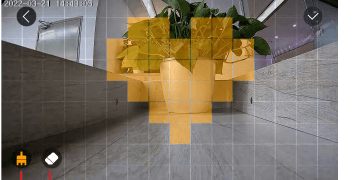
- 四角いエリアを追加する
- 四角いエリアを削除する
6. 音声警告とストロボライト
- 音声警告 — 動きまたは人型の物体を検知すると、カメラが音声アラームを鳴らします。(音量を調整できます。)
- 白色光警告 — 動きまたは人型の物体を検知すると、カメラが光警告を発します。
- 音声警告とストロボライト — 動きまたは人型の物体を検知すると、カメラが光を伴った音声アラームを鳴らします。
ワンポイント: このカメラの使用中に以下の問題が発生した場合は、動体検知感度を調整することで解決できます。
注意:
- アラームの見逃しや遅延が頻繁に発生する場合は、アラーム感度をレベル 8〜10 に設定することをおすすめします。
- 誤報が頻繁に発生する場合は、アラーム感度をレベル 1〜3 に設定することをおすすめします。
- 感度を低めのレベルに調整することをおすすめします。高レベルのアラーム感度と検知距離は範囲が広すぎるため、天候や誤作動の影響を受けやすくなります。冬場は気温差が大きいため誤報が起こりやすくなります。また、PIR アラームは天候や気温の干渉を受けます。
- 感度を高めのレベルに調整することをおすすめします。夏場は気温差が小さいため、アラームの見逃しや遅延が起こります。
- 夜間環境で動体検知の性能が低いと感じる場合は、「夜間検知」をオフにしてみてください。
アラーム動作モード

カスタムモードでは、以下を設定できます。
- 人体検知 — これをオンにすると人のみを検知し、その他の動体検知をフィルタリングできます。また、検知する時間帯も選択できます。
- 録画時間 — トリガーされるたびに録画する時間の長さを選択します。
- アラーム間隔 — 必要に応じてここでアラーム間隔を設定します。
9. バッテリー管理
9.1 カメラの充電
充電には 5V/2A の電源アダプターの使用をおすすめします。このカメラの充電にはパッケージに付属の充電ケーブルをお使いください。
注意: 5V/2A の電源アダプターがない場合は、他のサイズの 5V 電源ヘッドでも充電できます。
充電が成功しているかどうかを判断するには?
機器の充電インジケーターライトが赤の場合は充電中を意味します。青のライトは充電完了を意味します。満充電には約 10 時間以上かかります。
充電に失敗した場合はどうすればよいですか?
- 電源アダプターが正常かどうかを確認し、別のものを試してください。
- 充電ケーブルが良好な状態かどうかを確認し、そうでない場合は別のものを試してください。
- 充電インジケーターに不具合がある可能性があります。スマートフォンのアプリで充電状態を確認してください。
- 機器の充電ケーブルが充電ポートにしっかり接触しているかどうかを確認してください。
- 機器には低温充電保護モジュールがあります。低温下で機器を充電しないでください。
- カスタマーサービスにお問い合わせください:[email protected] または [email protected]。
9.2 バッテリー寿命
機器が移動物体を検知しない場合、機器はスリープモードに入り、機器の消費電力を抑えます。機器が移動物体を検知すると、1 秒以内にすばやく起動して、録画映像とともにスクリーンショットを撮影します。
ワンポイント: 気温が -20°C を下回ると、バッテリーが自己保護モードに入り、カメラが自動的にシャットダウンすることがあります。ただし、気温が上昇すると、バッテリーは自動的に通常状態に戻ります。低温下でこのカメラを充電する必要がある場合は、まず数時間ほど室内に置いてください。常温になると、バッテリーの自己保護モードが自動的に解除され、安全にこのカメラを充電できます。
機器のバッテリー寿命が短いのはなぜですか?
- アラームの回数が多すぎないかを確認してください。機器の動作時間がバッテリー寿命を左右するためです。PIR の起動が頻繁になるほど、動作時間が長くなり、バッテリーの消耗が速くなります。機器の動体検知感度を適切に下げ、アラーム間隔とアラーム時間プランを設定することをおすすめします。(注意:エアコンの室外機、走行中の車、通行人によってアラームが頻発することがあります。これらの対象を避けるように機器の角度を調整してください。)
- 寒い気候ではバッテリー容量が低下し、機器の持続時間に影響します。
カスタマーサービスにお問い合わせください:[email protected] または [email protected]。
10. よくある質問
より詳しいよくある質問については、アプリにログインし、「マイページ」-「FAQ」-「ヘルプドキュメント」-「バッテリーカメラ」で検索してください。バッテリーカメラのよくある質問 もご覧いただけます。
機器がオフラインと表示される場合
- 機器が電源オンの状態かどうかを確認し、機器の動作ライトが正常に点灯しているかを確認してください。
- Wi-Fi ネットワークが良好な状態かどうかを確認し、ルーターを再起動してください。
- 機器がルーターから離れた場所にあり、良好な Wi-Fi 信号を取得できない場合は、ルーターを近い場所に移動するか、Wi-Fi 中継器を追加して家庭の Wi-Fi 性能を向上させることをおすすめします。
- アカウントからカメラを削除し、機器をリセットしてから再度追加してください。機器のファームウェアとアプリケーションが最新バージョンかどうかを確認してください。
ルーターまたは Wi-Fi のパスワードを変更した場合
アカウントからカメラを削除します。機器をリセットした後、新しい Wi-Fi とパスワードを使って再度追加してください。
過去の映像を再生できない場合
- 「設定」で SD カードの状態を確認し、SD カードが正常に認識されていることを確認してください。
- SD カードを挿入し直してください。
- アプリで SD カードをフォーマットしてください。
- 別の新しい SD カードを試してください。
アラームのプッシュ通知が頻繁に届く場合
- アプリで動体検知アラームの感度を下げてください。
- 機器の視野内に、エアコンの室外機、走行中の車、通行人など、PIR センサーを干渉・作動させる物体がないかを確認してください。これらの干渉しやすい物体を避けるように、機器の角度を適切に調整できます。
- 「人体動体検知」をオンにし、人型アルゴリズムを使って不要なアラームをフィルタリングしてください。
スマートフォンがアラームのプッシュ通知を受信できない場合
- スマートフォンのシステム設定で、アプリのすべてのプッシュ権限をオンにしてください。
- 機器の動体検知機能が正常にオンになっていることを確認してください。
- スマートフォンを再起動し、Android のスマートフォンではキャッシュをクリアしてください。
- ネットワークが良好かどうかを確認してください。