 CloudEdge App ドキュメント
ZUMIMALL GX1S バッテリー駆動のカメラ
ZUMIMALL GX1S バッテリー駆動カメラのクイック スタート ガイド。製品図、CloudEdge アプリのペアリング、インストール、PIR 人体検出、双方向オーディオ、バッテリー管理、トラブルシューティングについて説明します。
これは、CloudEdge アプリ と連携する、ZUMIMALL GX1S バッテリー駆動ワイヤレス WiFi 屋外セキュリティ カメラのクイック スタート ガイドです。

さらに助けが必要ですか? Battery Camera FAQs を参照してください。 ZUMIMALL は生涯オンライン サービスを提供します。製品の使用中に問題が発生した場合は、製品サービス ([email protected]) または販売代理店 ([email protected]) までご連絡ください。 http://bit.ly/zuReg に登録して、3 years 保証延長を取得してください。
1。箱の中身は
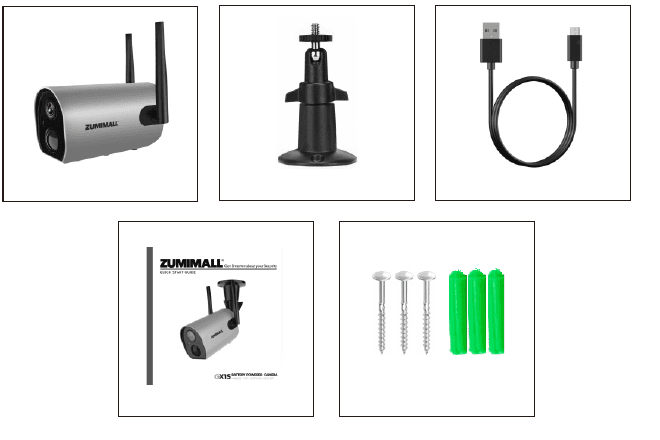
- ZUMIMALL Battery Camera *1
- 屋外用 Metal マウント *1
- クイック ユーザー ガイド *1
- ネジセット *1
- USB ケーブル *1
2。製品図
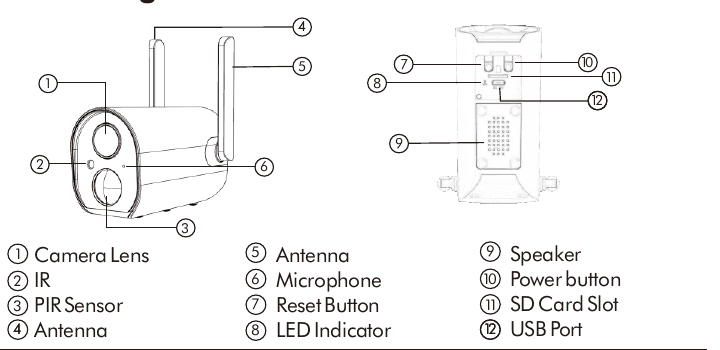
- 1 カメラレンズ
- 2 IR
- 3 PIR センサー
- 4 アンテナ
- 5 アンテナ
- 6 マイク
- 7 リセット ボタン
- 8 LED インジケーター
- 9 スピーカー
- 10 電源ボタン
- 11 SD カード スロット
- 12 USB ポート
| インジケーター | ステータス |
|---|---|
| 電源ボタン | 5 seconds を押し続けると電源がオン/オフになります |
| リセットボタン | 5 seconds を押し続けてリセットし、再起動します |
| 赤でゆっくり点滅 | Wi-Fi 接続を待機中、デバイスを追加する準備ができています |
| 赤で速く点滅 | Wi-Fi 接続中 |
| 赤い斑点 | ネットワークの問題 |
| ブルースポット | Wi-Fi 接続されており、カメラは正常に動作しています |
| 青色にゆっくり点滅 | APモード |
3。 APP をダウンロードしてインストールします
Google Play または App Store から CloudEdge アプリをダウンロードします。または、スマートフォンの QR コード スキャナーを使用して、以下の QR コードをスキャンします。

ヒント: このアプリを使用するときは、以下の 2 権限をオンにしてください。
- CloudEdge がモバイル携帯電話データと無線 LAN にアクセスできるようにしないと、IP カメラを追加できません。
- CloudEdge がプッシュされたメッセージを受信できるようにしないと、モーション検出またはアラーム音がトリガーされたときにスマートフォンは通知を受信できません。

注: Google Play は Google Inc. の商標です。 App Store は Apple Inc. のサービス マークです。
4。アカウント登録
新規ユーザーは電子メールまたは Facebook でサインアップする必要があります。 「サインアップ」をクリックし、手順に従って登録を完了し、ログインしてください。
![CloudEdge サインアップ画面: [サインアップ] をタップし、国と電子メールを入力し、確認します](/_next/image?url=%2Fimages%2Fdocs%2Fuser-manual%2Fbattery-camera%2Fzumimall-gx1s-battery-camera%2F06-account-registration.png&w=3840&q=75)
「サインアップ」をクリックします。
国を選択し、メールアドレスを入力して「次へ」をタップします。
登録を完了して「完了」をタップし、ログインしてください。
5。 APP にカメラを追加
5.1 接続の準備
- 5.1.1 カメラの電源がオフのときに Micro SD カード (別売り) を挿入すると、動体検知によるビデオが自動的に保存されます。 (128 GB までサポートします。)
- 5.1.2 カメラは 2.4 G Wi-Fi でのみ動作し、5 G はサポートしません。
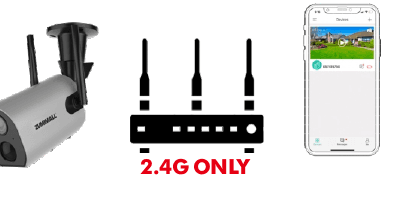
5.2 カメラを APP に接続
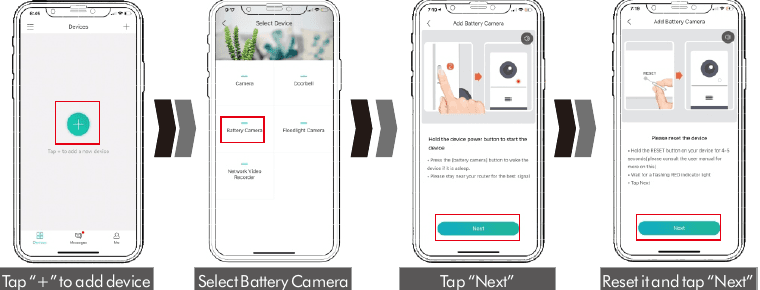

「+」をタップしてデバイスを追加します。
Battery Camera を選択してください。
「次へ」をタップします。 デバイスの電源ボタンを長押ししてデバイスを起動します。
リセットして、[次へ] をタップします。 デバイスの RESET ボタンを 4-6 seconds 押し続けて、赤色のインジケーター ライトが点滅するまで待って、[次へ] をタップします。
WIFI パスワードを入力してください。 2.4 G Wi-Fi ネットワークを選択し、パスワードを入力します。
スキャンの準備をします。 レンズからすべてのフィルムを取り外します。 [次へ] をタップして QR コードを表示し、デバイスでコードをスキャンさせます。携帯電話 5-8 inches をレンズから遠ざけてください。
QR コードをスキャンします。 5-8 inches の距離にあるデバイスを使用して、以下の QR コードをスキャンします。スキャンが成功すると音が鳴ります。
100% まで完了しました。 接続が完了するまで、最良の信号を得るためにルーターの近くにいてください。
6。カメラの設置

- 6.1 木製の壁の場合は、ブラケットをネジで固定することをお勧めします。
- 6.2 セメントまたはセラミックタイルの壁の場合は、壁にドリルで穴を開け、付属の爆発ネジで固定することをお勧めします。
ボタンを反時計回りに回すとカメラを取り外します。
7。監視エリア
カメラを移動物体に向かって垂直に設置することはお勧めできません。そうしないと、モーション イベントが検出されなかったり、遅延が発生したりする可能性があります。
PIR と検出されたオブジェクトの間の角度を 10 degrees 以上にすることをお勧めします。

8。誤報を減らすための重要な注意事項
誤報を減らすために、次の点に注意してください。
- 強い光、鏡、窓などに面した位置にカメラを設置しないでください。
- 交通量の多い場所では、カメラをいかなる角度にも近づけすぎないでください。
- カメラとモーション オブジェクト間の推奨距離は 10 M (32 ft) 以内です。
- エアコンの吹き出し口、加湿器の吹き出し口、プロジェクターの熱伝導口などの吹き出し口から遠ざけてください。
- 干渉を避けるため、電子レンジ、Wi-Fi ルーターなどの無線デバイスからカメラを少なくとも 1 メートル離してください。
9。デバイスMenu

| いいえ。 | 機能 | いいえ。 | 機能 |
|---|---|---|---|
| 1 | デバイスリスト | 15 | 音量オン/オフ |
| 2 | カメラを追加する | 16 | 全画面表示 |
| 3 | 時間 | 17 | プレビュー |
| 4 | ライブビューボタン | 18 | スクリーンショットボタン |
| 5 | カメラ名 | 19 | 人体検知のオン/オフ |
| 6 | 履歴の再生 | 20 | 通知履歴 |
| 7 | Cloud ストレージ | 21 | Cloud ストレージ |
| 8 | Messages | 22 | 電話機に録音する |
| 9 | 私のデバイスリスト | 23 | 双方向トーク |
| 10 | 個人ホームページ | 24 | ズーム |
| 11 | ライブビューイングをやめる | 25 | タイムバー |
| 12 | 設定マニュアル | 26 | 履歴のスクリーンショット |
| 13 | バッテリーステータス | 27 | アラーム記録アルバム |
| 14 | HD/SD スイッチ | 28 | 履歴記録の日付 |
10。カメラの設定
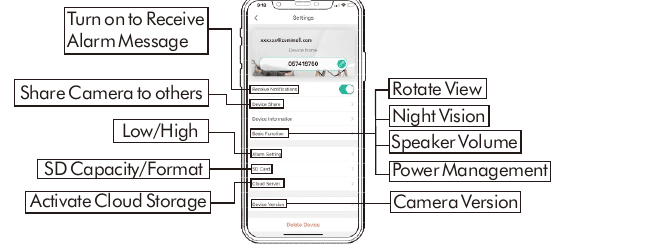
- 通知の受信 — アラーム メッセージを受信するにはオンにします。
- デバイス共有 — カメラを他の人と共有します。
- 基本機能 — 低 / 高。
- SD カード — SD 容量 / 形式。
- Cloud サーバー — クラウド ストレージをアクティブ化します。
- ビューを回転 — 画像を反転します。
- ナイトビジョン — ナイトビジョンを切り替えます。
- スピーカーの音量 — カメラのスピーカーの音量を調整します。
- 電源管理 — 電源設定を管理します。
- デバイスのバージョン — カメラのバージョン。
11。 PIR 身体検出
11.1 人体検出 Alarm Setting
PIR 「人体検知」はデフォルトで「高」レベルでオンになっています。しかし、それは調整可能です。下の写真を参照してください。

「…」をタップします。
「Alarm Setting」を選択します。
設定します(低レベルまたは高レベル、および「人が現れた場合のみアラーム」を選択します)。
| 感度 | 検出距離 (移動物体および生体の場合) |
|---|---|
| 低い | 最大 5 メートル (16 ft) |
| 高 | 最大 10 メートル (32 ft) |
ヒント: 感度が高いほど検出距離は長くなりますが、誤警報が多くなります。屋外にカメラを設置する場合は「低」レベルに調整することをお勧めします。
11.2 アラーム通知
このカメラは、24 時間 365 日、終日録画するように設計されていません。体の動きが検出された場合にのみトリガーされます。システムの反応は次のとおりです。
- 11.2.1 アプリからの音によるアラーム通知。
- 11.2.2 写真/ビデオは SD カードまたは Cloud に自動的に保存されます。
11.3 記録 / 再生 / 削除
- 11.3.1 [メッセージ] ページで、[アラーム Messages] をクリックすると、リストされているすべてのレコードを表示できます。
- 11.3.2 再生または削除するには、次のボタンをクリックしてください。
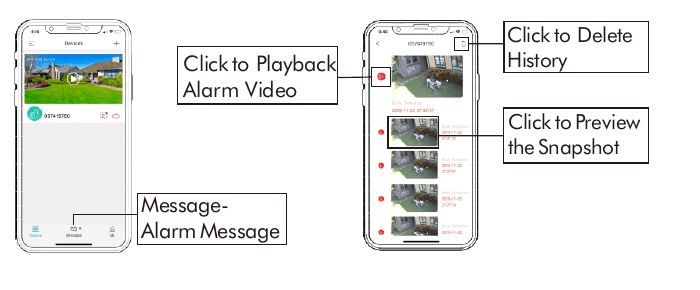
- Message - アラーム Message — アラーム メッセージ リストを開きます。
- クリックしてアラーム ビデオを再生 — 記録されたアラーム クリップを再生します。
- クリックして履歴を削除 — レコードを削除します。
- クリックしてスナップショットをプレビュー — キャプチャされたスナップショットを表示します。
12。双方向オーディオ
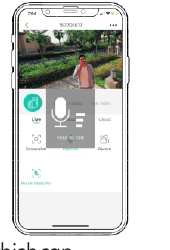
オーディオオプションを有効にします。
インターホンボタンを押し続けて話します。
ボタンを放して聞いてください。
13。バッテリー管理
- 13.1 カメラには 10400 mAh 18650 バッテリーが内蔵されており、カメラが 1 日あたり 15 回起動し、ビデオを 10 minutes 再生すると仮定すると、3-6 か月間使用できます。
- 13.2 バッテリー残量が 20% 未満になると、アプリは時間内に充電するよう通知するメッセージを送信します。
- 13.3 DC 5V 1A/2A 携帯電話充電器を使用して、8-16 hours 後に完全に充電されるまでカメラを充電します。 (追記:アダプターは付属しておりません。)
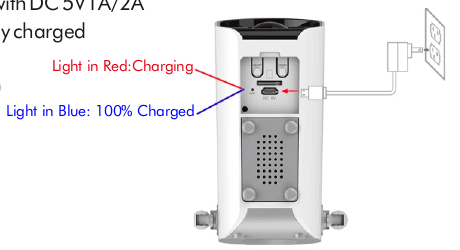
- 赤色のライト: 充電中
- 青色に点灯: 100% 充電済み
ヒント: バッテリーの耐久性は、カメラが起動される頻度によって異なります。起動するほど、バッテリー残量の消耗が早くなります。 「人体検知」の感度を下げるか、時々オフにすることをお勧めします。
14。マルチデバイス管理
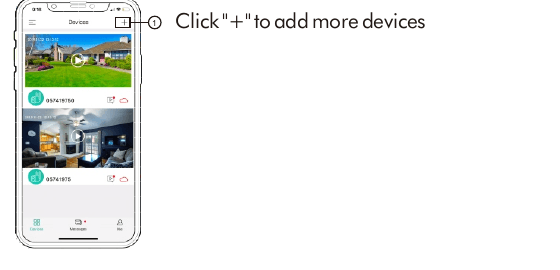
- さらにデバイスを追加するには、「+」をクリックします。
15。リセット
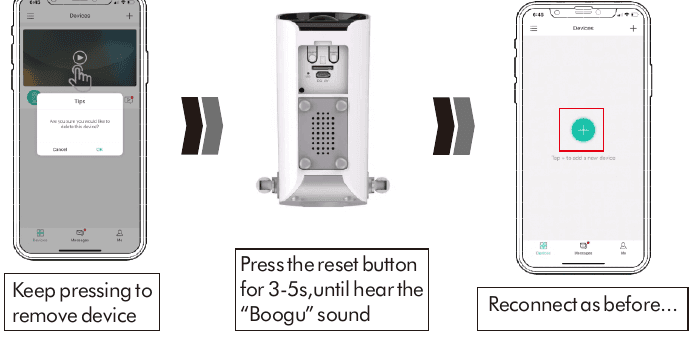
デバイスを削除するには、押し続けます。
「ブーグ」という音が聞こえるまで、リセット ボタンを 3-5 秒間押します。
以前と同様に再接続します。
16。トラブルシューティング
| いいえ。 | 説明 | 解決策 |
|---|---|---|
| 1 | 接続できません | Wi-Fi の名前とパスワードを確認してください。 Wi-Fi が 2.4 G であることを確認してください (5 G はサポートされていません)。セットアップのためにカメラと携帯電話がルーターの近くにあることを確認してください。 |
| 2 | リセット | 3-5 seconds のリセット ボタンを押し続けます。 「ブーグ」と聞こえます。 LED が赤色でゆっくり点滅します。 |
| 3 | 新しいネットワークに変更する | CloudEdge アプリでカメラを削除し、リセット ボタンを押して工場出荷時の設定に戻し、再接続します。 |
| 4 | 人物なしのアラーム画像 | カメラが起動するまでに時間がかかるか、人の動きが速すぎます。 36°C の周囲のいくつかのオブジェクトが動き回ります。 |
| 5 | 頻繁なアラーム | カメラが頻繁に起動します。取り付け角度の調整をお勧めします。カメラのアラーム感度を「低」に調整してください。 |
| 6 | なぜ誰かが警報なしで横断するのですか | 動体検知がオンになっていることを確認してください。 PIR 監視エリアの範囲を超えています。 |
| 7 | アラームプッシュなし | CloudEdge と電話から通知がオンになっていることを確認します。 |
| 8 | アラームビデオはありません | Micro SD カードが挿入されているか、Cloud ストレージがアクティブになっていることを確認してください。 |
| 9 | デバイスがオフライン | カメラの電源がオフになっているかどうかを確認します。ネットワークが正常であることを確認してください。 |
| 10 | ビデオ遅延 | ネットワークが正常であることを確認してください。 |
| 11 | バッテリーの耐久性 | 動体検知が頻繁にトリガーされる / 双方向トーク。 |
| 12 | 充電できない | 5V 1A/2A の電話充電器を使用して、少なくとも 8-16 hours を正しく充電してください。 LED が赤に変わると、カメラが正しく充電されていることを意味します。 USB 電源ケーブルと携帯電話の充電器が両方とも正常に動作することを確認してください。 |
| 13 | CloudEdge APP フラッシュバック | 電話システムのバージョンが低すぎるか高すぎます。 |
| 14 | アカウントを登録できません | 必ず正しい国を選択してください。 |
| 15 | 友達を追加できません | あなたのアカウントと友達のアカウントは同じ国または同じ地域にある必要があります。たとえば、ヨーロッパとアメリカのアカウントは相互に共有できません。 |
詳細については、Battery Camera FAQs または CloudEdge アプリ ドキュメント を参照してください。
ZOSI Smart WiFi バッテリー セキュリティ カメラ クイック スタート ガイド
ZOSI Smart WiFi バッテリー セキュリティ カメラのクイック スタート ガイド。パッケージの内容、コンポーネントのレイアウト、CloudEdge アプリのセットアップ、Wi-Fi のペアリング、アプリのインターフェイス、PIR モーション検出、プッシュ通知、取り付け、LED ステータス/トラブルシューティングのリファレンスについて説明します。
ANRAN Q1/Q1 Max ソーラー充電式ワイヤレス防犯カメラ クイックスタートガイド
ANRAN Q1/Q1 Max ソーラー充電式ワイヤレス防犯カメラのクイックスタートガイド。製品の各部名称、ANRANアプリのインストールとアカウント登録、Wi-Fi接続、PIRモーション検知の設定、仕様、よくある質問を説明します。