 CloudEdge App ドキュメント
ZOSI Smart WiFi バッテリー セキュリティ カメラ クイック スタート ガイド
ZOSI Smart WiFi バッテリー セキュリティ カメラのクイック スタート ガイド。パッケージの内容、コンポーネントのレイアウト、CloudEdge アプリのセットアップ、Wi-Fi のペアリング、アプリのインターフェイス、PIR モーション検出、プッシュ通知、取り付け、LED ステータス/トラブルシューティングのリファレンスについて説明します。
このクイック スタート ガイドでは、CloudEdge アプリ を使用した ZOSI Smart WiFi バッテリー セキュリティ カメラのセットアップ (メモリ カードの挿入と電源投入から、Wi-Fi のペアリング、モーション検出、取り付けまで) を説明します。
このカメラは 2.4GHz Wi-Fi ネットワーク のみをサポートしています。現時点では 5GHz Wi-Fi はサポートしていません。詳細については、Battery Camera FAQs を参照してください。
1。パッケージ内容
- IP カメラ × 1
- Micro-USB ケーブル × 1
- 取付ネジパック × 1
- 両面粘着テープ × 2
- 鉄球マウント × 1
- 取付金具 × 1
- クイックスタートガイド × 1
- ピン × 1
2。コンポーネントの識別
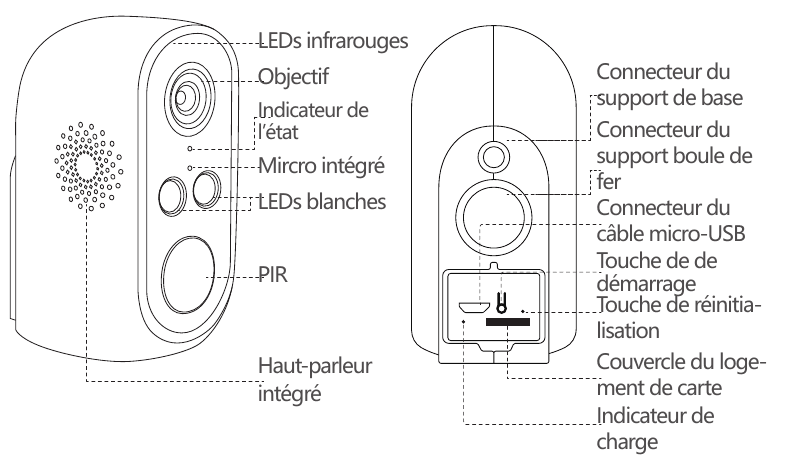
フロント:
- 赤外線LEDs
- レンズ
- ステータスインジケーター
- 内蔵マイク
- 白 LEDs
- PIR センサー
- 内蔵スピーカー
背面/下部:
- ベース マウント コネクタ
- 鉄球マウントコネクタ
- Micro-USB ケーブル コネクタ
- 電源ボタン
- リセットボタン
- カードスロットカバー
- 充電インジケーター
| ボタン | 説明 |
|---|---|
| パワー | DC 5V |
| 電源ボタン | 4 秒間長押ししてカメラをオンまたはオフにします |
| ネットワークインジケーター | 赤:起動中 |
| ネットワークインジケーター | 赤の点滅: 構成を待機中 |
| ネットワークインジケーター | 青: ネットワーク接続成功 |
| 内蔵マイク | 音を拾う |
| Meメモリカードスロット | 画像とビデオを保存 (最大 128GB) |
| リセットボタン | 5秒間長押ししてカメラをリセットします |
3。 CloudEdge アプリをダウンロード
3.1 App Store で「CloudEdge」を検索するか、QR コードをスキャンしてスマートフォンにアプリをダウンロードします。
注意: アプリを初めて実行するときは、次の 2 つの権限を許可してください。
- 「CloudEdge」に携帯電話データと Wi-Fi の使用を許可します (この許可を拒否すると、デバイスの追加に失敗します)。
- 「CloudEdge」がメッセージをプッシュできるようにします (カメラが動体検知または可聴/光アラームをトリガーすると、携帯電話はプッシュ通知を受信できます)。
3.2 アカウントを登録する
新規ユーザーは電子メールまたは携帯電話で登録する必要があります。 「登録」をタップし、ユーザー名とパスワードを設定し、アカウント登録を完了し、ログインしてください。
4。製品の追加
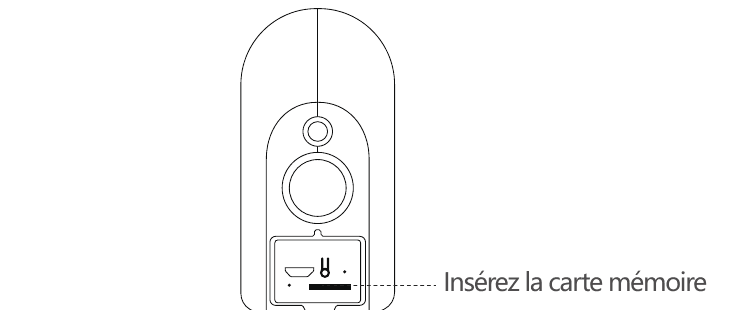
4.1 Memory カードを挿入します
メモリ カードを挿入して、動き検出ビデオを録画および再生します。この製品にはメモリカードは含まれていません。サポートされる最大容量は 128GB です。
注意: カメラの電源を入れる前にメモリ カードを挿入してください。そうしないと、カメラがカードを認識できない可能性があります。
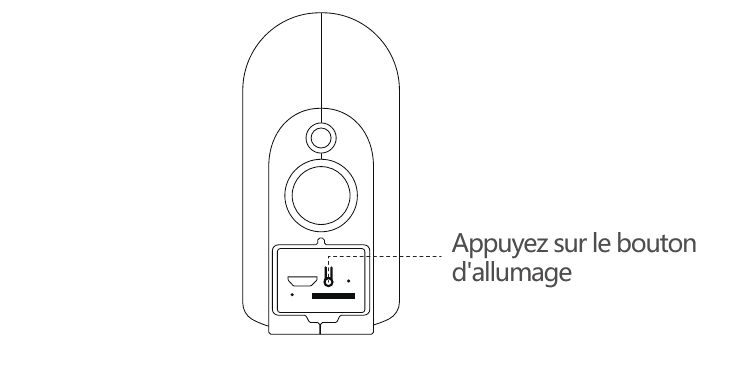
4.2 カメラの電源を入れます
3–4 seconds の電源ボタンを押して、カメラの電源をオンにします。 (カメラの電源をオンにできない場合は、DC5V 1A または 15 minutes 用の 2A 充電器を使用して充電し、インジケーターが赤になることを確認します。
注意: DC5V 充電器は含まれていません。
4.3 ネットワークのセットアップ
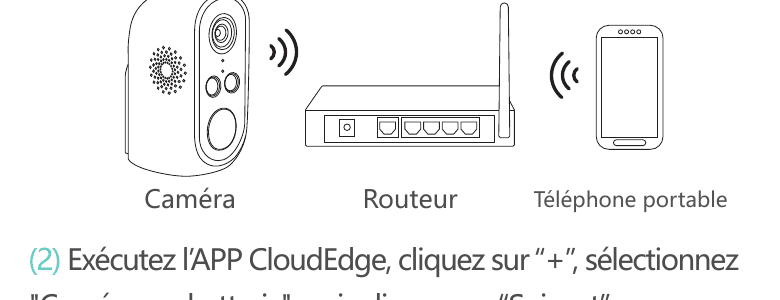
注: カメラは 2.4GHz ワイヤレス ネットワークのみをサポートしており、現時点では 5GHz ワイヤレス ネットワークをサポートしていません。
カメラ、携帯電話、ルーターを 30 と 100 cm (1 から 30 inches) の間に配置し、Wi-Fi に接続します。
CloudEdge アプリを実行し、「+」をタップし、「Battery Camera」を選択して、「次へ」をタップします。
3–5 seconds のカメラのリセット ボタンを押し続けます。リセットが完了すると、赤いインジケーターがゆっくり点滅します。 「次へ」をタップします。
2.4G Wi-Fi を選択し、パスワードを入力して、「次へ」をタップします。
QR コード 15 cm をレンズの前に置きます。 15 cm の距離で、デバイスのレンズを電話画面の QR コードに合わせます。デバイスが QR コードを認識すると、「カッコー」という音を発します。聞き終わったら「音声案内を聞きました」をタップします。
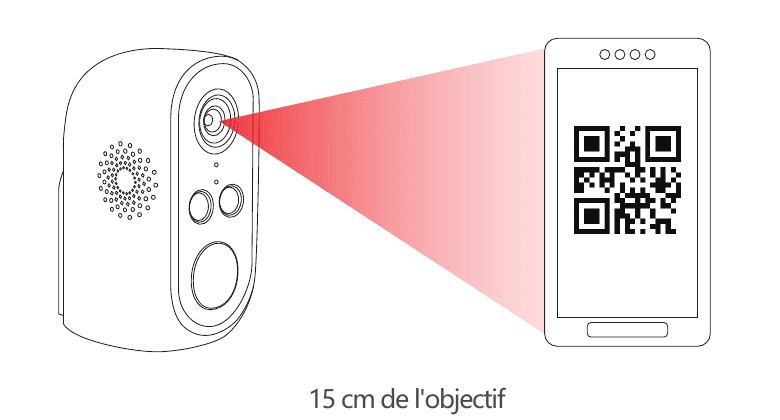
「音声案内を聞きました」をタップします。セットアップが完了すると、カメラは Wi-Fi への接続を開始し、「デバイスの検索」ページに移動します。ここでカメラ名を設定および変更し、「完了」をタップしてカメラをリストに追加します。
5。アプリ紹介
5.1 インストールのヒント
カメラをアプリに追加した後、初めてライブビデオに入ると、ソフトウェアによってカメラのインストールガイドが表示されます。カメラがまだインストールされていない場合は、「Enter」をタップします。カメラがすでにインストールされている場合は、「キャンセル」をタップしてこの手順をスキップします。
カメラを設置する場所にカメラとスマートフォンを置き、「次へ」をタップします。
ネットワーク診断 — 現在の場所での Wi-Fi 信号強度を評価します。現在の信号が悪い場合は、より適切な場所にカメラを設置してください。
指示に従ってカメラをインストールし、「完了」をタップします。具体的なインストール方法を以下に示します。
取り付けのヒント:
- カメラを屋外に設置する場合は、屋外取付金具をご使用ください。
- カメラは 2–3 メートルの高さに設置することをお勧めします。
- カメラのレンズに直射日光が当たらないようにしてください。
- カメラのレンズを壁やガラスに近距離で近づけないでください。
5.2 アプリのインターフェース

- デバイスを追加します
- デバイスの日付と時刻
- ライブプレビュー
- Cloud ストレージ
- アラームメッセージ
- カメラ名
- カメラの種類
- デバイスリスト
- 私のプロフィール
- Messages
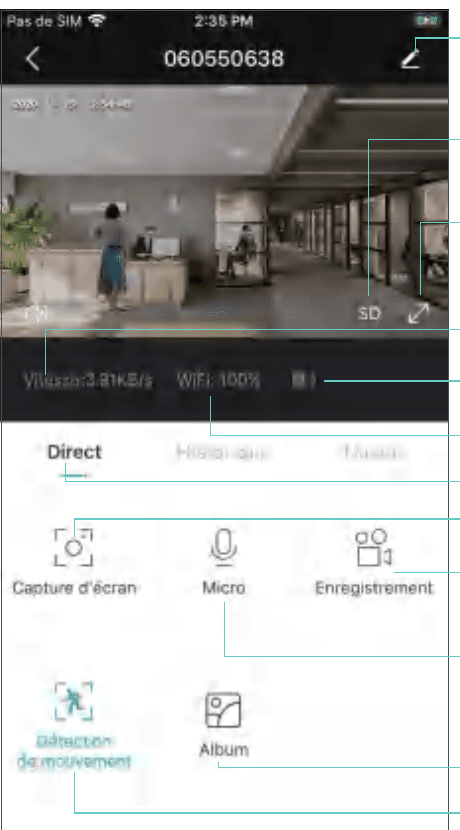
- カメラ設定: アラーム、メモリカードなど。
- HD/SD
- 全画面
- ビットレート
- バッテリーの割合
- Wi-Fi信号
- ライブビュー (ダイレクト)
- スナップショット
- 画面を録画
- 双方向オーディオ
- アルバム
- モーション検知
6。 PIR
6.1 Alarm Settings
人体赤外線 (PIR) 検出はデフォルトで有効になっています。感度は低く設定されており (調整可能)、検出距離は約 8 メートル (26 feet) です。
設定方法は以下のとおりです。
カメラ設定→動体検知。
動体検知 (有効にすると、カメラの前で動く人を監視し、警告することができます)。
アラーム間隔 (オフ / 2 minutes / 5 minutes / 10 minutes を選択できます)。
一人の人が現れた場合にアラームを鳴らします(昼の人検知または夜間の人検知を選択可能)。
アラーム スケジュール (有効な場合 → アラーム時刻を設定します。デバイスは、定義された期間中にのみアラーム イベントをトリガーします)。
可聴アラームと光アラーム (オンにする → 可聴アラームを選択 → 白色光アラーム → 可聴アラームと光アラーム → アラームの音量を設定)。
注意: 音と光のアラームは夜間にのみ機能します。
7。プッシュ通知とビデオ再生
PIR 検出機能を備えたバッテリー カメラは、常時録画することはできません。人体赤外線センサーが人の動きイベントを検出した場合にのみ、アラーム情報を携帯電話に送信し、ビデオをメモリカードに記録します。その後、どこでも CloudEdge アプリを使用して携帯電話でビデオを再生できます。
PIR がトリガーされると、カメラとシステムのアクションは次のようになります。
- アプリでアラーム音を鳴らします (CloudEdge アプリが携帯電話にプッシュ通知を送信できるようにしてください。電話の音量もオンにする必要があります)。
- アラーム通知をプッシュします (CloudEdge アプリにプッシュ通知を許可してください)。
- 画像や動画をメモリカードに記録します(メモリカードを挿入してください)。
アラーム再生ビューには以下が表示されます。
- アラームの録音
- アラームのスナップショット
- ビデオの進行状況バー
8。カメラの設置
8.1 カメラはテーブル、椅子、床など好きな場所に設置できます。
8.2 鉄球マウントによる取り付け

まず磁気ベースのネジを外します。ベースの穴の間隔に従って壁に3の穴を開け、ゴム栓を挿入してベースをネジで固定します。
磁気ベースを閉じて締めます。
カメラをマグネットマウントに取り付けて、カメラの角度を調整します。
8.3 ベースマウントを使用した取り付け
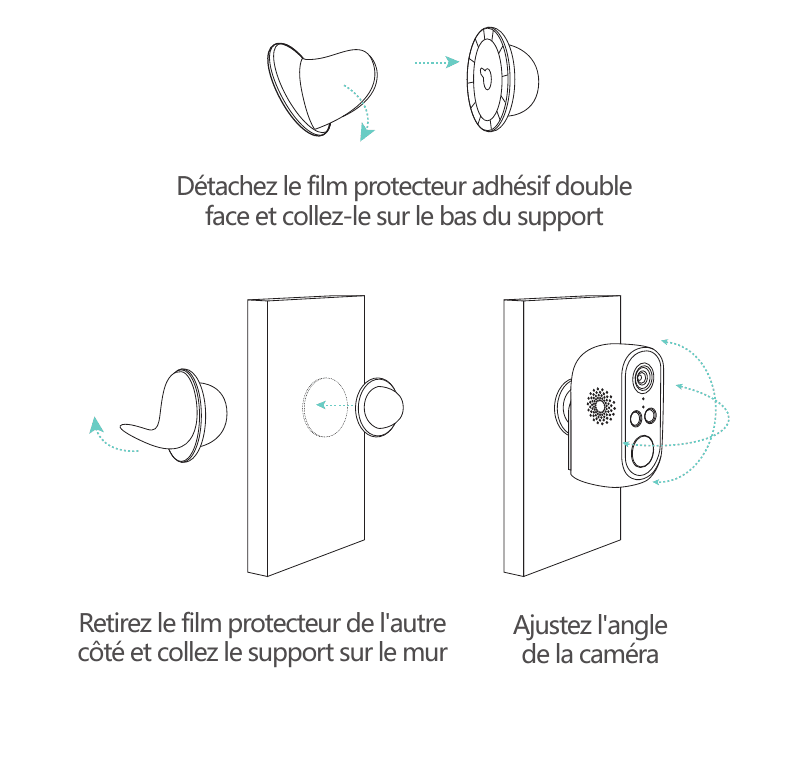
両面粘着フィルムを剥がして台紙の底面に貼り付け、反対側の保護フィルムを剥がします。マウントを設置位置に固定します。最良の結果を得るには、マウントを 3 分間押してください。
カメラをマウントに取り付け、カメラの角度を調整します。
注意: 設置面は清潔で滑らかで乾燥した状態に保ってください。
9。誤報を減らすための重要なヒント
9.1 誤報を減らすには、次のヒントに注意してください。
- 太陽光や点灯中のランプなどの明るい光が当たる場所にカメラを設置しないでください。
- 頻繁に移動する車両にカメラを近づけすぎないでください。 (多くのテストにより検証されています。)
- カメラと車両間の推奨距離は 15 メートル (55 feet) です。
- エアコン、加湿器、温度変換器などの排気口から遠ざけてください。
- Wi-Fi 信号の干渉を避けるため、ルーターやコードレス電話などの無線デバイスからカメラを少なくとも 1 メートル離してください。
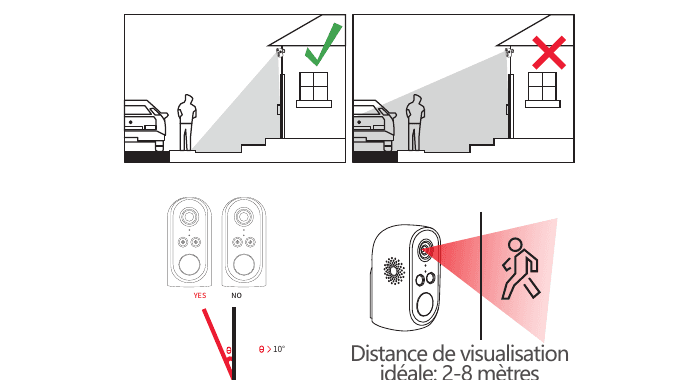
9.2 監視エリアのカバー範囲
カメラを設置する際、人体赤外線センサーを移動物体に向けてまっすぐに向けることはお勧めできません。そうしないと、モーションイベントを検出できない可能性があります。人体赤外線センサーと監視対象間の角度は 10 degrees より大きくすることをお勧めします。理想的な視聴距離は 2–8 メートル (7–33 feet) です。
付録: LED ステータスとトラブルシューティング
LED ステータス
| LED ステータス | カメラのステータス |
|---|---|
| 赤でゆっくり点滅 | Wi-Fi 接続を待機しています |
| 赤で素早く点滅 | Wi-Fi に接続中 |
| 赤一色 | 異常なWi-Fi接続 |
| 青一色 | Wi-Fi 接続が成功しました |
トラブルシューティング
| 問題 | 解決策と運用 |
|---|---|
| 接続できません | 1) Wi-Fi の名前とパスワードを確認してください。 2) Wi-Fi が 5G ではなく 2.4G であることを確認してください。 3) カメラと携帯電話がルーターの近くにあることを確認してください。 |
| リセット | 1) 5 seconds のリセット ボタンを押し続けます。 2) 「ブグー」という音が聞こえます。 3) 赤いインジケーターがゆっくり点滅します。 |
| 別の Wi-Fi に接続します | 1) リセット ボタンを押して工場出荷時の設定に戻します。 2) 再度接続してください。 |
| デバイスを追加できません | スマートフォンの設定で CloudEdge アプリによるモバイルデータの使用を許可します。 |
| プッシュ通知はありません | スマートフォンの設定で CloudEdge アプリのプッシュ通知を許可します。 |
| アラームビデオはありません | メモリカードを挿入してビデオを録画します。 |
このカメラの詳細については、公式 Web サイト www.zositech.com を参照するか、[email protected] までお問い合わせください。 Battery Camera FAQs を参照することもできます。
YESKAMO スマートバッテリー駆動IPカメラ ユーザーマニュアル
YESKAMOスマートバッテリー駆動IPカメラのセットアップと使用方法ガイド。製品構造、ボタンおよびLEDインジケーター、仕様、CloudEdgeアプリとのペアリング、家族との共有、動体検知、ストレージ、充電、設置、トラブルシューティングを網羅しています。
ZUMIMALL GX1S バッテリー駆動のカメラ
ZUMIMALL GX1S バッテリー駆動カメラのクイック スタート ガイド。製品図、CloudEdge アプリのペアリング、インストール、PIR 人体検出、双方向オーディオ、バッテリー管理、トラブルシューティングについて説明します。