 CloudEdge App ドキュメント
XTU R1 バッテリー式カメラ
XTU R1 バッテリー式カメラのクイックスタートガイド。製品の各部名称、CloudEdge アプリでのペアリング、ライブ映像、録画再生、各種設定、バッテリーのお手入れ、取り付け方法について説明します。
本書は、CloudEdge アプリに対応した XTU R1 バッテリー式カメラのクイックスタートガイドです。ご使用の前に本書をよくお読みいただき、いつでも参照できるよう大切に保管してください。
さらにサポートが必要ですか?バッテリーカメラのよくある質問をご覧いただくか、XTU カスタマーサポート([email protected])までお問い合わせください。
同梱品リスト
- R1 カメラ
- メタルスタンド
- マグネットマウント
- USB ケーブル
- ネジ(2 パック)
- 取扱説明書
1. 製品概要
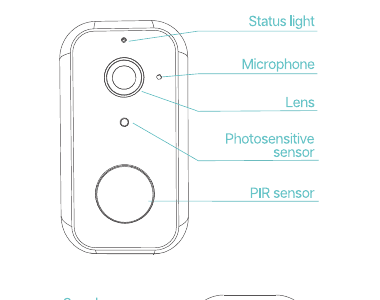
- ステータスライト
- マイク
- レンズ
- 光センサー
- PIR センサー
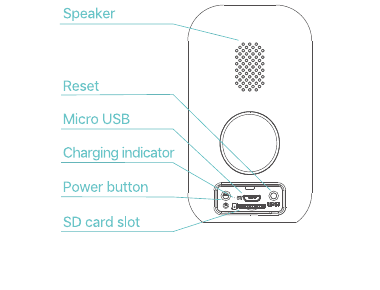
- スピーカー
- リセット
- Micro USB
- 充電インジケーター
- 電源ボタン
- SD カードスロット
2. ご注意
- カメラの電源を入れる前に、microSD カード(別売)を取り付けてください。本カメラは最大 128G までの microSD カードに対応しています。microSD カードが必要な場合は、当社または XTU 正規販売店までお問い合わせください。
- 電源ボタンを 5 秒間長押しすると、カメラの電源がオン/オフします。電源が入らない場合は、標準 5V 出力の USB アダプター(別売)で充電してから、もう一度お試しください。
- 電源ボタンを 1 回押すと、スリープモードからカメラを復帰させることができます。
- 接続に失敗した場合、または別の CloudEdge アカウントでカメラを接続したい場合は、リセットピンをリセット穴に挿し込み、5 秒間押してカメラをリセットしてください。リセットが成功すると、カメラからビープ音が鳴ります。
- PIR センサー:受動型赤外線センサー(パッシブインフラレッドセンサー)。本カメラは 24 時間終日の常時録画を目的とした設計ではありません。カメラの PIR センサーが人体の動きを検知したときにのみ、録画を開始します。
- 屋外で使用する場合は、水の浸入を防ぐため、防水ゴム栓をカメラ背面部に挿し込んでください。
LED ステータス
| LED ステータス | カメラの状態 |
|---|---|
| 赤色点灯 | カメラの起動中、または各種動作中 |
| 赤色点滅 | Wi-Fi 接続の待機中(ゆっくり点滅)/Wi-Fi 接続中(速く点滅) |
| 青色点滅 | 接続処理中 |
| 青色点灯 | カメラが正常に動作中 |
3. アプリのダウンロードとインストール
- 方法 1: App Store または GooglePlay で CloudEdge を検索し、お使いのモバイル端末にダウンロードしてインストールします。
- 方法 2: 本書に記載の QR コードを読み取って、ダウンロードしてインストールします。
アカウント登録とログイン
CloudEdge アプリを初めてご利用になる際は、有効なメールアドレスでアカウントを登録してからログインしてください。
パスワードの再設定には有効なメールアドレスが必須です。
4. CloudEdge アプリへの接続
重要:
- カメラを正常に接続するため、本アプリの初回起動時には CloudEdge による WLAN とモバイルデータ通信の使用を許可してください。
- 本カメラは 2.4GHz の Wi-Fi のみに対応しています。
- カメラとモバイル端末をルーターの近くに置いてください。
- 電源ボタンを 1 回押してスリープモードからカメラを復帰させ、LED インジケーターが赤色でゆっくり点滅していることを確認してください。
- リセットピンをリセット穴に挿し込み、5 秒間押してカメラをリセットしてください。リセットが成功すると、カメラからビープ音が鳴ります。
QR コードのスキャンによる接続
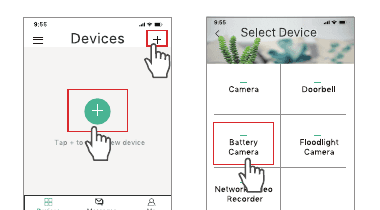
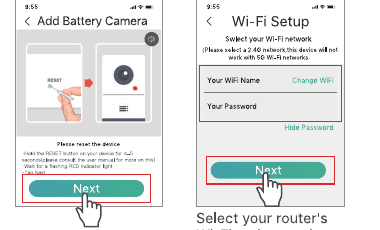
ステップ 1: CloudEdge アプリにログインし、「+」をタップしてバッテリーカメラを追加します。
ステップ 2: カメラの接続を開始します。LED インジケーターが赤色でゆっくり点滅していることを確認してください。
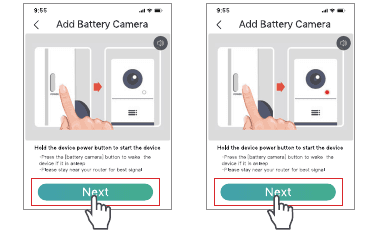
必要に応じてデバイスをリセットし、ご使用のルーターの Wi-Fi を選択して正しいパスワードを入力します。
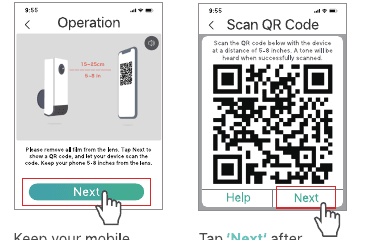
ステップ 3: モバイル端末に表示された QR コードをカメラのレンズに合わせ、5〜8 インチの距離を保ちます。モバイル端末を動かさず、カメラのほうを動かして位置を調整してください。カメラからビープ音が聞こえたら「次へ」をタップします。
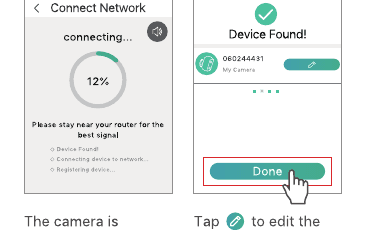
ステップ 4: スキャン後、接続が完了するまでお待ちください。「デバイスが見つかりました」と表示されれば接続成功です。「完了」をタップして利用を開始します。カメラが Wi-Fi に接続されます。編集アイコンをタップすると、カメラの名前を変更できます。
5. 機能概要
メイン画面
カメラが CloudEdge アプリに正常に接続されると、メイン画面にカメラが表示されます。
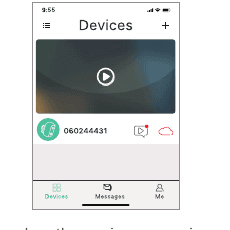
- 表示/非表示アイコン — カメラのプレビュー映像を表示または非表示にします。
- 動画アイコン — 録画した動画にアクセスします。
- クラウドアイコン — クラウドの画面に直接移動します。
デバイス: 接続済みのカメラと、共有されているカメラをすべて表示します。
メッセージ: アラームメッセージでは、確認したいカメラのプレビュー映像をタップすると録画された動画がすべて表示され、左側の再生アイコンをタップすると録画を視聴できます。システムメッセージにはシステム操作のログが含まれます。
フレンド: 登録済みの別の CloudEdge アカウントを追加し、設定 > 共有から、フレンドに追加したアカウントと共有できます。
マイページ: モバイル端末に保存した写真や動画を確認したり、ヘルプ&フィードバックから CloudEdge サポートチームへ直接問い合わせたり、アプリのバージョン確認、キャッシュの消去、パスワードの再設定を行えます。
ライブ映像
メイン画面の再生アイコンをタップすると、カメラのライブ映像が表示されます。
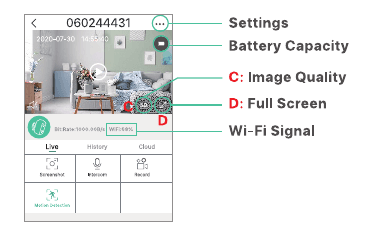
- 設定
- バッテリー残量
- C:画質
- D:全画面
- Wi-Fi 信号
ライブ映像をタップすると、C と D が表示されます。
- 設定:「…」をタップすると、カメラの詳細設定画面が表示されます。詳しくは「設定」のセクションをご覧ください。
- バッテリー残量: カメラの電源残量を表示します。残量が 2 目盛り未満になったら、早めにカメラを充電してください。
- 画質: SD をタップすると、HD と SD の間で画質を切り替えられます。よりスムーズなストリーミングには SD をおすすめします。
- Wi-Fi 信号: 割合が 80% を下回るとカメラが切断される場合があります。信号を良くするため、カメラをルーターの近くに移動してください。
- スクリーンショット: タップすると現在のライブ映像を静止画として撮影し、モバイル端末に保存します。
- インターホン: 長押ししてカメラ越しに相手と通話します。
- 録画: タップすると現在のライブストリーミングの録画を開始し、もう一度タップすると終了して、モバイル端末の内部ストレージに保存します。
- 人体検知: 初期設定ではオンになっています。カメラが人体の動きを検知すると、録画を開始します。オフにすると、ライブ映像の視聴のみが可能になります。
録画再生
履歴(History)をタップすると、microSD カード(別売)に録画された動画を再生できます。
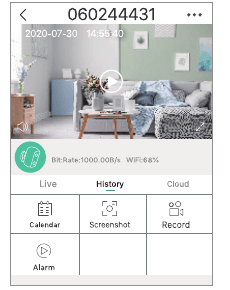
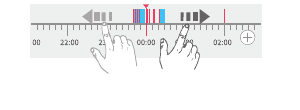
- タイムライン: タイムライン上を左右にスライドして、録画された動画を視聴します。青色は録画済みの動画を示し、空白の部分は録画がないことを意味します。
- カレンダー: タップするとカレンダーが表示されます。青色の背景の日付をタップすると、その日に録画された動画を再生できます。
- スクリーンショット: タイムライン上の青色の部分までスライドした後、スクリーンショットアイコンをタップすると静止画を撮影し、モバイル端末に保存します。
- 録画: タイムライン上の青色の部分までスライドした後、録画アイコンをタップすると動画の録画を開始し、もう一度タップすると終了して、モバイル端末の内部ストレージに保存します。
- アラーム: カメラが人体の動きを検知したアラームごとの開始時刻を確認できます。
クラウドプランに加入している場合は、「クラウド」をタップすると、クラウドに録画された動画を再生できます。microSD カードを取り付けたうえでクラウドプランに加入している場合は、microSD カードとクラウドの両方に同時に録画されます。
6. 設定
「…」をタップすると、カメラの詳細設定画面が表示されます。

- デバイス名: 編集アイコンをタップして、カメラの名前を変更します。
- SN: カメラのシリアル番号です。テクニカルサポートを受ける際に必要となる場合があります。
- 通知の受信: オンにすると、カメラがアラーム動画を録画した後に、CloudEdge アプリがモバイル端末へ通知を送信できるようになります。
- 共有: フレンドにアカウントを追加した後、共有をタップし、共有したいアカウントを選択します。
- クラウドストレージサービス(オプション): タップしてクラウドプランに加入します。
- ネットワーク情報: ネットワークの品質を確認します。
- SD カード: microSD カードの残り容量を確認したり、カードをフォーマットしたりします。
- 画面回転: オンにすると、カメラを天井に取り付けた際にライブ映像を上下反転します。
- 人体検知: カメラの感度を「低」「中」「高」から設定します。
- スピーカー音量: カメラのスピーカーの音量を調整します。
- バージョン: ファームウェアのバージョンを確認します。
- 暗視(ナイトビジョン): カメラの暗視機能をオン/オフしたり、「自動」に設定して周囲が暗いときに暗視機能をオンにしたりします。
- 電源管理: カメラのバッテリー残量などを確認します。
7. バッテリー
このバッテリー式カメラは、先進の低消費電力技術を採用しています。カメラの電源が入っているときに人体の動きが検知されない場合、カメラはスリープモードに入ります。
フル充電の状態で、カメラが 1 日 10 回起動/人体の動きを検知し、1 回あたり 20 秒間動作する条件であれば、約 4 か月使用できます。
ヒント:
- カメラが頻繁に起動したり、人体の動きを何度も検知したりすると、カメラの電力が早く消費されます。定期的な充電をおすすめします。カメラのバッテリーは 500 回まで充電できます。週に 1 回充電する場合、バッテリーの寿命は 9 年以上に延ばすことができます。
- カメラを常時充電できる専用のソーラーパネルの併用をおすすめします。詳しくは当社までお問い合わせください。
8. 誤報の低減
- カメラの PIR センサーが、明るい光(日光や明るい照明など)、鏡、窓、ガラスに向かないようにしてください。
- 車や人の往来がある場所にカメラを取り付けないでください。
- アラームの精度を最大限に高めるため、エアコンの吹き出し口や、ストーブ・照明・冷蔵庫などの熱源から離してください。
- 無線干渉を避けるため、カメラはルーターやモバイル端末などの無線機器から少なくとも 3.3FT 離してください。
- 検知感度の低下を防ぐため、PIR センサーをひっかいたり、押しつぶしたりしないでください。
- 地面を動く小動物による誤報を減らすため、6.6FT の取り付け高さをおすすめします。可能であれば、6.6FT 前後の高さにカメラを取り付けてください。
- カメラを取り付ける際は、PIR センサーと監視エリアの間に適切な角度を設けることをおすすめします。

カメラの PIR センサーと動く対象物との有効距離は 6.6FT〜26.4FT です。
9. カメラの取り付け
カメラの取り付け方法は 2 通りあります。
方法 1:マグネットマウントで取り付ける
ステップ 1: ブラケットにネジを取り付けます。
ステップ 2: マグネットマウント穴をマグネットマウントに合わせて、カメラを固定します。
方法 2:メタルスタンドで取り付ける
ステップ 1: スタンドをカメラの底部にねじ込み、スタンドの関節部のネジを緩めて角度を調整します。調整後はネジを締めてください。
ステップ 2: 付属のネジで、スタンドの台座を壁/天井に固定します。
10. トラブルシューティングガイド
Q1. カメラが Wi-Fi に接続できません。
- 正しい Wi-Fi ネットワークを選択し、正しいパスワードを入力しているか確認してください。
- ご使用の Wi-Fi が 2.4GHz であることを確認してください。
- カメラとモバイル端末がルーターの近くにあることを確認してください。
Q2. カメラをリセットするにはどうすればよいですか?
- リセットピンをリセット穴に挿し込み、5 秒間押してカメラをリセットしてください。リセットが成功するとビープ音が鳴り、赤色の LED インジケーターがゆっくり点滅します。
Q3. アラームのプッシュ通知が受信できないのはなぜですか?
- モバイル端末の設定で CloudEdge アプリのプッシュ通知を許可しているか確認し、設定で人体検知をオンにしてください。
Q4. 録画された動画がないのはなぜですか?
- 十分な容量のある microSD カードをカメラに取り付けているか、またはクラウドプランに加入しているか確認してください。
This device complies with part 15 of the FCC Rules. Operation is subject to the following two conditions: (1) this device may not cause harmful Interference, and (2) this device must accept any interference received, including interference that may cause undesired operation.