 CloudEdge App Dokumentation
Schnellstartanleitung für ANRAN HD WiFi Akkukamera (Micro-USB, 5V 2A)
Schnellstartanleitung für die ANRAN HD WLAN-Akku-Überwachungskamera mit Produktaufbau, App-Installation und Kontoregistrierung, Einschalten, WLAN-Kopplung, PIR-Bewegungserkennungseinstellungen, technischen Daten und häufigen Fragen.
Diese Schnellstartanleitung führt Sie durch die Einrichtung der ANRAN HD WLAN-Akku-Überwachungskamera mit der CloudEdge-App – von der App-Installation und Kontoregistrierung über die WLAN-Kopplung und die Feinabstimmung der Bewegungserkennung bis hin zum Laden.
Diese Kamera unterstützt ausschließlich ein 2.4 GHz WLAN-Signal – 5 GHz WLAN wird nicht unterstützt. Weitere Hilfe finden Sie in den häufigen Fragen zur Akkukamera.
1. Produktvorstellung
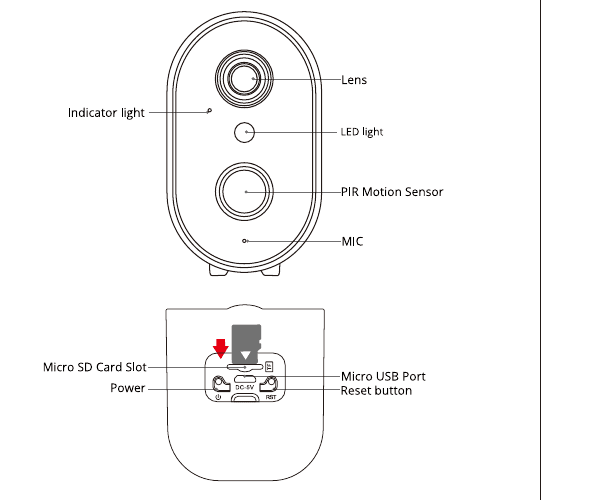
- Statusanzeige
- Objektiv
- LED-Licht
- PIR-Bewegungssensor
- Mikrofon
- microSD-Kartenslot
- Power-Taste
- Micro-USB-Anschluss
- Reset-Taste
ACHTUNG: Setzen Sie die microSD-Karte gemäß der in der Abbildung gezeigten Richtung ein. Bei falschem Einsetzen kann sich die microSD-Karte VERKLEMMEN und das Gerät beschädigt werden.
- SD-Kartenslot: Unterstützt microSD-Karten zur lokalen Speicherung (max. 128 GB).
- Reset-Taste: Dient zum Zurücksetzen der Kamera auf die Werkseinstellungen (5–8 Sekunden gedrückt halten).
- Anforderungen an die Kartenkapazität: 8–128 GB.
- Anforderungen an die Lese- und Schreibgeschwindigkeit: Class 10.
- Dateiformat: FAT32.
2. App-Installation und Kontoregistrierung
2.1 „ANRAN“-App herunterladen
- Methode 1: Laden Sie die „ANRAN“-App im App Store (iOS) oder Play Store (Android) herunter.
- Methode 2: Scannen Sie den QR-Code der „ANRAN“-App, um sie herunterzuladen.
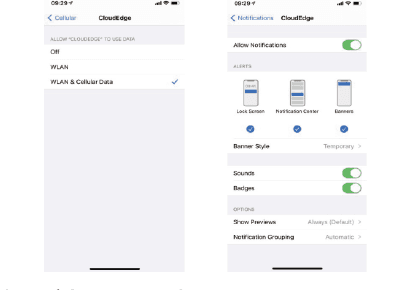
Hinweise: Bitte aktivieren Sie die beiden folgenden Berechtigungen, wenn Sie die App zum ersten Mal verwenden.
- Erlauben Sie der „ANRAN“-App den Zugriff auf mobile Daten und WLAN, da andernfalls das Hinzufügen der IP-Kamera fehlschlägt.
- Erlauben Sie der „ANRAN“-App, Push-Nachrichten zu empfangen, da andernfalls keine Alarm-Push-Benachrichtigungen auf dem Mobiltelefon eingehen, wenn die Bewegungserkennung oder ein akustischer Alarm ausgelöst wird.
2.2 Konto registrieren
Neue Nutzer müssen sich per E-Mail registrieren. Tippen Sie auf „Registrieren“ und folgen Sie den Schritten, um die Kontoregistrierung abzuschließen, und melden Sie sich anschließend an.
Hinweis:
- Wählen Sie bei der Registrierung eines neuen Kontos die Region aus, in der Sie sich tatsächlich befinden. (Kameras können nicht zwischen unterschiedlich registrierten Regionen geteilt werden.)
- Wählen Sie bitte die Registrierung per E-Mail.
3. Kamera zur App hinzufügen
Hinweis: Setzen Sie die microSD-Karte vor dem Einschalten ein, da sie andernfalls nicht erkannt werden kann.
3.1 Kamera einschalten
- Halten Sie die Power-Taste 5 Sekunden lang gedrückt, um die Kamera einzuschalten.
- Eine langsam blinkende rote Statusanzeige bedeutet, dass die Kamera erfolgreich gestartet wurde.
3.2 Kamera verbinden
Platzieren Sie die Kamera und das Smartphone für die WLAN-Einrichtung 30 bis 100 cm vom Router entfernt.
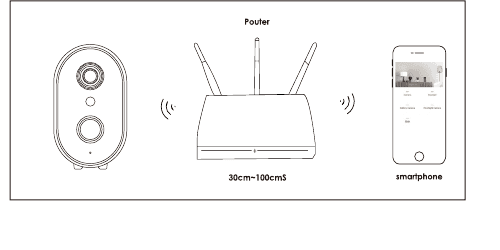
Hinweis:
- Die Kamera unterstützt nur 2.4 GHz WLAN und kein 5 GHz WLAN.
- Stellen Sie sicher, dass die WLAN-Signalstärke über 85 % liegt. Befindet sich die Kamera zu weit von der Signalquelle entfernt, gelingt die erste Verbindung möglicherweise nicht.
WLAN-Verbindungsschritte
Tippen Sie auf dem Startbildschirm auf „Gerät hinzufügen“ und wählen Sie anschließend im Bildschirm zur Geräteauswahl „Akkukamera“ aus.
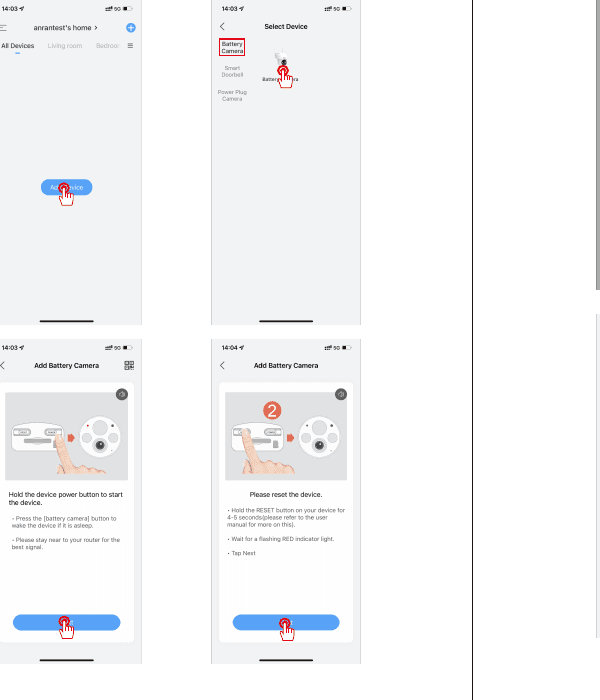
Halten Sie die Power-Taste des Geräts gedrückt, um es zu starten. Drücken Sie die Taste der [Akkukamera], um das Gerät aufzuwecken, falls es sich im Ruhezustand befindet. Bleiben Sie für das beste Signal in der Nähe Ihres Routers.
Setzen Sie das Gerät zurück. Halten Sie die RESET-Taste an Ihrem Gerät 4–5 Sekunden lang gedrückt (weitere Informationen finden Sie im Benutzerhandbuch). Warten Sie auf eine rot blinkende Statusanzeige und tippen Sie dann auf „Weiter“.
Wählen Sie im Bildschirm zur WLAN-Einrichtung ein 2.4 GHz WLAN-Netzwerk aus und geben Sie Ihr Passwort ein, überprüfen Sie anschließend, ob WLAN-Name und Passwort korrekt sind, und tippen Sie auf „Weiter“.
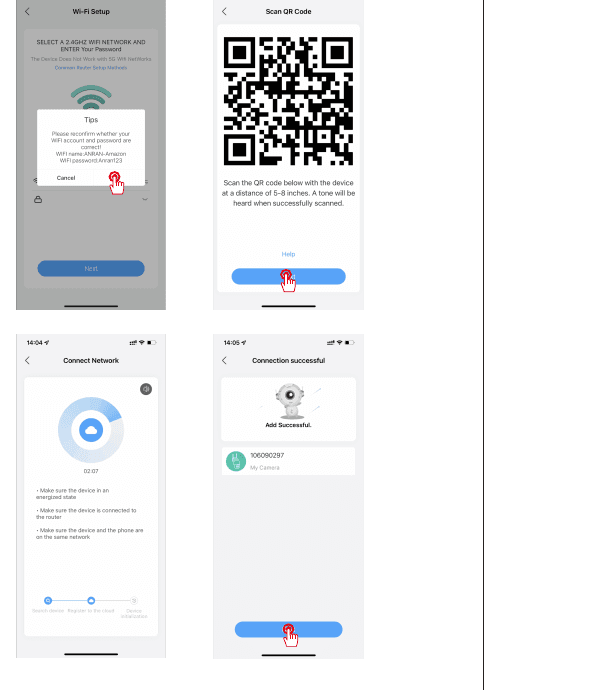
Scannen Sie mit dem Gerät den auf Ihrem Telefon angezeigten QR-Code aus einem Abstand von etwa 13–20 cm. Bei erfolgreichem Scannen ertönt ein Signalton; tippen Sie dann auf „Weiter“.
Warten Sie, während sich das Gerät mit dem Netzwerk verbindet. Stellen Sie sicher, dass das Gerät eingeschaltet ist, mit dem Router verbunden ist und sich Gerät und Telefon im selben Netzwerk befinden.
Nach der Meldung „Verbindung erfolgreich“ ist das Gerät hinzugefügt. Sie können die Kamera nun in der App ansehen.
4. Einstellungen der PIR-Bewegungserkennung
Öffnen Sie in der App die Oberfläche „Parametereinstellung“ – „Bewegungserkennung“.
| Empfindlichkeit | Erkennungsreichweite (für sich bewegende Objekte) |
|---|---|
| Stufe 1–3 (niedrig) | Bis zu 4–5 Meter |
| Stufe 4–7 (mittel) | Bis zu 5–8 Meter |
| Stufe 8–10 (hoch) | Bis zu 8–13 Meter |
Hinweise:
- Wenn bei der Nutzung dieser Kamera häufig verpasste oder verzögerte Alarme auftreten, können Sie die Empfindlichkeit der Bewegungserkennung anpassen, um dies zu beheben.
- Wenn Sie bei Nacht eine schlechte Leistung der Bewegungserkennung feststellen, deaktivieren Sie versuchsweise die „Nachterkennung“.
5. Technische Daten
| Merkmal | Spezifikation |
|---|---|
| Auflösung | 2 MP/3 MP/5 MP bei 12–15 fps |
| Speicher | TF-Karte (max. 128 GB), Cloud-Speicher |
| WLAN | Nur 2.4 GHz |
| Infrarot-LEDs | 850 nm |
| Wasserschutz | IP65 |
| Betriebssystem | iOS (>8); Android (>4.2) |
| WLAN-Standards | IEEE 802.11b/g/n |
| Stromversorgung | 5V 2A |
| Betriebstemperatur und Luftfeuchtigkeit | -20 ℃ – 50 ℃ (-4 ℉ – 122 ℉); <90 % (nicht kondensierend) |
6. Häufige Fragen
1) Das Gerät wird als offline angezeigt?
- Prüfen Sie, ob das Gerät eingeschaltet ist, und beobachten Sie, ob die Betriebsanzeige des Geräts normal leuchtet.
- Prüfen Sie, ob das WLAN-Netzwerk in gutem Zustand ist, und starten Sie den Router neu.
- Befindet sich das Gerät zu weit vom Router entfernt, sodass kein gutes WLAN-Signal empfangen werden kann, empfiehlt es sich, den Router näher zu platzieren oder einen WLAN-Verstärker hinzuzufügen, um die WLAN-Abdeckung zu Hause zu verbessern.
- Löschen Sie die Kamera aus Ihrem ANRAN-Konto und fügen Sie sie nach dem Zurücksetzen des Geräts erneut hinzu.
- Prüfen Sie, ob die Firmware des Geräts und die App auf dem neuesten Stand sind.
2) Router oder WLAN-Passwort geändert?
Löschen Sie die Kamera aus Ihrem ANRAN-Konto. Setzen Sie das Gerät zurück und fügen Sie es anschließend mit dem neuen WLAN und Passwort erneut hinzu.
3) Aufgezeichnete Videos lassen sich nicht abspielen?
- Prüfen Sie unter „Einstellungen“ den Status der SD-Karte, um sicherzustellen, dass sie erfolgreich erkannt wurde.
- Setzen Sie die SD-Karte erneut ein.
- Formatieren Sie die SD-Karte in der App.
- Probieren Sie eine andere, neue SD-Karte aus.
4) Warum erkennt das Gerät die SD-Karte nicht?
- Setzen Sie die microSD-Karte vor dem Einschalten ein.
- Es wird empfohlen, Karten von Marken wie SanDisk, Samsung usw. zu verwenden.
- Es wird empfohlen, eine standardmäßige TF-Karte der Class 10 zu verwenden.
- Nur das Format FAT32 wird unterstützt.
- Bei schlechter Internetverbindung kann die TF-Karte möglicherweise nicht erkannt werden.
5) Warum ist die Akkulaufzeit meines Geräts gering?
- Prüfen Sie, ob die Anzahl der Alarme zu hoch ist. Die Betriebszeit des Geräts bestimmt die Akkulaufzeit: Je häufiger der PIR-Sensor das Gerät aufweckt, desto schneller wird der Akku aufgrund der längeren Betriebszeit entladen. Es wird empfohlen, die Empfindlichkeit der Bewegungserkennung angemessen zu verringern sowie das Alarmintervall und einen Alarmzeitplan einzustellen. (Hinweis: Klimaanlagen im Außenbereich, vorbeifahrende Autos und vorbeigehende Personen können häufige Alarme auslösen. Passen Sie den Blickwinkel des Geräts an, um diese Objekte zu vermeiden.)
- Bei kaltem Wetter verringert sich die Akkukapazität, was die Laufzeit des Geräts beeinträchtigt.
6) Das Telefon empfängt keine Alarm-Push-Benachrichtigungen?
- Aktivieren Sie in den Systemeinstellungen Ihres Mobiltelefons alle Push-Berechtigungen der „ANRAN“-App.
- Stellen Sie sicher, dass die Bewegungserkennung des Geräts erfolgreich aktiviert ist.
- Starten Sie das Telefon neu und leeren Sie bei Android-Telefonen den Cache.
- Prüfen Sie, ob die Netzwerkverbindung gut ist.
7) Wie erkenne ich, ob der Ladevorgang erfolgreich ist?
Leuchtet die Ladeanzeige des Geräts rot, wird das Gerät geladen. Ein blaues Licht bedeutet, dass der Ladevorgang abgeschlossen ist. Eine vollständige Ladung dauert etwa 10 Stunden oder länger.
8) Was tun, wenn der Ladevorgang fehlschlägt?
- Prüfen Sie, ob das Netzteil in Ordnung ist, und probieren Sie ein anderes aus.
- Prüfen Sie, ob das USB-Ladekabel in Ordnung ist, und probieren Sie ein anderes aus.
- Die Ladeanzeige ist möglicherweise defekt; überprüfen Sie den Ladezustand in der Telefon-App.
- Prüfen Sie, ob der Ladeanschluss des Geräts keinen guten Kontakt zum USB-Ladekabel hat.
- Das Gerät verfügt über ein Schutzmodul gegen das Laden bei niedrigen Temperaturen. Laden Sie das Gerät nicht bei niedrigen Temperaturen.
Kontakt
- www.anran-cctv.com
- [email protected]
- 1-866-958-6988 (US)
- 44-20 8610 1559 (UK)
Schnellstartanleitung für ANRAN HD WiFi Akkukamera (Micro-USB, mit Blitzlicht & Gerätefreigabe)
Einrichtungsanleitung für die ANRAN HD-WLAN-Akku-Überwachungskamera – mit Lieferumfang, Produktübersicht, Montage, Kontoregistrierung, WLAN-Kopplung, Personenerkennung, Gerätefreigabe und FAQ.
ANRAN HD WiFi Akkukamera Schnellstartanleitung (Type-C, 5V 1A)
Schnellstartanleitung für die ANRAN HD WLAN-Akku-Überwachungskamera mit Produktvorstellung, App-Installation und Kontoregistrierung, Hinzufügen der Kamera, WLAN-Verbindung, Einstellungen zur PIR-Bewegungserkennung, technischen Daten und häufigen Fragen.