 CloudEdge App Dokumentation
YESKAMO Smart Akku-Betriebene IP-Kamera – Benutzerhandbuch
Einrichtungs- und Bedienungsanleitung für die YESKAMO Smart Akku-Betriebene IP-Kamera mit Informationen zu Kameraaufbau, Tasten und LED-Anzeigen, technischen Daten, CloudEdge-App-Kopplung, Familienfreigabe, Bewegungserkennung, Speicher, Laden, Montage und Fehlerbehebung.
Diese Anleitung erklärt, wie Sie die YESKAMO Smart Akku-Betriebene IP-Kamera mit der CloudEdge-App einrichten und verwenden.
Weitere Hilfe benötigt? Sehen Sie in den Häufig gestellten Fragen zur Akkukamera nach.
I. Hinweis
- Obwohl wir alle Anstrengungen unternehmen, das Handbuch vollständig und korrekt zu gestalten, können durch regelmäßige Produktaktualisierungen gelegentlich Abweichungen auftreten.
- Produkte und Handbuch können ohne vorherige Ankündigung geändert werden.
- Der Inhalt dieses Handbuchs dient nur als Referenz. Wir garantieren nicht, dass Zubehör oder App exakt dem entsprechen, was Sie erhalten haben. Maßgeblich sind stets die tatsächlich gelieferten Produkte.
- Sollten Sie beim Betrieb der Kamera auf Schwierigkeiten oder Probleme stoßen, zögern Sie nicht, uns um Unterstützung zu bitten. Wir helfen Ihnen gerne weiter.
Kontaktieren Sie uns — WWW.YESKAMO.COM
- E-Mail (Vereinigte Staaten): [email protected]
- E-Mail (Vereinigtes Königreich): [email protected]
- Telefon: +1 830 745 5888 (USA) / +44 20 3807 4763 (UK)
II. Sicherheitshinweise
- Lesen Sie das Handbuch sorgfältig und bedienen Sie das Gerät gemäß den Anweisungen.
- Verändern oder modifizieren Sie das Produkt nicht; öffnen Sie das Gehäuse nicht und zerlegen Sie das Produkt nicht.
- Verwenden Sie das Produkt nur innerhalb der angegebenen Betriebs-temperatur und -luftfeuchtigkeit. Übermäßige Hitze oder Feuchtigkeit beeinträchtigt die Akkuleistung und kann zu Verbindungsabbrüchen führen.
- Wenn Sie die Kamera längere Zeit (eine Woche oder länger) nicht verwenden, nehmen Sie sie ab und lagern Sie sie in einem Raum. Wenn die innere Feuchtigkeit aufgrund von Temperatur und Luftfeuchtigkeit nicht verdunstet, kann dies die Platine angreifen und zu Korrosion führen.
- Vermeiden Sie Kontakt mit Schlamm, Sand, Wasser sowie Stürze und Stöße. Stellen Sie das Gerät auch nicht in solchen Umgebungen auf, da dies zu Fehlfunktionen oder Beschädigungen führen kann.
- Verwenden Sie dieses Produkt nicht bei Feuer, Erdbeben, Blitzschlag, Sturm, Überschwemmung oder anderen Katastrophen bzw. äußeren Einflüssen (wie Verschmutzung oder Spannungsschwankungen), die Fehlfunktionen oder Schäden verursachen können.
- Für Fehlfunktionen oder Schäden, die auf Halterungsfehler (Lagerung an heißen und feuchten Orten, Batterieaustritt usw.) oder unsachgemäßen Schutz zurückzuführen sind, übernehmen wir keine Haftung.
- Die Kamera ist nach IP65 wetterfest. Es empfiehlt sich, die Akkukamera an einem schattigen Platz (z. B. unter einer Dachtraufe) zu montieren, um vorzeitigen Verschleiß zu vermeiden. Bitte beachten Sie, dass die IP65-Schutzart kein vollständiges Eintauchen in Wasser oder dauerhaften starken Regen erlaubt.
- Schalten Sie das Gerät aus, bevor Sie eine Micro-SD-Karte einsetzen. Richten Sie die Kamera vollständig ein und testen Sie sie, bevor Sie sie montieren.
III. Produktbeschreibung
1. Kameraaufbau
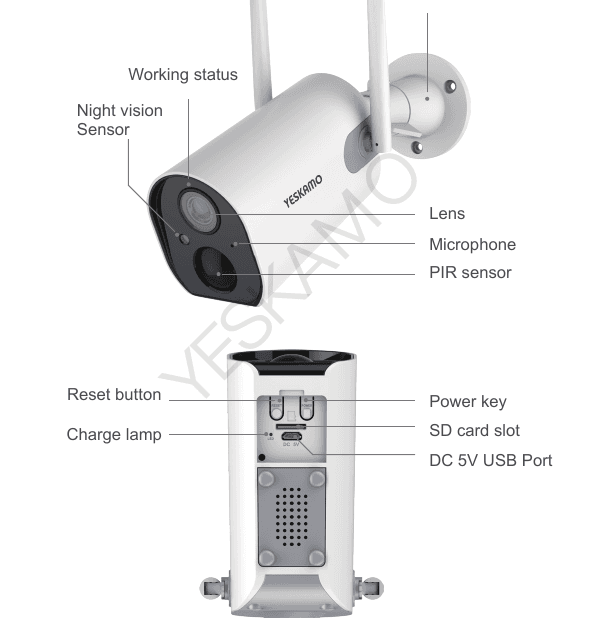
Vorderseite:
- Betriebsstatus — vordere Statusanzeige
- Nachtsichtsensor
- Objektiv
- Mikrofon
- PIR-Sensor
- Halterung
Rückseite:
- Reset-Taste
- Ladeanzeige
- Ein-/Aus-Taste
- SD-Kartenschacht
- DC 5V USB-Anschluss
2. Tasten und Statusanzeigen
| Nr. | Kamerataste | Funktion |
|---|---|---|
| 1 | Ein-/Aus-Taste | Taste 5 Sekunden gedrückt halten, um das Gerät ein- oder auszuschalten. |
| 2 | Reset-Taste | Taste 5 Sekunden gedrückt halten, um das Gerät zurückzusetzen und neu zu starten. |
| Nr. | Vordere Anzeige | Kamerastatus |
|---|---|---|
| 1 | Langsames rotes Blinken | Wartet auf WLAN-Verbindung; bereit zum Hinzufügen. |
| 2 | Schnelles rotes Blinken | WLAN-Verbindung wird hergestellt |
| 3 | Dauerhaft rot | Netzwerk nicht verfügbar |
| 4 | Dauerhaft blau | WLAN verbunden; Kamera läuft normal. |
3. Technische Daten
| Kamera | |
|---|---|
| Bildsensor | 1080P Farbsensor 1/3 CMOS |
| Audio Ein-/Ausgang | Integriertes Mikrofon und Lautsprecher |
| Objektiv | 3,6 mm |
| Sichtwinkel | 100 Grad |
| Tag & Nacht | Elektronisch (IR-CUT-Filter mit automatischer Umschaltung) |
| Kompressionsstandard | |
|---|---|
| Videokompression | H.264 |
| Bitrate | 16 Kbps – 2 Mbps |
| Dual-Stream | Ja |
| Bild | |
|---|---|
| Bildauflösung | 1080P (1920×1080), VGA (640×480) |
| Bildrate | 25 fps |
| Netzwerk | |
|---|---|
| Alarmauslöser | PIR-Intelligente Bewegungserkennung |
| WLAN-Sicherheit | WEP, WPA, WPA2 |
| Fernaktivierung | Unterstützt |
| WLAN | 2,4 G WLAN (IEEE 802.11b/g/n) |
| Sicherheit | Benutzerauthentifizierung, Software-Verschlüsselung |
| Akku | |
|---|---|
| Akku | 10.400 mAh, wiederaufladbar |
| Standby-Verbrauch | 500 μA |
| Betriebsverbrauch | 220 mA |
| Standby-Dauer | 10 Monate |
| Betriebsdauer | 4 Monate (bei angenommenem 15-maligem Aktivieren pro Tag) |
| Allgemein | |
|---|---|
| Betriebstemperatur | -20 °C bis 50 °C |
| Stromversorgung | Optional DC 5 V 1 A/2 A |
| IR-Reichweite | Nachtsicht bis zu 20 Meter |
IV. Einrichtung über die Smartphone-App
1. CloudEdge-App herunterladen
1.1 Suchen Sie im App Store oder bei Google Play nach „Cloudedge" und installieren Sie die App. (Die App wird regelmäßig aktualisiert; der QR-Code im Handbuch dient nur als Referenz.)
1.2 Erteilen Sie beim ersten Start der App die folgenden zwei Berechtigungen.
Aktivieren Sie 4G oder WLAN auf Ihrem Smartphone.
Aktivieren Sie Benachrichtigungen für Cloudedge unter den Einstellungen Ihres Smartphones: Einstellungen >> Benachrichtigungen >> Cloudedge, und aktivieren Sie „Benachrichtigungen erlauben" in der Benachrichtigungsverwaltung von Cloudedge.
2. Konto erstellen und anmelden
2.1 Wählen Sie Ihr Land, zum Beispiel: Deutschland.
2.2 Tippen Sie auf „Registrieren".
App-Konto registrieren:
Geben Sie Ihre E-Mail-Adresse oder Telefonnummer ein, stimmen Sie den Nutzungsbedingungen und der Datenschutzrichtlinie zu und tippen Sie auf „Weiter".
Ein Bestätigungscode wird per SMS oder E-Mail gesendet. Geben Sie den Code ein, legen Sie Benutzername und Passwort fest und tippen Sie auf „Fertig". Falls Sie sich mit Ihrer E-Mail registriert haben und keinen Code erhalten, prüfen Sie bitte Ihren Spam-Ordner.
Melden Sie sich mit dem erstellten Konto in der App an.
3. Kamera zur App hinzufügen
3.1 Kamera einschalten und zurücksetzen
Kamera einschalten: Entfernen Sie die Gummiabdeckung an der Unterseite der Kamera, halten Sie die Ein-/Aus-Taste 5 Sekunden gedrückt, um sie einzuschalten. Die vordere Statusanzeige muss rot leuchten und langsam rot blinken, wenn die Kamera für die Netzwerkkonfiguration bereit ist. Falls sie sich nicht einschaltet, laden Sie die Kamera 15 Minuten lang mit einem DC 5 V 1 A/2 A-Netzteil auf, um sie zu aktivieren.
Das DC 5 V 1 A/2 A-Netzteil ist nicht im Lieferumfang enthalten.

Bringen Sie Kamera und Smartphone nah an den Router (30 bis 100 cm) und verbinden Sie das Smartphone mit dem WLAN des Routers. Es wird ausschließlich 2,4-GHz-WLAN unterstützt.

Kamera zurücksetzen: Halten Sie die Reset-Taste der Kamera etwa 5 Sekunden gedrückt und lassen Sie sie los, sobald Sie den Signalton „bugu" hören.
3.2 WLAN-Verbindung einrichten
Gerät in der App hinzufügen: Öffnen Sie die Cloudedge-App, tippen Sie auf „+" und wählen Sie „Akkukamera".
Da wir die Kamera in den vorherigen Schritten bereits eingeschaltet und zurückgesetzt haben, tippen Sie hier einfach auf „Weiter".
WLAN-Einrichtung: Die App erkennt Ihr 2,4-GHz-WLAN automatisch (falls nicht, tippen Sie auf „WLAN wechseln", um es auszuwählen). Geben Sie Ihr WLAN-Passwort ein, vergewissern Sie sich, dass es korrekt ist, und tippen Sie auf „Weiter".
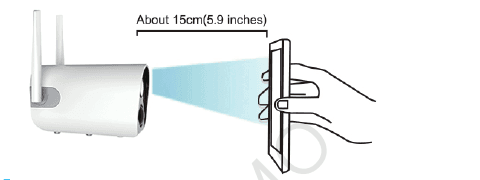
Halten Sie den QR-Code auf der Anzeige „QR-Code scannen" etwa 15 cm (5,9 Zoll) vor das Kameraobjektiv. Nachdem die Kamera den QR-Code erkannt hat, gibt sie einen „bugu"-Ton aus. Tippen Sie anschließend auf dem Smartphone auf „Weiter".
Die Kamera stellt die Netzwerkverbindung her. Warten Sie, bis der Fortschrittsbalken 100 % erreicht. Stellen Sie sicher, dass die Geräte-ID unter „Gerät gefunden" mit der Seriennummer auf der Kamera übereinstimmt. Tippen Sie auf „Fertig", um die Ersteinrichtung abzuschließen. Die vordere Statusanzeige blinkt nun blau.
Die Kamera sendet Benachrichtigungen bei erkannter Bewegung, speichert Aufnahmen jedoch nur, wenn ein Speichermedium vorhanden ist. Legen Sie eine MicroSD-Karte ein oder abonnieren Sie einen Cloud-Dienst in der App, um Videos zu speichern.
- Die Einrichtung ist abgeschlossen. Im Standby-Modus (keine Videoübertragung, keine Bewegung erkannt) ist die Statusanzeige ausgeschaltet.
- Um das WLAN zu wechseln, muss die Kamera zurückgesetzt und neu eingerichtet werden. Wenn Sie die Kamera nach der Einrichtung zurücksetzen, trennt sie sich vom Netzwerk.
- Die Kamera kann nur auf einem Smartphone eingerichtet werden. Um sie auf einem anderen Smartphone einzurichten, muss sie zurückgesetzt werden. Das Standardgerät kann die Kamera jedoch mit anderen teilen. Weitere Informationen finden Sie unter „V. Kamera mit der Familie teilen".
V. Kamera mit der Familie teilen
1. Neues Konto registrieren
Laden Sie die Cloudedge-App auf das Smartphone des Familienmitglieds herunter, registrieren Sie sich und melden Sie sich mit einem neuen Konto an. (Folgen Sie den Anweisungen unter „IV. Einrichtung über die Smartphone-App > 2. Konto erstellen und anmelden".)
2. Als Freunde hinzufügen
2.1 Geben Sie auf dem Standard-Smartphone unter „Freunde" die App-Konto-E-Mail-Adresse oder Telefonnummer des Familienmitglieds ein und tippen Sie auf „Hinzufügen".
2.2 Anfrage bestätigen: Das Smartphone des Familienmitglieds erhält Ihre Freundschaftsanfrage. Tippen Sie auf die Benachrichtigung, um zur Schnittstelle „Nachrichten" > „Systemnachrichten" zu gelangen. Tippen Sie auf die Anfrage und bestätigen Sie die erscheinende Meldung mit „Annehmen".
3. Kamera freigeben
3.1 Aktualisieren Sie auf dem Smartphone des Familienmitglieds unter „Geräte" die Ansicht durch Wischen – die Kamera-ID erscheint.
3.2 Wählen Sie auf dem Standard-Smartphone unter „Freunde" das gewünschte Familienmitglied aus und geben Sie das Gerät frei oder heben Sie die Freigabe auf, indem Sie das Häkchen antippen.
4. Freigabeberechtigungen
4.1 Kameraeinstellungen können nur auf dem Standard-Smartphone geändert werden. Freigegebene Konten haben ausschließlich Anzeigerechte.
4.2 Wenn ein Konto aus der „Freunde"-Liste gelöscht wird, erlischt die Freigabe.
4.3 Wenn die Kamera-ID auf dem Standard-Smartphone gelöscht wird, wird sie automatisch auch auf den Smartphones der freigegebenen Nutzer entfernt.
VI. CloudEdge-App-Menü

- Kamera hinzufügen
- Aufnahmedauer
- Wiedergabe
- Kamerasymbol
- Kamera-ID
- Alarmsymbol: Ein roter Punkt zeigt einen ausgelösten Alarm an. Tippen Sie auf das Symbol, um den aufgenommenen Screenshot oder das Video anzuzeigen.
- Cloud-Speicherdienst
- Geräte
- Nachrichten
- Freunde
- Ich (Persönliches Konto)

- Kameraeinstellungen: Alarm, SD-Karte usw.
- Akkustand
- Mikrofon: ein/aus
- SD/HD-Umschalter
- Vollbildanzeige
- Bitrate
- Signalstärke
- Vorschau
- Wiedergabe
- Cloud-Speicherdienst
- Screenshot
- Gegensprechfunktion: Gedrückt halten zum Sprechen
- Aufnahme: Manuelle Aufnahme
- Bewegungserkennung: Standardmäßig „EIN" (grün); Aufnahme bei erkannter Bewegung.

- Grüner Wiedergabebereich: Bewegungserkennungsvideos außerhalb der Alarmzeiten
- Roter Wiedergabebereich: Videos der Alarmzeiten
- Kalender: Tippen, um ein Datum auszuwählen
- Screenshot
- Aufnahme: Manuelle Aufnahme
- Alarm: Alarmbenachrichtigungen
VII. Weitere Funktionen der Akkukamera
1. Bewegungserkennungsalarm
Die Akkukamera mit PIR-Sensor ist nicht für eine 24/7-Daueraufnahme ausgelegt. Sie erfüllt ihren Sicherheitszweck durch das Senden von Alarmbenachrichtigungen auf das Smartphone und die Aufnahme von Videos bei erkannten Bewegungsereignissen. Sie können Aufnahmen jederzeit über die CloudEdge-App wiedergeben.
1.1 Die Empfindlichkeit des PIR-Sensors ist einstellbar: niedrig oder hoch. Standardmäßig auf Hoch eingestellt.
1.2 Benachrichtigungen empfangen — Aktivieren Sie „Benachrichtigungen empfangen", um bei erkannter Bewegung Alarm-Benachrichtigungen zu erhalten. Standardmäßig aktiviert. Tippen Sie auf ein Video unter „Nachrichten", um den gesamten Alarmverlauf anzuzeigen. (Speichermedium für die Wiedergabe erforderlich.)
In der Alarmliste:
- Alarmaufnahme
- Alarm-Schnappschuss
- Antippen zum Abspielen des Alarmvideos und -clips
- Antippen zum Anzeigen des Alarm-Schnappschusses (2 Bilder pro Sekunde)
2. Videospeicherung und Wiedergabe
2.1 Videoaufnahmen werden auf der Micro-SD-Karte oder im Alicloud-Dienst gespeichert (kostenpflichtiges Abonnement erforderlich). Eine Micro-SD-Karte ist standardmäßig nicht im Lieferumfang enthalten.
2.2 Die Micro-SD-Karte unterstützt bis zu 128 GB. Für eine zuverlässige Erkennung und optimale Qualität empfehlen wir eine Micro-SD-Karte der Klasse 10.
2.3 Formatieren Sie die Micro-SD-Karte vor dem Einsetzen in die Kamera. Es werden nur die Formate FAT32 oder exFAT32 unterstützt.
2.4 Setzen Sie die SD-Karte nur bei ausgeschalteter Kamera ein. Der Speicherplatz wird in der CloudEdge-App angezeigt, sobald die SD-Karte erkannt wurde.
3. Akkuverwaltung und Aufladen
3.1 Akkuverwaltung
Die Kamera verfügt über einen eingebauten 10.400-mAh-18650-Lithium-Akku. Bei angenommenem 15-maligem Aktivieren pro Tag und 5 Minuten Wiedergabe beträgt die theoretische Akkulaufzeit 60–90 Tage. Wenn der Akku ungewöhnlich schnell entladen wird, liegt dies möglicherweise an häufigen Aktivierungen. Es wird empfohlen, die Empfindlichkeit der Bewegungserkennung zu verringern oder diese gelegentlich zu deaktivieren.
3.2 Aufladen mit Netzteil
Sie können die Kamera mit einem DC 5 V / 1 A- oder 2 A-Netzteil aufladen (nicht im Lieferumfang enthalten). Die Ladeanzeige leuchtet während des Ladevorgangs rot und wechselt zu blau, wenn der Akku vollständig geladen ist.
3.3 Aufladen über Solarpanel
Die Akkukamera unterstützt das Laden mit dem Yeskamo-Solarpanel. Verwenden Sie ausschließlich das Yeskamo-Solarpanel. Das Aufladen per Solar ist weniger effizient als über das Stromnetz, erfüllt jedoch die meisten Sicherheitsanforderungen. Stellen Sie sicher, dass das Solarpanel gut angeschlossen ist und direktes, starkes Sonnenlicht erhält.
4. Zwei-Wege-Kommunikation und Lautstärkeregelung
4.1 Zwei-Wege-Kommunikation
Tippen Sie auf den Live-Stream, um die Sprachtaste anzuzeigen. Tippen Sie darauf, um den Ton stummzuschalten oder einzuschalten.
Halten Sie die Gegensprech-Taste gedrückt, um mit dem Kamerastandort zu sprechen. Bei eingeschaltetem Ton können Sie die Antwort hören.
4.2 Lautstärkeregelung
Passen Sie die Lautstärke unter Einstellungen >> Grundfunktionen >> Lautsprecher-Lautstärke an. Standardlautstärke: 70.
VIII. Montage
1. Überwachungsbereich der Kamera
Beim Montieren der Kamera sollte der PIR-Sensor nicht senkrecht auf die Bewegungsrichtung ausgerichtet werden, da er so möglicherweise keine Bewegungen erkennt. Es wird empfohlen, die Kamera um mehr als 10 Grad zu neigen, um Bewegungen zuverlässig zu erfassen.

2. Kameramontage
Laden Sie die Kamera vor der Montage vollständig auf. Mit einem 5 V 2 A-Ladegerät (nicht im Lieferumfang enthalten) dauert das vollständige Laden etwa 4 Stunden.
Bohren Sie mit einem Elektrobohrer Löcher in die Wand und befestigen Sie die Halterungsbasis mit den beiliegenden Schrauben.
Drehen Sie den Halterungsarm im Uhrzeigersinn, um die Kamera zu montieren. Drehen Sie ihn zum Abnehmen der Kamera gegen den Uhrzeigersinn.

3. Tipps zur Reduzierung von Fehlalarmen
- Richten Sie die Kamera nicht direkt auf helle Objekte oder Lichtquellen wie Sonnenlicht oder starke Lampen.
- Installieren Sie die Kamera nicht an Stellen, an denen Fahrzeuge und Personen häufig vorbeifahren oder -gehen.
- Umfangreiche Tests zeigen, dass die Kamera Personen und Fahrzeuge in einem Abstand von bis zu 15 Metern (55 Fuß) erkennt.
- Halten Sie die Kamera fern von Lüftungsöffnungen wie Klimaanlagen, Luftbefeuchtern oder Projektorkühlöffnungen.
- Richten Sie die Kamera nicht auf einen Spiegel.
- Halten Sie die Kamera mindestens 1 Meter von drahtlosen Geräten entfernt, um Funkstörungen zu vermeiden.
- Stellen Sie sicher, dass sich innerhalb von 3 Metern vor dem Objektiv keine Hindernisse befinden.
IX. Fehlerbehebung
| Nr. | Problem | Lösung |
|---|---|---|
| 1 | Verbindung kann nicht hergestellt werden | 1) WLAN-Name und Passwort überprüfen. 2) Sicherstellen, dass das WLAN 2,4 GHz verwendet; 5 GHz wird nicht unterstützt. 3) Kamera und Smartphone nah am Router platzieren. 4) Wenden Sie sich per E-Mail an den Kundendienst – Antwort innerhalb von 24 Stunden. |
| 2 | Werkseinstellungen zurücksetzen | 1) Reset-Taste 5 Sekunden gedrückt halten. 2) Signalton „bu gu" abwarten. 3) Die rote LED blinkt langsam. |
| 3 | Kamera mit neuem WLAN verbinden | 1) Reset-Taste drücken, um Werkseinstellungen wiederherzustellen. 2) Kamera in der CloudEdge-App entfernen. 3) Neu verbinden. |
| 4 | Alarmfoto ohne Personen | 1) Die Kamera benötigt Zeit zum Aktivieren und Personen bewegen sich zu schnell. 2) Objekte, die Wärme abstrahlen, können vom PIR erkannt werden – PIR-Alarm-Empfindlichkeit verringern. |
| 5 | Häufige Alarme | 1. Die Umgebung oder die Anzahl der Fahrzeuge am Installationsort löst häufig Alarm aus – Installationswinkel ändern. 2. Alarm-Empfindlichkeit der Kamera auf „Niedrig" stellen. |
| 6 | Warum löst jemand keinen Alarm aus? | Der PIR-Erkennungsbereich ist begrenzt. Die Person befindet sich möglicherweise zu weit entfernt oder zu nah, oder sie läuft schnell durch einen Randbereich des Kamerabildes und wird nicht erkannt. |
| 7 | Keine Alarmbenachrichtigung | Benachrichtigungen für die CloudEdge-App in den Smartphone-Einstellungen aktivieren. |
| 8 | Kein Alarmvideo gespeichert | TF-Karte einlegen oder Cloud-Speicher aktivieren. |
| 9 | Gerät offline | Netzwerkverbindung prüfen. Möglicherweise befindet sich die Kamera zu weit vom Router entfernt, sodass das WLAN-Signal die Kamera nicht erreicht. |
| 10 | Videoverzögerung | WLAN-Netzwerk überprüfen; den Abstand zwischen Kamera und Router verringern. |
| 11 | Kurze Akkulaufzeit | Die Kamera wird zu häufig aktiviert. Nicht direkt an einer Straße oder in der Sonne aufstellen. |
| 12 | Kamera startet nach Akkuwechsel nicht | 1) Prüfen, ob die Pole des Akkus korrekt eingesetzt sind. 2) Prüfen, ob der Akku dem empfohlenen Typ entspricht. |
| 13 | Laden nicht möglich | 1. Das korrekte 5 V 1 A/2 A-Netzteil verwenden. 2. Bei normalem Ladevorgang leuchtet die Ladeanzeige rot. Falls nicht, überprüfen Sie Netzteil und Ladekabel. |
| 14 | CloudEdge-App stürzt ab | 1. Möglicherweise ist die Betriebssystemversion des Smartphones zu alt oder zu neu, was zu Kompatibilitätsproblemen führt – App deinstallieren und neu installieren. 2. Wenden Sie sich an den Kundendienst und geben Sie Modell und Betriebssystemversion Ihres Smartphones an. |
| 15 | Konto kann nicht registriert werden | 1. Beim Registrieren das richtige Land auswählen. 2. Für die Registrierung keinen Bestätigungscode eingeben – den Anweisungen folgen. |
| 16 | Freund kann nicht hinzugefügt werden | Beide Konten müssen dasselbe Land oder dieselbe Region ausgewählt haben. Konten aus Europa und Amerika können z. B. keine Freundschaften schließen. |
XTU R1 Akku-Kamera
Schnellstartanleitung für die XTU R1 Akku-Kamera – mit Produktaufbau, App-Kopplung, Live-Video, Videowiedergabe, Einstellungen, Akkupflege und Montage in der CloudEdge App.
ZOSI Smart WiFi Akku-Sicherheitskamera – Schnellstartanleitung
Schnellstartanleitung für die ZOSI Smart WiFi Akku-Sicherheitskamera. Sie behandelt den Lieferumfang, die Anordnung der Bauteile, die Einrichtung der CloudEdge-App, die WLAN-Kopplung, die App-Oberfläche, die PIR-Bewegungserkennung, Push-Benachrichtigungen, die Montage sowie eine Referenz zu LED-Status und Fehlerbehebung.