 CloudEdge App Dokumentation
Schnellstartanleitung für ANRAN HD WiFi Akkukamera (Micro-USB, mit Blitzlicht & Gerätefreigabe)
Einrichtungsanleitung für die ANRAN HD-WLAN-Akku-Überwachungskamera – mit Lieferumfang, Produktübersicht, Montage, Kontoregistrierung, WLAN-Kopplung, Personenerkennung, Gerätefreigabe und FAQ.
Diese Anleitung erklärt, wie Sie die ANRAN HD-WLAN-Akku-Überwachungskamera mit der CloudEdge-App einrichten und verwenden.
Benötigen Sie weitere Hilfe? Lesen Sie die FAQ zur Akku-Kamera.
1. Lieferumfang
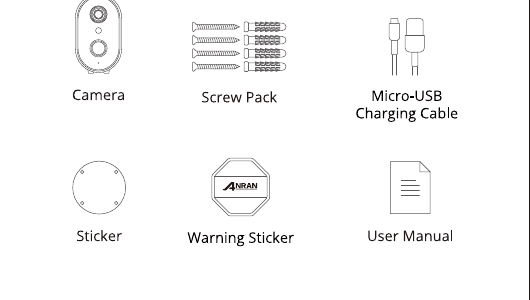
- Kamera
- Schraubenset
- Micro-USB-Ladekabel
- Aufkleber
- Warnaufkleber
- Benutzerhandbuch
2. Produktübersicht
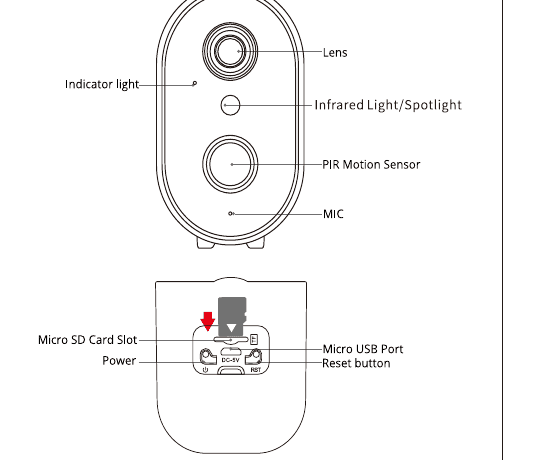
Vorderseite:
- Objektiv
- Statusanzeige
- Infrarotlicht / Scheinwerfer
- PIR-Bewegungssensor
- Mikrofon
Rückseite:
- Micro-SD-Kartensteckplatz
- Ein-/Ausschalter
- Micro-USB-Anschluss
- Reset-Taste
Bitte setzen Sie die Micro-SD-Karte entsprechend der im Diagramm gezeigten Richtung ein. Bei falschem Einsetzen kann sich die Micro-SD-Karte VERKLEMMEN und das Gerät beschädigt werden.
- SD-Kartensteckplatz: Unterstützt eine Micro-SD-Karte für die lokale Speicherung (max. 128 GB).
- Reset-Taste: Dient zum Zurücksetzen der Kamera auf die Werkseinstellungen (5–8 s gedrückt halten).
- Anforderungen an die Kartenkapazität: 8–128 GB.
- Anforderungen an die Lese-/Schreibgeschwindigkeit: Class 10.
- Dateiformat: FAT32.
3. App-Installation und Einrichtung
Suchen Sie im Apple Store oder bei Google Play nach „ANRAN", um die App herunterzuladen.
- über Google Play
- über den Apple Store
- oder scannen Sie den im Handbuch abgedruckten QR-Code
4. Montage der Kamera
Höhe und Standort wählen
Bringen Sie anranCam in 2–3 m (7–10 ft) Höhe über dem Boden an. Diese Höhe maximiert die Reichweite der Bewegungserkennung von anranCam. Vermeiden Sie direkte Sonneneinstrahlung auf anranCam.
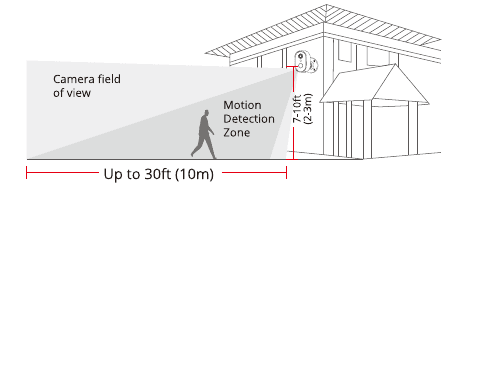
- Sichtfeld der Kamera
- Bewegungserkennungszone
- Montagehöhe – 2–3 m (7–10 ft)
- Erkennungsreichweite – bis zu 10 m (30 ft)
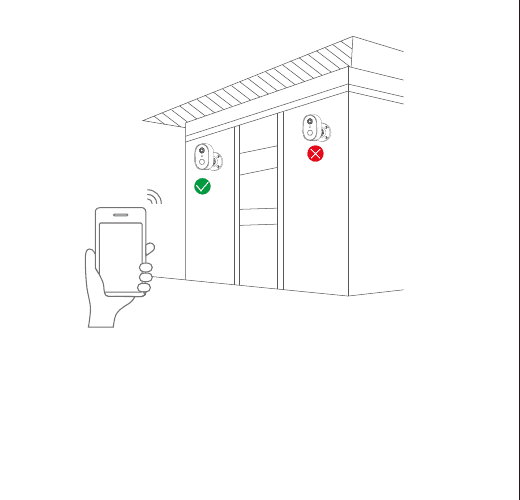
WLAN-Signal an der Montageposition testen
Testen Sie mit einem Mobiltelefon die WLAN-Signalqualität an der Montageposition, bevor Sie die Kamera installieren. Stellen Sie sicher, dass der WLAN-Router ein gutes WLAN-Signal liefern kann.
5. Konto registrieren
Öffnen Sie die App, um ein Konto zu erstellen. Wechseln Sie zur Anmeldeoberfläche und tippen Sie auf „Registrieren".
Registrieren Sie sich mit Ihrer E-Mail-Adresse und tippen Sie auf „Weiter".
Legen Sie einen „Spitznamen" und ein „Passwort" für Ihre App fest und tippen Sie anschließend zum Abschließen auf „Fertig".
6. WLAN für die Kamera einrichten
Die WLAN-Kamera kann sich nur mit einem 2,4-GHz-WLAN-Signal verbinden. 5-GHz-WLAN wird nicht unterstützt. Für den normalen Betrieb muss sie sich daher nur mit dem heimischen WLAN-Signal im 2,4-GHz-Frequenzband verbinden.
Bringen Sie sowohl Ihr Mobiltelefon als auch die Kamera in die Nähe des Routers; der Abstand sollte weniger als 5 Meter betragen.
Melden Sie sich bei „ANRAN" an und tippen Sie anschließend in der Mitte auf das Symbol „+". Tippen Sie auf „Akku-Kamera", um das Gerät hinzuzufügen.
Setzen Sie das Gerät zurück und warten Sie, bis die Statusanzeige ROT blinkt. Tippen Sie dann auf „Weiter".
Wählen Sie das WLAN aus, mit dem sich das Gerät verbinden soll (Ihr Heim-WLAN), geben Sie das Passwort ein und tippen Sie auf „Weiter".
Scannen Sie mit dem Gerät den QR-Code auf dem Mobiltelefon entsprechend der in der Abbildung gezeigten Bedienung und fahren Sie nach dem Hinweiston mit dem nächsten Schritt fort.
Nach erfolgreicher Netzwerkkonfiguration legen Sie Namen und Passwort für das Gerät fest, um es erfolgreich hinzuzufügen. Anschließend können Sie das Kamerabild in Echtzeit ansehen.
7. Personenerkennung
Aktivieren Sie die Personenerkennung, damit der Alarm nur ausgelöst wird, wenn eine menschliche Bewegung erkannt wird.
Tippen Sie auf die Schaltfläche „Einstellungen" und wählen Sie „Alarmverwaltung". Aktivieren Sie dann „Bewegungserkennung", tippen Sie auf „Alarm-Arbeitsmodus", wählen Sie „Benutzerdefinierter Modus" und tippen Sie auf die Schaltfläche „Einstellungen", um den Personenalarm einzurichten.
- Aufnahmedauer: Die Dauer jedes Alarmvideos.
- Alarmintervall: Abstand zwischen den einzelnen Alarmbenachrichtigungen.
Wenn Sie andere sich bewegende Objekte wie Fahrzeuge erkennen möchten, deaktivieren Sie bitte den Schalter für die Personenerkennung. Aktivieren Sie nicht „Tageserkennung" und „Nachterkennung".
8. Akustische Warnung und Blitzlicht
Akustische Warnung und Blitzlicht sind nur nachts wirksam.
Es stehen drei Alarmmethoden zur Verfügung:
- Akustische Warnung: Wenn eine Bewegung oder eine menschliche Gestalt erkannt wird, gibt die Kamera einen akustischen Alarm aus.
- Weißlicht-Warnung: Wenn eine Bewegung oder eine menschliche Gestalt erkannt wird, gibt die Kamera einen Lichtalarm aus.
- Akustische Warnung und Blitzlicht: Wenn eine Bewegung oder eine menschliche Gestalt erkannt wird, gibt die Kamera einen akustischen und einen Lichtalarm aus.
9. Gerätefreigabe
Die Kamera kann nur von einem App-Konto hinzugefügt werden. Wenn andere Familienmitglieder die Kamera ansehen möchten, können Sie die Kamera über die Freigabefunktion der App mit Ihrer Familie teilen.
Tippen Sie auf die Schaltfläche „Einstellungen" und wählen Sie „Gerätefreigabe" → „Hinzufügen" → „Konto eingeben". Geben Sie das App-Konto der anderen Person ein. Ihr Familienmitglied erhält daraufhin eine Freigabenachricht in der App. Tippen Sie auf „Zustimmen", um die freigegebene Kamera anzusehen.
10. FAQ
F: Das Gerät wird als offline angezeigt?
A:
- Prüfen Sie, ob das Gerät eingeschaltet ist.
- Prüfen Sie, ob das WLAN-Netzwerk in gutem Zustand ist, und starten Sie den Router neu.
- Wenn sich das Gerät weit vom Router entfernt befindet und dadurch kein gutes WLAN-Signal erhält, empfiehlt es sich, den Router näher zu platzieren oder einen WLAN-Verstärker hinzuzufügen, um die WLAN-Leistung im Haus zu verbessern.
- Löschen Sie die Kamera aus Ihrem CloudEdge-Konto und fügen Sie sie nach dem Zurücksetzen des Geräts erneut hinzu.
- Prüfen Sie, ob Geräte-Firmware und App auf dem neuesten Stand sind.
F: Warum befindet sich das Gerät nach dem Zurücksetzen weiterhin in der Geräteliste?
A: Beim Zurücksetzen des Geräts wird nur die Netzwerkkonfiguration der Kamera zurückgesetzt, die Konfiguration in der App lässt sich dadurch jedoch nicht ändern. Entfernen Sie die Kamera; sie muss über die App gelöscht werden.
F: Wie verbinde ich die Kamera mit einem anderen Router?
A: Entfernen Sie das Gerät zunächst in der App und setzen Sie es zurück. Konfigurieren Sie das Gerät anschließend über die App erneut.
F: Warum erkennt das Gerät die SD-Karte nicht?
A: Es wird empfohlen, die SD-Karte nach dem Ausschalten der Stromversorgung einzustecken. Vergewissern Sie sich, dass die SD-Karte normal funktioniert und im Format FAT32 vorliegt. Außerdem kann die TF-Karte bei schlechter Internetverbindung nicht erkannt werden.
F: Warum erhalte ich keine Benachrichtigungen über die App auf meinem Mobiltelefon?
A: Bitte vergewissern Sie sich, dass die App auf dem Telefon läuft und die entsprechende Erinnerungsfunktion aktiviert ist. Außerdem müssen Benachrichtigungen und Berechtigungen im System des Mobiltelefons aktiviert sein.
Sicherheitshinweis
FCC-Erklärung
Dieses Gerät entspricht Teil 15 der FCC-Vorschriften. Der Betrieb unterliegt den folgenden beiden Bedingungen: (1) Dieses Gerät darf keine schädlichen Störungen verursachen, und (2) dieses Gerät muss alle empfangenen Störungen aufnehmen, einschließlich Störungen, die einen unerwünschten Betrieb verursachen können.
Warnung: Änderungen oder Modifikationen, die nicht ausdrücklich von der für die Konformität verantwortlichen Stelle genehmigt wurden, können die Berechtigung des Benutzers zum Betrieb des Geräts erlöschen lassen.
Hinweis: Dieses Gerät wurde getestet und entspricht den Grenzwerten für ein digitales Gerät der Klasse B gemäß Teil 15 der FCC-Vorschriften. Diese Grenzwerte sollen einen angemessenen Schutz gegen schädliche Störungen in einer Wohnanlage bieten. Dieses Gerät erzeugt und verwendet Hochfrequenzenergie und kann diese abstrahlen. Wird es nicht gemäß den Anweisungen installiert und verwendet, kann es schädliche Störungen des Funkverkehrs verursachen. Es gibt jedoch keine Garantie, dass bei einer bestimmten Installation keine Störungen auftreten. Falls dieses Gerät den Radio- oder Fernsehempfang stört – was sich durch Aus- und Einschalten des Geräts feststellen lässt –, wird dem Benutzer empfohlen, die Störung durch eine oder mehrere der folgenden Maßnahmen zu beheben: (1) Richten Sie die Empfangsantenne neu aus oder versetzen Sie sie. (2) Vergrößern Sie den Abstand zwischen Gerät und Empfänger. (3) Schließen Sie das Gerät an eine Steckdose eines anderen Stromkreises an als den, an den der Empfänger angeschlossen ist. (4) Wenden Sie sich an den Händler oder einen erfahrenen Radio-/Fernsehtechniker.
FCC-Erklärung zur Hochfrequenzexposition
Das Gerät wurde geprüft und erfüllt die allgemeinen Anforderungen an die HF-Exposition. Das Gerät kann unter festen/mobilen Expositionsbedingungen verwendet werden. Der minimale Abstand beträgt 20 cm.
Hinweis: Abgeschirmte Kabel – Alle Verbindungen zu anderen Computergeräten müssen über abgeschirmte Kabel hergestellt werden, um die Einhaltung der FCC-Vorschriften zu gewährleisten.
Garantiehinweise
Bitte tragen Sie die folgenden Informationen ein oder scannen Sie den QR-Code, um die kostenlose 12-monatige Garantie ab dem Bestelldatum zu aktivieren.
Nach dem Ausfüllen bzw. Scannen machen Sie bitte ein Foto und senden es per E-Mail ([email protected]). Anschließend tritt Ihre kostenlose Garantie in Kraft!
Falls während des Garantiezeitraums Teile des Produkts beschädigt werden, kontaktieren Sie uns bitte umgehend. Wir bieten Ihnen eine zufriedenstellende Lösung.
- Bestelldatum
- Bestellnummer/-ID
- E-Mail des Käufers
- Telefon des Käufers
Zulino Video-Türklingel Schnellstartanleitung
Schnellstartanleitung für die kabellose Zulino Video-Türklingel mit Chime – enthält Packungsinhalt, Produktübersicht, CloudEdge-App-Einrichtung, Chime-Kopplung, Installation, Aufladen und Fehlerbehebung.
Schnellstartanleitung für ANRAN HD WiFi Akkukamera (Micro-USB, 5V 2A)
Schnellstartanleitung für die ANRAN HD WLAN-Akku-Überwachungskamera mit Produktaufbau, App-Installation und Kontoregistrierung, Einschalten, WLAN-Kopplung, PIR-Bewegungserkennungseinstellungen, technischen Daten und häufigen Fragen.