 CloudEdge App Dokumentation
ieGeek ZS-GX3S Akku-Kamera
Benutzerhandbuch für die kabellose Akku-Kamera ieGeek ZS-GX3S – mit Kamerakomponenten, App-Einrichtung, Laden, Installation und häufigen Fragen.
Diese Anleitung erklärt, wie Sie die kabellose Akku-Kamera ieGeek ZS-GX3S mit der App ieGeek Cam / CloudEdge einrichten und verwenden.
Weitere Hilfe finden Sie in den FAQs zur Akku-Kamera. Sie erreichen den ieGeek-Support außerdem unter [email protected].
Wichtiger Hinweis:
- Stellen Sie vor der Verbindung dieser Kamera mit dem WLAN sicher, dass die WLAN-Signalstärke über 75 % liegt, um eine gute WLAN-Verbindung zu gewährleisten.
- Diese kabellose Kamera unterstützt die Ereignisaufzeichnung auch dann, wenn die WLAN-Verbindung getrennt ist.
1. Vorstellung der Kamera
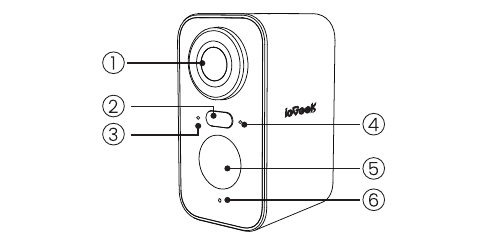
- 1. Objektiv
- 2. Scheinwerfer
- 3. Betriebsstatusanzeige
- 4. Ladeanzeige
- 5. PIR
- 6. Mikrofon
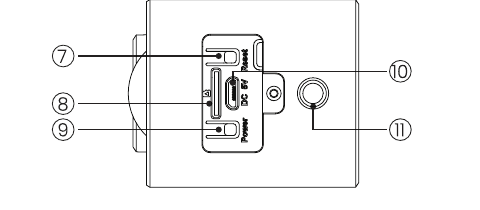
- 7. Reset
- 8. SD-Karten-Steckplatz
- 9. Ein-/Aus-Taste
- 10. Spezieller Ladeanschluss
- 11. Anschluss für Halterung
| Komponente | Funktion |
|---|---|
| Ein-/Aus-Taste | 5 s gedrückt halten, um die Kamera ein- bzw. auszuschalten |
| Reset | 5 s gedrückt halten, bis ein „Boogu“ ertönt, um die Kamera zurückzusetzen bzw. auf Werkseinstellungen zu setzen |
| SD-Karten-Steckplatz | Unterstützt lokale SD-Kartenspeicherung (bis zu 128 GB) |
| Ladeanzeige | Rot bedeutet Laden, Blau bedeutet vollständig geladen |
Betriebsstatusanzeige
| Anzeige | Status |
|---|---|
| Dauerhaft rot | Netzwerkstörung |
| Langsam rot blinkend | Wartet auf WLAN-Verbindung und Beginn des Gerätehinzufügens |
| Schnell rot blinkend (WLAN) | WLAN-Verbindung wird hergestellt |
| Dauerhaft blau | WLAN erfolgreich verbunden, Kamera arbeitet normal |
2. App herunterladen und Konto registrieren
App „ieGeek Cam“ herunterladen
- Methode 1: Laden Sie die App „ieGeek Cam“ oder „CloudEdge“ aus dem App Store herunter (iOS und Android).
- Methode 2: Scannen Sie den QR-Code der App „ieGeek Cam“, um sie herunterzuladen.
Tipps: Aktivieren Sie bitte die beiden folgenden Berechtigungen, wenn Sie diese App zum ersten Mal verwenden.
- Erlauben Sie der App „ieGeek Cam“ den Zugriff auf mobile Daten und das WLAN, da das Hinzufügen der IP-Kamera andernfalls fehlschlägt.
- Erlauben Sie der App „ieGeek Cam“ den Empfang von Push-Nachrichten, da das Telefon andernfalls keine Alarm-Benachrichtigungen erhält, wenn die Bewegungserkennung oder ein akustischer Alarm ausgelöst wird.
Konto registrieren
Neue Benutzer müssen sich per E-Mail registrieren. Die einzelnen Schritte lauten wie folgt:
Hinweis:
- Wählen Sie bei der Registrierung eines neuen Kontos die Region, in der Sie sich tatsächlich befinden, sowie die korrekte Ländervorwahl. (Unterschiedliche Registrierungsregionen können die Kamera nicht gemeinsam nutzen.)
- Wählen Sie bitte die Registrierung per E-Mail.
3. Kamera zur App hinzufügen
Vor der Verwendung:
- Setzen Sie die Micro-SD-Karte vor dem Einschalten ein, da sie andernfalls nicht erkannt werden kann.
- Platzieren Sie Kamera und Smartphone für die WLAN-Einrichtung 30–100 cm (1–3 ft) vom Router entfernt.
- Stellen Sie sicher, dass die Kamera ein 2,4-GHz-WLAN verwendet.
Schritte zur WLAN-Verbindung
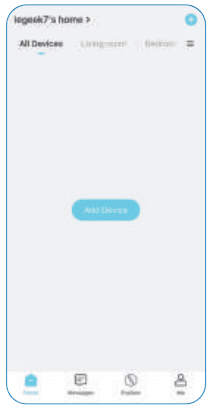
Tippen Sie auf „+“, um ein Gerät hinzuzufügen
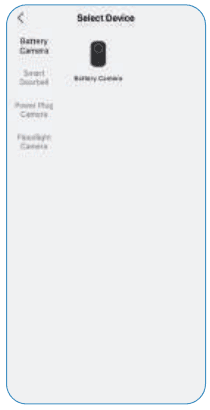
Akku-Kamera auswählen
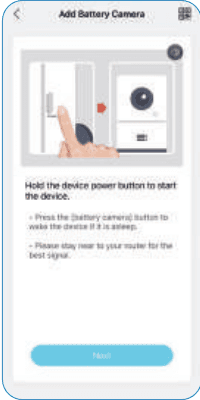
Kamera einschalten – Halten Sie die Ein-/Aus-Taste des Geräts gedrückt, um es zu starten. Drücken Sie die Taste (Akku-Kamera), um das Gerät aufzuwecken, falls es sich im Ruhezustand befindet. Bleiben Sie für das beste Signal in der Nähe Ihres Routers.
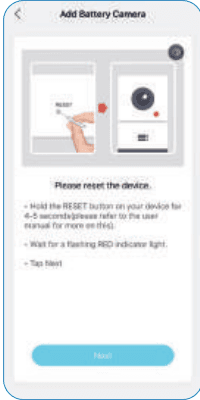
Gerät zurücksetzen – Halten Sie die RESET-Taste an Ihrem Gerät 4–5 Sekunden lang gedrückt (weitere Hinweise finden Sie im Benutzerhandbuch). Warten Sie, bis die Anzeige ROT blinkt. Tippen Sie auf „Weiter“.
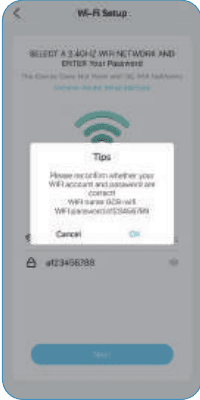
WLAN-Passwort eingeben – Wählen Sie ein 2,4-GHz-WLAN-Netzwerk und geben Sie Ihr Passwort ein. Überprüfen Sie noch einmal, ob WLAN-Name und Passwort korrekt sind.
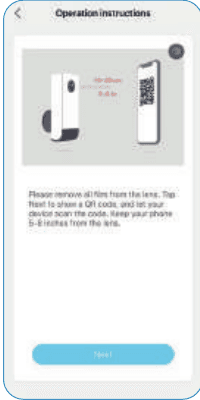
QR-Code scannen – Entfernen Sie sämtliche Schutzfolie vom Objektiv. Tippen Sie auf „Weiter“, um einen QR-Code anzuzeigen, und lassen Sie Ihr Gerät den Code scannen. Halten Sie Ihr Telefon 13–20 cm (5–8 Zoll) vom Objektiv entfernt.
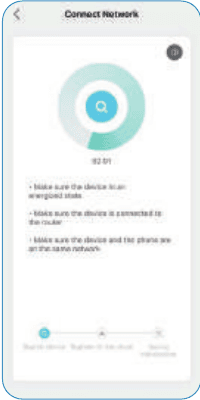
Auf Verbindung warten – Stellen Sie sicher, dass das Gerät mit Strom versorgt ist, mit dem Router verbunden ist und sich Gerät und Telefon im selben Netzwerk befinden.
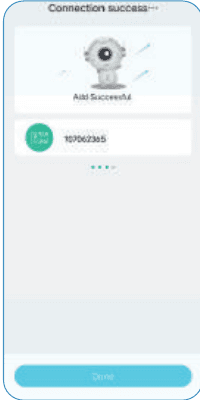
Gerät hinzugefügt – Verbindung erfolgreich. Erfolgreich hinzugefügt.
Hinweis: Lässt sich die Kamera nicht einschalten, schließen Sie zunächst ein Netzteil mit DC 5 V 2 A an und laden Sie die Kamera 15 Minuten lang auf.
Meine Kamera verbindet sich nicht mit dem WLAN?
- Stellen Sie sicher, dass das WLAN, mit dem die Kamera verbunden ist, ein 2,4-GHz-Netzwerk ist.
- Vergewissern Sie sich, dass das WLAN-Passwort korrekt ist. (Hinweis: Das WLAN-Passwort darf keine einfachen Anführungszeichen, Unterstriche, Leerzeichen und Schrägstriche (/) enthalten.)
- Sobald die Anzahl der mit Ihrem Router verbundenen Geräte die maximal zulässige Anzahl überschreitet, können sich weitere Geräte nicht mehr mit dem Router verbinden.
- Stellen Sie sicher, dass der QR-Code auf dem Telefonbildschirm einwandfrei dargestellt wird und der Abstand zwischen Telefon und Kameraobjektiv während des Scannens 10–15 cm (3,9–5,9 Zoll) beträgt.
- Kann sich die Kamera nicht mit dem WLAN verbinden, laden Sie die App erneut herunter, setzen Sie die Kamera zurück, starten Sie den Router neu und fügen Sie die Kamera anschließend erneut hinzu.
- Sollten Sie alle Schritte ausprobiert haben und es trotzdem nicht funktionieren, senden Sie bitte Ihre Bestellung und Problembeschreibung an [email protected].
4. Akku laden
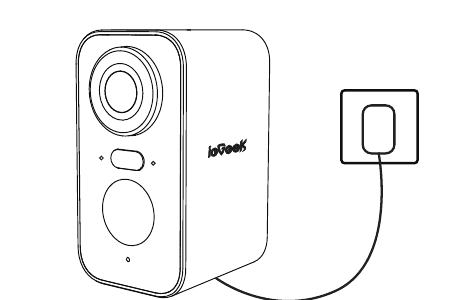
Laden Sie den Akku mit einem Netzteil mit 5 V 2 A.
- Der Akku ist fest verbaut und kann nicht entfernt werden.
Laden Sie den Akku mit dem ieGeek Solarpanel. Decken Sie den speziellen Ladeanschluss nach dem Laden des Akkus stets mit dem Gummistopfen ab, um die Wetterfestigkeit zu gewährleisten.
Ladeanzeige:
- Rote LED: Lädt
- Blaue LED: Vollständig geladen
5. Installationsanleitung
- Verwenden Sie bei der Außeninstallation der Kamera den wasserdichten Stopfen, um eine bessere Wetterfestigkeit zu erzielen.
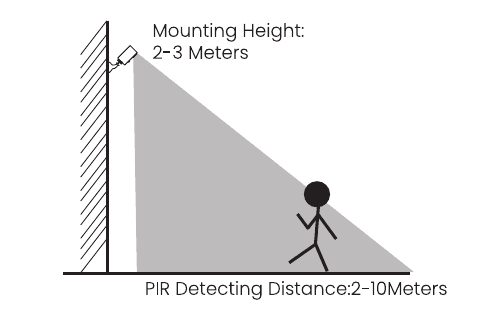
- Installieren Sie die Kamera 2–3 Meter (7–10 ft) über dem Boden. In dieser Höhe wird die Erfassungsreichweite des Bewegungssensors maximiert.
- Für eine effektive Bewegungserkennung installieren Sie die Kamera bitte in einem Winkel.
HINWEIS: Nähert sich ein sich bewegendes Objekt dem PIR-Sensor frontal (senkrecht), kann die Kamera die Bewegung möglicherweise nicht erkennen.
6. Hinweise zum PIR-Bewegungssensor
Erfassungsreichweite des PIR-Sensors
Die PIR-Erfassungsreichweite kann an Ihre individuellen Anforderungen angepasst werden. Sie können sich an der folgenden Tabelle orientieren, um sie in den Geräteeinstellungen der App ieGeek Cam festzulegen.
| Empfindlichkeit | Erfassungsreichweite (für sich bewegende und lebende Objekte) |
|---|---|
| Stufe 1–3 (niedrig) | Bis zu 2–5 Meter |
| Stufe 4–7 (mittel) | Bis zu 5–8 Meter |
| Stufe 8–10 (hoch) | Bis zu 8–10 Meter |
Wichtige Hinweise zur Reduzierung von Fehlalarmen
- Richten Sie die Kamera nicht auf Objekte mit hellem Licht, etwa Sonnenlicht, helle Lampen usw.
- Platzieren Sie die Kamera nicht in der Nähe von Auslässen, etwa Klimaanlagenauslässen, Luftbefeuchterauslässen, Wärmeabführungsöffnungen von Projektoren usw.
- Installieren Sie die Kamera nicht an Orten mit starkem Wind.
- Richten Sie die Kamera nicht auf einen Spiegel.
- Halten Sie die Kamera mindestens 1 Meter von allen drahtlosen Geräten wie WLAN-Routern und Telefonen entfernt, um drahtlose Störungen zu vermeiden.
7. Häufige Fragen (FAQs)
Ausführlichere FAQs finden Sie, indem Sie sich in der App anmelden und unter „Ich“ – „FAQ“ – „Hilfedokument“ – „Akku-Kamera“ suchen.
Das Gerät wird als offline angezeigt?
- Prüfen Sie, ob das Gerät eingeschaltet ist, und beobachten Sie, ob die Betriebsanzeige des Geräts normal leuchtet.
- Vergewissern Sie sich, dass am aktuellen Standort eine gute WLAN-Abdeckung und ein stabiles Netzwerk vorhanden sind und das WLAN-Signal über 75 % liegt.
- Sie können das WLAN-Analysetool eines Drittanbieters „WiFi Analyzer“ verwenden, um die aktuelle WLAN-Abdeckung und den Störungsstatus zu analysieren. Ist die Abdeckung schlecht und die Störung groß, empfiehlt es sich, den Installationsort der Kamera zu wechseln, die Position des Routers anzupassen oder einen zweiten Router (Repeater) einzusetzen.
- Vermeiden Sie die Verwendung von WLAN-Verstärkern.
Router oder WLAN-Passwort ändern?
Löschen Sie die Kamera aus Ihrem CloudEdge-Konto. Setzen Sie das Gerät zurück und fügen Sie es anschließend mit dem neuen WLAN und Passwort erneut hinzu.
Keine Verbindung zum WLAN möglich?
- Das aktuell mit dem Mobiltelefon verbundene WLAN ist ein 2,4-GHz-Netzwerk; am aktuellen Standort sind eine gute WLAN-Abdeckung und ein stabiles Netzwerk vorhanden (WLAN-Signal über 75 %).
- Vermeiden Sie die Verwendung von WLAN-Verstärkern.
- Prüfen Sie, ob das WLAN-Passwort korrekt eingegeben wurde.
In seltenen Fällen einer besonderen Netzwerk-Inkompatibilität lässt sich nicht ausschließen, dass App und Kamera keine ordnungsgemäße Verbindung herstellen können. Sollte unsere Kamera in einem solchen Fall nicht kompatibel sein, wenden Sie sich bitte zunächst an den Kundendienst ([email protected]).
Schneller Akkuverbrauch?
- Bei schlechter WLAN-Abdeckung (etwa wenn das Signal unter 75 % liegt) erhöht sich der Stromverbrauch.
- Eine hohe PIR-Auslösefrequenz sowie das nächtliche Einschalten von Infrarotlicht / weißem Licht erhöhen den Stromverbrauch.
- Häufiger Fernzugriff auf die Kamera über das Mobiltelefon erhöht den Stromverbrauch.
- Bei der ersten Verwendung wird empfohlen, den Akku bis auf 10 % zu entladen und anschließend wieder vollständig auf 100 % aufzuladen, da dies der Lebensdauer des Lithium-Akkus zugutekommt.
Kamera erkennt keine Bewegung?
- Bei instabilem Netzwerk wird die Benachrichtigung nach dem Auslösen des PIR möglicherweise nicht rechtzeitig zugestellt. Prüfen Sie in diesem Fall zunächst den Netzwerkstatus und nehmen Sie die Kamera zur Überprüfung in eine Umgebung mit guter Netzabdeckung.
- Ein ungeeigneter Installationsort führt dazu, dass der PIR nicht auslöst und keine Erkennung erfolgt. Ist die Position zu hoch, das Objekt zu weit entfernt oder das Objekt zu klein, löst die Kamera nicht aus. Passen Sie den Installationsort daher mehrfach gemäß den Auslöseanforderungen an.
SD-Karte wird nicht erkannt?
- Unterstützt werden Micro-SD-Karten mit einer Kapazität von 16–128 GB.
- Formatieren Sie die Micro-SD-Karte vor der Verwendung am Computer im Dateisystem FAT32 oder exFAT, setzen Sie sie dann in die Kamera ein und führen Sie abschließend an der Kamera erneut die Formatierung der Speicherkarte durch.
- Wird die Micro-SD-Karte während des Betriebs nicht erkannt, liegt dies in der Regel an einem Qualitätsproblem der Karte. Ersetzen Sie die Speicherkarte dann durch eine mit stabilerem Lese- und Schreibverhalten.
ieGeek ZS-GQ1 Akkukamera
Benutzerhandbuch für die kabellose, akkubetriebene ieGeek ZS-GQ1 Sicherheitskamera – mit Informationen zu Produktdetails, App-Einrichtung, Installation, PIR-Alarmeinstellungen und Fehlerbehebung.
Jennov Akku-Kamera Schnellstartanleitung
Schnellstartanleitung für die Akku-, Solar- und WLAN-Kameras der Jennov C-Serie. Sie umfasst den Lieferumfang, die Produktübersicht, die Installation, die Montage des Solarpanels und die Kopplung über die CloudEdge App.