 CloudEdge App Dokumentation
DIHOOM Akku-Kamera
Benutzerhandbuch für die smarte DIHOOM akkubetriebene IP-Kamera – Kameraaufbau, LED-Anzeigen, technische Daten, Einrichtung in der CloudEdge-App, SD-Karten-Aufnahme, Gerät teilen, Montage und Fehlerbehebung.
Die DIHOOM Smart Battery Powered IP Camera ist eine kabellose, PIR-bewegungsaktivierte Sicherheitskamera, die über die CloudEdge-App gesteuert wird.
Brauchen Sie Hilfe? Viele Probleme lassen sich durch eine einzige Einstellungsänderung lösen. Wenn die Kamera nicht wie erwartet funktioniert, lesen Sie den Abschnitt Fehlerbehebung & FAQ weiter unten oder besuchen Sie die Akku-Kamera-FAQs.
Hinweise
- Obwohl wir uns bemühen, dieses Handbuch vollständig und korrekt zu gestalten, können aufgrund laufender Produkt- und App-Aktualisierungen gelegentlich Abweichungen auftreten.
- Produkte und Handbuch können ohne vorherige Ankündigung geändert werden.
- Die Inhalte dieses Handbuchs dienen ausschließlich als Referenz für die Nutzer. Wir garantieren nicht, dass sie exakt mit dem von Ihnen erworbenen Produkt übereinstimmen. Verbindlich sind die Angaben am tatsächlichen Produkt.
Sicherheitshinweise
- Lesen Sie das Handbuch sorgfältig und befolgen Sie die Anweisungen.
- Nehmen Sie keine Veränderungen am Produkt vor, öffnen Sie das Gehäuse nicht und zerlegen Sie das Produkt nicht.
- Betreiben Sie das Produkt nur bei der zulässigen Betriebstemperatur und -luftfeuchtigkeit.
- Schützen Sie das Gerät vor Schmutz, Sand, Wasser, Stürzen und Stößen. Montieren Sie das Gerät nicht an Orten, an denen Fehlfunktionen oder Schäden auftreten können.
- Bei Feuer, Erdbeben, Blitzschlag, Sturm- und Überschwemmungsschäden sowie anderen Katastrophen oder äußeren Einwirkungen (z. B. Verunreinigungen oder Spannungsschwankungen) kann es zu Fehlfunktionen oder Schäden kommen — betreiben Sie das Produkt unter diesen Bedingungen nicht.
- Wenn Sie die Kamera längere Zeit nicht verwenden (eine Woche oder länger), nehmen Sie sie ab und lagern Sie sie in einem Innenraum. Falls die Feuchtigkeit im Inneren aufgrund von Temperatur und Luftfeuchtigkeit nicht verdunstet, kann dies die Umgebung der Hauptplatine beeinträchtigen und zu Korrosion führen.
- Für Fehlfunktionen oder Schäden durch Halterungsdefekte (Lagerung an heißen und feuchten Orten, Batterieaustritt usw.) oder unzureichenden Schutz übernehmen wir keine Haftung.
- Öffnen Sie die Verpackung und prüfen Sie alle Kamerafunktionen vor der Montage, um sicherzustellen, dass die Kamera einwandfrei funktioniert.
- Obwohl die Kamera wasserdicht ist, empfiehlt es sich, sie an einem geschützten Ort (z. B. unter einem Dachvorsprung) zu montieren, um vorzeitigen Verschleiß der Bauteile zu verhindern.
1. Produktbeschreibung
Kameraaufbau
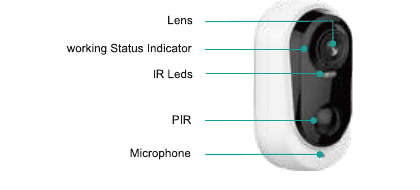
- Objektiv
- Betriebsanzeige
- IR-LEDs
- PIR
- Mikrofon
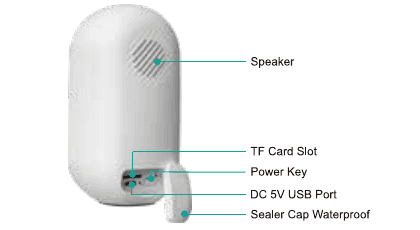
- Lautsprecher
- TF-Kartenschlitz
- Ein-/Aus-Taste
- DC 5V USB-Anschluss
- Dichtkappe Wasserschutz
Kameratasten und Anzeigeleuchten
| Nr. | Kamerataste | Bedienung |
|---|---|---|
| 1 | Ein/Aus | Taste 5 Sekunden lang gedrückt halten, um das Gerät ein- oder auszuschalten. |
| 2 | Reset | RESET-Taste am Gerät 4–5 Sekunden gedrückt halten, bis die rote Anzeigeleuchte blinkt. |
| Nr. | Anzeige | Status |
|---|---|---|
| 1 | Rotes Licht blinkt langsam (ca. einmal pro Sekunde) | Wartet auf WLAN-Verbindung; Gerät kann jetzt hinzugefügt werden. |
| 2 | Rotes Licht blinkt schnell (mehrmals pro Sekunde) | WLAN-Verbindung wird hergestellt |
| 3 | Rotes Dauerlicht | Netzwerkfehler |
| 4 | Blaues Dauerlicht | WLAN verbunden, Kamera läuft normal |
| 5 | Blaues Licht blinkt langsam (einmal alle zwei Sekunden) | Live-Ansicht wird übertragen |
| 6 | Blaues Licht blinkt schnell (mehrmals pro Sekunde) | Kamera-Update wird durchgeführt |
| 7 | Kein Licht | Standby/Ausgeschaltet |
Technische Daten
| Merkmal | Spezifikation |
|---|---|
| Bildsensor | 1/2,9" CMOS-Farbsensor |
| Objektiv | 3,2 mm |
| Bildwinkel | 140° |
| Infrarotreichweite | Bis zu 10 Meter (32 ft) |
| Bitrate | 32 Kbps ~ 2 Mbps |
| Videokomprimierung | H.264 |
| Audio Ein-/Ausgang | Integriertes Mikrofon und Lautsprecher |
| Audiofunktionen | Zwei-Wege-Sprachkommunikation, Audio-Video-Synchronisation |
| PIR-Reichweite | Bis zu 10 Meter (32 ft) |
| PIR-Empfindlichkeit | 10 Stufen einstellbar |
| Akku | 5200 mAh |
| Standby-Verbrauch | 250 uA |
| Standby-Laufzeit | 10 Monate |
| Betriebsdauer | 5 Monate |
| Alarmauslöser | PIR-Bewegungserkennung |
| WLAN-Sicherheit | WEP, WPA, WPA2 |
| WLAN | 2.4G Wi-Fi (IEEE 802.11b/g/n) |
| Sicherheit | Benutzerauthentifizierung, Software-Verschlüsselung |
| Betriebstemperatur | -10 °C bis 45 °C |
| Stromversorgung | DC 5V +-5% / 1,5A |
| Reset-Taste | Ein-Tasten-Reset |
| Funktionen | Fernüberwachung und Wiedergabe |
2. Einrichtung in der App
CloudEdge-App herunterladen
Suchen Sie im App Store oder bei Google Play nach „CloudEdge" und installieren Sie die App. (Die App wird regelmäßig aktualisiert; die QR-Codes in der Verpackung dienen nur als Referenz.)
Wenn Sie die App zum ersten Mal öffnen, genehmigen Sie bitte die folgenden zwei Berechtigungen:
- Schritt 1. Aktivieren Sie auf Ihrem Smartphone die mobile Datenverbindung (4G) oder das WLAN.
- Schritt 2. Aktivieren Sie die CloudEdge-„Benachrichtigungen" in den Telefoneinstellungen: Gehen Sie zu Einstellungen >> Benachrichtigungen >> CloudEdge und aktivieren Sie „Benachrichtigungen erlauben" in der Benachrichtigungsverwaltung von CloudEdge.
Konto erstellen und anmelden
Wählen Sie Ihr Land aus (Beispiel: Deutschland).
Tippen Sie auf „Jetzt registrieren" in der unteren rechten Ecke des Bildschirms.
Geben Sie eine E-Mail-Adresse ein, erstellen Sie einen Spitznamen und ein Passwort, und tippen Sie auf „Fertig".
Das Konto wird erfolgreich erstellt und Sie sind automatisch angemeldet.
Einrichtung in der App
Kamera einschalten
Entfernen Sie die Gummi-Dichtkappe an der Kameraunterseite und halten Sie die Ein-/Aus-Taste der Kamera 5 Sekunden lang gedrückt, um sie einzuschalten. Stellen Sie sicher, dass die vordere Anzeigeleuchte rot leuchtet — sie blinkt rot, wenn die Kamera zur Netzwerkeinrichtung bereit ist.
Wenn sie sich nicht einschaltet, laden Sie sie zunächst 15 Minuten lang mit einem DC 5V / 2A-Netzteil auf, um sie zu aktivieren.
HINWEIS: Ein DC 5V / 2A-Netzteil ist nicht im Lieferumfang enthalten — verwenden Sie bitte Ihr Smartphone-Ladegerät.
WLAN-Einrichtung
Gerät in der App hinzufügen. Öffnen Sie die CloudEdge-App auf Ihrem Smartphone, tippen Sie auf „Gerät hinzufügen" und wählen Sie „Battery Camera".
Stellen Sie sicher, dass Sie die Kamera korrekt eingeschaltet haben und die Anzeigeleuchte rot blinkt (langsames Blinken).
Halten Sie die Kamera und Ihr Smartphone nah am Router (30 bis 100 cm) und verbinden Sie das Smartphone mit dem WLAN des Routers. Es wird ausschließlich 2,4-GHz-WLAN unterstützt. Setzen Sie die Kamera zurück, indem Sie die Ein-/Aus-Taste zweimal schnell drücken. Sobald Sie den „Bugu"-Ton hören, ist der Reset abgeschlossen.
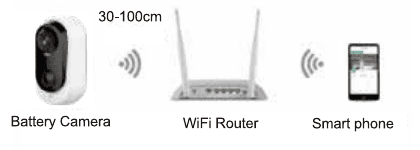
Wählen Sie das 2,4-GHz-WLAN-Netzwerk aus, geben Sie das Passwort ein und tippen Sie auf „Weiter". Das Gerät ist nicht mit 5G-WLAN kompatibel.
Folgen Sie der „Bedienungsanleitung" in der App, entfernen Sie die Schutzfolie vom Objektiv und tippen Sie auf „Weiter", um einen QR-Code zu erhalten. Halten Sie den QR-Code im Abstand von 10–15 cm (3,9–5,9 Zoll) vor das Kameraobjektiv, bis er erkannt wird. Sobald Sie den Ton „Bugu" hören, war der Scan erfolgreich.
Tippen Sie auf „Weiter" — die Kamera verbindet sich nun mit dem WLAN. Nach erfolgreichem Verbindungsaufbau erscheint die Meldung „Verbindung erfolgreich". Tippen Sie auf „Weiter", um zum Bildschirm „Geräte" zu wechseln. Die WLAN-Einrichtung ist abgeschlossen und Sie können jetzt das Live-Video ansehen.
SD-Karten-Aufnahme
Im Lieferumfang ist keine SD-Karte enthalten. Falls Sie Videos auf einer SD-Karte speichern möchten, erwerben Sie diese bitte separat.
Anforderungen an die SD-Karte:
- Wir empfehlen Marken-SD-Karten wie SanDisk, Samsung usw.
- Unterstützte Kapazität: 2–128 GB.
- Wir empfehlen SD-Karten der Klasse 10 (Standard).
- Es wird ausschließlich das FAT32-Format unterstützt.
Stecken Sie die Speicherkarte in den SD-Kartenschlitz des Geräts — das Gerät beginnt dann automatisch mit der Videoaufzeichnung.
So sehen Sie Videos von der SD-Karte an:
- Tippen Sie in der App auf die Schaltfläche „Verlauf" oder „Alarm" beim Alarmsymbol, um die Videowiedergabe zu öffnen. Ziehen Sie die Zeitleiste oder wählen Sie einen Alarmpunkt, um den gewünschten Zeitraum zur Wiedergabe zu finden.
- Stecken Sie die SD-Karte in Ihren Computer. Die Videodateien liegen im MP4-Format vor und können direkt mit einem Videoplayer abgespielt werden.
Weitere Hinweise zur Kamera
Die kabellose Akku-Kamera ist nicht für eine 24-Stunden-Dauerüberwachung ausgelegt — sie sendet Alarmbenachrichtigungen und speichert Aufnahmen ausschließlich bei erkannter Bewegung.
Nach abgeschlossener WLAN-Einrichtung befindet sich die Kamera im Standby-Modus, wenn kein Live-Video angesehen wird und keine Bewegung erkannt wird. Die vordere Anzeigeleuchte ist dabei aus.
Die Kamera kann nur auf einem Smartphone eingerichtet werden. Um sie auf einem neuen Gerät einzurichten, muss sie zurückgesetzt werden. Die Kamera kann jedoch vom eingerichteten Smartphone aus mit anderen Personen geteilt werden. Weitere Informationen finden Sie unter Gerät mit Familie teilen.
3. Gerät mit Familie teilen
Neues Konto erstellen
Laden Sie die CloudEdge-App auf einem anderen Smartphone herunter, registrieren Sie sich und melden Sie sich mit dem neuen Konto an. (Folgen Sie den Anweisungen unter Konto erstellen und anmelden.)
Gerät teilen
Diese Funktion ist über „Teilen" verfügbar.
Laden Sie Ihre Freunde ein, die CloudEdge-App herunterzuladen, zu installieren und sich anzumelden.
Tippen Sie auf das Symbol „Teilen" → „Haushalt teilen" und wählen Sie in der Liste den Haushalt aus, den Sie teilen möchten → „+Mitglied hinzufügen".
Es gibt zwei Möglichkeiten zum Teilen:
- A. QR-Code-Freigabe — Tippen Sie in der App des Hauptgeräts auf „QR-Code scannen" und scannen Sie den QR-Code aus der App des Familienmitglieds (1. Ich → QR-Code oben rechts antippen, oder 2. Ich >> Meine Daten >> Mein QR-Code).
- B. Freigabe per Konto — Wählen Sie „Konto eingeben" und geben Sie die Konto-ID des Familienmitglieds ein.
Geteiltes Gerät
Tippen Sie auf „Gerät teilen", um das Anleitungsvideo anzusehen, und folgen Sie den Schritten zum Abschluss der Gerätefreigabe.
Tipp: Beim Teilen muss das App-Konto in derselben Region registriert sein. Andernfalls ist eine erfolgreiche Freigabe nicht möglich.
4. CloudEdge-App-Menü
Hauptseite
- Gleichzeitige 4-Bild-Wiedergabe
- Gerät hinzufügen
- Kameraanzeigemodus und Geräteverwaltung
- Aufnahmedatum und -uhrzeit
- Aktuelle Ansicht ausblenden
- Zur Videoansicht wechseln
- Bewegungsaufnahmen wiedergeben
- Kamera-ID oder Name
- Hauptfunktionen
Hauptfunktionen
| Funktion | Beschreibung |
|---|---|
| Benachrichtigungen | Gerätebenachrichtigungen ein-/ausschalten |
| Gerät teilen | Gerät mit anderen teilen |
| Alarmmeldungen | Alarmmeldungen anzeigen |
| Einstellungen | Geräteeinstellungen anpassen |
| Hilfe & Feedback | Feedback an unseren Support senden |
Vorschauseite
- Parametereinstellungen (Alarmeinstellungen, Video, Beleuchtung, Geräteinformationen, Firmware-Update usw.)
- Mikrofon ein-/ausschalten
- Videoqualitätseinstellungen (SD, HD)
- Vollbildanzeige
- SD-Karten-Videowiedergabe
- Cloud-Speicher-Videowiedergabe
- Manueller Screenshot
- Gegensprechanlage (zum Sprechen gedrückt halten)
- Videoclip manuell aufnehmen
- Bewegungserkennung ein-/ausschalten
- Flutlicht ein-/ausschalten
- Sirene ein-/ausschalten
- Akustische Warnung und Stroboskoplicht
- Vollfarb-Modus
- Screenshots und manuelle Videodateien speichern
Tipp: Zum Vergrößern oder Verkleinern des Bildes können Sie auf dem Smartphone-Bildschirm mit zwei Fingern zusammenkneifen oder auseinanderziehen.
Videowiedergabe-Seite
- Videozeitachse mit Drag-and-Drop-Zeitauswahl
- Zeitachsen-Zoomtaste
- Datum für die Videowiedergabe auswählen
- Alarm-Videoclips auswählen
- Video-Screenshot
- Video aufnehmen — erster Tipp zum Starten, erneuter Tipp zum Beenden
- Screenshots und aufgezeichnete Videos speichern
Einstellungsseite
- Geräteinformationen abrufen (Gerätename, Netzwerkinformationen, MAC-Adresse, Zeitzone ändern)
- Alarmbenachrichtigungen aktivieren
- Installationsanleitung, Netzwerkdiagnose
- 12-Stunden-Uhr aktivieren
- Licht ausschalten, Nachtsicht-Einstellungen, Bild spiegeln
- Lautsprecherlautstärke anpassen
- Erkennungsempfindlichkeit anpassen, Alarmplan festlegen, Aufnahmedauer, Alarmintervall, Bewegungserkennungseinstellungen, Akkulaufzeit optimieren
- Akkustand prüfen
- SD-Karten-Kapazität anzeigen, formatieren
- Cloud-Speicher-Service
- Versions-Update
- Gerät neu starten
- Gerät löschen und vor dem Neuverkabeln bedienen
5. Montage
Kamera-Überwachungsbereich
Bei der Montage sollte der PIR-Sensor nicht senkrecht auf sich bewegende Objekte ausgerichtet sein — dies kann die Empfindlichkeit beeinträchtigen. Es wird empfohlen, die Kamera um mehr als 10 Grad geneigt zu montieren, um Bewegungen zuverlässig zu erfassen.
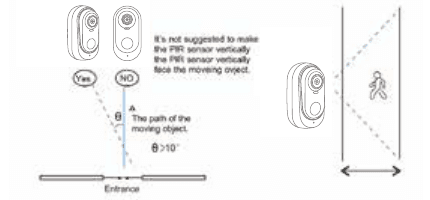
Kameramontage
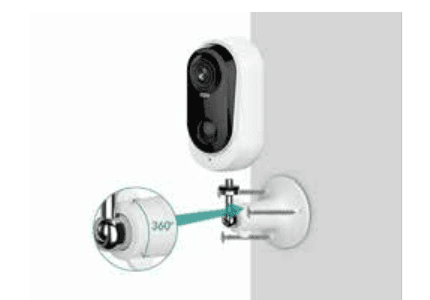
Bohren Sie mit einer Bohrmaschine Löcher in die Wand und befestigen Sie die Halterungsbasis mit Schrauben.
Drehen Sie den Halterungsarm im Uhrzeigersinn, um die Kamera zu montieren. Drehen Sie ihn bei Bedarf gegen den Uhrzeigersinn, um die Kamera zu entfernen.
Hinweise zur Montage:
- Unter „Einstellungen" finden Sie die Akkuverwaltung — hier können Sie den aktuellen Akkustand sowie eine Ladeübersicht einsehen.
- Unter „Einstellungen" finden Sie eine Installationsanleitung. Tippen Sie auf „Weiter" — das Gerät testet dann die WLAN-Signalstärke am gewählten Standort. Montieren Sie die Kamera dort, wo die WLAN-Signalstärke als gut angezeigt wird.
Tipps zur Vermeidung von Fehlalarmen
- Montieren Sie die Kamera nicht direkt gegenüber hellen Objekten oder Lichtquellen, einschließlich Sonnenlicht, hellen Lampen usw.
- Montieren Sie die Kamera nicht an Orten, an denen Fahrzeuge und Personen häufig ein- und ausfahren bzw. gehen, z. B. an einer Straße.
- Halten Sie die Kamera von Luftöffnungen wie Klimaanlagen-Lüftungsschlitzen, Luftbefeuchtern, Wärmeabluftöffnungen von Projektoren usw. fern.
- Richten Sie die Kamera nicht auf Spiegel oder Glasflächen.
- Halten Sie die Kamera mindestens 1 Meter von WLAN-Geräten entfernt, um Funkstörungen zu vermeiden.
- Stellen Sie sicher, dass sich innerhalb von 3 Metern vor dem Objektiv keine Hindernisse befinden.
6. Fehlerbehebung & FAQ
Fehlerbehebungstabelle
| Nr. | Beschreibung | Lösung und Vorgehen |
|---|---|---|
| 1 | Keine Verbindung möglich | 1) Überprüfen Sie WLAN-Name und Passwort. 2) Stellen Sie sicher, dass Ihr WLAN 2,4 GHz verwendet, nicht 5 GHz. 3) Halten Sie Kamera und Smartphone nah am Router. |
| 2 | Zurücksetzen | 1) Ein-/Aus-Taste zweimal drücken, einen Ton hören. 2) Rotes Licht wechselt zu langsamem Blinken. |
| 3 | Auf ein neues Netzwerk wechseln | 1) Wenn die Kamera online ist, können Sie in den Kameraeinstellungen ein neues WLAN auswählen und das Passwort eingeben. 2) Wenn die Kamera offline ist, setzen Sie sie zurück und verbinden Sie sie mit dem neuen WLAN. |
| 4 | Gerät konnte nicht hinzugefügt werden | Aktivieren Sie in den Mobiltelefoneinstellungen die mobile Datenverbindung für die CloudEdge-App. |
| 5 | Kein Alarm-Push | Aktivieren Sie in den Mobiltelefoneinstellungen die Benachrichtigungen für die CloudEdge-App. |
| 6 | Kein Alarm-Videoprotokoll | 1) Bitte SD-Karte einstecken. 2) SD-Karte vor der Verwendung formatieren. |
FAQ
- Die Akku-Kamera unterstützt keine 24/7-Daueraufnahme — sie zeichnet ausschließlich Bewegungsereignisse bei erkannter Bewegung auf.
- Die Akku-Kamera unterstützt keine PC-Software oder Webbrowser.
- Die Akku-Kamera unterstützt kein 5-GHz-WLAN.
- Das Laden der Akku-Kamera erfolgt mit einem DC 5V 1A/2A-Ladegerät; Sie können Ihr Smartphone-Ladegerät verwenden. Eine vollständige Ladung dauert 5–6 Stunden.
- Die IP-Akku-Kamera unterstützt die Offline-Aufnahme mit einer SD-Karte. Die Kamera funktioniert nicht ohne WLAN — bei getrennter WLAN-Verbindung können Ereignisse aufgezeichnet werden, allerdings muss die Kamera zuvor mit einem 2,4-GHz-WLAN konfiguriert worden sein.
- Es gibt keine Begrenzung für die Anzahl der IP-Kameras, die zur App hinzugefügt werden können, und auch keine Begrenzung für das Teilen von Videos mit anderen Personen. Das System erlaubt jedoch maximal 2 gleichzeitig online geschaltete Geräte.
- Zur SD-Karte:
- 7.1 Verwenden Sie bitte SD-Karten namhafter Marken wie Kingston, SanDisk, Klasse 10, bis zu 128 GB.
- 7.2 Formatieren Sie die SD-Karte zunächst auf dem PC oder stecken Sie sie erneut ein, wenn CloudEdge die SD-Karte nicht lesen kann.
- 7.3 Wenn keine SD-Karte eingesteckt ist, werden keine Alarmaufnahmen gespeichert — das System erstellt stattdessen Fotos und speichert sie in der „Ereignisse"-Liste. Wenn eine SD-Karte eingesteckt ist, werden keine Schnappschuss-Fotos erstellt.
Benötigen Sie weitere Hilfe? Besuchen Sie die Akku-Kamera-FAQs oder wenden Sie sich an den DIHOOM-Kundensupport unter [email protected].
DEATTI GX5S Akku-Kamera Benutzerhandbuch
Benutzerhandbuch für die kabellose DEATTI GX5S Akku-Kamera mit Informationen zu Produktaufbau, Status-LED, CloudEdge-App-Einrichtung, WLAN-Kopplung, Montage, Live-Ansicht, Bewegungserkennung, Kamera-Freigabe und Fehlerbehebung.
G-Homa Akku-Kamera Benutzerhandbuch
Benutzerhandbuch für die kabellose G-Homa Sicherheitskamera mit Akku – mit Erläuterungen zum Kameraaufbau, zu den LED-Status, zur App-Installation, Kontoregistrierung, WLAN-Kopplung, zum Laden, zur Installation und zur Einrichtung des PIR-Bewegungssensors mit der CloudEdge-App.