 CloudEdge App Dokumentation
JouSecu ZS-GX5 Akku-Kamera
Bedienungsanleitung für die kabellose, wiederaufladbare JouSecu ZS-GX5 Akku-Überwachungskamera – von der Einrichtung in der CloudEdge App über PIR-Erkennung, Nachtsicht und Akkuverwaltung bis hin zur Fehlerbehebung.
Diese Anleitung erklärt, wie Sie die kabellose, wiederaufladbare JouSecu ZS-GX5 Akku-Überwachungskamera mit der CloudEdge App einrichten und verwenden.
Benötigen Sie weitere Hilfe? Werfen Sie einen Blick in die FAQ zu Akku-Kameras.
1. Produktdetails
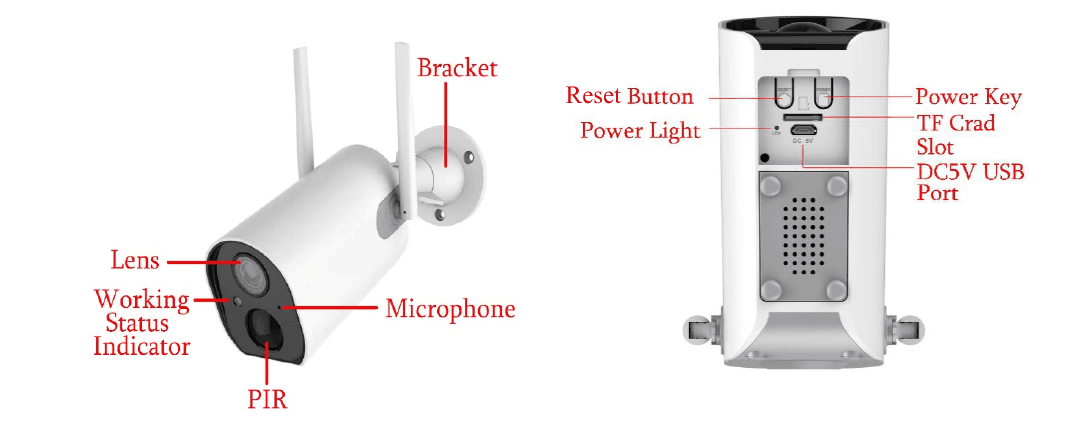
Vorderseite: Halterung, Objektiv, Betriebsanzeige, Mikrofon, PIR. Rückseite: Reset-Taste, Betriebsanzeige, Ein-/Aus-Taste, TF-Karten-Steckplatz, DC5V USB-Anschluss.
| Nr. | Kamerataste | Funktion |
|---|---|---|
| 1 | Ein-/Aus-Taste | Halten Sie die Taste 5 Sekunden gedrückt, um das Gerät ein- bzw. auszuschalten. |
| 2 | Reset-Taste | Halten Sie die Taste 5 Sekunden gedrückt, um das Gerät zurückzusetzen und neu zu starten. |
| Nr. | LED-Status | Bedeutung |
|---|---|---|
| 1 | Blinkt langsam rot | Wartet auf WLAN-Verbindung – starten Sie das Hinzufügen des Geräts. |
| 2 | Blinkt schnell rot | WLAN-Verbindung wird aufgebaut |
| 3 | Leuchtet dauerhaft rot | Netzwerk ist nicht in Ordnung |
| 4 | Leuchtet dauerhaft blau | WLAN verbunden, Kamera arbeitet normal. |
2. Kamera montieren
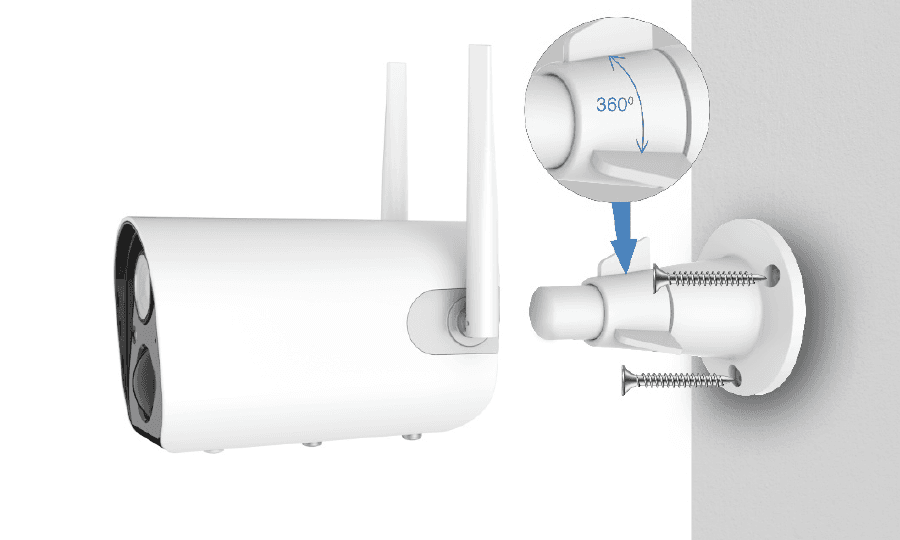
Befestigen Sie zuerst die Halterung und montieren Sie anschließend die Kamera.
Bei einer Holzwand können Sie die mitgelieferten Nägel verwenden, um die Halterung an der Wand zu befestigen.
Bei einer Beton- oder Fliesenwand bohren Sie die Löcher mit einer Bohrmaschine in die Wand, setzen die Halterung an und befestigen Sie sie mit den mitgelieferten Dübeln und Schrauben.
Drehen Sie die Taste gegen den Uhrzeigersinn, um die Kamera sofort abzunehmen.
3. CloudEdge App installieren
Suchen Sie im App Store oder bei Google Play nach „CloudEdge“ oder scannen Sie den QR-Code, um die App herunterzuladen und auf Ihrem Smartphone zu installieren.
HINWEIS: Bitte aktivieren Sie die beiden folgenden Berechtigungen, wenn Sie die App zum ersten Mal verwenden.
- Erlauben Sie CloudEdge den Zugriff auf mobile Daten und das WLAN, da andernfalls das Hinzufügen der Kamera fehlschlägt.
- Erlauben Sie CloudEdge den Empfang von Push-Nachrichten, da Ihr Smartphone andernfalls keine Alarm-Benachrichtigung erhält, wenn die Bewegungserkennung oder der akustische Alarm ausgelöst wird.
3.1 Konto registrieren
Neue Nutzer müssen sich per E-Mail registrieren. Tippen Sie auf „Registrieren“, folgen Sie den Schritten, um die Registrierung des Kontos abzuschließen, und melden Sie sich anschließend an.
3.2 Hilfe und Feedback
Bei Produktproblemen oder Fragen rufen Sie bitte die Feedback-Seite in der CloudEdge App auf und schildern Sie den Sachverhalt im Detail, oder senden Sie eine E-Mail an [email protected] (Bitte geben Sie Ihre E-Mail-Adresse und die Produktmodellnummer an. Wir antworten Ihnen innerhalb von 24 Stunden per E-Mail.)
4. Kamera einschalten
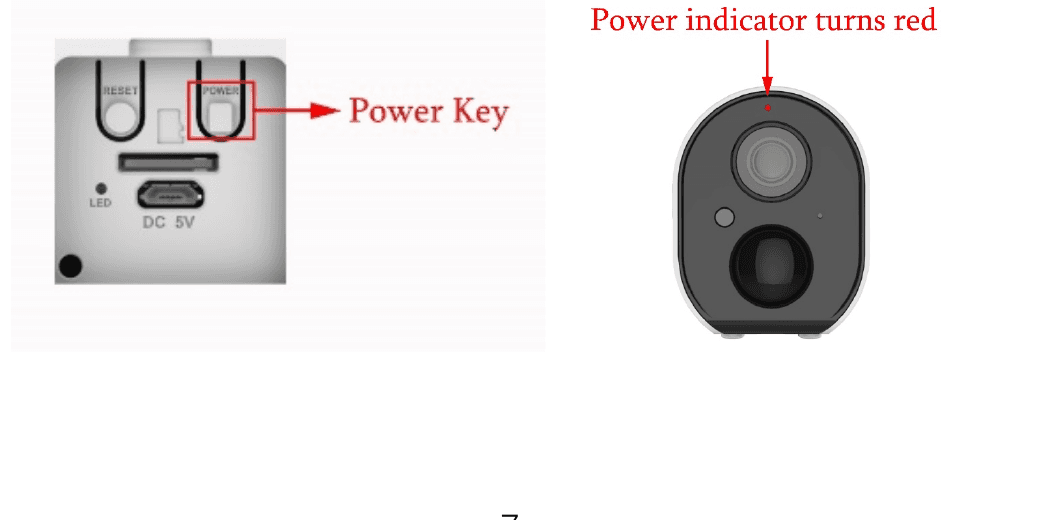
Halten Sie die Ein-/Aus-Taste 5 Sekunden gedrückt, um die Kamera einzuschalten. (Lässt sie sich nicht einschalten, schließen Sie zunächst das DC5V 1A / 2A Netzteil an und laden Sie die Kamera 15 Minuten lang.)
Die Kamera ist eingeschaltet, wenn die Anzeige langsam blinkt. (Anzeige oberhalb des Objektivs)
HINWEIS: Das DC5V 1A / 2A Netzteil ist nicht im Lieferumfang enthalten.
5. Kamera hinzufügen
5.1 WLAN verbinden
Bringen Sie die Kamera und Ihr Smartphone auf 30 bis 100 cm an den Router heran und stellen Sie die WLAN-Verbindung her.
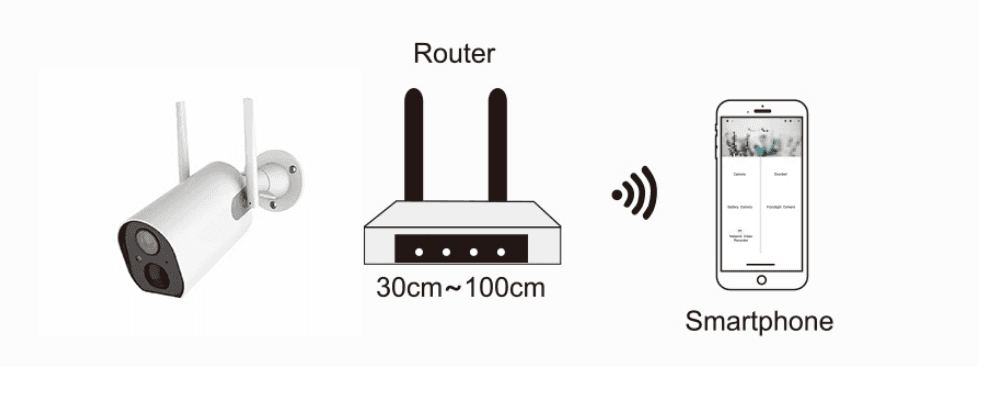
HINWEIS: Beachten Sie, dass die Kamera nur mit 2,4-GHz-WLAN funktioniert. 5-GHz-WLAN wird nicht unterstützt.
Einrichtungsschritte
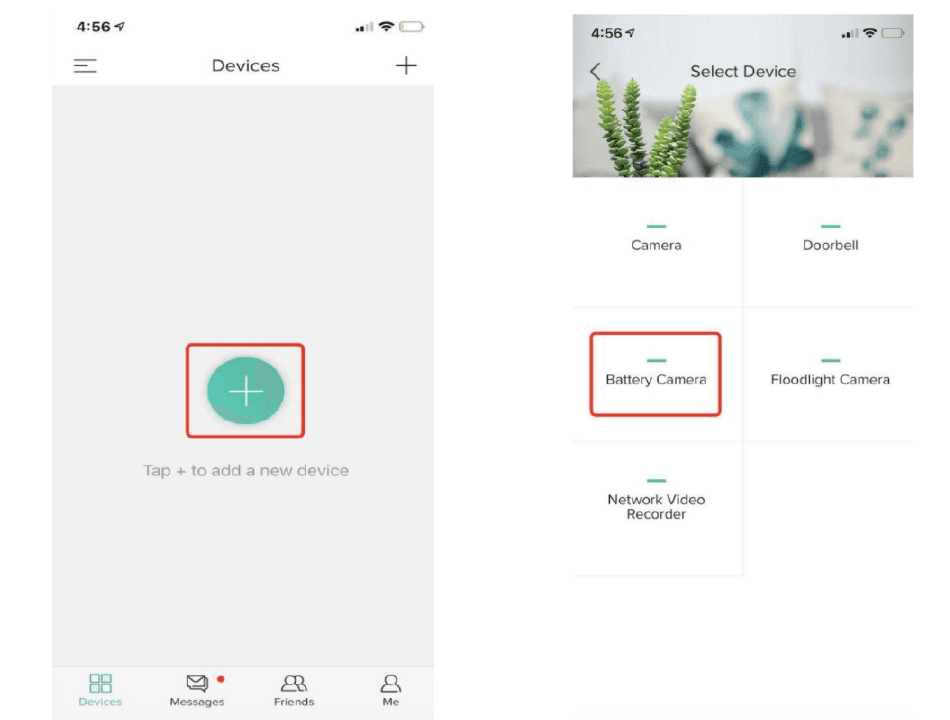
5.2 Starten Sie die CloudEdge App, tippen Sie auf „+“ und wählen Sie „Battery Camera“ aus.
5.3 Folgen Sie den Anweisungen, um sicherzustellen, dass die Kamera aktiviert ist. (Die Anzeige sollte rot leuchten und langsam blinken.)
5.4 Wählen Sie das 2,4-GHz-WLAN (SSID) und halten Sie etwa 15 cm Abstand. Geben Sie das Passwort ein und tippen Sie auf „Weiter“.
5.5 Halten Sie den QR-Code in etwa 15 cm Abstand vor das Kameraobjektiv. Sobald das Gerät den QR-Code erkennt, ertönt ein „Bu Gu“-Ton. Tippen Sie danach auf „Weiter“.
5.6 Nachdem Sie auf „Ton gehört“ getippt haben, beginnt die Kamera mit der WLAN-Verbindung und wechselt zur Seite „Gerät suchen“. Nach abgeschlossener Einrichtung können Sie hier den Kameranamen bearbeiten. Tippen Sie anschließend auf „Fertig“, um die Kamera in der Liste „Meine Geräte“ zu öffnen. Jetzt können Sie Live-Videos auf Ihrem Smartphone ansehen.
6. Gerätemenü
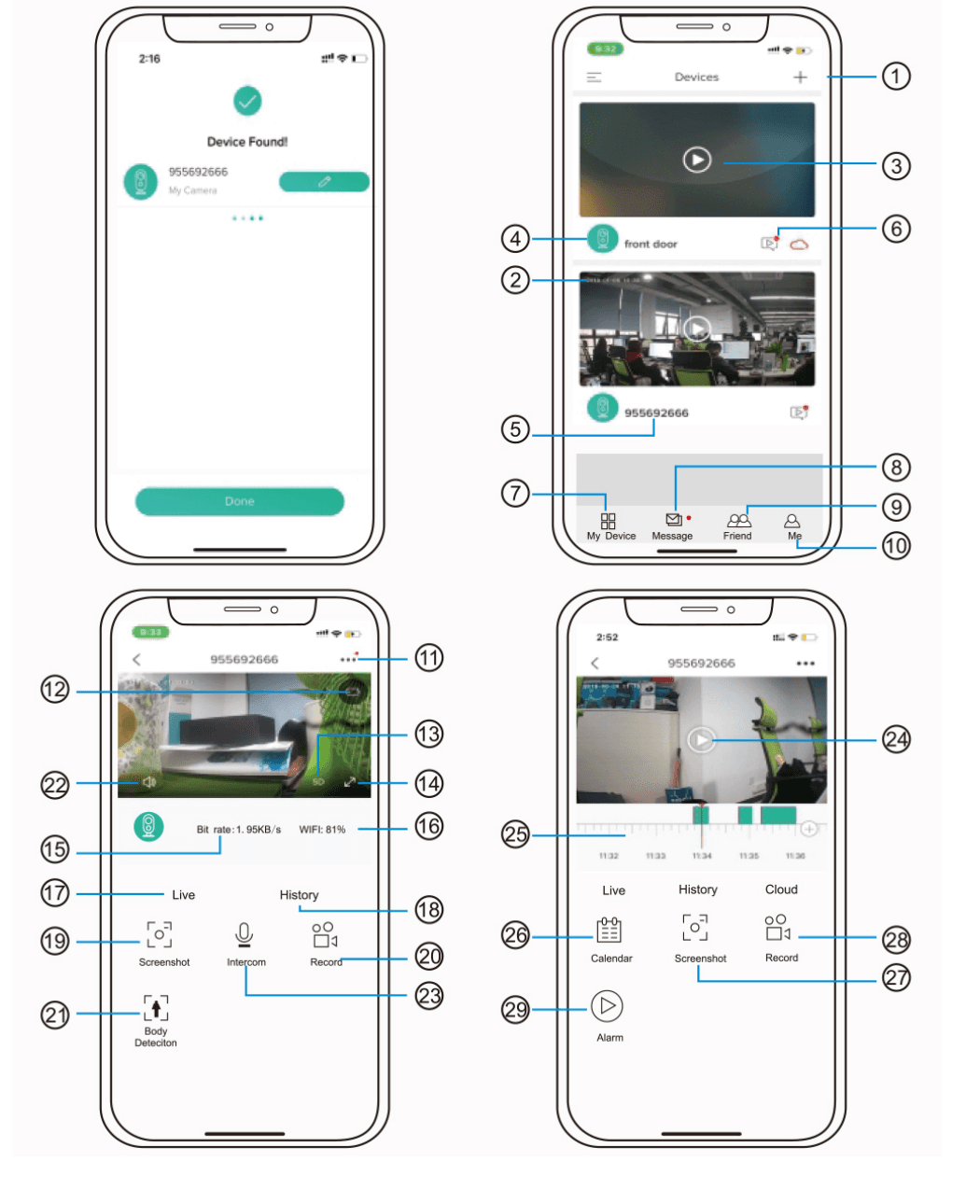
| Nr. | Funktion | Nr. | Funktion |
|---|---|---|---|
| 1 | Kamera hinzufügen | 16 | Signalstärke des Netzwerks |
| 2 | Kamerazeit | 17 | Vorschau-Option |
| 3 | Schaltfläche Live-Ansicht | 18 | Wiedergabe-Option |
| 4 | Symbol für Kameratyp | 19 | Schaltfläche Screenshot |
| 5 | Kameraname | 20 | Schaltfläche Aufnahme |
| 6 | Symbol für Alarminformationen (ein roter Punkt zeigt einen aufgetretenen Alarm an; tippen Sie darauf, um den Alarm-Screenshot oder das Video anzusehen) | 21 | Option zur Erkennung des menschlichen Körpers. Standardmäßig eingeschaltet (grün bedeutet aktiviert). |
| 7 | Liste „Meine Geräte“ | 22 | Ton-Option |
| 8 | Nachricht | 23 | Gegensprech-Option, gedrückt halten und sprechen. |
| 9 | Freunde-Option | 24 | Alarmvideo, zum Abspielen/Pausieren tippen. |
| 10 | Persönliche Startseite | 25 | Aufnahme der Bewegungserkennung |
| 11 | Kameraeinstellungen, z. B. Alarm, SD-Karte usw. | 26 | Kalender-Option, zum Auswählen des Datums tippen. |
| 12 | Akkukapazität | 27 | Screenshot-Optionen |
| 13 | Option SD / HD | 28 | Aufnahmeoptionen |
| 14 | Vollbild-Option | 29 | Alarmpunkt, alle Bewegungsaufnahmen ansehen |
| 15 | Bitrate |
7. PIR-Erkennung
Die PIR-Funktion „Alarmeinstellung“ ist standardmäßig aktiviert und die Standardempfindlichkeit ist auf „Hoch“ eingestellt, lässt sich aber anpassen: „Gerät“ – „Einstellungen“ – „Alarmeinstellung“. Die Erkennungsreichweite beträgt 10 Meter (32 ft).
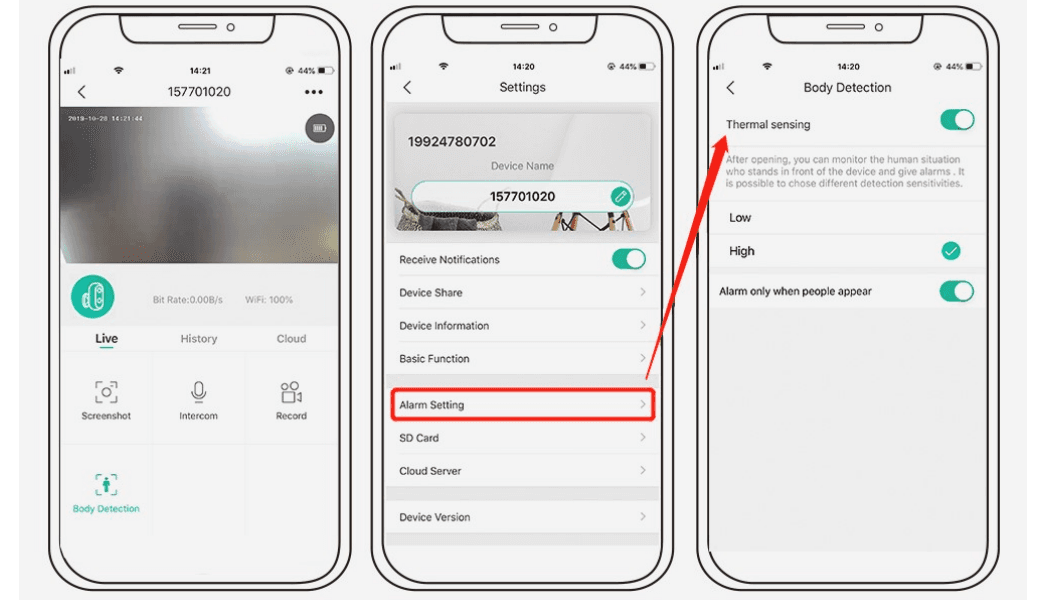
| Empfindlichkeit | Erkennungsreichweite (für Bewegung und Lebewesen) |
|---|---|
| Niedrig | Bis zu 5 Meter (13 ft) |
| Hoch | Bis zu 10 Meter (32 ft) |
* HINWEIS: Eine höhere Empfindlichkeit bietet eine größere Erkennungsreichweite, führt aber auch zu mehr Fehlalarmen. Bei einer Installation der Kamera im Außenbereich wird empfohlen, die Empfindlichkeit auf „Niedrig“ einzustellen.
8. Alarm-Push-Benachrichtigung und Wiedergabe
Die Akku-Kamera mit PIR-Sensor ist nicht für eine durchgehende Aufzeichnung rund um die Uhr (7×24 Stunden) ausgelegt. Sie sendet vielmehr Alarm-Benachrichtigungen an die App und zeichnet Videos auf der microSD-Karte oder in der Alicloud (kostenpflichtig) auf, wenn der PIR-Sensor Bewegungen eines menschlichen Körpers erkennt. So können Sie die Bewegungsvideos jederzeit und überall über die CloudEdge App wiedergeben.
Wird der PIR ausgelöst, führen Kamera und System folgende Aktionen aus:
Alarmton in der App (bitte aktivieren Sie in den Smartphone-Einstellungen die Benachrichtigungsberechtigung für die CloudEdge App und schalten Sie die Lautstärke des Smartphones ein).
Alarm-Benachrichtigung (bitte aktivieren Sie die Benachrichtigungen der CloudEdge App in den Smartphone-Einstellungen).
Alarm-Schnappschuss und Videoaufnahmen auf der microSD-Karte / im Cloud-Speicher (bitte stellen Sie sicher, dass die TF-Karte eingesetzt ist). Benachrichtigung der CloudEdge App auf dem Smartphone.
In der Nachrichtenliste können Sie für jedes Bewegungsereignis die Alarmaufnahme und den Alarm-Schnappschuss durchsehen. Tippen Sie auf einen Eintrag, um den Alarm-Videoclip abzuspielen oder den Alarm-Schnappschuss anzusehen (mit 2 Bildern pro Sekunde).
9. Beste Bedingungen für die Nachtsicht
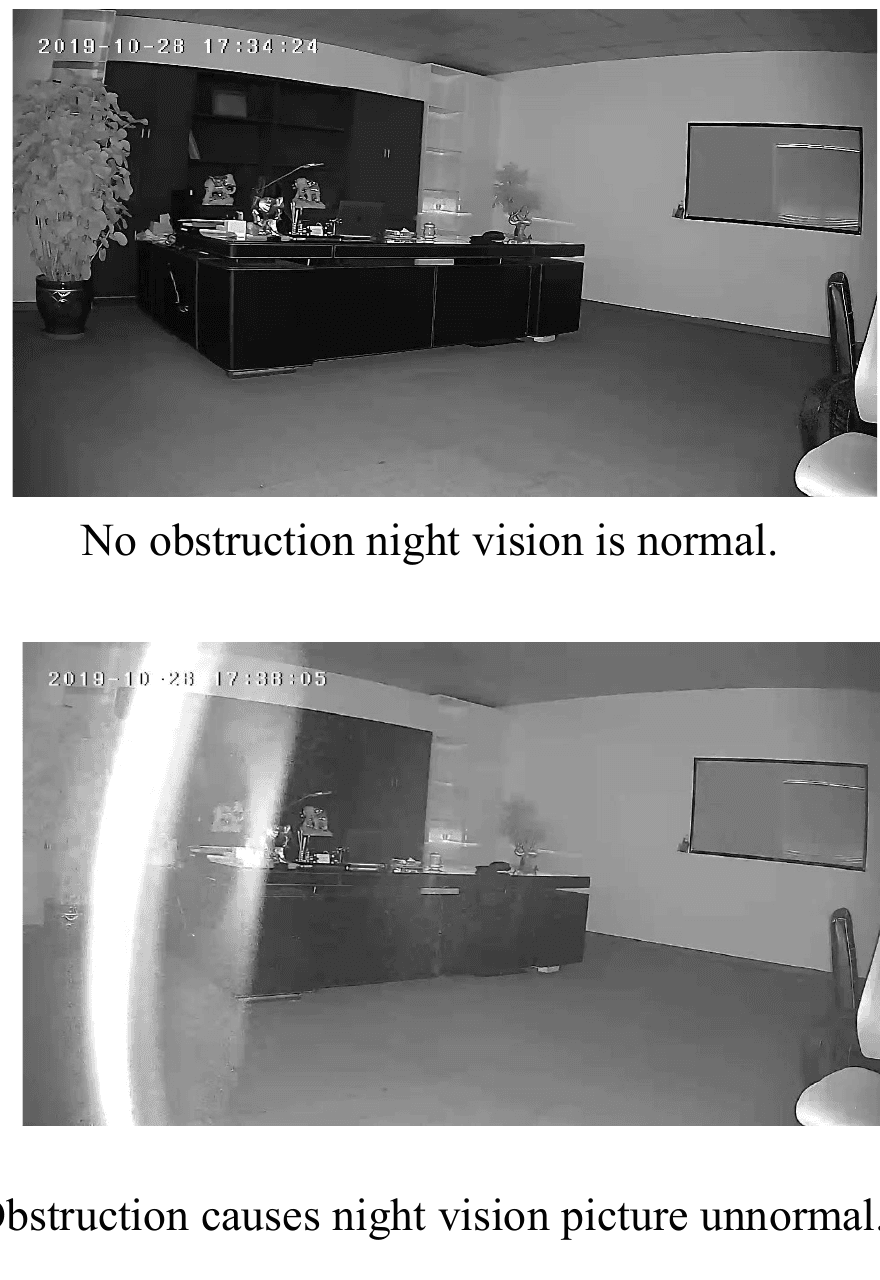
Wird die Kamera im Nachtsichtmodus eingeschaltet und befindet sich ein Hindernis innerhalb von drei Metern vor dem Objektiv, kommt es zu einem Bündelungseffekt der Infrarotstrahlen. Dadurch wird der Bereich des Hindernisses extrem hell, während der übrige Bildbereich dunkler erscheint und die Nachtsichtqualität schlecht ausfällt.
Achten Sie unabhängig vom Installationsort darauf, dass sich innerhalb von 3 Metern vor dem Objektiv keine Hindernisse befinden.
10. Akkuverwaltung
10.1 Die Kamera verfügt über einen integrierten 10400-mAh-18650-Akku, der theoretisch 60–90 Tage hält – ausgehend von 15 Aktivierungen der Kamera pro Tag und 5 Minuten Videowiedergabe.
Hinweis: Die Akkulaufzeit hängt davon ab, wie oft die Kamera aktiviert wird. Je häufiger die Kamera eingeschaltet wird, desto schneller wird der Akku verbraucht.
10.2 Sinkt der Akkustand unter 20 %, sendet die App eine Benachrichtigung, um Sie ans Aufladen zu erinnern.
10.3 Sie können die Kamera mit dem DC 5V / 1A oder 2A Netzteil aufladen.
10.4 Wird der Akku zu schnell entladen, liegt das vermutlich daran, dass die Kamera zu häufig aktiviert wird. Es wird empfohlen, die Empfindlichkeit der „Körpererkennung“ zu verringern oder sie gelegentlich auszuschalten.
11. Wichtige Hinweise zur Reduzierung von Fehlalarmen
11.1 So reduzieren Sie Fehlalarme
- Installieren Sie die Kamera nicht an einem Ort, an dem helle Objekte oder Licht direkt einwirken, einschließlich Sonnenlicht, helle Lampen usw.
- Platzieren Sie die Kamera nicht an Orten, an denen häufig Fahrzeuge und Personen vorbeikommen. Eine Vielzahl von Messdaten zeigt, dass die Kamera Personen und Fahrzeuge innerhalb einer Entfernung von 15 Metern (55 Fuß) erkennen kann.
- Halten Sie die Kamera von Luftauslässen fern, etwa von Klimaanlagen-Lüftungsschlitzen, Luftbefeuchtern, Wärmeaustrittsöffnungen von Projektoren usw.
- Richten Sie die Kamera nicht auf einen Spiegel.
- Halten Sie zwischen der Kamera und drahtlosen Geräten einen Abstand von mindestens 1 Meter ein, um Funkstörungen zu vermeiden.
11.2 Abdeckung des Überwachungsbereichs
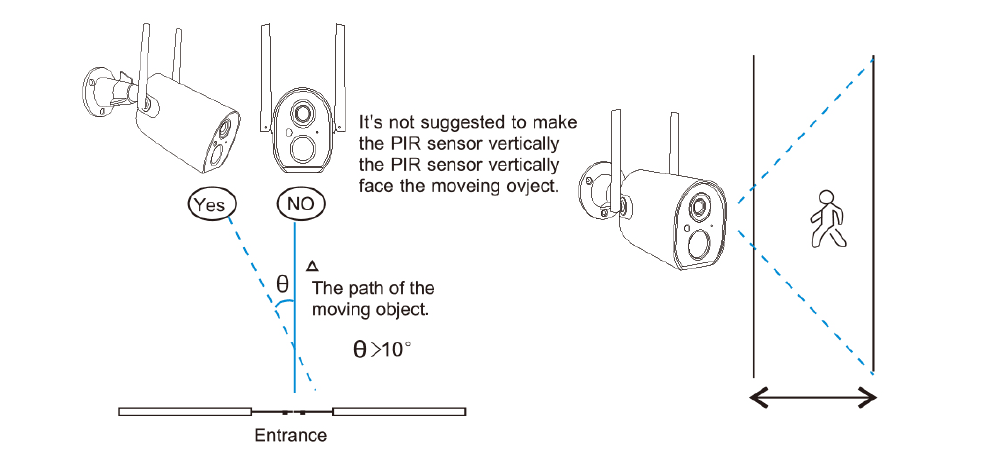
Bei der Installation der Kamera sollte der PIR-Sensor nicht senkrecht auf das sich bewegende Objekt ausgerichtet sein, da er die Bewegung sonst möglicherweise nicht erkennt. Es wird empfohlen, die Kamera um mehr als 10 Grad zu neigen, um alle Bewegungen zu erfassen.
12. Videowiedergabe und SD-Karte
Die Videoaufnahmen werden auf der SD-Karte (nicht im Lieferumfang enthalten) oder in der Cloud gespeichert.
12.1 Es werden nur Karten von 2–128 GB unterstützt.
12.2 Um die Erkennungsrate und die Lebensdauer der SD-Karte sicherzustellen, empfehlen wir die Verwendung einer microSD-Karte mit Geschwindigkeitsklasse Class 10 der Marken Samsung, SanDisk oder Kingston.
12.3 Es wird empfohlen, die SD-Karte vor der Verwendung auf Beschädigungen zu prüfen. Formatieren Sie die microSD-Karte, bevor Sie sie in die Kamera einsetzen. Das Format muss FAT2 oder EXFAT32 sein.
12.4 Nachdem Sie eine SD-Karte ordnungsgemäß in die Kamera eingesetzt haben, zeigt die CloudEdge App die Speicherkapazität an. Das bedeutet, dass die SD-Karte der Kamera lesbar ist.
12.5 Falls die SD-Karte nicht lesbar ist, können Sie uns kontaktieren.
13. Die Kamera mit Ihrer Familie teilen
Jede Kamera kann nur einem Konto hinzugefügt werden. Wenn auch ein Familienmitglied die Kamera ansehen möchte, muss es ebenfalls ein Konto registrieren. Zuvor müssen Sie die entsprechende Berechtigung erteilen. Aus Sicherheitsgründen können einige Funktionen nicht geteilt werden.
A. Lassen Sie Ihr Familienmitglied zunächst ein CloudEdge-Konto registrieren. Achten Sie darauf, dass dafür eine neue E-Mail-Adresse verwendet wird.
B. Geben Sie die registrierte E-Mail-Adresse des Familienmitglieds in die Freunde-Suchleiste ein und tippen Sie auf „Hinzufügen“.
C. Bitten Sie Ihr Familienmitglied, die Anfrage zu bestätigen.
D. Nach der Bestätigung wird im Konto ein Kamerasymbol angezeigt. Nun können Sie die schönsten Momente mit Ihrer Familie teilen.
14. Kamera aufladen
Nehmen Sie das 5V 1A Netzteil zur Hand und richten Sie das USB-Symbol aus, um den Stecker in den USB-Anschluss einzustecken.
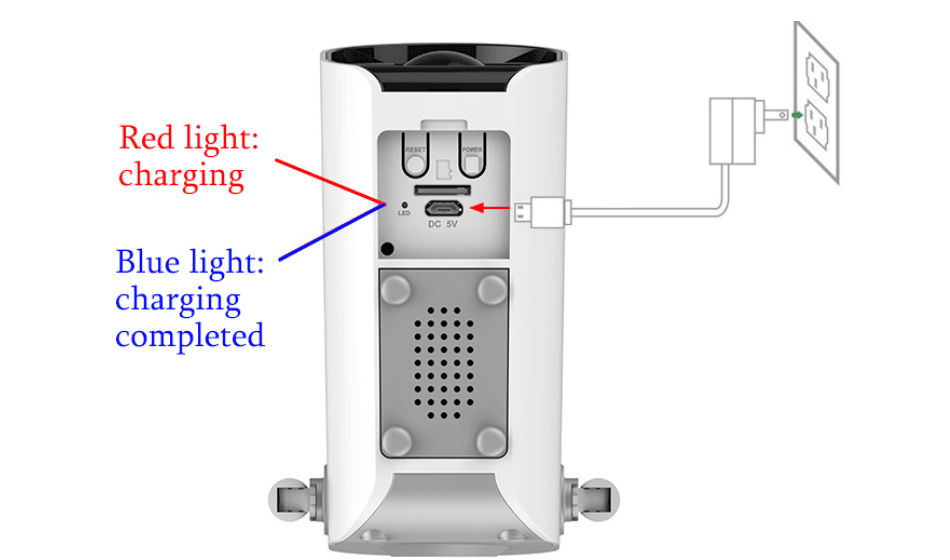
14.1 Wenn das Netzteil an den USB-Anschluss angeschlossen ist, sehen Sie das rote Licht.
14.2 Bei einem Ladestand von 100 % sehen Sie das blaue Licht.
15. Mit der Kamera sprechen und sie hören
Halten Sie die Gegensprech-Taste gedrückt, um mit der Kamera zu sprechen, und aktivieren Sie die Ton-Taste, um die Kamera abzuhören.
Schritt 1: Aktivieren Sie die Ton-Option.
Schritt 2: Halten Sie die Gegensprech-Taste gedrückt, um zu sprechen.
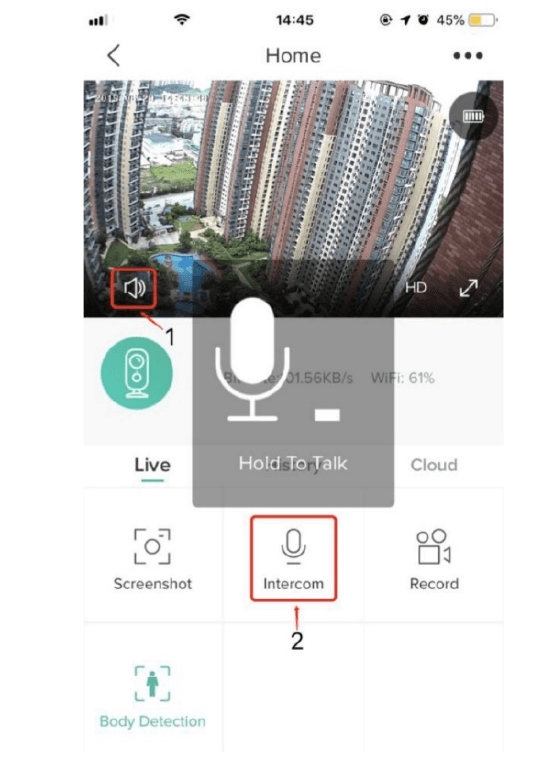
Tabelle zur Fehlerbehebung
| Nr. | Beschreibung | Lösung und Vorgehen |
|---|---|---|
| 1 | Verbindung kann nicht hergestellt werden | 1) Überprüfen Sie Ihren WLAN-Namen und das Passwort. 2) Stellen Sie sicher, dass Ihr WLAN 2,4G ist; 5G wird nicht unterstützt. 3) Stellen Sie sicher, dass sich Kamera und Smartphone in der Nähe des Routers befinden. 4) Kontaktieren Sie den Kundendienst per E-Mail, um Ihr Problem innerhalb von 24 Stunden zu lösen. |
| 2 | Auf Werkseinstellungen zurücksetzen | 1) Halten Sie die Reset-Taste 5 Sekunden gedrückt. 2) Es ertönt ein „Bu Gu“-Ton. 3) Das rote Licht beginnt langsam zu blinken. |
| 3 | Kamera mit einem neuen WLAN-Netzwerk verbinden | 1) Drücken Sie die Reset-Taste, um auf die Werkseinstellungen zurückzusetzen. 2) Entfernen Sie die Kamera in der CloudEdge App. 3) Stellen Sie die Verbindung neu her. |
| 4 | Alarmbild ohne Personen | 1) Die Kamera benötigt Zeit zum Aufwachen, und Personen bewegen sich zu schnell. 2) Einige Objekte, die Wärme abgeben, können vom PIR erkannt werden; es wird empfohlen, die Empfindlichkeit des PIR-Alarms zu verringern. |
| 5 | Häufige Alarme | 1) Die Umgebung oder die Anzahl der Fahrzeuge am Installationsort löst die Kamera häufig aus. Es wird empfohlen, den Installationswinkel zu ändern. 2) Stellen Sie die Alarmempfindlichkeit der Kamera auf „Niedrig“. |
| 6 | Warum löst eine vorbeigehende Person keinen Alarm aus? | Der PIR-Erfassungsbereich hat eine begrenzte Reichweite. Möglicherweise befindet sich die vorbeigehende Person zu weit entfernt oder zu nah, oder die Person passiert eine Ecke des Kamerabereichs zu schnell und wird vom PIR nicht erkannt. |
| 7 | Kein Alarm-Push | Aktivieren Sie die Benachrichtigungen der CloudEdge App in den Smartphone-Einstellungen. |
| 8 | Keine Alarm-Videoaufnahme | Bitte setzen Sie die TF-Karte ein oder aktivieren Sie den Cloud-Speicher. |
| 9 | Gerät offline | Prüfen Sie, ob das Netzwerk einwandfrei funktioniert. Möglicherweise ist der Installationsort der Kamera zu weit vom Router entfernt, sodass das WLAN die Kamera nicht abdeckt. |
| 10 | Videoverzögerung | Überprüfen Sie das WLAN-Netzwerk; der Abstand zwischen Kamera und Router sollte nicht zu groß sein. |
| 11 | Kurze Akkulaufzeit | Die Kamera wurde zu häufig aktiviert und sollte nicht am Straßenrand oder in der Sonne platziert werden. |
| 12 | Kamera lässt sich nach dem Akkuwechsel nicht starten | 1) Prüfen Sie, ob Plus- und Minuspol des Akkus richtig ausgerichtet sind. 2) Prüfen Sie, ob es sich um den empfohlenen Akkutyp handelt. |
| 13 | Laden nicht möglich | 1) Verwenden Sie zum Aufladen der Kamera das 5V 1A/2A Netzteil korrekt. 2) Bei ordnungsgemäßem Ladevorgang leuchtet die Ladeanzeige rot. Leuchtet die Ladeanzeige nicht, war der Ladevorgang nicht erfolgreich. Bitte prüfen Sie, ob Netzteil und Ladekabel in Ordnung sind. |
| 14 | CloudEdge App stürzt ab | 1) Möglicherweise ist die Version Ihres Smartphone-Betriebssystems zu niedrig oder zu hoch, was zu Kompatibilitätsproblemen führt. Es wird empfohlen, die App zu deinstallieren und erneut herunterzuladen. 2) Kontaktieren Sie den Kundendienst und geben Sie Informationen wie Modellnummer und Betriebssystemversion Ihres Smartphones an. |
| 15 | Kontoregistrierung nicht möglich | 1) Wählen Sie bei der Kontoregistrierung das richtige Land aus. 2) Bei der Kontoregistrierung müssen Sie keinen Bestätigungscode eingeben. Folgen Sie einfach dem Registrierungsablauf. |
| 16 | Freund kann nicht hinzugefügt werden | Ihr Konto und das Konto des Freundes müssen dasselbe Land bzw. dieselbe Region auswählen. Konten in Europa und Amerika können sich beispielsweise nicht gegenseitig als Freunde hinzufügen. |
Jennov Akku-Kamera Schnellstartanleitung
Schnellstartanleitung für die Akku-, Solar- und WLAN-Kameras der Jennov C-Serie. Sie umfasst den Lieferumfang, die Produktübersicht, die Installation, die Montage des Solarpanels und die Kopplung über die CloudEdge App.
MECO ELEVERDE Smarte WLAN-Überwachungskamera für den Außenbereich
Schnellstartanleitung für die zu 100 % kabellose MECO ELEVERDE Akku-Außenkamera – mit Produktübersicht, App-Download, Kontoregistrierung, Kamerakopplung, Live-Ansicht, Verlaufswiedergabe, Cloud, Einstellungen, Freigabe, PIR-Erkennung, Installation und Tipps zur Nachtsicht.