 CloudEdge App Dokumentation
WLAN-Sicherheitskamera (Akku) – Schnellinstallationsanleitung
Schnellinstallationsanleitung für die WLAN-Akku-Sicherheitskamera mit Informationen zu Lieferumfang, Produktübersicht, Laden, App-Einrichtung und WLAN-Kopplung, Bewegungserkennung, Aufzeichnungsspeicher, Videowiedergabe, Kamera-Freigabe und FAQ.
Vielen Dank, dass Sie sich für diese WLAN-Akku-Sicherheitskamera entschieden haben. Diese Schnellinstallationsanleitung führt Sie Schritt für Schritt durch die Einrichtung der Kamera mit der CloudEdge-App – von der Akkuladung und App-Installation bis hin zur WLAN-Kopplung, Bewegungserkennung, Aufzeichnungsspeicherung und Kamera-Freigabe.
Diese Kamera unterstützt ausschließlich 2,4-GHz-WLAN – 5-GHz-WLAN wird nicht unterstützt. Weitere Hilfe finden Sie in den FAQ zur Akku-Kamera.
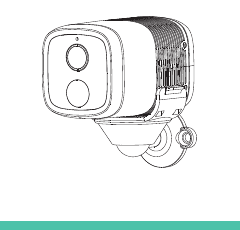
1. Lieferumfang
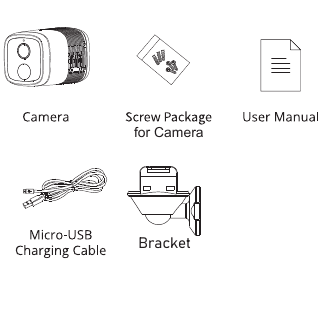
- Kamera
- Schraubenset für die Kamera
- Benutzerhandbuch
- Micro-USB-Ladekabel
- Halterung
2. Produktübersicht
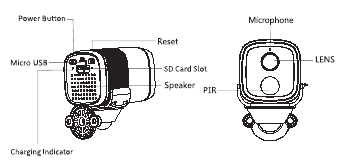
- Ein-/Aus-Taste
- Micro-USB
- Reset
- SD-Kartenslot
- Lautsprecher
- Ladeanzeige
- Mikrofon
- LENS
- PIR
| Element | Beschreibung |
|---|---|
| Stromanschluss | DC 5V±10% |
| Ein-/Ausschalten | Ein-/Aus-Taste 3 Sekunden gedrückt halten |
| Status-LED | Dauerhaft rotes Licht: Kamera startet oder hat eine Störung |
| Langsam blinkendes rotes Licht: Wartet auf WLAN-Verbindung / Schnell blinkendes rotes Licht: WLAN-Verbindung wird hergestellt | |
| Blaues Blinklicht: Verbindung wird aufgebaut | |
| Dauerhaft blaues Licht: Kamera funktioniert einwandfrei | |
| SD-Kartenslot | Unterstützt lokale SD-Karte (max. 128 GB) |
| Reset | 5 Sekunden gedrückt halten, um die Kamera zurückzusetzen |
| Ladeanzeige | Dauerhaft rotes Licht: Akku wird geladen / Dauerhaft blaues Licht: Laden abgeschlossen |
| Akku | Integrierter wiederaufladbarer Akku |
3. Kamera einrichten
3.1 App herunterladen und installieren
Laden Sie die App „CloudEdge" aus dem App Store oder bei Google Play herunter. Sie können auch den QR-Code scannen, um sie herunterzuladen.
3.2 Konto registrieren und anmelden
Öffnen Sie die CloudEdge-App, wählen Sie Ihr Land bzw. Ihre Region aus und registrieren Sie bei der ersten Nutzung ein Konto mit einer gültigen E-Mail-Adresse. Melden Sie sich anschließend an.
3.3 Netzwerkkonfiguration
- Die Kamera unterstützt ausschließlich 2,4-GHz-WLAN und kein 5-GHz-WLAN. Überprüfen Sie Ihren Router, um sicherzustellen, dass das Netzwerk auf der 2,4-GHz-Frequenz betrieben wird.
- Stellen Sie sicher, dass das WLAN-Passwort keine Sonderzeichen wie &*%#@^ enthält.
- Platzieren Sie Kamera und Smartphone für eine erfolgreiche Verbindung möglichst nah am Router. Dies beschleunigt den Netzwerkkonfigurationsprozess.
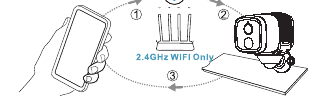
3.4 Kamera mit der App verbinden
Wichtige Hinweise:
- Stellen Sie vor dem Hinzufügen des Geräts sicher, dass der Akku der Kamera ausreichend geladen ist. Zum Laden kann ein 5-V/1,5-A-Netzteil verwendet werden (Netzteil nicht im Lieferumfang enthalten).
- Halten Sie die „Ein-/Aus-Taste" 3–5 Sekunden lang gedrückt, um das Gerät ein- oder auszuschalten. Nach dem Einschalten ertönt ein Signalton.
- Wenn die Kamera erfolgreich mit Ihrem Smartphone gekoppelt wurde, blinkt die „Status-LED" blau. Andernfalls leuchtet sie rot. Setzen Sie die Kamera in diesem Fall zurück, indem Sie die „Reset"-Taste 3–5 Sekunden lang gedrückt halten.
WLAN-Verbindungsschritte
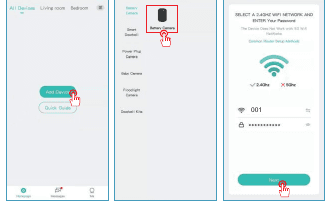
Starten Sie die App „CloudEdge", tippen Sie auf „Gerät hinzufügen", wählen Sie „Akku-Kamera" aus, wählen Sie Ihr WLAN-Netzwerk, geben Sie das Passwort ein und tippen Sie auf „Weiter".
Halten Sie den QR-Code im Abstand von 12–20 cm vor das Kameraobjektiv. Bei erfolgreichem Scan ertönt ein Ton.
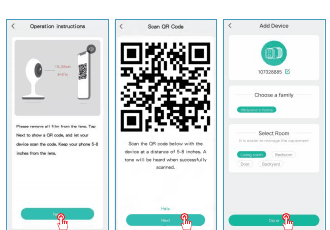
Geben Sie Ihrer Kamera einen Namen und weisen Sie ihr einen Überwachungsstandort zu.
Fertig! Die Kamera wurde erfolgreich zu Ihrem Smartphone hinzugefügt. Beginnen Sie jetzt mit der Überwachung Ihres Zuhauses.
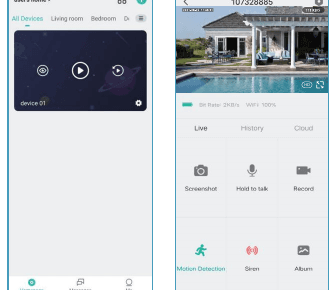
4. Kamera laden
Es wird empfohlen, den Akku vollständig aufzuladen, bevor die Kamera montiert wird.
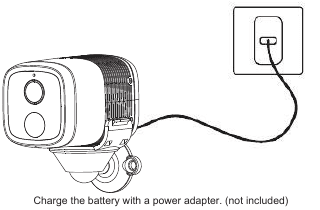
Laden Sie den Akku mit einem Netzteil (nicht im Lieferumfang enthalten).
Ladeanzeige:
- ROTE LED: Wird geladen
- Blaue LED: Vollständig geladen
5. Kamera montieren
a. Montage
Die Kamera kann mit doppelseitigem Klebeband oder Schrauben an der Wand befestigt werden.
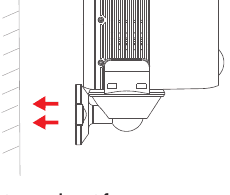
b. Einen geeigneten Standort wählen
Montieren Sie die Kamera so, dass das Sichtfeld nicht verdeckt wird, und achten Sie darauf, dass sich der Standort innerhalb der WLAN-Reichweite befindet.
6. Funktionsübersicht
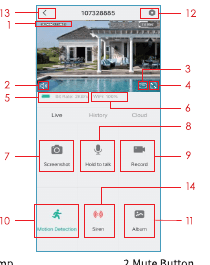
- Zeitstempel
- Stummschalten
- Auflösung
- Vollbild
- Netzwerkgeschwindigkeit
- WLAN-Signalstärke
- Screenshot aufnehmen
- Mikrofon
- Video aufnehmen
- Bewegungserkennung ein-/ausschalten
- Videos oder Screenshots aufrufen
- Einstellungen
- Zur Startseite zurückkehren
- Sirenensteuerung
7. Bewegungserkennung einstellen
Die Kamera unterstützt keine Daueraufzeichnung (24/7). Sobald der PIR-Sensor eine Bewegung erkennt, beginnt die Kamera mit der Aufnahme. Die Videoclips werden auf einer lokalen Micro-SD-Karte oder in der Cloud gespeichert.
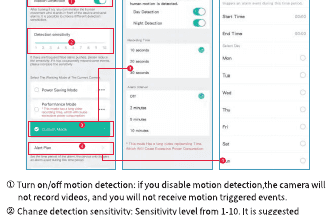
- Bewegungserkennung ein-/ausschalten: Wenn Sie die Bewegungserkennung deaktivieren, zeichnet die Kamera keine Videos auf und Sie erhalten keine Benachrichtigungen über erkannte Bewegungen.
- Erkennungsempfindlichkeit anpassen: Empfindlichkeitsstufe 1–10. Anfänglich wird eine höhere Stufe (6–10) empfohlen, um möglichst viele Ereignisse zu erfassen. Falls Sie zu viele Benachrichtigungen erhalten, können Sie die Empfindlichkeit verringern, um Fehlalarme zu reduzieren.
- Alarmplan: Legen Sie bei Bedarf einen Zeitraum fest, in dem die Bewegungserkennung aktiv sein soll.
8. Aufnahmen speichern
1. Manuelle Aufnahme
Wechseln Sie in die Live-Ansicht und starten oder beenden Sie die Aufnahme manuell über die Schaltfläche „Aufnahme". Das Verlassen der Live-Ansicht stoppt die Aufnahme automatisch.
2. Speicherkarte
Die Kamera unterstützt Micro-SD-Karten (NICHT IM LIEFERUMFANG ENTHALTEN) mit bis zu 128 GB.
3. Cloud-Speicherplan
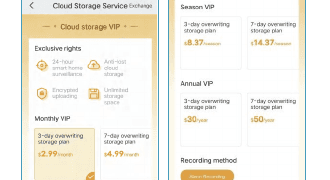
Mit einem Cloud-Abonnement können Sie alle Videoclips in der Cloud sichern und in der CloudEdge-App abrufen. Wählen Sie zwischen Monatlich VIP, Quartal VIP und Jährlich VIP. (Neu registrierte Konten erhalten 7 Tage kostenlos zum Ausprobieren.)
9. Videowiedergabe
1. Wiedergabe von der SD-Karte
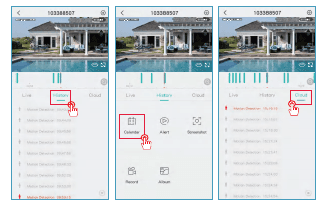
- Tippen Sie auf der Hauptoberfläche auf das Symbol „Verlauf – Alarm". Dort werden die heute erkannten Bewegungsereignisse angezeigt. Tippen Sie auf ein Video, um es abzuspielen.
- Öffnen Sie den „Kalender", um ältere Aufzeichnungen zu finden und abzuspielen.
2. Wiedergabe aus der Cloud
Tippen Sie auf der Hauptoberfläche auf das Symbol „Cloud – Alarm". Dort werden die heute erkannten Bewegungsereignisse angezeigt. Tippen Sie auf ein Video, um es abzuspielen.
10. Kamera freigeben
Wenn Sie die Kamera mit Familienmitgliedern oder Freunden teilen möchten, nutzen Sie diese Funktion. Nur der Administrator, dessen Konto zuerst mit der Kamera verknüpft wurde, kann das Gerät freigeben und konfigurieren. Andere Mitglieder können lediglich die Live-Ansicht oder Wiedergaben aufrufen.
HINWEIS: Eine Kontofreigabe zwischen verschiedenen registrierten Regionen ist nicht möglich.
Tippen Sie auf der Einstellungsseite auf „Gerät freigeben".
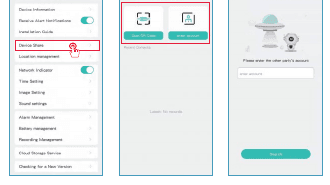
Tippen Sie auf „QR-Code scannen".
Scannen Sie den QR-Code des Smartphones, das Sie hinzufügen möchten. Nach erfolgreicher Freigabe erhalten Sie eine Bestätigungsbenachrichtigung. Die Freigabe wird abgeschlossen, sobald Sie zustimmen. Mit „Konto eingeben" können Sie das gewünschte Konto auch manuell suchen.
11. Laden
Die App erinnert Sie, die Kamera zu laden, wenn der Akkustand niedrig ist. Schließen Sie das Micro-USB-Kabel an ein 5-V/1,5-A-Netzteil an. Während des Ladevorgangs leuchtet die Anzeige rot; wenn der Akku vollständig geladen ist, wechselt sie auf dauerhaft blau. Das vollständige Laden dauert ca. 8 Stunden.
Sie können die Kamera auch mit einem Solarpanel laden.
Hinweis: Den genauen Akkustand können Sie unter „Einstellungen – Akkuverwaltung" einsehen.
Sicherheitshinweise zur Akkunutzung
Die Kamera ist nicht für den Dauerbetrieb rund um die Uhr oder für kontinuierliches Live-Streaming ausgelegt. Sie ist darauf ausgerichtet, Bewegungsereignisse aufzuzeichnen und nur bei Bedarf eine Remote-Live-Ansicht zu ermöglichen.
- Der Akku ist fest eingebaut und darf nicht aus der Kamera entfernt werden.
- Laden Sie den Akku ausschließlich mit einem standardmäßigen, hochwertigen DC-5-V-Ladegerät oder einem Solarpanel. Verwenden Sie keine Solarpanels anderer Marken.
- Laden Sie den Akku bei Temperaturen zwischen 0 °C und 45 °C und betreiben Sie die Kamera stets bei Temperaturen zwischen -20 °C und 60 °C.
- Halten Sie den USB-Ladeanschluss trocken, sauber und frei von Verunreinigungen. Schließen Sie den Ladeanschluss nach vollständigem Laden mit dem Gummistopfen.
- Laden, verwenden oder lagern Sie den Akku nicht in der Nähe von Zündquellen wie Feuer oder Heizgeräten.
- Verwenden Sie den Akku nicht, wenn er Geruch entwickelt, Wärme erzeugt, sich verfärbt, verformt oder anderweitig auffällig ist. Entfernen Sie den Akku in diesem Fall sofort aus dem Gerät oder Ladegerät und stellen Sie die Nutzung ein.
- Beachten Sie beim Entsorgen gebrauchter Akkus stets die geltenden Abfall- und Recyclingvorschriften.
Nicht für dauerhaftes Live-Streaming ausgelegt
Diese Kamera setzt auf innovative Energiespartechnologie und weist je nach Nutzungsszenario unterschiedlichen Stromverbrauch auf, was eine besonders lange Standby-Laufzeit ermöglicht. Wenn keine Bewegung erkannt wird, wechselt die Kamera in den Schlafmodus mit geringstem Stromverbrauch. Sobald eine Bewegung erkannt wird, wacht die Kamera sofort auf und beginnt mit der Aufzeichnung.
Hinweise:
- Wenn die Kamera auf eine belebte Straße gerichtet ist, wird sie häufig aktiviert und erkennt zahlreiche Bewegungen – der Akku entleert sich dadurch schneller.
- Der Akkuverbrauch und die Standby-Zeit hängen direkt von der Anzahl der täglich erkannten Bewegungen ab. Je mehr Bewegungen erkannt werden, desto kürzer die Standby-Zeit.
- Die typische Lebensdauer eines Lithium-Ionen-Akkus beträgt etwa zwei bis drei Jahre oder 300 bis 500 Ladezyklen – je nachdem, was zuerst eintritt. Ein Ladezyklus umfasst die Nutzung von vollständig geladen bis vollständig entladen.
- Die empfohlene Betriebstemperatur liegt zwischen -4 °F und 140 °F (-20 °C bis 60 °C). Bei niedrigeren Temperaturen kann die Akkuleistung nachlassen.
12. FAQ
F1: Die Kamera lässt sich nicht einschalten
A1: Wenn sich die Kamera nicht einschalten lässt, versuchen Sie Folgendes:
- Stellen Sie sicher, dass der Ein-/Ausschalter eingeschaltet ist.
- Laden Sie den Akku mit einem DC-5-V/2-A-Netzteil. Wenn das blaue Licht dauerhaft leuchtet, ist der Akku vollständig geladen.
F2: QR-Code auf dem Smartphone kann nicht gescannt werden
A2: Wenn der QR-Code nicht gescannt werden kann, versuchen Sie Folgendes:
- Entfernen Sie die Schutzfolie vom Kameraobjektiv.
- Wischen Sie das Kameraobjektiv mit einem trockenen Tuch oder Papiertaschentuch ab.
- Variieren Sie den Abstand zwischen Kamera und Smartphone, damit die Kamera besser fokussieren kann.
- Versuchen Sie, den QR-Code bei ausreichender Beleuchtung zu scannen.
- Wenn diese Maßnahmen nicht helfen, wenden Sie sich an den Support.
F3: Verbindung mit WLAN beim ersten Einrichten fehlgeschlagen
A3: Wenn die Kamera keine WLAN-Verbindung herstellen kann, versuchen Sie Folgendes:
- Stellen Sie sicher, dass Sie das richtige WLAN-Passwort eingegeben haben.
- Stellen Sie sicher, dass Sie ein 2,4-GHz-WLAN-Signal ausgewählt haben.
- Platzieren Sie die Kamera näher am Router, um ein stärkeres WLAN-Signal zu gewährleisten.
- Ändern Sie die Verschlüsselungsmethode in der Router-Oberfläche auf WPA2-PSK/WPA-PSK (sicherere Verschlüsselung).
- Ändern Sie WLAN-SSID oder Passwort und stellen Sie sicher, dass die SSID maximal 31 Zeichen und das Passwort maximal 64 Zeichen hat.
F4: Zeigt die Kamera rote Lichter, wenn die Nachtsicht aktiviert ist?
A4: Die integrierten Infrarot-LED-Perlen lassen die Kamera bei aktivierter Nachtsicht nur schwach rot leuchten. Die Bildqualität bleibt jedoch auch in lichtlosen Umgebungen klar.
F5: Ich habe 2,4-GHz-WLAN ausgewählt und das Passwort korrekt eingegeben. Warum stellt die Kamera trotzdem keine WLAN-Verbindung her?
A5:
- Stellen Sie sicher, dass Kamera und Smartphone im selben Netzwerk sind.
- Überprüfen Sie, ob DHCP auf Ihrem Router aktiviert ist. Melden Sie sich in der Router-Einstellung an und prüfen Sie den DHCP-Status. Ist DHCP deaktiviert, wird dem Gerät keine IP-Adresse zugewiesen und die Verbindung schlägt fehl.
- Stellen Sie sicher, dass das verwendete Netzwerk 2,4 GHz ist, nicht 5 GHz. Setzen Sie außerdem die WLAN-Authentifizierungsmethode auf WPA2-PSK oder eine niedrigere Sicherheitsstufe. Ein Passwort ist erforderlich.
- Diese Kamera akzeptiert keine Sonderzeichen &%##@A (weder im Netzwerknamen noch im Passwort).
- Wenn Ihr WLAN über ein Administrator- und ein Gast-Passwort verfügt, verwenden Sie das Administrator-Passwort.
- Überprüfen Sie in den Kameraeinstellungen die WLAN-Signalstärke und stellen Sie sicher, dass das Signal ausreichend stark ist.
- Wenn die Kamera keine stabile Verbindung herstellt, das Netzwerk aber einwandfrei funktioniert, entfernen Sie die SD-Karte und versuchen Sie es erneut. Möglicherweise ist die SD-Karte nicht kompatibel.
- Zu viele mit dem WLAN verbundene Geräte können zu IP-Adresskonflikten führen und die Verbindung verhindern.
- Platzieren Sie die Kamera mindestens 1 Meter von WLAN-Routern, Smartphones und Metallgegenständen entfernt, um Funkstörungen zu vermeiden.
- Wenn Sie das WLAN der Kamera wechseln möchten, setzen Sie die Kamera durch Drücken und Halten der „Reset"-Taste zurück, bis ein kurzer Ton ertönt und die Status-LED rot blinkt. Verbinden Sie die Kamera anschließend erneut mit der App. Bei erfolgreicher Verbindung leuchtet die Status-LED blau.
F6: Wie weit sollte die Kamera vom Router entfernt aufgestellt werden?
A6: In Tests hat die WLAN-Verbindung im Freien eine Reichweite von bis zu 150 Metern erreicht. Die tatsächliche Reichweite hängt jedoch von der WLAN-Stärke und den Umgebungsbedingungen ab – dicke Wände, elektromagnetische Geräte und große Metallgegenstände können das Signal stören. Stellen Sie die Kamera so nah wie möglich am Router auf, wenn das Signal schwach oder instabil ist.
F7: Wie lange ist die maximale Aufzeichnungsdauer?
A7: Sie können die Aufzeichnungsdauer in der App festlegen. Die Kamera kann für eine feste Dauer von 10–30 Sekunden aufzeichnen.
F8: Warum erhalte ich keine Push-Benachrichtigungen auf meinem Smartphone?
A8: Stellen Sie zunächst sicher, dass „Alarmbenachrichtigungen empfangen" in der App aktiviert ist. Prüfen Sie dann in den Smartphone-Einstellungen, ob die App Benachrichtigungen senden darf. Stellen Sie außerdem sicher, dass die App im Hintergrund läuft, um Benachrichtigungen zu empfangen (Android).
F9: Warum höre ich keinen Ton von der Kamera?
A9: Die Kamera zeichnet Ton automatisch auf. Aktivieren Sie das Ton-Symbol in der Live-Ansicht, um den Ton zu hören. Für die Zwei-Wege-Audiofunktion aktivieren Sie bitte den Zwei-Wege-Gesprächsmodus in den Kameraeinstellungen.
F10: Muss mein Smartphone mit demselben WLAN wie die Kamera verbunden sein? Brauche ich WLAN, um die Kamera zu sehen?
A10: Nein. Solange die Kamera ordnungsgemäß mit Ihrem Heim-WLAN verbunden ist, können Sie WLAN oder mobile Daten verwenden.
ANRAN HD WiFi Akkukamera Schnellstartanleitung (Type-C, 5V 1A)
Schnellstartanleitung für die ANRAN HD WLAN-Akku-Überwachungskamera mit Produktvorstellung, App-Installation und Kontoregistrierung, Hinzufügen der Kamera, WLAN-Verbindung, Einstellungen zur PIR-Bewegungserkennung, technischen Daten und häufigen Fragen.
BOIFUN DD201 Akku-Kamera Benutzerhandbuch
Einrichtungs- und Bedienungsanleitung für die kabellose BOIFUN DD201 WLAN-Akku-Sicherheitskamera mit der CloudEdge App – inklusive Packungsinhalt, Produktübersicht, App-Registrierung, WLAN-Kopplung, App-Oberfläche, Alarmeinstellungen, Akkuverwaltung, Installation und Fehlerbehebung.