 CloudEdge App Dokumentation
Benutzerhandbuch für ieGeek Battery Camera (Solarpanel-kompatibel)
Anleitung zu Einrichtung, Laden, Installation und Fehlerbehebung für die kabellose ieGeek Akku-Kamera in Verbindung mit der CloudEdge App.
Dieses Handbuch behandelt die kabellose ieGeek Akku-Überwachungskamera und ihre Einrichtung mit der CloudEdge App, einschließlich Kameraaufbau, WLAN-Kopplung, Laden, Installation und häufig gestellten Fragen.
Weitere Hilfe finden Sie in den FAQs zur Akku-Kamera. Sie können den ieGeek-Kundendienst auch unter [email protected] erreichen oder http://www.iegeek.com besuchen.
Bitte lesen Sie dieses Handbuch sorgfältig durch, bevor Sie diese kabellose Überwachungskamera verwenden. Bei Problemen senden Sie bitte eine E-Mail mit Ihrer Bestellnummer und der Problembeschreibung an [email protected] – wir bieten innerhalb von 24 Stunden eine schnelle Lösung.
Wichtiger Hinweis:
- Stellen Sie vor der Verbindung dieser Kamera mit dem WLAN sicher, dass die WLAN-Signalstärke über 85 % liegt, um eine stabile WLAN-Verbindung zu gewährleisten.
- Diese kabellose Kamera unterstützt die Ereignisaufzeichnung auch bei getrennter WLAN-Verbindung.
1. Vorstellung der Kamera
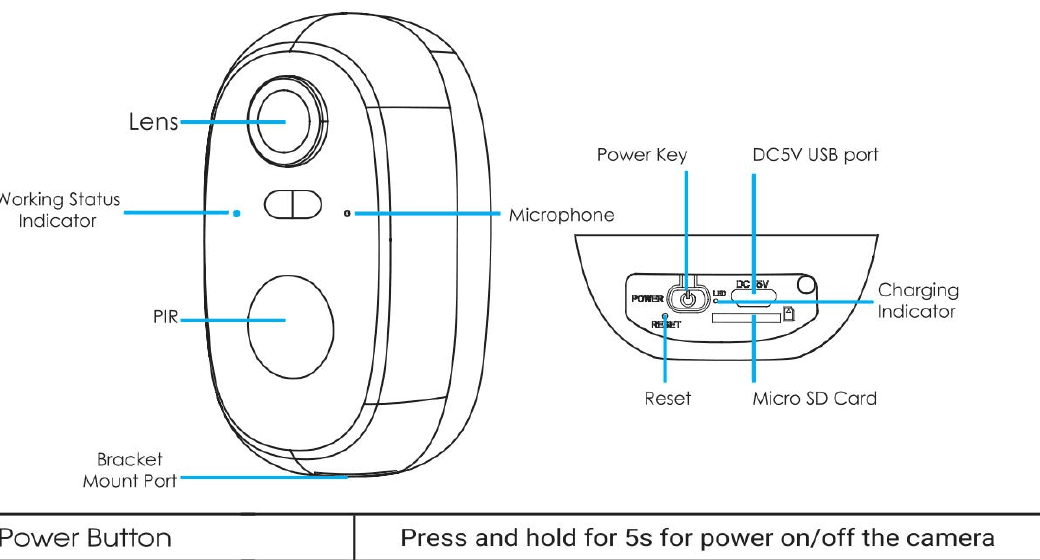
- Objektiv — Hauptobjektiv der Kamera (Vorderseite)
- Betriebsstatusanzeige — LED, die den Betriebszustand der Kamera anzeigt
- PIR — passiver Infrarot-Bewegungssensor
- Mikrofon — integriertes Mikrofon
- Halterungsanschluss — Befestigungspunkt für die Halterung
- Ein-/Aus-Taste — Ein-/Aus-Taste (Unterseite)
- DC5V USB-Anschluss — Ladeanschluss
- Ladeanzeige — LED für den Ladestatus
- Reset — Reset-Taste
- Micro-SD-Karte — Steckplatz für Micro-SD-Karte
| Bedienelement | Funktion |
|---|---|
| Ein-/Aus-Taste | 5 Sekunden gedrückt halten, um die Kamera ein-/auszuschalten |
| Reset | 5 Sekunden gedrückt halten, bis „Boogu“ ertönt, um die Werkseinstellungen wiederherzustellen |
| SD-Kartensteckplatz | Unterstützt lokale SD-Karten-Speicherung (bis zu 128 GB) |
| Ladeanzeige | Rot bedeutet Laden, Blau bedeutet vollständig geladen |
Betriebsstatusleuchte
| Anzeige | Bedeutung |
|---|---|
| Dauerhaft rot | Netzwerk gestört |
| Langsam blinkend rot | Warten auf WLAN-Verbindung – mit dem Hinzufügen von Geräten beginnen |
| Schnell blinkend rot | WLAN-Verbindung wird aufgebaut |
| Dauerhaft blau | WLAN erfolgreich verbunden, Kamera arbeitet normal |
2. App-Installation und Kontoregistrierung
1. CloudEdge App herunterladen
- Methode 1: Laden Sie „CloudEdge“ und „ieGeek Cam“ aus dem App Store (iOS) oder bei Google Play (Android) herunter.
- Methode 2: Scannen Sie den QR-Code der „CloudEdge“-App, um sie herunterzuladen.
Bitte aktivieren Sie bei der ersten Nutzung dieser App die beiden folgenden Berechtigungen.
- Erlauben Sie der CloudEdge App den Zugriff auf das Mobilfunknetz und das WLAN, andernfalls kann die IP-Kamera nicht hinzugefügt werden.
- Erlauben Sie der CloudEdge App den Empfang von Push-Nachrichten, andernfalls erhält das Telefon keine Alarm-Benachrichtigungen, wenn die Bewegungserkennung oder der akustische Alarm ausgelöst wird.
2. Konto registrieren
Neue Nutzer müssen sich per E-Mail registrieren. Die Schritte sind wie folgt:
- Wählen Sie bei der Registrierung eines neuen Kontos die Region, in der Sie sich tatsächlich befinden, sowie die richtige Ländervorwahl. (Kameras können nicht zwischen verschiedenen registrierten Regionen geteilt werden.)
- Bitte registrieren Sie sich per E-Mail.
3. So fügen Sie eine Kamera zur App hinzu
Vor der Verwendung:
- Setzen Sie die Micro-SD-Karte vor dem Einschalten ein, andernfalls kann die SD-Karte nicht erkannt werden.
- Halten Sie Kamera und Smartphone beim Einrichten des WLANs 30–100 cm (1–3 Fuß) vom Router entfernt.
- Stellen Sie sicher, dass die Kamera ein 2.4-GHz-WLAN verwendet.
1. Schritte zur WLAN-Verbindung
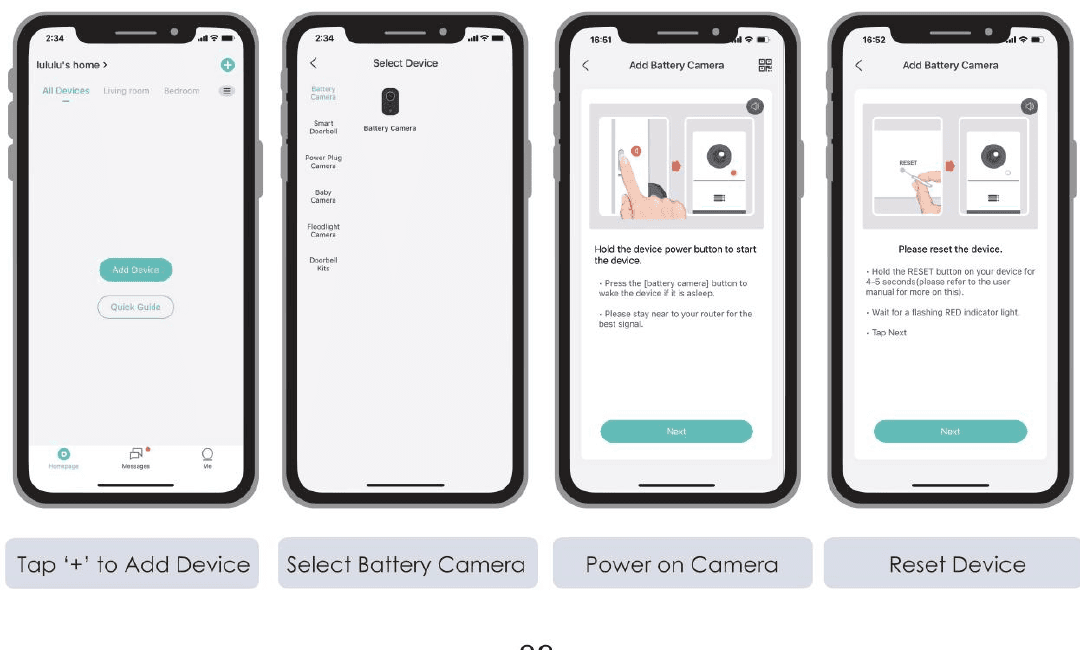
Auf „+“ tippen, um ein Gerät hinzuzufügen — Tippen Sie auf der Startseite auf „Gerät hinzufügen“.
Akku-Kamera auswählen — Wählen Sie „Akku-Kamera“ aus der Geräteliste.
Kamera einschalten — Halten Sie die Ein-/Aus-Taste des Geräts gedrückt, um es zu starten. Drücken Sie die Taste der Akku-Kamera, um das Gerät aus dem Ruhezustand zu wecken, und bleiben Sie für das beste Signal in der Nähe Ihres Routers.
Gerät zurücksetzen — Halten Sie die RESET-Taste an Ihrem Gerät 4–5 Sekunden lang gedrückt, warten Sie auf eine rot blinkende Anzeige und tippen Sie dann auf „Weiter“.
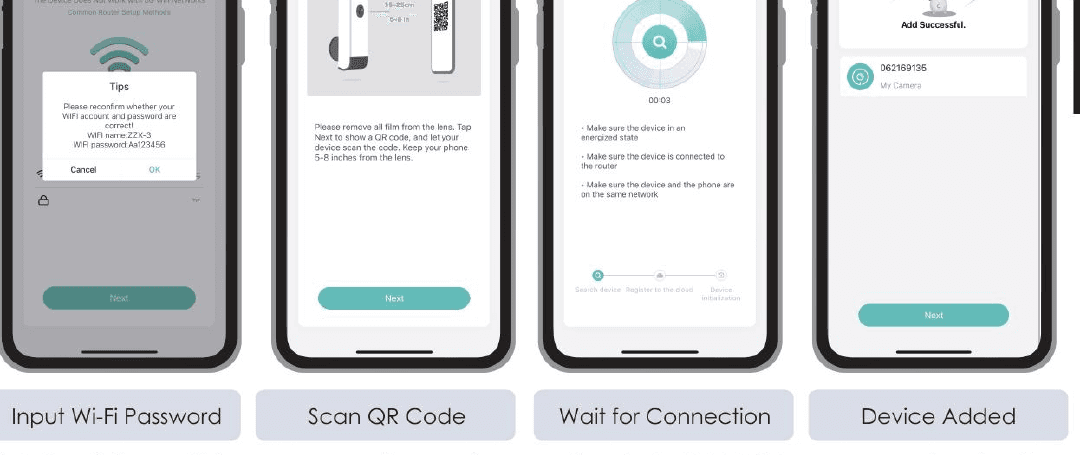
WLAN-Passwort eingeben — Wählen Sie ein 2.4-GHz-WLAN-Netzwerk und geben Sie Ihr Passwort ein. (Das Gerät funktioniert nicht mit 5G-WLAN-Netzwerken.) Überprüfen Sie erneut, dass Ihr WLAN-Name und -Passwort korrekt sind.
QR-Code scannen — Entfernen Sie sämtliche Schutzfolien vom Objektiv. Tippen Sie auf „Weiter“, um einen QR-Code anzuzeigen, und lassen Sie Ihr Gerät den Code scannen. Halten Sie Ihr Telefon 13–20 cm (5–8 Zoll) vom Objektiv entfernt.
Auf Verbindung warten — Stellen Sie sicher, dass das Gerät eingeschaltet und mit dem Router verbunden ist und dass sich Gerät und Telefon im selben Netzwerk befinden.
Gerät hinzugefügt — Sobald „Erfolgreich hinzugefügt“ erscheint, ist die Verbindung abgeschlossen.
Lässt sich das Gerät nicht einschalten, schließen Sie zunächst ein DC-5V-2A-Netzteil an und laden Sie die Kamera 15 Minuten lang.
2. Stellen Sie bei der ersten WLAN-Verbindung sicher, dass:
- das aktuell mit dem Mobiltelefon verbundene WLAN ein 2.4-GHz-Netzwerk ist.
- am aktuellen Standort eine gute WLAN-Abdeckung und ein stabiles Netzwerk vorhanden sind (WLAN-Signal über 75 %).
- keine WLAN-Repeater verwendet werden.
- das WLAN-Passwort korrekt eingegeben wurde.
Schlägt die Verbindung fehl, prüfen Sie genau, ob das WLAN-Passwort korrekt eingegeben wurde. In seltenen Fällen besonderer Netzwerk-Inkompatibilität kann nicht ausgeschlossen werden, dass App und Kamera keine korrekte Verbindung herstellen können. In diesem Fall ist unsere Kamera nicht kompatibel – bitte wenden Sie sich an den Kundendienst ([email protected]).
4. Den Akku laden
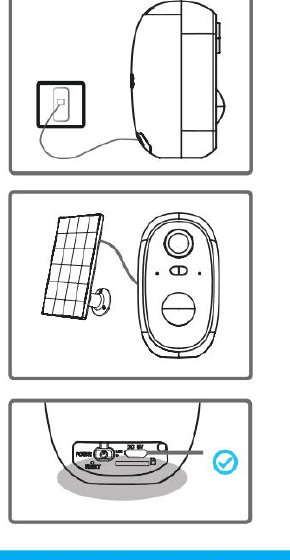
- Laden Sie den Akku mit einem 5V-2A-Netzteil.
- Der Akku ist fest eingebaut und kann nicht entnommen werden.
- Laden Sie den Akku mit dem ieGeek Solarpanel.
- Decken Sie den USB-Ladeanschluss nach dem Laden des Akkus stets mit dem Gummistopfen ab, um die Wetterfestigkeit zu gewährleisten.
Ladeanzeige:
- Rote LED: Lädt
- Blaue LED: Vollständig geladen
5. Installationsanleitungen
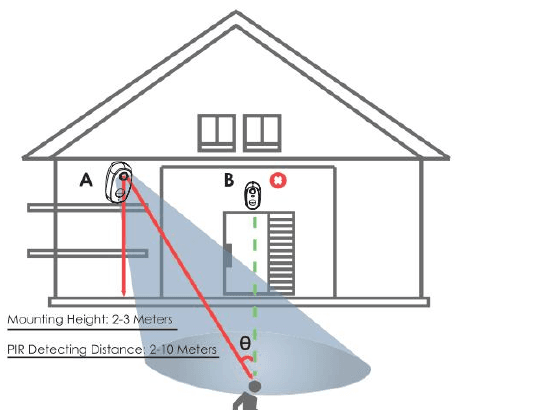
- Verwenden Sie den wasserdichten Stopfen der Kamera für eine bessere Wetterfestigkeit, wenn Sie die Kamera im Freien installieren.
- Installieren Sie die Kamera 2–3 Meter (7–10 Fuß) über dem Boden. In dieser Höhe wird die Erfassungsreichweite des Bewegungssensors maximiert.
- Für eine effektive Bewegungserkennung sollte die Kamera in einem Winkel installiert werden.
Montagehöhe: 2–3 Meter · PIR-Erfassungsreichweite: 2–10 Meter
Nähert sich ein bewegtes Objekt dem PIR-Sensor senkrecht, erkennt die Kamera die Bewegung möglicherweise nicht.
6. Wichtige Hinweise zu Installation und Laden
- Installieren Sie die Kamera unter dem Dachvorsprung; setzen Sie sie nicht direkt dem Regen aus, um ihre Lebensdauer zu verlängern.
- Decken Sie die Strombuchse der Kamera bei Nichtgebrauch unbedingt mit der kleinen und der großen Gummihülle ab, um Feuchtigkeit zu vermeiden.
- Öffnen Sie zum Laden die kleine Gummihülle auf der Rückseite der Kamera und verwenden Sie das mitgelieferte USB-Kabel. Wird der Ladestatus in der App nicht angezeigt, verlassen Sie die Live-Video-Seite und rufen Sie sie erneut auf, um den Status zu prüfen.
7. Hinweise zum PIR-Bewegungssensor
Erfassungsreichweite des PIR-Sensors
Die PIR-Erfassungsreichweite lässt sich an Ihre individuellen Bedürfnisse anpassen. In der folgenden Tabelle finden Sie Anhaltspunkte, um sie in den Geräteeinstellungen über die CloudEdge App einzustellen.
| Empfindlichkeit | Erfassungsdistanz (für bewegte und lebende Objekte) |
|---|---|
| Stufe 1–3 (Niedrig) | Bis zu 2–5 Meter |
| Stufe 4–7 (Mittel) | Bis zu 5–8 Meter |
| Stufe 8–10 (Hoch) | Bis zu 8–10 Meter |
8. Wichtige Hinweise zur Reduzierung von Fehlalarmen
- Richten Sie die Kamera nicht auf Objekte mit hellem Licht, einschließlich Sonnenlicht, helle Lampen usw.
- Platzieren Sie die Kamera nicht in der Nähe von Auslässen, einschließlich Klimaanlagenauslässen, Luftbefeuchterauslässen, Wärmeabluftöffnungen von Projektoren usw.
- Installieren Sie die Kamera nicht an Orten mit starkem Wind.
- Richten Sie die Kamera nicht auf einen Spiegel.
- Halten Sie die Kamera mindestens 1 Meter von allen kabellosen Geräten entfernt, einschließlich WLAN-Routern und Telefonen, um Funkstörungen zu vermeiden.
9. Häufig gestellte Fragen (FAQs)
Ausführlichere FAQs finden Sie, indem Sie sich in der App anmelden und unter „Ich“ – „FAQ“ – „Hilfedokument“ – „Akku-Kamera“ suchen. Sie können auch die FAQs zur Akku-Kamera durchsehen.
Schneller Akkuverbrauch?
- Bei schlechter WLAN-Abdeckung (z. B. Signal unter 75 %) steigt der Stromverbrauch.
- Bei hoher PIR-Auslösefrequenz steigt der Stromverbrauch, wenn nachts das Infrarot- bzw. Weißlicht eingeschaltet ist.
- Häufige Fernzugriffe auf die Kamera über das Mobiltelefon erhöhen den Stromverbrauch.
- Bei der ersten Verwendung empfiehlt es sich, den Akku bis auf 10 % zu entladen und dann auf 100 % aufzuladen, was der Lebensdauer des Lithium-Akkus zugutekommt.
Kamera offline?
- Vergewissern Sie sich, dass am aktuellen Standort eine gute WLAN-Abdeckung und ein stabiles Netzwerk vorhanden sind; stellen Sie sicher, dass das WLAN-Signal über 75 % liegt.
- Verwenden Sie das WLAN-Analysetool eines Drittanbieters „Wi-Fi analyzer“, um die aktuelle WLAN-Abdeckung und Störungen zu analysieren. Ist die Abdeckung schlecht und die Störung groß, ändern Sie den Installationsort der Kamera, passen Sie die Position des Routers an oder verwenden Sie einen zweiten Router.
- Vermeiden Sie die Verwendung von WLAN-Repeatern.
Router oder WLAN-Passwort geändert?
Löschen Sie die Kamera aus Ihrem CloudEdge-Konto. Setzen Sie das Gerät zurück und fügen Sie es anschließend mit dem neuen WLAN und Passwort erneut hinzu.
Häufige Alarm-Benachrichtigungen?
- Verringern Sie in der App die Empfindlichkeit des Bewegungserkennungsalarms.
- Prüfen Sie, ob sich im Sichtfeld des Geräts Objekte befinden, die den PIR-Sensor stören und auslösen, etwa das Außengerät einer Klimaanlage, fahrende Autos, vorbeigehende Passanten usw. Der Winkel des Geräts kann entsprechend angepasst werden, um diese leicht störenden Objekte zu vermeiden.
- Aktivieren Sie die „Personenbewegungserkennung“ und nutzen Sie den Personen-Algorithmus, um nutzlose Alarme herauszufiltern.
Kamera erkennt nichts?
- Bei einem instabilen Netzwerk wird die Nachricht nach dem Auslösen des PIR-Sensors möglicherweise nicht rechtzeitig gesendet. Prüfen Sie in diesem Fall zunächst den Netzwerkstatus und entfernen Sie die Kamera, um dies in einer Umgebung mit guter Netzabdeckung zu überprüfen und zu bestätigen.
- Eine ungeeignete Installationsposition führt dazu, dass der PIR-Sensor nicht auslöst und nichts erkennt. Ist die Position zu hoch, das Objekt zu weit entfernt oder das Objekt zu klein, löst die Kamera nicht aus – passen Sie die Installationsposition mehrfach entsprechend den Auslösebedingungen an.
Micro-SD-Karte wird nicht erkannt?
- Unterstützt werden Micro-SD-Karten mit 16–128 GB.
- Formatieren Sie die Micro-SD-Karte vor der Verwendung am Computer mit dem Dateisystem FAT32 oder exFAT, setzen Sie sie dann in die Kamera ein und führen Sie schließlich auf der Kamera erneut die Funktion zum Formatieren der Speicherkarte aus.
- Wird die Micro-SD-Karte während der Verwendung nicht erkannt, handelt es sich in der Regel um ein Qualitätsproblem der Micro-SD-Karte; ersetzen Sie die Speicherkarte durch eine, die stabiler liest und schreibt.
ieGeek Akkukamera Benutzerhandbuch (Klappständer, Combo-Strahler)
Bedienungsanleitung für die kabellose ieGeek Akku-Sicherheitskamera – mit Informationen zu Kameraaufbau, LED-Status, App-Download, Bluetooth- und WLAN-Kopplung, Laden, Montage, PIR-Bewegungssensor sowie häufig gestellten Fragen.
ieGeek Akku-Kamera
Bedienungsanleitung für die kabellose ieGeek Akku-Sicherheitskamera – mit Produktübersicht, Einrichtung in der App, WLAN-Konfiguration, Laden, Montage, PIR-Bewegungserkennung und Fehlerbehebung.