 CloudEdge App Dokumentation
Jennov Akku-Kamera Schnellstartanleitung
Schnellstartanleitung für die Akku-, Solar- und WLAN-Kameras der Jennov C-Serie. Sie umfasst den Lieferumfang, die Produktübersicht, die Installation, die Montage des Solarpanels und die Kopplung über die CloudEdge App.
Diese Schnellstartanleitung behandelt die Kameras der Jennov C-Serie (Akku-, Solar- und WLAN-Modelle) und führt Sie durch den Lieferumfang, die Produktübersicht, die Installation und die Kopplung über die CloudEdge App.
Dieses Handbuch ist eine Kurzanleitung. Scannen Sie die QR-Codes in der Broschüre, um auf das ausführliche Handbuch und die Anleitungsvideos zuzugreifen, und speichern Sie das elektronische Handbuch ab. Bei Problemen wenden Sie sich bitte an den Kundendienst unter [email protected]. Weitere Hilfe finden Sie in den FAQ zur Akku-Kamera.
1. Lieferumfang
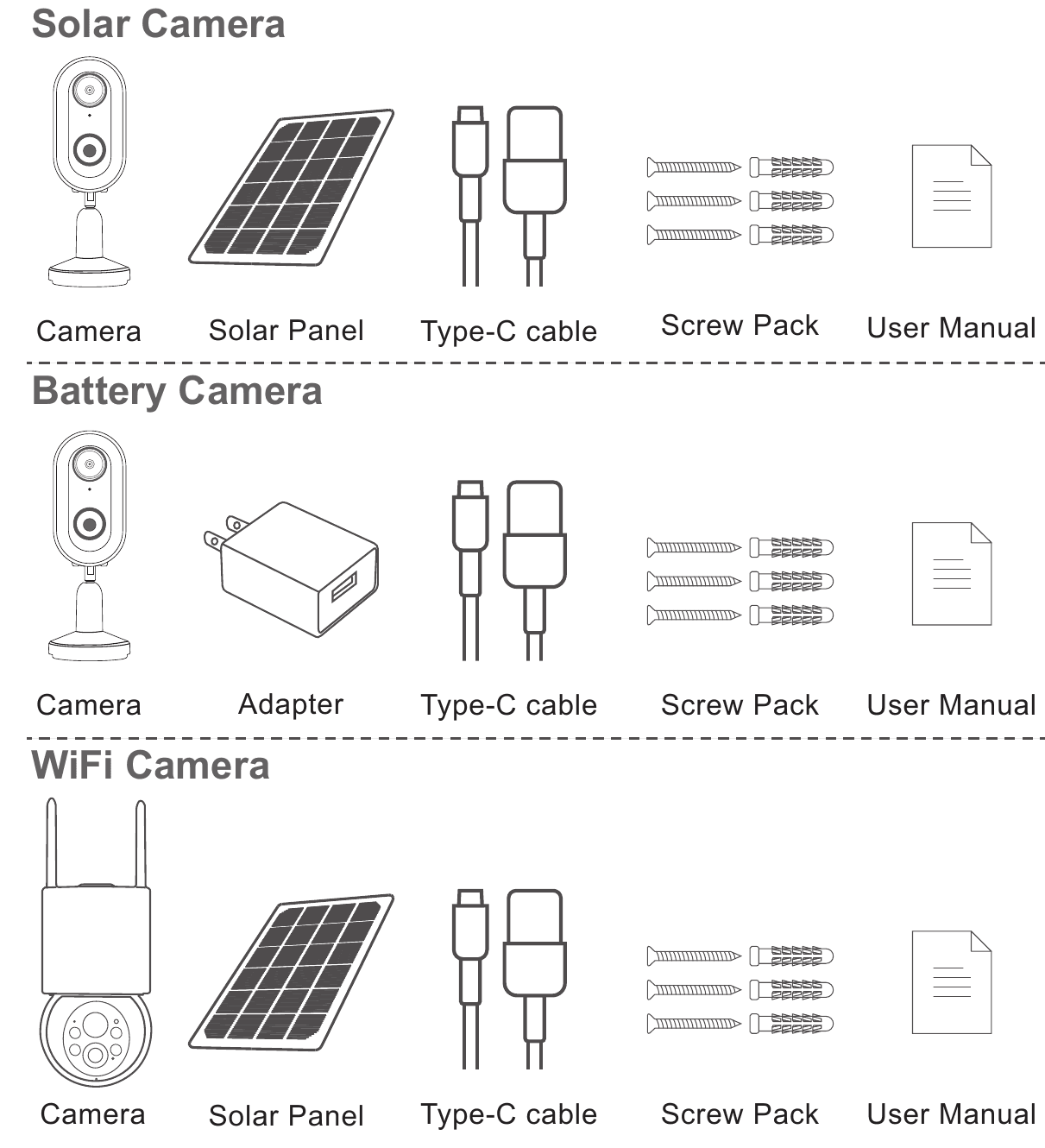
- Solar-Kamera — Kamera, Solarpanel, Type-C-Kabel, Schraubenset, Bedienungsanleitung
- Akku-Kamera — Kamera, Netzteil, Type-C-Kabel, Schraubenset, Bedienungsanleitung
- WLAN-Kamera — Kamera, Solarpanel, Type-C-Kabel, Schraubenset, Bedienungsanleitung
Maßgeblich ist die Packliste des jeweils entsprechenden Kameramodells.
2. Produktübersicht
Akku- / Solar-Kamera

- Objektiv
- Weiße LED-Leuchte
- PIR-Bewegungssensor
- Statusanzeige
- Halterung
- Mikrofon
- Ein-/Aus-Taste
- Type-C-Anschluss
- Micro-SD-Kartensteckplatz
- Reset-Taste
WLAN-Kamera

- Antenne
- Statusanzeige
- Weiße LED-Leuchte
- Lichtsensor
- PIR-Bewegungssensor
- Objektiv
- Mikrofon
- Type-C-Anschluss
- Reset-Taste
- Micro-SD-Kartensteckplatz
- Ein-/Aus-Taste
Bitte setzen Sie die Micro-SD-Karte in der auf dem Bild gezeigten Richtung ein. Wird sie falsch eingesetzt, kann sie in der Kamera stecken bleiben.
| Element | Spezifikation |
|---|---|
| Ein-/Aus-Taste | Bitte schalten Sie die Kamera vor der Verwendung ein. |
| SD-Kartensteckplatz | Unterstützt Micro-SD-Karten für die lokale Speicherung (max. 128 GB). Hinweis: 64-GB-Karten sind besser kompatibel. Die TF-Karte ist auch als microSD-Karte bekannt. |
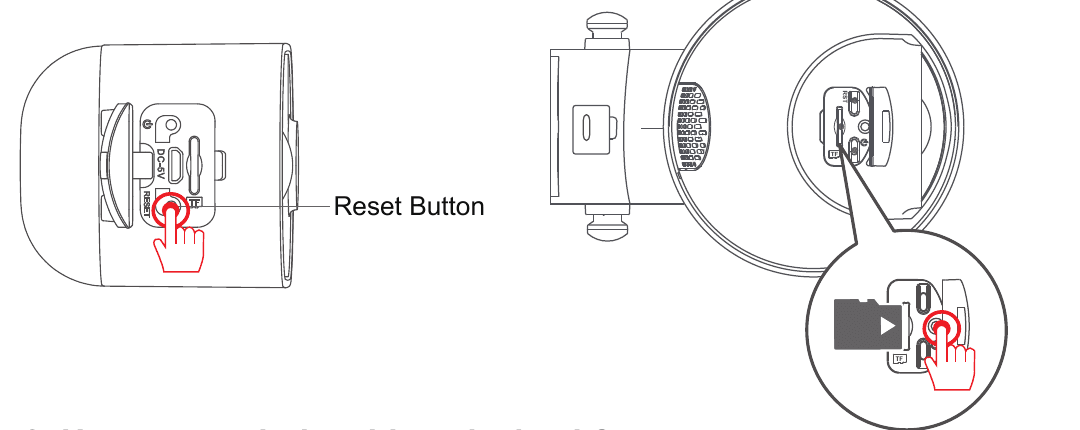
| Reset-Taste | Dient zum Zurücksetzen der Kamera auf die Werkseinstellungen (5–8 Sekunden gedrückt halten). |
| Anforderungen an die Kartenkapazität | 8–128 GB |
| Anforderungen an die Lese-/Schreibgeschwindigkeit | Class10 |
| Dateiformat | FAT32 |
3. Installation
Bohren Sie gemäß dem Positionsaufkleber, Bohrer: 15/64 (6 mm).
Setzen Sie die Dübel ein.
Ziehen Sie die Schraube fest.


4. Montage der Kamera
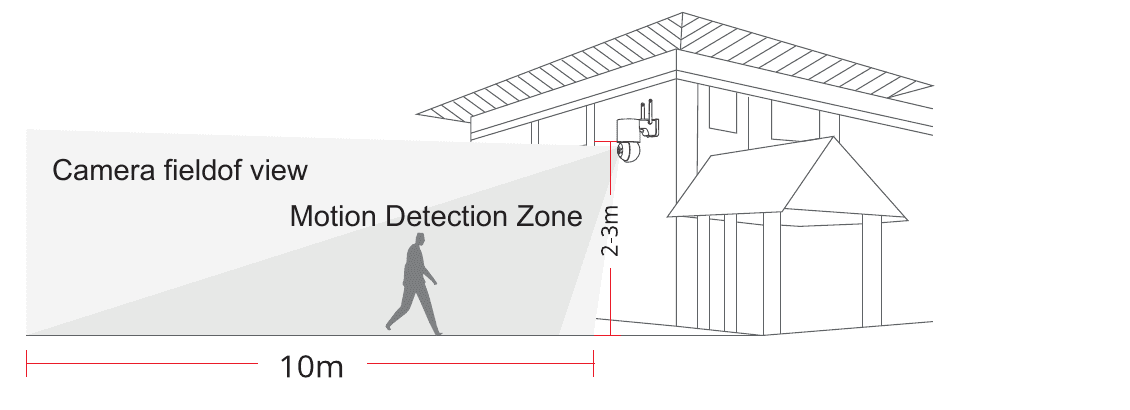
Höhe und Standort wählen
Montieren Sie die Kamera in 2–3 m (7–10 ft) Höhe über dem Boden. Diese Höhe maximiert die Erfassungsreichweite des Bewegungssensors der Kamera. Vermeiden Sie es, die Kamera direkt gegen das Sonnenlicht auszurichten.
WLAN-Signal an der Montageposition testen
Testen Sie vor der Montage der Kamera mit einem Mobiltelefon die WLAN-Signalqualität an der Montageposition. Stellen Sie sicher, dass der WLAN-Router ein gutes WLAN-Signal bereitstellen kann.

5. Montagemethode für Solarpanels
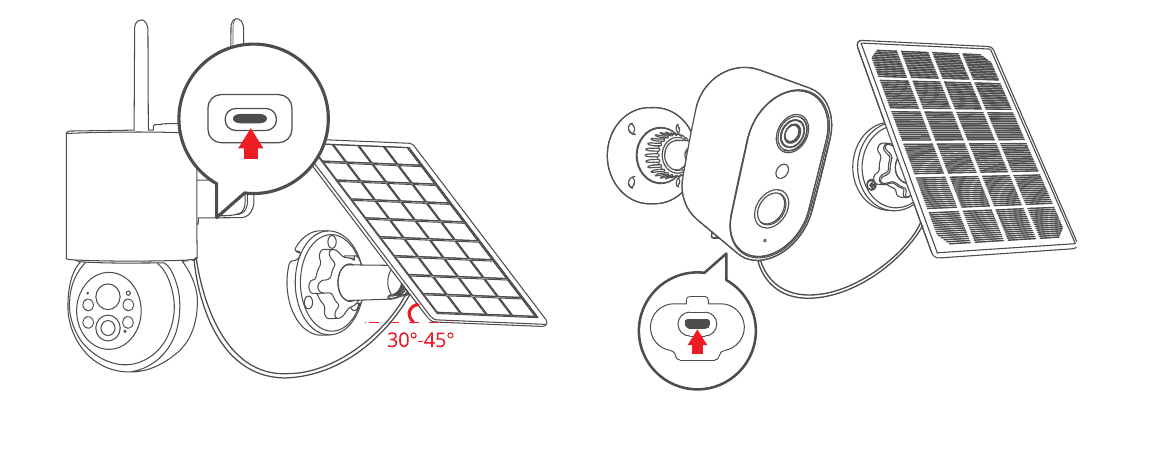
- Bitte montieren Sie das Solarpanel in einem Winkel von etwa 30–45 Grad zur Horizontalen, wie in der folgenden Abbildung dargestellt.
- Die Verbindung zwischen Solarpanel und Kamera ist in der folgenden Abbildung dargestellt (öffnen Sie die Silikonabdeckung an der Unterseite der Kamera und stecken Sie das Stromkabel in den Type-C-Anschluss).
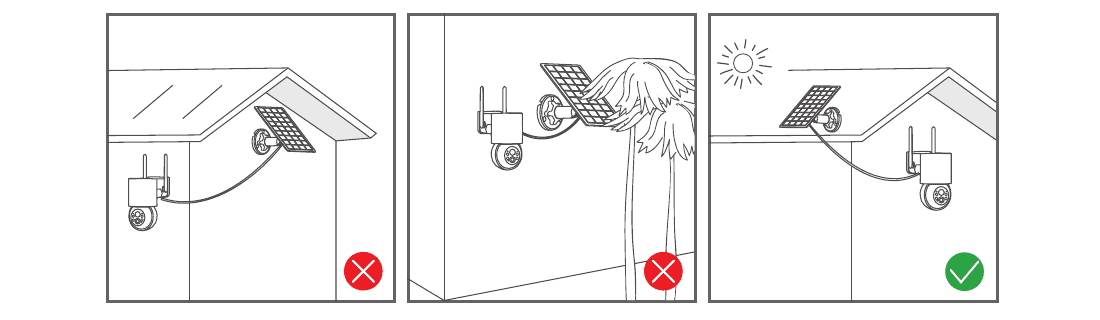
Tipps zur Montage des Panels:
- Bitte richten Sie das Panel nach Süden aus, an einem Ort mit guter Sonneneinstrahlung.
- Montieren Sie das Solarpanel an einem geeigneten Standort und vermeiden Sie Verschattung durch Dachvorsprünge, Äste usw.
6. Tipps zur Verbindung
- Sowohl das Telefon als auch die Kamera müssen in der Nähe des WLAN-Routers platziert werden, innerhalb einer Entfernung von 2 Metern.
Freundlicher Hinweis: Bitte laden Sie die Kamera vor dem Verbinden mit einem USB-Kabel vollständig auf. Die Kamera kann sich nur mit einem 2,4-GHz-WLAN-Signal verbinden. 5-GHz-WLAN wird nicht unterstützt.
7. Installation und Einrichtung der CloudEdge App
Suchen Sie im App Store oder bei Google Play nach „CloudEdge", um die App herunterzuladen — bei Google Play, im Apple Store oder durch Scannen des QR-Codes in der Broschüre. Die CloudEdge App ist sowohl für iOS als auch für Android verfügbar.
Tipps: Bitte aktivieren Sie die folgenden 2 Berechtigungen, wenn Sie diese APP zum ersten Mal verwenden.
- Erlauben Sie „CloudEdge" den Zugriff auf mobile Daten und das WLAN, da sonst das Hinzufügen der IP-Kamera fehlschlägt.
- Erlauben Sie der „CloudEdge"-APP, Push-Nachrichten zu empfangen, da das Mobiltelefon sonst bei Bewegungserkennung oder einem ausgelösten akustischen Alarm keine Alarm-Push-Benachrichtigung erhält.
8. Schritte zur Verbindung der Kamera
Öffnen Sie die App und tippen Sie auf „Hinzufügen". Wenn noch kein Gerät hinzugefügt wurde, zeigt die Startseite eine Schaltfläche zum Hinzufügen an.
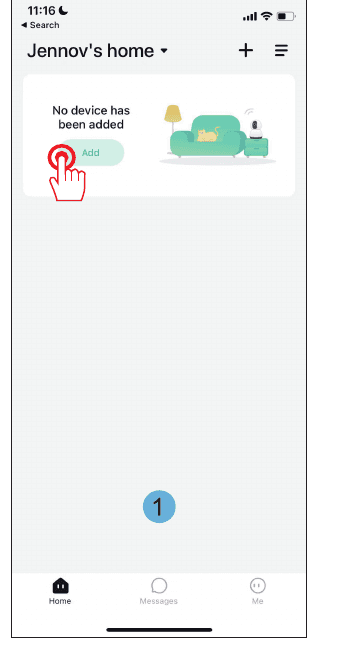
Wählen Sie auf der Seite „Gerät auswählen" die Option „Akku-Kamera".

Halten Sie die Ein-/Aus-Taste des Geräts gedrückt, um das Gerät zu starten. Drücken Sie die Taste der [Akku-Kamera], um das Gerät aufzuwecken, falls es sich im Ruhezustand befindet. Bleiben Sie für das beste Signal in der Nähe Ihres Routers.

Bitte setzen Sie das Gerät zurück. Halten Sie die RESET-Taste an Ihrem Gerät 4–5 Sekunden lang gedrückt (weitere Hinweise hierzu finden Sie in der Bedienungsanleitung). Warten Sie, bis die Statusanzeige ROT blinkt, und tippen Sie dann auf „Weiter".

Wählen Sie ein 2,4-GHz-WLAN-Netzwerk und geben Sie Ihr Passwort ein. Das Gerät funktioniert nicht mit 5G-WLAN-Netzwerken. Vergewissern Sie sich erneut, dass Ihr WLAN-Konto und Passwort korrekt sind.

Bedienungshinweise: Entfernen Sie sämtliche Folie vom Objektiv. Tippen Sie auf „Weiter", um einen QR-Code anzuzeigen, und lassen Sie ihn von Ihrem Gerät scannen. Halten Sie Ihr Telefon 5–8 Zoll vom Objektiv entfernt.

Scannen Sie den QR-Code mit dem Gerät in einem Abstand von 5–8 Zoll. Bei erfolgreichem Scan ertönt ein Signalton. Tippen Sie auf „Weiter".
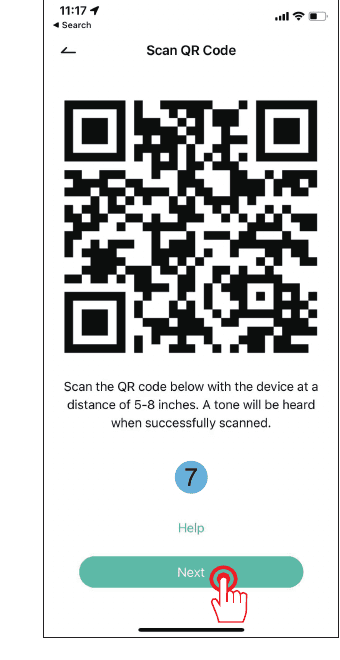
Mit dem Netzwerk verbinden. Stellen Sie sicher, dass das Gerät eingeschaltet und mit dem Router verbunden ist und dass sich Gerät und Telefon im selben Netzwerk befinden. Die App sucht das Gerät, registriert es in der Cloud und initialisiert es.

Verbindung erfolgreich — Erfolgreich hinzugefügt. Die neue Kamera erscheint in der Liste.

Gerät hinzufügen — eine Familie auswählen. Bestätigen Sie den Gerätenamen und wählen Sie eine Familie/ein Zuhause aus.

Netzwerkdiagnose. Wenn die WLAN-Signalstärke „Stark" anzeigt, ist der aktuelle Standort geeignet und Sie können die Kamera montieren. Tippen Sie auf „Fertig".

Fertig. Die Kamera erscheint nun auf der Startseite mit Live-Ansicht.

9. FAQ
1. Die Kamera kann sich nicht mit dem WLAN verbinden – was tun?
Setzen Sie die Kamera zurück: Halten Sie die Taste „RESET" 10 Sekunden lang gedrückt, bis ein „Ding"-Signalton ein erfolgreiches Zurücksetzen anzeigt, und verbinden Sie sie anschließend erneut. Bitte beachten Sie, dass die Kamera nur 2,4G-WLAN unterstützt.
2. Wie sehe ich die Videowiedergabe an?
Tippen Sie in der Hauptoberfläche auf „Wiedergabe", um die auf der TF-Karte gespeicherten Videos abzuspielen.
3. Wie teile ich die Kamera mit anderen und mit wie vielen Geräten kann ich höchstens teilen?
Gehen Sie zu den Einstellungen und tippen Sie auf „Neues Mitglied einladen", um die Freigabe einzurichten. Mit dem Hauptkonto können Sie mit 3 Benutzern teilen, und es unterstützt das gleichzeitige Ansehen durch 3 Benutzer.
4. Warum kann ich mich nicht mit dem Netzwerk verbinden?
Versuchen Sie zunächst, die Kamera zurückzusetzen. Stellen Sie dann sicher, dass Ihr Router 2,4G verwendet, bestätigen Sie dies und fügen Sie die Kamera erneut hinzu.
5. Kann die Kamera ohne Netzwerk aufnehmen?
Die Kamera kann auch im Offline-Zustand Videos aufnehmen.
10. Garantie
Bitte füllen Sie die folgenden Angaben aus oder scannen Sie den QR-Code in der Broschüre, um die kostenlose 12-monatige Garantie ab dem Bestelldatum zu aktivieren.
Machen Sie nach dem Ausfüllen oder Scannen bitte ein Foto und senden Sie es an die E-Mail-Adresse ([email protected]). Anschließend tritt Ihre kostenlose Garantie in Kraft. Sollten während der Garantiezeit Teile des Produkts beschädigt werden, kontaktieren Sie uns bitte umgehend, und wir werden eine zufriedenstellende Lösung anbieten.
Sie werden um folgende Angaben gebeten: Bestelldatum, Bestellnummer/-ID, E-Mail-Adresse des Käufers und Telefonnummer des Käufers.
Kontaktieren Sie uns
- Website: www.jennov.com
- E-Mail: [email protected]
- US-Hotline: +1 3239021978
ieGeek ZS-GX3S Akku-Kamera
Benutzerhandbuch für die kabellose Akku-Kamera ieGeek ZS-GX3S – mit Kamerakomponenten, App-Einrichtung, Laden, Installation und häufigen Fragen.
JouSecu ZS-GX5 Akku-Kamera
Bedienungsanleitung für die kabellose, wiederaufladbare JouSecu ZS-GX5 Akku-Überwachungskamera – von der Einrichtung in der CloudEdge App über PIR-Erkennung, Nachtsicht und Akkuverwaltung bis hin zur Fehlerbehebung.