 CloudEdge App Dokumentation
COOAU ZS-GQ1 Akku-Überwachungskamera
Einrichtung, App-Kopplung, Installation, Funktionsübersicht, SD-Karten-Aufzeichnung, Alarmverwaltung und Akkupflege für die kabellose COOAU ZS-GQ1 Akku-Kamera.
Diese Anleitung beschreibt die COOAU ZS-GQ1 Akku-Überwachungskamera und ihre Verwendung mit der CloudEdge-App, einschließlich WLAN-Kopplung, Installation, der In-App-Funktionen, SD-Karten-Aufzeichnung, Alarmverwaltung und Akkupflege.
Suchen Sie schnelle Antworten? Sehen Sie sich die FAQs zur Akku-Kamera an.
- Die Kamera unterstützt ausschließlich 2.4 GHz WLAN. Sie ist nicht mit 5 GHz WLAN kompatibel.
- Stellen Sie vor der WLAN-Verbindung sicher, dass die WLAN-Signalstärke über 85 % liegt. Befindet sich die Kamera zu weit von der Signalquelle entfernt, lässt sie sich beim ersten Versuch nicht korrekt verbinden.
- Sind zu viele Geräte mit Ihrem Router verbunden, kann die WLAN-Verbindung aufgrund eines IP-Adresskonflikts fehlschlagen.
1. Kundendienst
Liebe Kundin, lieber Kunde,
vielen Dank, dass Sie sich für COOAU entschieden haben! Bitte lesen Sie diese Anleitung sorgfältig durch, bevor Sie diese kabellose Überwachungskamera verwenden. Sollten Probleme auftreten, senden Sie eine E-Mail mit Ihrer Bestellnummer und einer Beschreibung des Problems an [email protected]. Wir bieten Ihnen innerhalb von 24 Stunden eine schnelle Lösung.
Kein Grund zur Sorge: Viele Probleme lassen sich tatsächlich ganz einfach über die Konfiguration lösen, etwa fehlgeschlagene Netzwerkverbindungen, verzögerte Bewegungserkennung, das Laden über das Solarpanel, Fehlalarme, die Akkuverwaltung und vieles mehr. Wir versichern Ihnen, dass alle Kameras vor dem Versand sorgfältig geprüft und verpackt werden.
Außerdem bieten wir lebenslangen technischen Support für Ihre Kamera und unterstützen Sie gerne mit allen uns zur Verfügung stehenden Mitteln. Wenn Sie während der Nutzung Fragen oder Zweifel haben, zögern Sie nicht, uns zu kontaktieren. Gemeinsam mit unseren erfahrenen Kameratechnikern finden wir eine gute Lösung.
Mit freundlichen Grüßen Ihr COOAU-Serviceteam
2. Produktübersicht
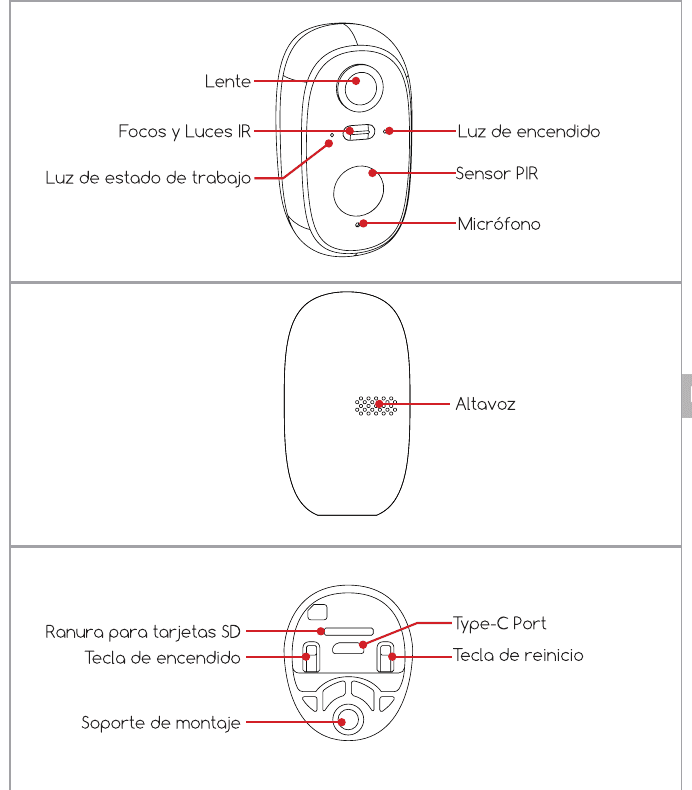
- Objektiv
- Spotlight & IR-Leuchten
- Betriebsstatus-Leuchte
- Power-Leuchte
- PIR-Sensor
- Mikrofon
- Lautsprecher
- SD-Karten-Steckplatz
- Power-Taste
- Type-C-Anschluss
- Reset-Taste
- Montagehalterung
| Bauteil | Beschreibung |
|---|---|
| Power-Taste | 5 Sekunden gedrückt halten, um die Kamera ein- oder auszuschalten. |
| Reset-Taste | 5 Sekunden gedrückt halten, um die Kamera zurückzusetzen oder auf Werkseinstellungen zu setzen. |
| SD-Karten-Steckplatz | Unterstützt lokale SD-Karten-Speicherung (bis zu 128 GB). |
| Power-Leuchte | Rot bedeutet, dass geladen wird; Blau bedeutet vollständig geladen. |
| Mikrofon | Nimmt den Ton für Ihre Videos auf. |
| Betriebsstatus-Leuchte | Siehe die Statustabelle unten. |
| Lautsprecher | Audioausgabe für die Zwei-Wege-Kommunikation. |
| USB-Ladeanschluss | Verwenden Sie zum Laden der Kamera das 5V/2A Mini-USB-Kabel. |
Betriebsstatus-Leuchte
| Status | Bedeutung |
|---|---|
| Dauerhaft rot | Das Netzwerk ist gestört. |
| Langsam rot blinkend | Wartet auf die WLAN-Verbindung und beginnt mit dem Hinzufügen von Geräten. |
| Schnell rot blinkend | WLAN wird verbunden. |
| Dauerhaft blau | WLAN erfolgreich verbunden; die Kamera funktioniert normal. |
3. App installieren und Konto registrieren
3.1 App herunterladen
Scannen Sie den QR-Code, um die App aus dem App Store (iOS) oder bei Google Play (Android) herunterzuladen, oder suchen Sie nach CloudEdge.
Bitte erteilen Sie die folgenden 2 Berechtigungen, wenn Sie die App zum ersten Mal verwenden:
- Erlauben Sie der App den Zugriff auf mobile Daten und das WLAN, andernfalls können Sie die IP-Kamera nicht hinzufügen.
- Erlauben Sie der App, Push-Benachrichtigungen zu empfangen, andernfalls erhält Ihr Telefon keine Benachrichtigungen, wenn die Bewegungserkennung oder der akustische Alarm ausgelöst wird.
3.2 Konto registrieren
Neue Nutzer müssen sich mit einer E-Mail-Adresse registrieren. Die einzelnen Schritte sind:
- Wählen Sie bei der Registrierung eines neuen Kontos die Region, in der Sie sich befinden, sowie die korrekte Ländervorwahl. (Kameras können nicht zwischen unterschiedlichen Registrierungsregionen geteilt werden.)
- Wählen Sie die Registrierung per E-Mail.
4. Kamera zur App hinzufügen
4.1 Micro-SD-Karte einsetzen
Setzen Sie die Micro-SD-Karte ein, um bei erkannter Bewegung Videos aufzuzeichnen und später abzuspielen. (Die Micro-SD-Karte ist nicht im Lieferumfang enthalten; die Kamera unterstützt Micro-SD-Karten mit bis zu 128 GB.)
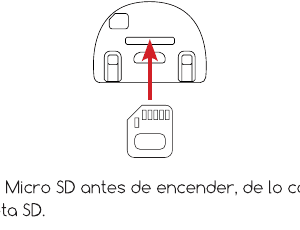
Setzen Sie die Micro-SD-Karte vor dem Einschalten ein, andernfalls kann die SD-Karte nicht erkannt werden.
4.2 Kamera einschalten
Halten Sie die Power-Taste 5 Sekunden lang gedrückt, um die Kamera einzuschalten. (Lässt sie sich nicht einschalten, schließen Sie zunächst das DC 5V/2A Netzteil an und laden Sie die Kamera 15 Minuten lang.)
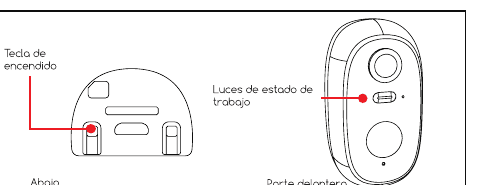
Kamera lässt sich nicht einschalten?
- Laden Sie die Kamera auf und versuchen Sie dann erneut, sie einzuschalten.
- Halten Sie die Power-Taste gedrückt, bis sich die Kamera einschaltet (möglicherweise sind mehrere Versuche nötig).
Falls Sie die obigen Schritte ausprobiert haben, aber dennoch keinen Erfolg hatten, senden Sie eine Nachricht mit Ihrer Bestellung und einer Beschreibung des Problems an [email protected].
4.3 Kamera verbinden
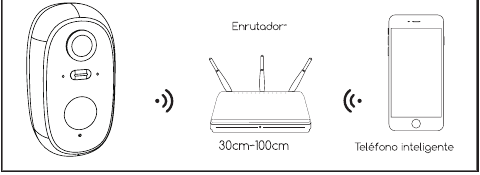
- Platzieren Sie die Kamera und das Smartphone für die WLAN-Einrichtung 30 bis 100 cm vom Router entfernt.
- Die Kamera unterstützt ausschließlich 2.4 GHz WLAN. Sie ist nicht mit 5 GHz WLAN kompatibel.
4.4 Schritte zur WLAN-Verbindung
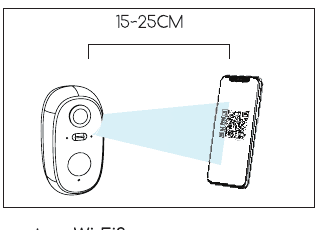
Halten Sie den QR-Code in etwa 10–15 cm Abstand vor das Kameraobjektiv. Das Geräteobjektiv sollte in einem Abstand von 10–15 cm auf den QR-Code auf dem Telefonbildschirm gerichtet sein. Sobald das Gerät den QR-Code erkannt hat, gibt die Kamera einen „Boogu“-Ton aus. Tippen Sie danach auf Weiter.
Kamera lässt sich nicht mit dem WLAN verbinden?
- Stellen Sie sicher, dass das mit der Kamera verbundene WLAN ein 2.4 GHz Netzwerk ist. Unserer Erfahrung nach schlägt die Netzwerkverbindung in den meisten Fällen fehl, weil das WLAN ein 5 GHz Netzwerk ist.
- Achten Sie darauf, das richtige WLAN-Passwort einzugeben. (Hinweis: Das WLAN-Passwort darf keine einfachen Anführungszeichen, Unterstriche, Leerzeichen oder Schrägstriche (/) enthalten.)
- Prüfen Sie die Anzahl der mit Ihrem Router verbundenen Geräte. In der Regel hat der Router eine Verbindungsgrenze. Sobald die Anzahl der verbundenen Geräte das Maximum überschreitet, können sich keine weiteren Geräte mit dem Router verbinden.
- Stellen Sie sicher, dass der QR-Code auf dem Telefonbildschirm einwandfrei angezeigt wird und dass der Abstand zwischen Telefon und Kameraobjektiv beim Scannen 10 bis 15 cm beträgt.
- Wenn sich die Kamera nach Überprüfung der obigen Punkte immer noch nicht mit dem WLAN verbinden lässt, laden Sie die App erneut herunter, starten Sie die Kamera und den Router neu und fügen Sie die Kamera anschließend erneut hinzu.
- Falls Sie alle Schritte ausprobiert haben, aber dennoch keinen Erfolg hatten, senden Sie eine Nachricht mit Ihrer Bestellung und einer Beschreibung des Problems an [email protected].
5. Kamerainstallation
So installieren Sie die Kamera:
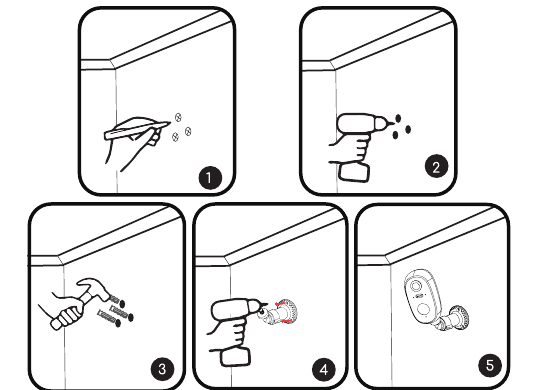
- Stellen Sie sicher, dass die Wand oder Fläche, an der Sie die Kamera anbringen möchten, eben ist. Zur einfacheren Installation empfiehlt sich die Verwendung einer Bohrmaschine. Eine Betonwand ist für die Installation möglicherweise nicht geeignet.
- Installieren Sie die Kamera nicht in der Nähe einer Wärmequelle, etwa dem Außengerät einer Klimaanlage oder einem Küchenabzug.
- Vermeiden Sie es nach Möglichkeit, das Produkt an einer belebten Straße zu installieren. Häufiger Fußgänger- und Fahrzeugverkehr löst die Kamera ständig aus, was zu häufigen Alarmmeldungen und einem extrem schnellen Stromverbrauch führt.
- Installieren Sie die Kamera nicht zu weit vom Router entfernt. Das Produkt benötigt ein gutes WLAN-Signal, um einwandfrei zu funktionieren.
- Bei der Installation der Kamera wird davon abgeraten, den PIR-Sensor senkrecht auf das sich bewegende Objekt auszurichten, da dadurch Bewegungsereignisse möglicherweise nicht erkannt werden. Es empfiehlt sich, den Winkel zwischen dem PIR-Sensor und dem erfassten Objekt größer als 15 Grad zu wählen.
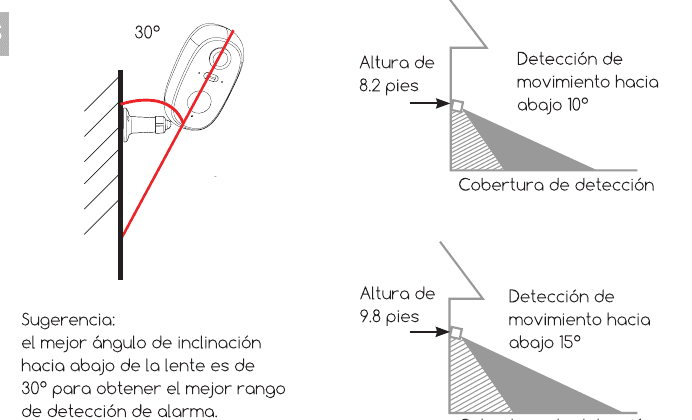
Tipp: Der optimale Neigungswinkel des Objektivs nach unten beträgt 30° für die beste Alarm-Erfassungsreichweite. Bei einer Höhe von 8,2 ft beträgt die Bewegungserkennung nach unten 10°; bei einer Höhe von 9,8 ft beträgt die Bewegungserkennung nach unten 15°.
6. Funktionsübersicht
6.1 Vorstellung der App-Oberfläche
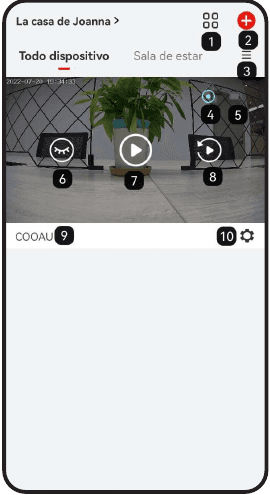
| # | Funktion |
|---|---|
| 1 | Multi-Geräte-Überwachung — Mehrere Kameras (bis zu 4) auf einem einzigen Bildschirm anzeigen. |
| 2 | Kamera hinzufügen — Eine neue Kamera zu Ihrem Konto hinzufügen. |
| 3 | Listenverwaltung — Tippen, um den Anzeigemodus der Kameraliste zu ändern. |
| 4 | Kamerastatus |
| 5 | Akku |
| 6 | Aktuelle Ansicht ein- oder ausblenden |
| 7 | Detailseite der Überwachung aufrufen |
| 8 | Wiedergabeverlauf |
| 9 | Gerätename |
| 10 | Einstellungen — Benachrichtigungen, Gerätefreigabe, Alarmmeldungen, Hilfe und Feedback, Erkennungseinstellungen. |
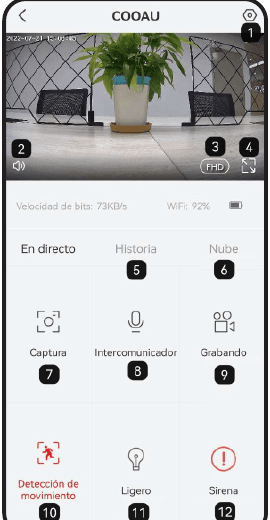
| # | Funktion |
|---|---|
| 1 | Detaileinstellungen öffnen — Verschiedene Detaileinstellungen für die Kamera vornehmen. |
| 2 | Kameralautsprecher ein-/ausschalten — Wenn aktiviert, hören Sie den Ton von der Kameraseite. |
| 3 | Anpassung der Videoqualität — Wählen Sie die Video-/Bildqualität zwischen SD und FHD. |
| 4 | Vollbildoption — Tippen, um in die Vollbildansicht zu wechseln und Details heranzuzoomen. |
| 5 | Wiedergabe von SD-Karten-Videos |
| 6 | Wiedergabe von Cloud-Videos |
| 7 | Bildschirmaufnahme — Das Live-Video als Standbild aufnehmen und auf Ihrem Telefon speichern. |
| 8 | Gegensprechen — Während des Sprechens gedrückt halten; Sie hören eine Stimme aus der Kamera. |
| 9 | Aufnehmen — Nehmen Sie jederzeit manuell das gewünschte Video auf. Es wird auf Ihrem Telefon gespeichert. |
| 10 | Bewegungserkennung — Bewegungserkennung ein-/ausschalten. |
| 11 | Licht — Tippen, um das Licht aus- oder einzuschalten. |
| 12 | Sirene — Tippen, um den Alarm aus- oder einzuschalten. |
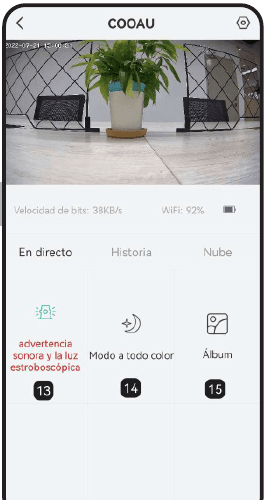
| # | Funktion |
|---|---|
| 13 | Ton- und Lichtalarm — Ton- und Lichtalarm ein-/ausschalten. Drei Modi: Licht- und Tonalarm, Lichtalarm und Tonalarm. |
| 14 | Nachtsichtmodi — Smarte Nachtsicht, Vollfarb-Nachtsicht, Schwarz-Weiß-Nachtsicht. |
| 15 | Album — Bildschirmaufnahmen und manuell aufgezeichnete Videodateien, die auf dem Telefon gespeichert sind. |
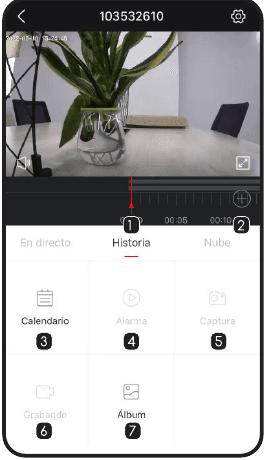
| # | Funktion |
|---|---|
| 1 | Video-Zeitleiste — Ziehen, um das Datum auf einer 24-Stunden-Zeitleiste auszuwählen. |
| 2 | Zoom-Taste der Zeitleiste — Antippen und nach oben oder unten schieben, um das Zeitintervall der Zeitleiste zu ändern. |
| 3 | Kalender — Aufgezeichnete Videos nach Datum auswählen und abspielen. |
| 4 | Alarm — Video zu einer Alarmmeldung ansehen. |
| 5 | Bildschirmaufnahme — Video-Schnappschuss. |
| 6 | Aufnehmen — Einmal tippen, um die Aufnahme zu starten, dann erneut tippen, um sie zu beenden. |
| 7 | Album — Bildschirmaufnahmen und manuell erstellte Videodateien speichern. |
Einstellungsmenü
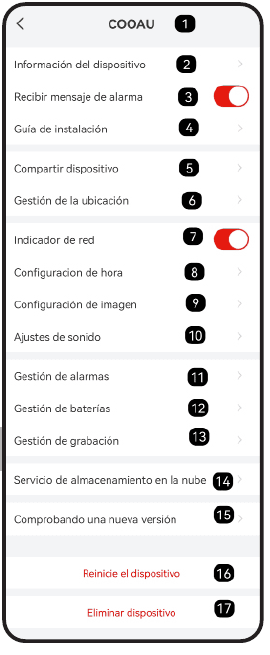
| # | Funktion |
|---|---|
| 1 | Gerätename |
| 2 | Geräteinformationen — Gerätename, Netzwerkname, Signalstärke, virtuelle ID, IP, Mac-Adresse, Zeitzone, Geräteversion. |
| 3 | Alarmbenachrichtigungen empfangen oder nicht |
| 4 | Installationsassistent — Verwenden Sie die Netzwerkdiagnose, um einen Installationsort mit stärkerem WLAN-Signal zu finden. |
| 5 | Gerät freigeben — Die Kamera freigeben und den Freigabeverlauf einsehen. |
| 6 | Standortverwaltung |
| 7 | Netzwerkanzeige — Ein oder aus. |
| 8 | Zeiteinstellung — 12- oder 24-Stunden-Format. |
| 9 | Bildeinstellung — Anti-Flacker-Anpassung, Bildschirmdrehung, Bilddarstellung. |
| 10 | Toneinstellung — Mikrofon, Sprachaufzeichnung, Lautsprecher, Lautsprecherlautstärke. |
| 11 | Alarmverwaltung — Bewegungserkennung, Erkennungsempfindlichkeit, Alarm-Betriebsmodus, Alarmplan, Alarmbereich, akustischer Alarm und Blitzlicht. |
| 12 | Akkuverwaltung — Ladestand, Statistik zum Energieverbrauch. |
| 13 | Aufzeichnungsverwaltung — Wiedergabe-Aufzeichnungsmodus, SD-Karten-Kapazität. |
| 14 | Cloud-Speicherdienst |
| 15 | Auf neue Version prüfen |
| 16 | Kamera zurücksetzen |
| 17 | Kamera aus Ihrem Konto entfernen |
6.2 Gerätefreigabe
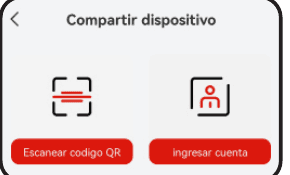
So geben Sie Ihre Kamera für andere Nutzer frei:
Tipp: Achten Sie bei der Freigabe darauf, dass Ihr App-Konto in derselben Region registriert ist. Andernfalls können Sie die Freigabe nicht erfolgreich durchführen.
6.3 Nachtsicht
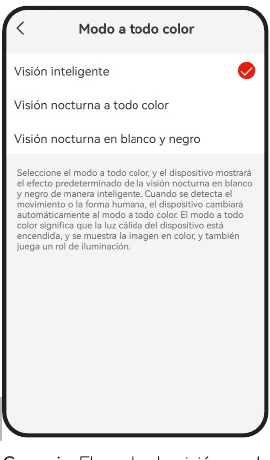
Smarte Nachtsicht — Das Spotlight schaltet sich automatisch ein und liefert nachts eine farbige Nachtsicht nur dann, wenn eine Person erkannt wird.
Vollfarb-Nachtsicht — Nachts schaltet sich das Spotlight automatisch ein und liefert eine farbige Nachtsicht, egal ob Sie das Live-Bild über die mobile App ansehen oder die Kamera eine Person erkennt.
Schwarz-Weiß-Nachtsicht — Bei eingeschaltetem Licht- und Tonalarm schaltet sich das Spotlight automatisch ein, wenn nachts eine Person erkannt wird. Bei ausgeschaltetem Licht- und Tonalarm schaltet sich das Spotlight nicht automatisch ein, wenn nachts eine Person erkannt wird.
Tipp: Der Nachtsichtmodus und der Modus des Licht- und Tonalarms bestimmen gemeinsam, ob sich das Spotlight automatisch einschaltet. Das Spotlight schaltet sich automatisch ein, wenn eine der Bedingungen der Vollfarb-Nachtsicht oder des Tonalarms erfüllt ist. Bei der Schwarz-Weiß-Nachtsicht und ausgeschaltetem Lichtalarm schaltet sich das Spotlight nicht automatisch ein.
| Licht | Lichtalarm einschalten | Lichtalarm ausschalten |
|---|---|---|
| Smarte Nachtsicht | An | An |
| Vollfarb-Nachtsicht | An | An |
| Schwarz-Weiß-Nachtsicht | An | Aus |
7. SD-Karten-Aufzeichnung
Das Produkt enthält keine SD-Karte. Wenn Sie eine SD-Karte zum Speichern von Videos benötigen, erwerben Sie diese bitte selbst.
Anforderungen an die SD-Karte:
- Es wird empfohlen, Karten von SanDisk, Samsung und anderen Markenherstellern zu verwenden.
- Unterstützt eine Kapazität von 8–128 GB.
- Eine Standard-SD-Karte der Klasse Class10 wird empfohlen.
- Es wird ausschließlich das FAT32-Format unterstützt.
Setzen Sie die Speicherkarte in den SD-Karten-Steckplatz des Geräts ein und das Gerät beginnt automatisch mit dem Speichern von Videos.
Wie sehe ich Videos auf der SD-Karte an?
- Methode 1: Tippen Sie in der App auf die Schaltfläche Verlauf oder Videowiedergabe am Symbol der Alarminformation, um den Wiedergabebildschirm aufzurufen. Ziehen Sie die Zeitleiste oder wählen Sie den Zeitpunkt des Alarms, um die Aufzeichnung des entsprechenden Zeitraums zu finden.
- Methode 2: Setzen Sie die SD-Karte in einen Computer ein und konvertieren Sie das Videoformat über ein Drittanbieterprogramm in MP4. Liegt das Video im MP4-Format vor, können Sie es direkt auf dem Computer ansehen.
8. Alarmverwaltung
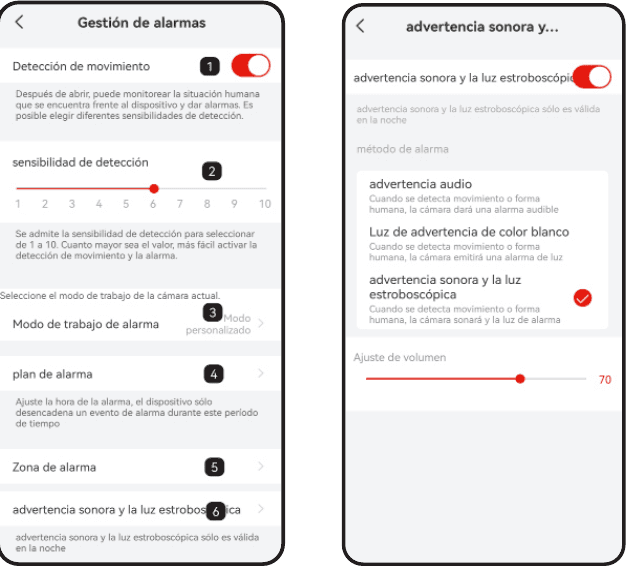
Rufen Sie in der App-Oberfläche Einstellungen - Alarmverwaltung auf.
Alarmbereich — Sie können die zu überwachenden Alarmbereiche festlegen.
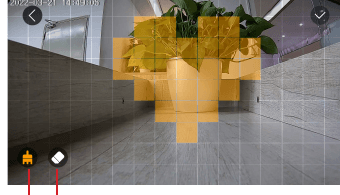
- Einen rechteckigen Bereich hinzufügen
- Einen rechteckigen Bereich löschen
Akustischer Alarm und Blitzlicht
- Akustischer Alarm — Wird eine Bewegung oder ein menschliches Objekt erkannt, gibt die Kamera einen akustischen Alarm aus (die Lautstärke ist einstellbar).
- Weißlicht-Alarm — Wird eine Bewegung oder ein menschliches Objekt erkannt, gibt die Kamera eine Lichtwarnung aus.
- Akustischer Alarm und Blitzlicht — Wird eine Bewegung oder ein menschliches Objekt erkannt, gibt die Kamera einen akustischen Alarm zusammen mit Licht aus.
Erkennungsempfindlichkeit
| Empfindlichkeit | Erkennungsreichweite (für sich bewegende Objekte) |
|---|---|
| Stufe 1–3 (Niedrig) | Bis zu 4–5 Meter |
| Stufe 4–7 (Mittel) | Bis zu 5–8 Meter |
| Stufe 8–10 (Hoch) | Bis zu 8–13 Meter |
Tipps zur Empfindlichkeit: Wenn bei der Verwendung dieser Kamera die folgenden Probleme auftreten, können Sie zur Behebung die Empfindlichkeit der Bewegungserkennung anpassen.
- Wenn häufig verpasste oder verzögerte Alarme auftreten, wird empfohlen, die Alarmempfindlichkeit auf Stufe 8–10 einzustellen.
- Wenn häufig Fehlalarme auftreten, wird empfohlen, die Alarmempfindlichkeit auf Stufe 1–3 einzustellen.
- Es wird empfohlen, die Empfindlichkeit auf eine niedrigere Stufe einzustellen. Bei einer hohen Stufe sind Alarmempfindlichkeit und Erkennungsreichweite zu groß, sodass Fehlalarme leichter auftreten. Im Winter kommt es aufgrund der größeren Temperaturspanne leicht zu Fehlalarmen. Außerdem wird der PIR-Alarm durch Wetter und Temperatur beeinflusst.
- Es wird empfohlen, die Empfindlichkeit auf eine höhere Stufe einzustellen. Im Sommer treten Fehlalarme aufgrund einer geringeren Temperaturspanne auf.
- Wenn Sie feststellen, dass die Bewegungserkennung nachts nicht gut funktioniert, deaktivieren Sie versuchsweise die Nachterkennung.
Benutzerdefinierter Modus
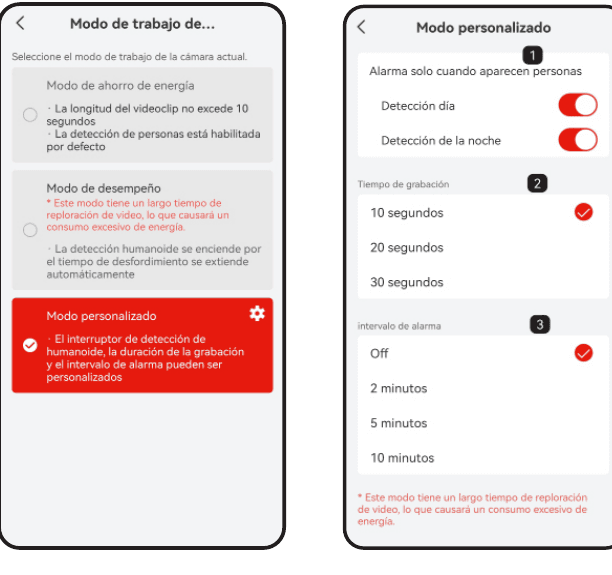
Wählen Sie den aktuellen Betriebsmodus der Kamera:
- Energiesparmodus — Die Länge der Videoclips überschreitet 10 Sekunden nicht; die Personenerkennung ist standardmäßig aktiviert.
- Leistungsmodus — Dieser Modus hat eine lange Video-Scanzeit, was zu einem übermäßigen Energieverbrauch führt; die Personenerkennung wird eingeschaltet und die Aufnahmezeit automatisch verlängert.
- Benutzerdefinierter Modus — Der Schalter für die Personenerkennung, die Aufnahmedauer und das Alarmintervall können individuell angepasst werden.
9. Akkuverwaltung
9.1 Kamera laden
Es wird empfohlen, zum Laden ein 5V/2A Netzteil zu verwenden. Verwenden Sie zum Laden dieser Kamera das im Lieferumfang enthaltene Kabel.
Falls kein 5V/2A Netzteil verfügbar ist, können Sie auch 5V Netzteile mit anderen Stromstärken verwenden.
Woran erkenne ich, dass der Ladevorgang erfolgreich ist?
Die Ladeanzeige des Geräts leuchtet rot, was bedeutet, dass geladen wird. Ein blaues Licht bedeutet, dass der Ladevorgang abgeschlossen ist. Eine vollständige Ladung dauert etwa 10 Stunden oder länger.
Was soll ich tun, wenn der Ladevorgang fehlschlägt?
- Prüfen Sie, ob das Netzteil in Ordnung ist; probieren Sie ein anderes aus.
- Prüfen Sie, ob das Ladekabel in Ordnung ist; probieren Sie ein anderes aus.
- Die Ladeanzeige ist möglicherweise defekt; prüfen Sie den Zustand in der Telefon-App.
- Prüfen Sie, ob der Ladeanschluss des Geräts guten Kontakt zum Ladekabel hat.
- Das Gerät verfügt über ein Schutzmodul gegen Laden bei niedrigen Temperaturen; laden Sie das Gerät nicht bei niedrigen Temperaturen.
- Wenden Sie sich an den Kundendienst: [email protected]
9.2 Akkulaufzeit
Erkennt das Gerät kein sich bewegendes Objekt, wechselt es in den Ruhemodus und reduziert so seinen Stromverbrauch. Erkennt das Gerät ein sich bewegendes Objekt, aktiviert es sich schnell und startet innerhalb von 1 Sekunde, wobei zusammen mit dem aufgezeichneten Video eine Bildschirmaufnahme erstellt wird.
Hinweis zur Temperatur: Bei Temperaturen unter -20 °C kann der Akku in den Selbstschutzmodus wechseln, wodurch sich die Kamera automatisch ausschaltet. Steigt die Temperatur jedoch wieder an, kehrt der Akku automatisch in den Normalzustand zurück. Wenn Sie diese Kamera bei niedrigen Temperaturen laden müssen, lagern Sie sie zunächst einige Stunden in einem Innenraum. Bei Raumtemperatur schaltet sich der Selbstschutzmodus des Akkus automatisch ab, sodass diese Kamera sicher geladen werden kann.
Warum ist die Akkulaufzeit meines Geräts so gering?
- Prüfen Sie, ob die Anzahl der Alarme zu hoch ist, da die Betriebszeit des Geräts die Akkulaufzeit bestimmt. Je häufiger der PIR-Sensor auslöst, desto schneller wird der Akku aufgrund der längeren Betriebszeit verbraucht. Es wird empfohlen, die Empfindlichkeit der Bewegungserkennung angemessen zu verringern sowie das Alarmintervall und den Alarmzeitplan zu konfigurieren. (Hinweis: Klimaanlagen-Außengeräte, fahrende Autos und vorbeigehende Fußgänger verursachen häufige Alarme. Passen Sie den Gerätewinkel an, um diese Objekte zu vermeiden.)
- In kalten Klimazonen verringert sich die Akkukapazität, was die Laufzeit des Geräts beeinträchtigt.
- Wenden Sie sich an den Kundendienst: [email protected]
10. FAQs
Ausführlichere häufig gestellte Fragen finden Sie nach der Anmeldung in der App unter Ich - FAQs - Hilfedokument - Akku-Kamera.
Das Gerät zeigt an, dass es getrennt ist
- Prüfen Sie, ob das Gerät eingeschaltet ist, und beobachten Sie, ob die Betriebsleuchte normal leuchtet.
- Prüfen Sie, ob das WLAN-Netzwerk in gutem Zustand ist, und starten Sie den Router neu.
- Befindet sich das Gerät zu weit vom Router entfernt, sodass kein gutes WLAN-Signal verfügbar ist, empfiehlt es sich, den Router an einen näheren Ort zu stellen oder einen WLAN-Verstärker einzusetzen, um die WLAN-Leistung im Haus zu verbessern.
- Entfernen Sie die Kamera aus Ihrem Konto und fügen Sie sie nach einem Neustart des Geräts erneut hinzu.
Prüfen Sie, ob die Geräte-Firmware und die App auf dem neuesten Stand sind.
Router oder WLAN-Passwort aktualisieren? Entfernen Sie die Kamera aus Ihrem Konto. Setzen Sie das Gerät zurück und fügen Sie es anschließend mit dem neuen WLAN und Passwort erneut hinzu.
Der Videoverlauf lässt sich nicht abspielen?
- Prüfen Sie den SD-Karten-Status in den Einstellungen, um sicherzustellen, dass die SD-Karte korrekt erkannt wird.
- Setzen Sie die SD-Karte erneut ein.
- Formatieren Sie die SD-Karte in der App.
- Probieren Sie eine neue SD-Karte aus.
Der Alarm wird häufig ausgelöst?
- Verringern Sie in der App die Empfindlichkeit des Bewegungserkennungs-Alarms.
- Prüfen Sie, ob sich im Sichtfeld des Geräts Objekte befinden, die den PIR-Sensor stören und auslösen, etwa das Außengerät einer Klimaanlage, fahrende Autos, vorbeigehende Fußgänger usw. Der Gerätewinkel kann entsprechend angepasst werden, um diese leicht störenden Objekte zu vermeiden.
- Aktivieren Sie die Personen-Bewegungserkennung und nutzen Sie den Personen-Algorithmus, um nutzlose Alarme herauszufiltern.
Das Telefon empfängt keine Alarmbenachrichtigungen?
- Aktivieren Sie alle Push-Berechtigungen der App in den Systemeinstellungen Ihres Telefons.
- Stellen Sie sicher, dass die Bewegungserkennung des Geräts korrekt aktiviert ist.
- Starten Sie das Telefon neu und leeren Sie bei Android-Telefonen den Cache-Speicher.
- Prüfen Sie, ob das Netzwerk in Ordnung ist.
BOIFUN DD202 Akku-Kamera Benutzerhandbuch
Einrichtungs- und Bedienungsanleitung für die kabellose BOIFUN DD202 Akku-WLAN-Überwachungskamera mit der CloudEdge App – mit Lieferumfang, Produktvorstellung, App-Registrierung, WLAN-Kopplung, App-Oberfläche, Freigabe, Alarmeinstellungen, Alarmwiedergabe, Akkuverwaltung, Installation, Tipps gegen Fehlalarme, Fehlerbehebung und häufigen Fragen.
COOAU ZS-GX2S Akku-Kamera Benutzerhandbuch
Einrichtungs- und Bedienungsanleitung für die COOAU ZS-GX2S Akku-Sicherheitskamera mit der CloudEdge-App – mit Produktübersicht, App-Installation und Registrierung, WLAN-Einrichtung, Montage, App-Oberfläche, SD-Karten-Aufzeichnung, Alarmverwaltung, Akkuverwaltung und FAQs.