 CloudEdge App Dokumentation
ieGeek Akkukamera Benutzerhandbuch (Klappständer, Combo-Strahler)
Bedienungsanleitung für die kabellose ieGeek Akku-Sicherheitskamera – mit Informationen zu Kameraaufbau, LED-Status, App-Download, Bluetooth- und WLAN-Kopplung, Laden, Montage, PIR-Bewegungssensor sowie häufig gestellten Fragen.
Diese Anleitung erklärt, wie Sie die kabellose ieGeek Akku-Kamera mit der ieGeek Cam / CloudEdge App einrichten und verwenden.
Benötigen Sie weitere Hilfe? Lesen Sie die oder öffnen Sie die App und navigieren Sie zu „Ich" – „FAQ" – „Hilfedokument" – „Akku-Kamera".
1. Kameraübersicht
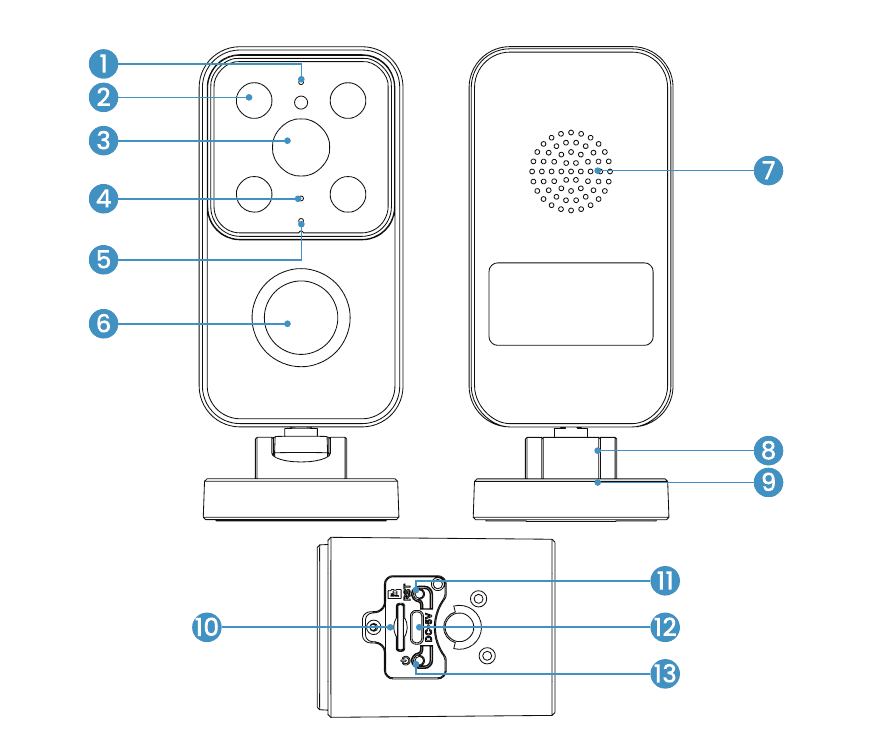
- Betriebsstatusanzeige
- Strahler + Infrarot-Kombileuchte
- Objektiv
- Mikrofon
- Ladeanzeige
- PIR
- Lautsprecher
- Klappsockel
- Halterungsanschluss
- SD-Kartensteckplatz
- Reset-Taste
- Ladeanschluss
- Ein-/Aus-Taste
Tasten und Anzeigen im Detail
| Element | Beschreibung |
|---|---|
| Ein-/Aus-Taste | 5 Sekunden gedrückt halten, um die Kamera ein- oder auszuschalten |
| Reset | 5 Sekunden gedrückt halten, bis ein „Boogu"-Ton ertönt – setzt die Kamera auf Werkseinstellungen zurück |
| SD-Kartensteckplatz | Unterstützt lokale SD-Kartenspeicherung (bis zu 128 G) |
| Ladeanzeige | Rot = lädt, Blau = vollständig geladen |
Betriebsstatusanzeige
| Anzeige | Bedeutung |
|---|---|
| Dauerhaft rot | Netzwerk gestört |
| Langsam rot blinkend | Wartet auf WLAN-Verbindung; Gerät wird hinzugefügt |
| Schnell rot blinkend | WLAN-Verbindung wird hergestellt |
| Dauerhaft blau | WLAN erfolgreich verbunden; Kamera läuft normal |
2. App-Download und Kontoregistrierung
„ieGeek Cam" App herunterladen
- Methode 1: Laden Sie die „ieGeek Cam"- oder „CloudEdge"-App aus dem App Store (iOS und Android) herunter.
- Methode 2: Scannen Sie den QR-Code der „ieGeek Cam"-App in dieser Anleitung, um sie herunterzuladen.
Hinweis: Bitte aktivieren Sie beim ersten Start der App die folgenden 2 Berechtigungen.
- Erlauben Sie der „ieGeek Cam"-App den Zugriff auf mobile Daten und das WLAN – andernfalls kann die IP-Kamera nicht hinzugefügt werden.
- Erlauben Sie der „ieGeek Cam"-App das Senden von Push-Benachrichtigungen – andernfalls erhalten Sie keine Alarm-Benachrichtigungen bei Bewegungserkennung oder akustischem Alarm.
Konto registrieren
Neue Benutzer müssen sich per E-Mail registrieren. Gehen Sie dazu wie folgt vor:
Tippen Sie auf „Registrieren".
Folgen Sie den Schritten, um die Kontoregistrierung abzuschließen.
Melden Sie sich an.
- Wählen Sie bei der Registrierung die Region, in der Sie sich tatsächlich befinden, sowie die richtige Ländervorwahl. (Kameras können nicht zwischen verschiedenen registrierten Regionen geteilt werden.)
- Bitte wählen Sie die Registrierung per E-Mail.
3. Kamera zur App hinzufügen
Vor der Inbetriebnahme:
- Legen Sie die Micro-SD-Karte vor dem Einschalten ein – andernfalls wird sie nicht erkannt.
- Platzieren Sie Kamera und Smartphone 30–100 cm (1–3 ft) vom Router entfernt, um das WLAN einzurichten.
- Stellen Sie sicher, dass die Kamera ein 2,4-GHz-WLAN verwendet.
Methode 1: Bluetooth-Einrichtung (Empfohlen)
Tippen Sie auf der Startseite auf „Hinzufügen" oder „+" in der oberen rechten Ecke und dann auf „Gerät hinzufügen".
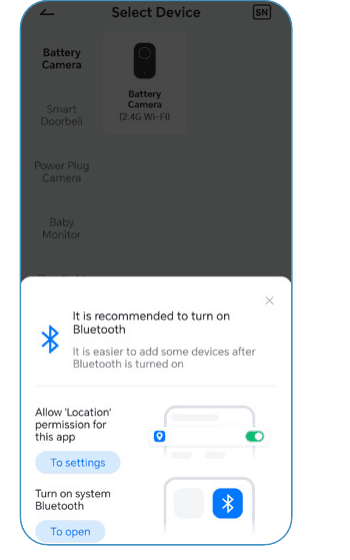
Sind Bluetooth und WLAN des Smartphones nicht aktiviert, zeigt die App einen Hinweis an – bitte erlauben Sie das Aktivieren von Bluetooth.
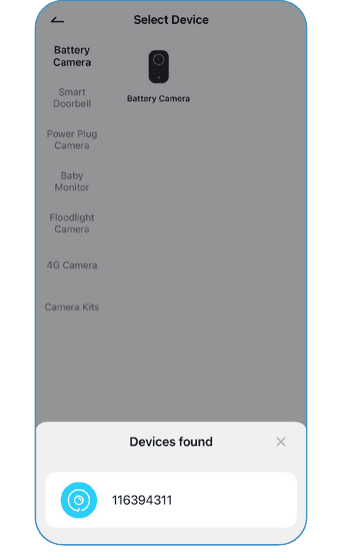
Sobald Bluetooth und WLAN aktiviert sind, sucht die App automatisch nach eingeschalteten und noch nicht verknüpften Geräten. Wählen Sie das gewünschte Gerät aus der Liste aus, wählen Sie Ihr 2,4-GHz-WLAN-Netzwerk und geben Sie das Passwort ein.


Methode 2: WLAN-Verbindung
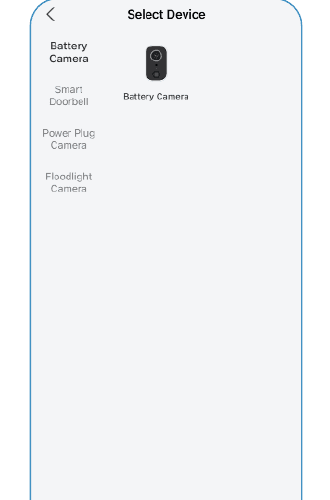
Tippen Sie auf „+", um ein Gerät hinzuzufügen.
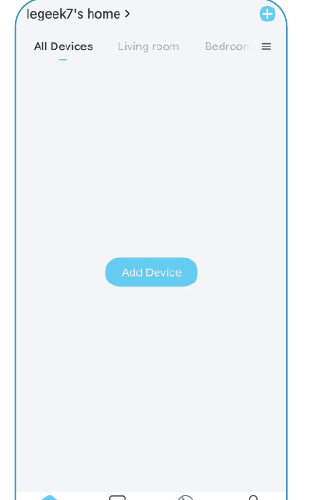
Wählen Sie „Akku-Kamera" aus.
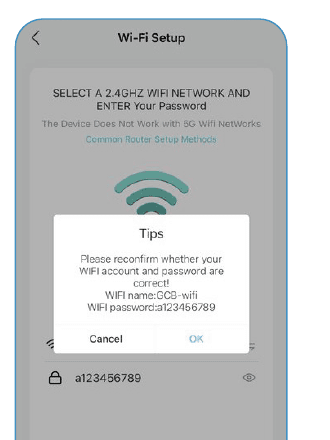
WLAN-Passwort eingeben. Überprüfen Sie, ob WLAN-Name und Passwort korrekt sind.
QR-Code scannen. Entfernen Sie alle Schutzfolien vom Objektiv. Tippen Sie auf „Weiter", um einen QR-Code anzuzeigen, und lassen Sie die Kamera diesen scannen. Halten Sie das Smartphone 15–25 cm (5–8 Zoll) vom Objektiv entfernt.

Kamera einschalten. Halten Sie die Ein-/Aus-Taste gedrückt, um die Kamera zu starten. Drücken Sie die [Akku-Kamera]-Taste, um die Kamera aus dem Schlafmodus zu wecken. Bleiben Sie in der Nähe des Routers für optimalen Empfang.

Gerät zurücksetzen. Halten Sie die RESET-Taste am Gerät 4–5 Sekunden gedrückt (weitere Einzelheiten finden Sie in der Bedienungsanleitung). Warten Sie, bis die rote LED blinkt, und tippen Sie dann auf „Weiter".

Verbindung wird hergestellt. Stellen Sie sicher, dass das Gerät eingeschaltet ist, eine Verbindung zum Router besteht und Gerät und Smartphone im selben Netzwerk sind.
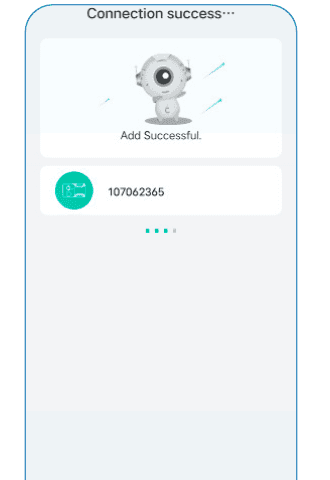
Gerät hinzugefügt. Sobald „Erfolgreich hinzugefügt" erscheint, ist die Kamera verbunden.
Hinweis: Falls sich die Kamera nicht einschalten lässt, schließen Sie zunächst ein 5-V-2-A-Netzteil an und laden Sie sie mindestens 15 Minuten auf.
Kamera stellt keine WLAN-Verbindung her?
- Stellen Sie sicher, dass das WLAN, mit dem die Kamera verbunden wird, auf 2,4 GHz läuft.
- Überprüfen Sie das WLAN-Passwort auf Richtigkeit. (Achtung: Das WLAN-Passwort darf kein einfaches Anführungszeichen, keinen Unterstrich, kein Leerzeichen und keinen Schrägstrich (/) enthalten.)
- Hat Ihr Router die maximale Anzahl verbundener Geräte erreicht, können keine weiteren Geräte eine Verbindung herstellen.
- Stellen Sie sicher, dass der QR-Code auf dem Smartphone-Bildschirm gut sichtbar ist und der Abstand zwischen Smartphone und Kameraobjektiv beim Scannen 10–15 cm (3,9–5,9 Zoll) beträgt.
- Wenn die Kamera keine WLAN-Verbindung herstellt, versuchen Sie, die App neu zu installieren, die Kamera zurückzusetzen, den Router neu zu starten und die Kamera erneut hinzuzufügen.
- Wenn alle Schritte ausgeführt wurden und das Problem weiterhin besteht, wenden Sie sich bitte mit Ihrer Bestellnummer und einer Problembeschreibung an [email protected].
4. Akku laden
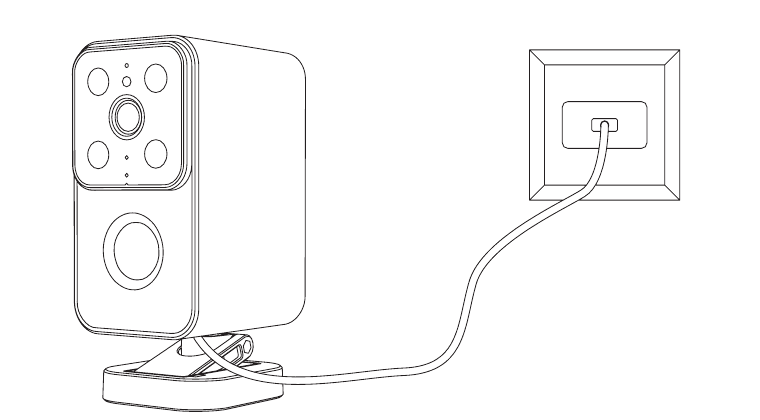
Laden Sie den Akku mit einem 5-V-2-A-Netzteil.
- Der Akku ist fest verbaut und kann nicht entnommen werden.
Laden Sie die Kamera vor der ersten Verwendung vollständig auf. Stecken Sie nach dem Laden stets den Gummistopfen in den Ladeanschluss, um die Wetterfestigkeit zu gewährleisten.
Ladeanzeige:
- Rote LED — Lädt
- Blaue LED — Vollständig geladen
5. Montageanleitung
Die Halterung an der Unterseite der Kamera verfügt über 4 Montagelöcher. Sie können nur die linken und rechten oder nur die oberen und unteren Löcher verwenden. Damit lässt sich die Kamera sowohl horizontal als auch vertikal ausrichten.

Vergewissern Sie sich, dass der Montageort stabil genug ist, und überprüfen Sie das Kamerabild vor der endgültigen Montage.
Methode 1: Abnehmbare Montage (Empfohlen: Einfach zum Abnehmen und Aufladen)
Ziehen Sie die Basis nach unten. Kamera und Basis lassen sich drehen.
Bestimmen Sie den Montageort der Kamera (markieren Sie die Schraubenpositionen mit einem Stift).
Bohren Sie mit einem Bohrer 2 Löcher in die Wand (linkes und rechtes Loch).
Stecken Sie 2 Dübel in die Löcher (linkes und rechtes Loch).
Drehen Sie 2 Schrauben in die Löcher. (Schrauben nicht vollständig eindrehen – sie sollen etwas herausstehen.)
Klappen Sie die Halterung auf und stellen Sie den Kamerawinkel ein.
Richten Sie das Loch an der Unterseite der Kamerahalterung auf die Schrauben aus und hängen Sie die Kamera ein.
Methode 2: Feste Montage
Klappen Sie die Halterung auf und stellen Sie den Kamerawinkel ein. Kamera und Basis lassen sich drehen. Richten Sie die Basis auf den in der Abbildung gezeigten Winkel aus.
Bestimmen Sie den Montageort der Kamera (markieren Sie die Schraubenpositionen mit einem Stift).
Bohren Sie mit einem Bohrer 2 Löcher in die Wand (oberes und unteres Loch).
Stecken Sie 2 Dübel in die Löcher (oberes und unteres Loch).
Richten Sie die Kamera auf die Löcher aus und drehen Sie 2 Schrauben ein.
Überprüfen Sie das Kamerabild und stellen Sie den Kamerawinkel ein.
- Verwenden Sie bei Außenmontage den mitgelieferten Wasserschutzstopfen für bessere Wetterfestigkeit.
- Montieren Sie die Kamera 2–3 Meter (7–10 ft) über dem Boden. In dieser Höhe ist die Erkennungsreichweite des Bewegungssensors am größten.
- Für eine effektive Bewegungserkennung montieren Sie die Kamera in einem Winkel. Nähert sich ein Objekt dem PIR-Sensor senkrecht, kann die Kamera die Bewegung möglicherweise nicht erkennen.

- Montagehöhe — 2–3 Meter
- PIR-Erkennungsreichweite — 2–10 Meter
6. Hinweise zum PIR-Bewegungssensor
PIR-Sensor-Erkennungsbereich
Der PIR-Erkennungsbereich kann individuell angepasst werden. Verwenden Sie die folgende Tabelle als Orientierung für die Einstellungen in den Geräteeinstellungen der ieGeek Cam App.
| Empfindlichkeit | Erkennungsreichweite (für bewegte Lebewesen) |
|---|---|
| Stufe 1–3 (Niedrig) | Bis zu 2–5 Meter |
| Stufe 4–7 (Mittel) | Bis zu 5–8 Meter |
| Stufe 8–10 (Hoch) | Bis zu 8–10 Meter |
Wichtige Hinweise zur Vermeidung von Fehlalarmen
- Richten Sie die Kamera nicht auf Objekte mit hellem Licht, z. B. direktes Sonnenlicht oder helle Lampen.
- Platzieren Sie die Kamera nicht in der Nähe von Luftauslässen, z. B. Klimaanlage, Luftbefeuchter oder Kühlungsöffnungen von Projektoren.
- Montieren Sie die Kamera nicht an Orten mit starkem Wind.
- Richten Sie die Kamera nicht auf einen Spiegel.
- Halten Sie die Kamera mindestens 1 Meter von WLAN-Routern, Mobiltelefonen und anderen Funkgeräten entfernt, um Störungen zu vermeiden.
7. Häufig gestellte Fragen
Weitere detaillierte FAQ finden Sie in der App unter „Ich" – „FAQ" – „Hilfedokument" – „Akku-Kamera".
Gerät wird als offline angezeigt?
- Prüfen Sie, ob das Gerät eingeschaltet ist, und beobachten Sie, ob die Betriebsanzeige normal leuchtet.
- Vergewissern Sie sich, dass am aktuellen Standort eine gute WLAN-Abdeckung vorhanden und das Netzwerk stabil ist. Das WLAN-Signal sollte über 75 % liegen.
- Sie können ein WLAN-Analysetool wie „WiFi Analyzer" verwenden, um die aktuelle Signalstärke und Interferenzen zu prüfen. Bei schlechter Abdeckung und starken Interferenzen empfehlen wir, die Kamera an einen anderen Ort zu montieren, den Router umzustellen oder einen Repeater (zweiter Router) einzusetzen.
- Vermeiden Sie die Verwendung von WLAN-Repeatern.
Router oder WLAN-Passwort geändert?
Löschen Sie die Kamera aus Ihrem CloudEdge-Konto. Setzen Sie das Gerät zurück und fügen Sie es mit dem neuen WLAN und Passwort erneut hinzu.
Keine WLAN-Verbindung möglich?
- Das Smartphone muss mit einem 2,4-GHz-Netzwerk verbunden sein; der Standort muss eine gute WLAN-Abdeckung und ein stabiles Netzwerk aufweisen (WLAN-Signal über 75 %).
- Vermeiden Sie WLAN-Repeater.
- Prüfen Sie, ob das WLAN-Passwort korrekt eingegeben wurde.
In seltenen Fällen kann es zu Netzwerkinkompatibilitäten kommen, bei denen App und Kamera keine Verbindung herstellen können. In diesem Fall ist unsere Kamera möglicherweise nicht kompatibel – wenden Sie sich bitte zunächst an den Kundendienst ([email protected]).
Schnelle Batterieentladung?
- Bei schlechter WLAN-Abdeckung (Signal unter 75 %) erhöht sich der Stromverbrauch.
- Eine hohe PIR-Auslösefrequenz und der Betrieb von Infrarot-/Weißlicht nachts erhöhen den Stromverbrauch.
- Häufiger Fernzugriff über das Smartphone erhöht den Stromverbrauch.
- Bei der ersten Nutzung empfehlen wir, den Akku auf 10 % zu entladen und dann auf 100 % aufzuladen – das ist gut für die Langlebigkeit des Lithium-Akkus.
Kamera erkennt keine Bewegung?
- Bei instabilem Netzwerk können Push-Benachrichtigungen nach dem PIR-Auslösen verzögert eintreffen. Überprüfen Sie in diesem Fall zunächst den Netzwerkstatus und testen Sie die Kamera in einem Bereich mit guter Netzabdeckung.
- Eine ungünstige Montageposition kann dazu führen, dass der PIR nicht auslöst. Wenn die Kamera zu hoch montiert ist, das Objekt zu weit entfernt oder zu klein ist, erfolgt kein Auslösen – passen Sie die Montageposition entsprechend den Auslösevoraussetzungen an.
SD-Karte wird nicht erkannt?
- Unterstützte Kapazität: Micro-SD-Karte mit 16–128 GB.
- Formatieren Sie die Micro-SD-Karte vor der Verwendung am Computer als FAT32 oder exFAT, stecken Sie sie dann in die Kamera und führen Sie anschließend die Formatierungsfunktion in der Kamera erneut aus.
- Wird die Micro-SD-Karte während des Betriebs nicht erkannt, liegt in der Regel ein Qualitätsproblem der Karte vor – ersetzen Sie sie durch eine zuverlässigere Speicherkarte.
ieGeek Battery Camera Benutzerhandbuch (PIR-Empfindlichkeit Stufe 1–10, Akku 90–120 Tage)
Einrichtung, WLAN-Kopplung, App-Funktionen, Bewegungsalarme, Aufladen, Installation und Fehlerbehebung für die kabellose ieGeek Akku-Sicherheitskamera mit der CloudEdge App.
Benutzerhandbuch für ieGeek Battery Camera (Solarpanel-kompatibel)
Anleitung zu Einrichtung, Laden, Installation und Fehlerbehebung für die kabellose ieGeek Akku-Kamera in Verbindung mit der CloudEdge App.