 CloudEdge App Dokumentation
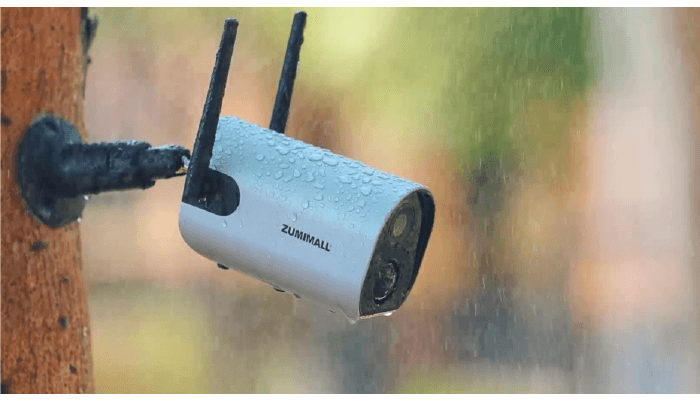
ZUMIMALL GX1S Batteriebetriebene Kamera
Kurzanleitung für die batteriebetriebene Kamera ZUMIMALL GX1S mit Produktdiagramm, CloudEdge App-Kopplung, Installation, PIR Körpererkennung, Zwei-Wege-Audio, Batteriemanagement und Fehlerbehebung.
Dies ist die Kurzanleitung für die batteriebetriebene kabellose WiFi Außenüberwachungskamera ZUMIMALL GX1S, die mit der CloudEdge App funktioniert.

Benötigen Sie weitere Hilfe? Siehe Battery Camera FAQs. ZUMIMALL bietet lebenslangen Online-Service. Wenn bei der Verwendung des Produkts Probleme auftreten, wenden Sie sich bitte an den Produktservice unter [email protected] oder an den Händler unter [email protected]. Registrieren Sie sich unter http://bit.ly/zuReg, um eine 3 years Garantieverlängerung zu erhalten.
1. Was ist in der Box?
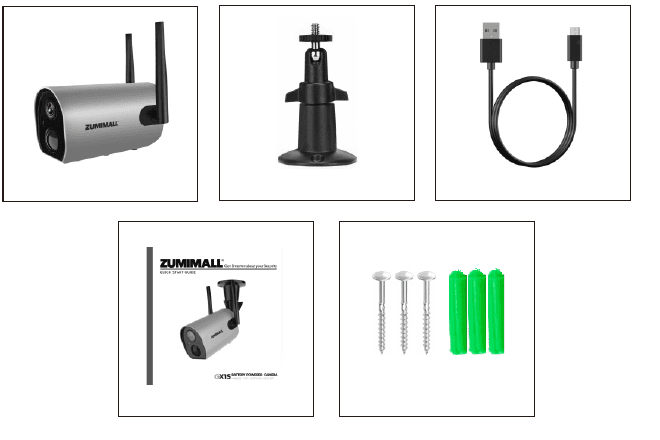
- ZUMIMALL Battery Camera *1
- Außenmontage Metalmontage *1
- Kurzanleitung *1
- Schraubensatz *1
- USB Kabel *1
2. Produktdiagramm
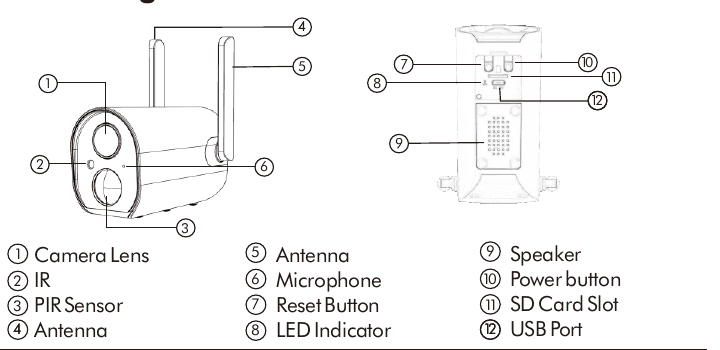
- 1 Kameraobjektiv
- 2 IR
- 3 PIR Sensor
- 4 Antenne
- 5 Antenne
- 6 Mikrofon
- 7 Reset-Taste
- 8 LED Indikator
- 9 Lautsprecher
- 10 Ein-/Aus-Taste
- 11 SD Kartensteckplatz
- 12 USB Port
| Indikator | Status |
|---|---|
| Power-Taste | Halten Sie zum Ein-/Ausschalten 5 seconds gedrückt |
| Reset-Taste | Halten Sie zum Zurücksetzen und Neustarten 5 seconds gedrückt |
| Langsames rotes Blinken | Warten auf Wi-Fi-Verbindung, bereit zum Hinzufügen von Geräten |
| Blinkt schnell in Rot | Wi-Fi Verbinden |
| Roter Fleck | Netzwerkproblem |
| Blauer Fleck | Wi-Fi Verbunden, Kamera läuft normal |
| Langsames blaues Blinken | AP-Modus |
3. Laden Sie APP herunter und installieren Sie es
Laden Sie die CloudEdge-App von Google Play oder App Store herunter. Oder scannen Sie die folgenden QR-Codes mit dem QR-Codescanner in Ihrem Smartphone.

Tipps: Bitte aktivieren Sie die folgenden 2-Berechtigungen, wenn Sie diese App verwenden.
- Erlauben Sie CloudEdge den Zugriff auf Mobilfunkdaten und WLAN, sonst kann die Kamera IP nicht hinzugefügt werden.
- Erlauben Sie CloudEdge, Push-Nachrichten zu empfangen, sonst erhält das Smartphone keine Benachrichtigungen, wenn eine Bewegungserkennung oder ein akustischer Alarm ausgelöst wird.

HINWEIS: Google Play ist eine Marke von Google Inc. App Store ist eine Dienstleistungsmarke von Apple Inc.
4. Kontoregistrierung
Neue Benutzer müssen sich per E-Mail/Facebook anmelden. Klicken Sie auf „Anmelden“, befolgen Sie die Schritte, um die Registrierung abzuschließen, und melden Sie sich dann an.
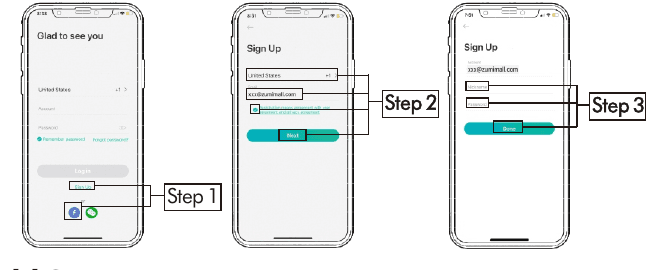
Klicken Sie auf „Anmelden“.
Wählen Sie Ihr Land, geben Sie Ihre E-Mail-Adresse ein und tippen Sie auf „Weiter“.
Schließen Sie die Registrierung ab, tippen Sie auf „Fertig“ und melden Sie sich an.
5. Kamera zu APP hinzufügen
5.1 Vorbereitungen für den Anschluss
- 5.1.1 Legen Sie eine Micro SD-Karte (NICHT im Lieferumfang enthalten) ein, wenn die Kamera ausgeschaltet ist, um durch Bewegungserkennung verursachte Videos automatisch zu speichern. (Unterstützt bis zu 128 GB.)
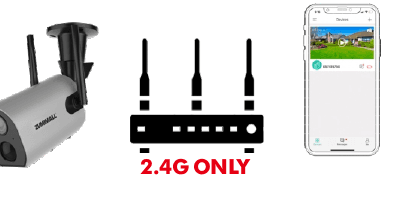
- 5.1.2 Kamera funktioniert nur mit 2.4 G Wi-Fi, sie unterstützt nicht 5 G.
5.2 Kamera an APP anschließen
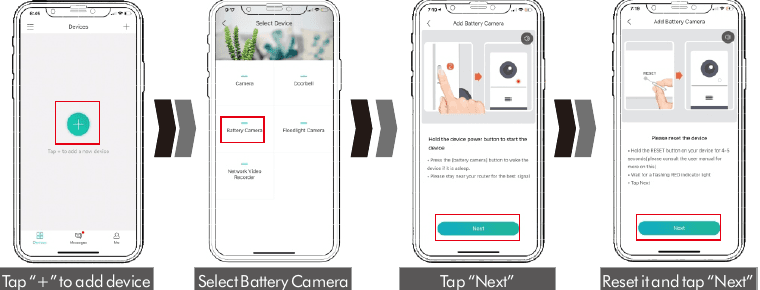

Tippen Sie auf „+“, um ein Gerät hinzuzufügen.
Wählen Sie Battery Camera.
Tippen Sie auf „Weiter“. Halten Sie die Einschalttaste des Geräts gedrückt, um das Gerät zu starten.
Setzen Sie es zurück und tippen Sie auf „Weiter“. Halten Sie die RESET-Taste auf Ihrem Gerät 4-6 seconds lang gedrückt, warten Sie dann, bis die rote Kontrollleuchte blinkt, und tippen Sie auf „Weiter“.
Geben Sie das WLAN-Passwort ein. Wählen Sie Ihr 2.4 G Wi-Fi Netzwerk aus und geben Sie das Passwort ein.
Bereiten Sie den Scanvorgang vor. Entfernen Sie den gesamten Film vom Objektiv. Tippen Sie auf „Weiter“, um einen QR-Code anzuzeigen, und lassen Sie Ihr Gerät den Code scannen. Halten Sie Ihr Telefon 5-8 inches vom Objektiv fern.
Scannen Sie den Code QR. Scannen Sie den Code QR unten mit dem Gerät in einer Entfernung von 5-8 inches. Bei erfolgreichem Scan ertönt ein Ton.
Fertig bis 100%. Bitte bleiben Sie in der Nähe Ihres Routers, um das beste Signal zu erhalten, bis die Verbindung hergestellt ist.
6. Kamerainstallation

- 6.1 Bei einer Holzwand empfiehlt es sich, die Halterung anzuschrauben.
- 6.2 Bei einer Wand aus Zement oder Keramikfliesen wird empfohlen, Löcher in die Wand zu bohren und diese mit den mitgelieferten Sprengschrauben zu befestigen.
Drehen Sie den Knopf gegen den Uhrzeigersinn, um die Kamera abzunehmen.
7. Überwachungsbereich
Es wird nicht empfohlen, die Kamera senkrecht zu sich bewegenden Objekten zu installieren, da sie sonst die Bewegungsereignisse möglicherweise nicht erkennt oder es zu Verzögerungen kommt.
Es wird empfohlen, den Winkel zwischen PIR und erkannten Objekten größer als 10 degrees einzustellen.

8. Wichtige Hinweise zur Reduzierung von Fehlalarmen
Um Fehlalarme zu reduzieren, beachten Sie bitte Folgendes:
- Installieren Sie die Kamera nicht an einer Stelle, an der sie starkem Licht, Spiegeln oder Fenstern ausgesetzt ist.
- Platzieren Sie die Kamera nicht zu nah an einem Winkel mit starkem Verkehr.
- Der empfohlene Abstand zwischen der Kamera und sich bewegenden Objekten liegt innerhalb von 10 M (32 ft).
- Halten Sie sich von Steckdosen fern, einschließlich Lüftungsöffnungen von Klimaanlagen, Luftbefeuchtern, Wärmeübertragungsöffnungen von Projektoren usw.
- Halten Sie die Kamera mindestens 1 Meter von drahtlosen Geräten entfernt, um Störungen wie Mikrowellenherde, Router usw. zu vermeiden.
9. Gerät Menu

| Nein. | Funktion | Nein. | Funktion |
|---|---|---|---|
| 1 | Geräteliste | 15 | Lautstärke ein/aus |
| 2 | Fügen Sie eine Kamera hinzu | 16 | Vollbild |
| 3 | Zeit | 17 | Vorschau |
| 4 | Schaltfläche „Live-Ansicht“. | 18 | Screenshot-Schaltfläche |
| 5 | Kameraname | 19 | Körpererkennung ein/aus |
| 6 | Verlaufswiedergabe | 20 | Benachrichtigungsverlauf |
| 7 | Cloud Speicher | 21 | Cloud Speicher |
| 8 | Messagen | 22 | Auf dem Telefon aufnehmen |
| 9 | Meine Geräteliste | 23 | Zweiseitiges Gespräch |
| 10 | Persönliche Homepage | 24 | Zoomen |
| 11 | Beenden Sie die Live-Ansicht | 25 | Zeitleiste |
| 12 | Einstellungshandbuch | 26 | Verlaufs-Screenshot |
| 13 | Batteriestatus | 27 | Alarmaufzeichnungsalbum |
| 14 | HD/SD-Schalter | 28 | Datum der historischen Aufzeichnung |
10. Kameraeinstellungen
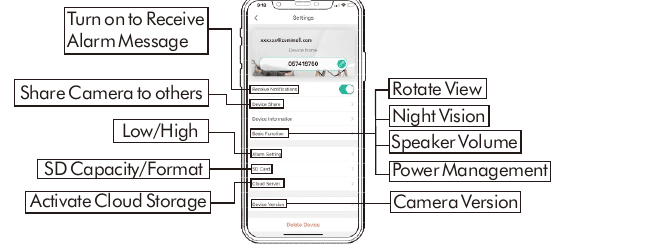
- Benachrichtigungen empfangen – aktivieren Sie diese Option, um Alarmmeldungen zu erhalten.
- Gerätefreigabe – Teilen Sie die Kamera mit anderen.
- Grundfunktion – Niedrig / Hoch.
- SD Karte – SD Kapazität/Format.
- Cloud Server – Cloud-Speicher aktivieren.
- Ansicht drehen – Bild umdrehen.
- Nachtsicht – Nachtsicht umschalten.
- Lautsprecherlautstärke – Passen Sie die Lautstärke des Kameralautsprechers an.
- Energieverwaltung – Energieeinstellungen verwalten.
- Geräteversion – Kameraversion.
11. PIR Körpererkennung
11.1 Körpererkennung Alarm Setting
PIR „Körpererkennung“ ist standardmäßig auf der Stufe „Hoch“ aktiviert. Aber es ist einstellbar. Bitte beachten Sie die Bilder unten.

Tippen Sie auf „…“.
Wählen Sie „Alarm Setting“.
Richten Sie es ein (wählen Sie die Stufe „Niedrig“ oder „Hoch“ und „Alarm nur, wenn Personen auftauchen“).
| Empfindlichkeit | Entfernungserkennung (für sich bewegende und lebende Objekte) |
|---|---|
| Niedrig | Bis zu 5 Meter (16 ft) |
| Hoch | Bis zu 10 Meter (32 ft) |
Tipps: Eine höhere Empfindlichkeit bietet eine größere Erkennungsreichweite, würde aber zu mehr Fehlalarmen führen. Es wird empfohlen, die Stufe „Niedrig“ einzustellen, wenn Sie die Kamera im Freien installieren.
11.2 Alarmbenachrichtigung
Diese Kamera ist nicht für die ganztägige Aufnahme rund um die Uhr ausgelegt. Es wird nur ausgelöst, wenn eine Körperbewegung erkannt wird. Hier sind die Reaktionen des Systems:
- 11.2.1 Alarmbenachrichtigungen mit Tönen aus der App.
- 11.2.2 Bilder/Videos werden automatisch auf der SD-Karte oder Cloud gespeichert.
11.3 Aufzeichnungen / Wiedergabe / Löschen
- 11.3.1 Klicken Sie auf der Seite „MELDUNGEN“ auf „Alarm Messages“, um alle aufgelisteten Datensätze anzuzeigen.
- 11.3.2 Klicken Sie zum Abspielen oder Löschen auf die folgenden Schaltflächen.
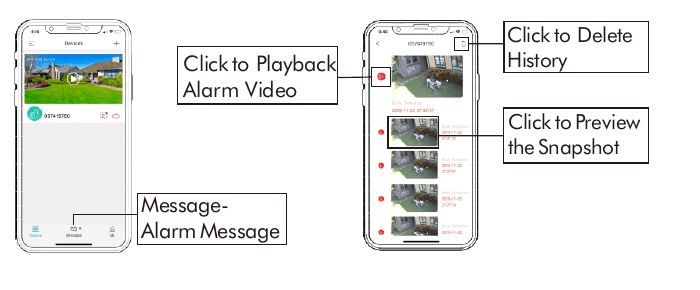
- Message – Alarm Message – Öffnen Sie die Liste der Alarmmeldungen.
- Klicken Sie hier, um das Alarmvideo abzuspielen – Spielen Sie den aufgezeichneten Alarmclip ab.
- Klicken Sie hier, um den Verlauf zu löschen – entfernen Sie die Datensätze.
- Klicken Sie, um eine Vorschau des Schnappschusses anzuzeigen – Sehen Sie sich den aufgenommenen Schnappschuss an.
12. Zwei-Wege-Audio
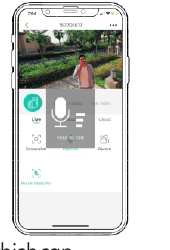
Aktivieren Sie die Audiooption.
Halten Sie die Intercom-Taste gedrückt, um zu sprechen.
Lassen Sie die Taste los, um zuzuhören.
13. Batteriemanagement
- 13.1 Die Kamera verfügt über einen eingebauten 10400 mAh 18650 Akku, der 3-6 Monate lang verwendet werden kann, vorausgesetzt, dass die Kamera 15 Mal am Tag aufwacht und 10 minutes Videos abspielt.
- 13.2 Wenn der Akkustand weniger als 20 % beträgt, sendet Ihnen die App Erinnerungsnachrichten zum rechtzeitigen Aufladen.
- 13.3 Laden Sie die Kamera mit einem DC 5V 1A/2A Telefonladegerät auf, bis sie nach 8-16 hours vollständig aufgeladen ist. (PS: Adapter nicht im Lieferumfang enthalten.)
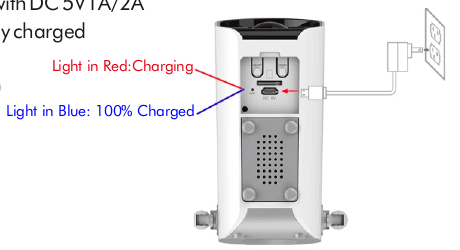
- Leuchtet rot: Ladevorgang
- Licht in Blau: 100 % aufgeladen
Tipps: Die Batterielebensdauer hängt davon ab, wie oft die Kamera aufgeweckt wird. Je öfter es aufwacht, desto schneller wird der Akkustand verbraucht. Es wird empfohlen, die Empfindlichkeit der „Körpererkennung“ zu verringern oder sie gelegentlich auszuschalten.
14. Multi-Geräte-Management
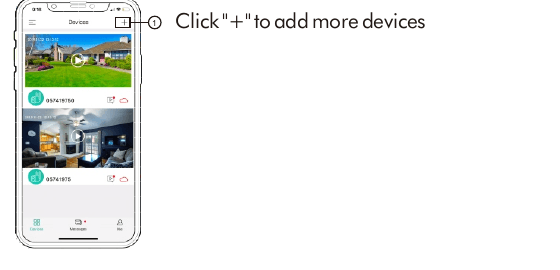
- Klicken Sie auf „+“, um weitere Geräte hinzuzufügen.
15. Zurücksetzen
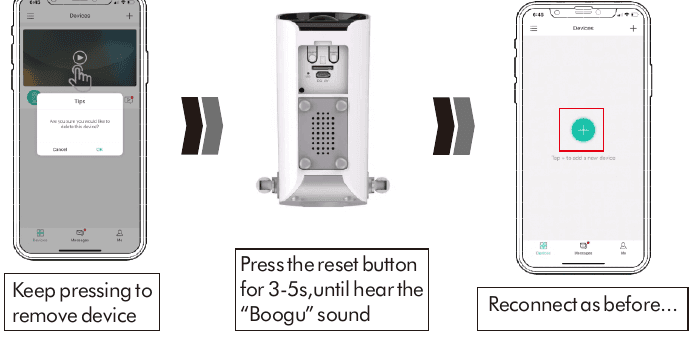
Drücken Sie weiter, um das Gerät zu entfernen.
Drücken Sie die Reset-Taste 3-5 Sekunden lang, bis Sie den „Boogu“-Ton hören.
Stellen Sie die Verbindung wie zuvor wieder her.
16. Fehlerbehebung
| Nein. | Beschreibung | Lösung |
|---|---|---|
| 1 | Es kann keine Verbindung hergestellt werden | Überprüfen Sie Ihren Wi-Fi-Namen und Ihr Passwort. Stellen Sie sicher, dass Ihr Wi-Fi 2.4 G ist (5 G wird nicht unterstützt). Stellen Sie sicher, dass sich Ihre Kamera und Ihr Telefon zur Einrichtung in der Nähe des Routers befinden. |
| 2 | Zurücksetzen | Drücken Sie weiterhin die Reset-Taste für 3-5 seconds. Hören Sie „Boogu“. Das LED blinkt langsam rot. |
| 3 | Wechseln Sie zu einem neuen Netzwerk | Entfernen Sie die Kamera in der CloudEdge-App, drücken Sie die Reset-Taste, um sie auf die Werkseinstellungen zurückzusetzen, und stellen Sie dann erneut eine Verbindung her. |
| 4 | Alarmbild ohne Personen | Es dauert eine Weile, bis die Kamera aufwacht, oder die Leute bewegen sich zu schnell. Einige Objekte um 36°C herum bewegen sich. |
| 5 | Häufiger Alarm | Die Kamera wird häufig ausgelöst. Schlagen Sie vor, den Installationswinkel anzupassen. Stellen Sie die Alarmempfindlichkeit der Kamera auf „Niedrig“ ein. |
| 6 | Warum überquert jemand ohne Alarm die Straße? | Stellen Sie sicher, dass die Bewegungserkennung aktiviert ist. Außerhalb des Bereichs des Überwachungsbereichs PIR. |
| 7 | Kein Alarm-Push | Stellen Sie sicher, dass die Benachrichtigung von CloudEdge und dem Telefon aktiviert ist. |
| 8 | Kein Alarmvideo | Stellen Sie sicher, dass eine Micro SD-Karte eingelegt ist / Cloud-Speicher aktiviert ist. |
| 9 | Gerät offline | Überprüfen Sie, ob die Kamera ausgeschaltet ist. Stellen Sie sicher, dass das Netzwerk normal ist. |
| 10 | Videoverzögerung | Stellen Sie sicher, dass das Netzwerk normal ist. |
| 11 | Batterielebensdauer | Bewegungserkennung wird häufig ausgelöst / Zwei-Wege-Gespräch. |
| 12 | Aufladen nicht möglich | Laden Sie mindestens 8-16 hours mit einem 5V 1A/2A Telefonladegerät korrekt auf. Wenn LED rot wird, bedeutet dies, dass Ihre Kamera ordnungsgemäß aufgeladen wird. Stellen Sie sicher, dass sowohl das USB-Netzkabel als auch das Telefonladegerät einwandfrei funktionieren. |
| 13 | CloudEdge APP Rückblende | Die Version des Telefonsystems ist zu niedrig oder zu hoch. |
| 14 | Konto kann nicht registriert werden | Stellen Sie sicher, dass Sie das richtige Land auswählen. |
| 15 | Freund konnte nicht hinzugefügt werden | Ihr Konto und das Konto Ihres Freundes müssen sich im selben Land oder in derselben Region befinden. Beispielsweise können Konten in Europa und Amerika nicht miteinander geteilt werden. |
Weitere Hilfe finden Sie in den Battery Camera FAQs oder den CloudEdge App-Dokumenten.
ZOSI Smart WiFi Akku-Sicherheitskamera – Schnellstartanleitung
Schnellstartanleitung für die ZOSI Smart WiFi Akku-Sicherheitskamera. Sie behandelt den Lieferumfang, die Anordnung der Bauteile, die Einrichtung der CloudEdge-App, die WLAN-Kopplung, die App-Oberfläche, die PIR-Bewegungserkennung, Push-Benachrichtigungen, die Montage sowie eine Referenz zu LED-Status und Fehlerbehebung.
ANRAN Q1/Q1 Max Solarbetriebene Kabellose Sicherheitskamera – Schnellstartanleitung
Schnellstartanleitung für die solarbetriebene kabellose Sicherheitskamera ANRAN Q1/Q1 Max mit Informationen zu Produktübersicht, Installation der ANRAN-App und Kontoregistrierung, WLAN-Kopplung, PIR-Bewegungserkennungseinstellungen, technischen Daten und häufig gestellten Fragen.