 CloudEdge App Dokumentation
DEATTI GX5S Akku-Kamera Benutzerhandbuch
Benutzerhandbuch für die kabellose DEATTI GX5S Akku-Kamera mit Informationen zu Produktaufbau, Status-LED, CloudEdge-App-Einrichtung, WLAN-Kopplung, Montage, Live-Ansicht, Bewegungserkennung, Kamera-Freigabe und Fehlerbehebung.
Die DEATTI GX5S Akku-Kamera ist eine kabellose, PIR-bewegungsaktivierte Sicherheitskamera, die über die CloudEdge-App verwaltet wird. Diese Anleitung gibt den deutschen Abschnitt des mehrsprachigen Benutzerhandbuchs wieder.
Bitte lesen Sie dieses Handbuch sorgfältig durch, bevor Sie die Kamera verwenden. Bei Fragen wenden Sie sich zunächst an DEATTI, bevor Sie das Produkt zurücksenden. Die meisten Fragen werden im Online-Support-Center unter www.deatti.com oder per E-Mail an [email protected] beantwortet. Weitere Hilfe finden Sie in den Akku-Kamera FAQs.
Hinweis: Stellen Sie vor dem Verbinden der Kamera mit dem WLAN sicher, dass die WLAN-Signalstärke über 85 % liegt, um eine stabile Verbindung zu gewährleisten. Diese Kamera unterstützt Ereignisaufzeichnungen auch bei unterbrochener WLAN-Verbindung.
1. Produktübersicht

- Mikrofon
- Objektiv
- PIR
- Type-C
- Ein-/Ausschalter
- Ladeanzeige
- Reset
- Micro-SD-Kartensteckplatz
- Betriebsstatusanzeige
- Ständer
| Bedienelement | Funktion |
|---|---|
| Ein-/Ausschalter | 5 Sekunden gedrückt halten, um die Kamera ein- oder auszuschalten. |
| Reset | 5 Sekunden gedrückt halten, bis ein „Boogu"-Ton ertönt, um die Kamera zurückzusetzen oder auf Werkseinstellungen zurückzuführen. |
| Micro-SD-Kartensteckplatz | Unterstützt lokale SD-Kartenspeicherung (bis zu 128 GB). |
| Ladeanzeige | Rot = lädt; Blau = vollständig geladen. |
| Akkukapazität | 2400 mAh |
| Betriebsstatusanzeige | Status |
|---|---|
| Dauerhaft rot | Gerät fehlerhaft |
| Langsam rot blinkend | Wartet auf WLAN-Verbindung; Gerät kann hinzugefügt werden |
| Schnell rot blinkend | WLAN-Verbindung wird hergestellt |
| Dauerhaft blau | WLAN erfolgreich verbunden; Kamera läuft normal |
2. App-Installation und Kontoregistrierung
1. Die App „CloudEdge" herunterladen
- Methode 1: Laden Sie „CloudEdge" aus dem App Store (iOS) oder Google Play (Android) herunter.
- Methode 2: Scannen Sie den QR-Code der „CloudEdge"-App zum Herunterladen.
Tipp: Aktivieren Sie beim ersten Start der App die folgenden zwei Berechtigungen.
- Erlauben Sie der CloudEdge-App den Zugriff auf mobile Daten und das WLAN, da das Hinzufügen der IP-Kamera sonst fehlschlägt.
- Erlauben Sie der CloudEdge-App, Push-Nachrichten zu senden, damit das Telefon bei ausgelöster Bewegungserkennung oder einem akustischen Alarm benachrichtigt wird.

2. Konto registrieren
Neue Benutzer registrieren sich per E-Mail-Adresse oder Telefonnummer. Gehen Sie dazu wie folgt vor:
Tippen Sie auf „Registrieren".
Folgen Sie den Anweisungen, um die Kontoregistrierung abzuschließen.
Melden Sie sich an.
Hinweis:
- Wählen Sie bei der Registrierung die Region, in der Sie sich tatsächlich befinden, sowie die richtige Ländervorwahl. (Kameras können nicht zwischen unterschiedlichen registrierten Regionen geteilt werden.)
- Bitte registrieren Sie sich per E-Mail.
3. Kamera zur App hinzufügen
Vor der Nutzung:
- Setzen Sie die Micro-SD-Karte bitte vor dem Einschalten ein, da sie sonst nicht erkannt wird.
- Platzieren Sie Kamera und Smartphone 30–50 cm vom Router entfernt, wenn Sie das WLAN einrichten.
- Stellen Sie sicher, dass die Kamera ein 2,4-GHz-WLAN verwendet.
WLAN-Verbindungsschritte
Tippen Sie auf „+", um ein Gerät hinzuzufügen.
Wählen Sie „Battery Camera" aus.
Schalten Sie die Kamera ein — halten Sie den Einschalter gedrückt, um das Gerät zu starten. Drücken Sie die Taste [battery camera], um das Gerät aus dem Schlafmodus aufzuwecken. Bleiben Sie für das beste Signal in der Nähe des Routers.

Gerät zurücksetzen — halten Sie den RESET-Knopf am Gerät 4–5 Sekunden gedrückt (siehe Benutzerhandbuch), warten Sie auf die schnell rot blinkende Anzeige und tippen Sie dann auf Weiter.
WLAN-Passwort eingeben — wählen Sie ein 2,4-GHz-WLAN-Netzwerk und geben Sie Ihr Passwort ein. Das Gerät funktioniert nicht mit einem 5-GHz-WLAN.
QR-Code scannen — entfernen Sie alle Schutzfolien vom Objektiv, tippen Sie auf Weiter, um einen QR-Code anzuzeigen, und lassen Sie Ihr Gerät den Code scannen. Halten Sie das Telefon 5–8 Zoll (10–15 cm) vom Objektiv entfernt.

Auf Verbindung warten — stellen Sie sicher, dass das Gerät eingeschaltet, mit dem Router verbunden und im selben Netzwerk wie das Telefon ist.
Gerät hinzugefügt.

Hinweis: Falls das Gerät sich nicht einschalten lässt, schließen Sie zuerst ein DC 5 V-Netzteil an und laden Sie die Kamera 15 Minuten lang auf.
Die Kamera lässt sich nicht mit dem WLAN verbinden?
- Stellen Sie vor dem Hinzufügen sicher, dass das Gerät langsam rot blinkt. Falls der Status der Anzeige nicht normal ist, setzen Sie das Gerät auf Werkseinstellungen zurück (RESET-Knopf gedrückt halten, bis der „Boogu"-Ton ertönt).
- Vergewissern Sie sich, dass das WLAN der Kamera 2,4 GHz verwendet. Verbindungsprobleme entstehen in den meisten Fällen durch die Verwendung eines 5-GHz-WLANs.
- Prüfen Sie, ob das WLAN-Passwort korrekt ist. Hinweis: Das Passwort darf kein einfaches Anführungszeichen, keinen Unterstrich, kein Leerzeichen und keinen Schrägstrich (/) enthalten.
- Prüfen Sie die Anzahl der mit Ihrem Router verbundenen Geräte. Router haben in der Regel eine maximale Verbindungsanzahl; wird diese überschritten, können keine weiteren Geräte verbunden werden.
- Stellen Sie sicher, dass der QR-Code auf dem Telefonbildschirm klar zu sehen ist und der Abstand zwischen Telefon und Kameraobjektiv beim Scannen 10–15 cm (3,9–5,9 Zoll) beträgt.
- Falls die Kamera nach all diesen Prüfungen immer noch keine WLAN-Verbindung aufbaut, laden Sie die App neu herunter, setzen Sie die Kamera zurück, starten Sie den Router neu und fügen Sie die Kamera erneut hinzu.
4. Montage

Setzen Sie den beiliegenden Wanddübel in die Wand ein und drehen Sie die Schraube hinein.
Lassen Sie den Schraubenkopf leicht aus der Wand herausstehen.
Richten Sie die Schlüssellochöffnung auf der Rückseite des Kameraständers an der Schraube aus und hängen Sie die Kamera ein.
5. Funktionsübersicht
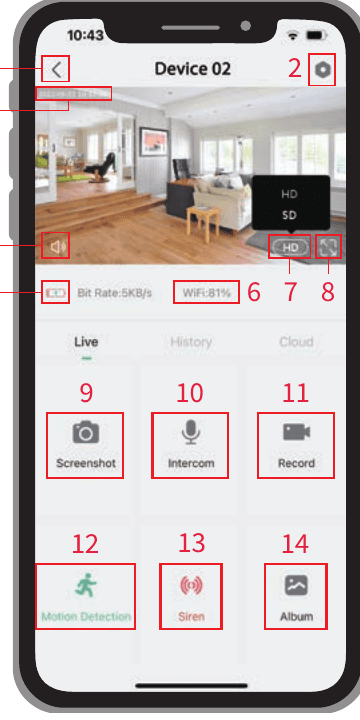
- Zurück zur Startseite
- Einstellungen
- Zeitstempel
- Stummschalten
- Akkuinformation
- WLAN-Signalstärke
- Auflösung
- Vollbild
- Screenshot aufnehmen
- Mikrofon
- Video aufnehmen
- Bewegungserkennungseinstellungen
- Sirene (Sirene aktivieren)
- Video- und Screenshot-Speicher
6. Bewegungserkennung einstellen
Tippen Sie auf „Einstellungen → Alarmverwaltung → Bewegungserkennung".

Bewegungserkennung ein-/ausschalten — wenn die Bewegungserkennung deaktiviert ist, nimmt die Kamera keine Videos auf und Sie erhalten keine bewegungsausgelösten Ereignisse.
Erkennungsempfindlichkeit ändern — Empfindlichkeitsstufe von 1–10. Es wird empfohlen, zunächst eine höhere Stufe (6–10) einzustellen, um detailliertere Ereignisse zu erhalten. Falls Sie durch zu viele Benachrichtigungen gestört werden, können Sie die Empfindlichkeit verringern, um unnötige Meldungen und Fehlalarme zu reduzieren.
„Alarmbetriebsmodus" auswählen — Sie können den Alarmmodus individuell anpassen: Tag/Nacht-Personenerkennung kann aktiviert oder deaktiviert werden.
Tipp: Wenn Sie auch andere bewegliche Objekte wie Fahrzeuge erkennen möchten, deaktivieren Sie die Personenerkennung.
Alarmplan — legen Sie bei Bedarf einen Zeitraum fest, in dem die Bewegungserkennung aktiv ist.
„Personenerkennungsbereich" auswählen — passen Sie den Überwachungsbereich individuell an den gewünschten Bereich an.
7. Kamera freigeben
Wenn Familienmitglieder oder Freunde die Kamera ebenfalls ansehen möchten, können Sie diese Funktion nutzen. Nur der Administrator, dessen Konto zuerst mit der Kamera verknüpft wurde, kann das Gerät freigeben und konfigurieren. Andere Mitglieder können lediglich die Live-Ansicht oder Aufzeichnungen des Geräts anzeigen.
Hinweis: Konten aus unterschiedlichen registrierten Regionen können nicht miteinander geteilt werden.

Tippen Sie auf der Einstellungsseite auf „Gerät teilen".
Scannen Sie den QR-Code des Geräts, das hinzugefügt werden soll. Nach erfolgreicher Übertragung erhalten Sie eine Bestätigungsbenachrichtigung. Die Freigabe wird abgeschlossen, sobald Sie diese bestätigen. Wenn Sie „Konto eingeben" wählen, können Sie das gewünschte Konto direkt suchen.
8. Häufig gestellte Fragen
Das Gerät wird als offline angezeigt?
- Prüfen Sie, ob das Gerät eingeschaltet ist, und beobachten Sie, ob die Betriebsanzeige normal leuchtet.
- Prüfen Sie, ob das WLAN-Netzwerk ordnungsgemäß funktioniert, und starten Sie den Router neu.
- Wenn das Gerät zu weit vom Router entfernt ist und kein ausreichendes WLAN-Signal empfangen kann, empfiehlt es sich, den Router näher zu platzieren oder sicherzustellen, dass die WLAN-Signalstärke über 85 % liegt.
- Löschen Sie die Kamera aus Ihrem CloudEdge-Konto und fügen Sie sie nach einem Zurücksetzen des Geräts erneut hinzu. Prüfen Sie außerdem, ob Geräte-Firmware und App auf dem neuesten Stand sind.
Router oder WLAN-Passwort geändert?
Löschen Sie die Kamera aus Ihrem CloudEdge-Konto. Setzen Sie das Gerät zurück und fügen Sie es anschließend mit dem neuen WLAN und Passwort erneut hinzu.
Zu viele Alarm-Benachrichtigungen?
- Reduzieren Sie in der App die Empfindlichkeit der Bewegungserkennung.
- Prüfen Sie, ob sich im Sichtfeld der Kamera Objekte befinden, die den PIR-Sensor stören könnten, wie z. B. Außengeräte von Klimaanlagen, fahrende Autos oder vorbeigehende Personen. Der Kamerawinkel kann entsprechend angepasst werden.
- Aktivieren Sie die „Personenbewegungserkennung", um mithilfe des Personenerkennungsalgorithmus Fehlalarme zu filtern.
Wie weit darf die Kamera vom Router entfernt sein?
In Tests wurde eine WLAN-Reichweite von bis zu 150 Metern im Freien erzielt. Die tatsächliche Reichweite hängt jedoch von der WLAN-Stärke und den Umgebungsbedingungen ab (dicke Wände, elektromagnetische Geräte und große Metallgegenstände können das WLAN-Signal beeinträchtigen). Bei schwachem oder instabilem Signal sollte die Kamera so nah wie möglich am Router platziert werden.
Warum erhalte ich keine Push-Benachrichtigungen auf mein Telefon?
Prüfen Sie zunächst, ob „Alarmbenachrichtigungen empfangen" in der App aktiviert ist. Prüfen Sie dann in den Telefoneinstellungen, ob der App Push-Benachrichtigungen erlaubt sind. Stellen Sie außerdem sicher, dass die App im Hintergrund läuft, um Benachrichtigungen zu empfangen (Android-System).
Warum höre ich keinen Ton aus der Kamera?
Die Kamera zeichnet automatisch Ton auf. Tippen Sie auf das Lautstärkesymbol, wenn Sie bei der Live-Ansicht Ton hören möchten. Für die Zwei-Wege-Audiofunktion aktivieren Sie bitte die Gegensprechfunktion an der Kamera.
Ausführlichere FAQs finden Sie in der App unter Ich → „FAQ" → „Hilfedokument" → „Battery Camera". Benötigen Sie weitere Hilfe? Besuchen Sie die Akku-Kamera FAQs oder kontaktieren Sie den DEATTI-Support unter [email protected].
DEATTI Smart-Akku-Kamera
Einrichtungs- und Benutzerhandbuch für die DEATTI Smart-Akku-Kamera mit Informationen zum Produktaufbau, zur App-Kopplung, zum Laden, zu Live-Funktionen, zur Bewegungserkennung und zur Kamerafreigabe in der CloudEdge-App.
DIHOOM Akku-Kamera
Benutzerhandbuch für die smarte DIHOOM akkubetriebene IP-Kamera – Kameraaufbau, LED-Anzeigen, technische Daten, Einrichtung in der CloudEdge-App, SD-Karten-Aufnahme, Gerät teilen, Montage und Fehlerbehebung.