 CloudEdge App Dokumentation
ieGeek Akku-Kamera
Bedienungsanleitung für die kabellose ieGeek Akku-Sicherheitskamera – mit Produktübersicht, Einrichtung in der App, WLAN-Konfiguration, Laden, Montage, PIR-Bewegungserkennung und Fehlerbehebung.
Die ieGeek Akku-Kamera ist eine kabellose, wiederaufladbare Sicherheitskamera, die über die CloudEdge-App verwaltet wird.
Benötigen Sie Hilfe? Wenden Sie sich bitte zunächst an ieGeek, bevor Sie das Produkt zurückgeben. Die meisten Fragen werden im Online-Support-Center unter www.iegeek.com oder per E-Mail an [email protected] beantwortet. Sie können auch die Häufig gestellten Fragen zur Akku-Kamera durchsuchen.
Hinweise
- Stellen Sie vor der WLAN-Verbindung dieser Kamera sicher, dass die WLAN-Signalstärke über 85 % liegt, um eine stabile Verbindung zu gewährleisten.
- Diese kabellose Kamera unterstützt Ereignisaufzeichnungen auch bei unterbrochener WLAN-Verbindung.
1. Produktübersicht
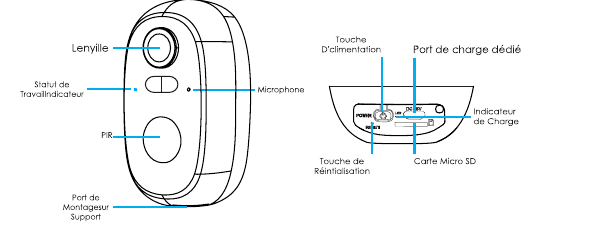
- Objektiv
- Betriebsstatusanzeige
- Mikrofon
- PIR (Bewegungssensor)
- Halterungsanschluss (an der Halterung)
- Ein-/Aus-Taste
- Dedizierter Ladeanschluss
- Ladeanzeige
- Reset-Taste
- Micro-SD-Karte
| Element | Beschreibung |
|---|---|
| Ein-/Aus-Taste | Die Ein-/Aus-Taste 5 Sekunden lang gedrückt halten, um die Kamera ein- oder auszuschalten. |
| Reset-Taste | 5 Sekunden lang gedrückt halten, bis ein „Boogu"-Ton ertönt, um die Kamera zurückzusetzen oder auf Werkseinstellungen zurückzuführen. |
| SD-Kartensteckplatz | Unterstützt lokale Speicherung auf einer SD-Karte (bis zu 128 GB). |
| Ladeanzeige | Rot = Ladevorgang läuft; Blau = Akku vollständig geladen. |
Betriebsstatusanzeige
| LED-Status | Bedeutung |
|---|---|
| Durchgehend rot | Netzwerkproblem der Kamera |
| Langsam blinkend rot | Wartet auf WLAN-Verbindung |
| Schnell blinkend rot | WLAN-Verbindung wird hergestellt |
| Durchgehend blau | Kamera funktioniert normal |
2. Kamera zur App hinzufügen
„CloudEdge"-App herunterladen
- Methode 1: Laden Sie die App „CloudEdge" und „ieGeek Cam" aus dem App Store (iOS) oder bei Google Play (Android) herunter.
- Methode 2: Scannen Sie den QR-Code der „CloudEdge"-App, um sie herunterzuladen.
Bitte erteilen Sie bei der ersten Nutzung der App die folgenden zwei Berechtigungen.
- Erlauben Sie der „CloudEdge"-App den Zugriff auf mobile Daten und das lokale Drahtlosnetzwerk. Andernfalls kann die IP-Kamera nicht hinzugefügt werden.
- Erlauben Sie der „CloudEdge"-App, Push-Nachrichten zu senden. Andernfalls erhält Ihr Smartphone keine Alarmmeldungen bei ausgelöster Bewegungs- oder Tonsignalisierung.
Konto erstellen
Neue Nutzer müssen sich mit ihrer E-Mail-Adresse registrieren:
Tipps
- Bitte verwenden Sie eine gültige E-Mail-Adresse.
- Bitte wählen Sie die richtige Ländervorwahl aus.
- Wählen Sie bei der Registrierung die Region, in der Sie sich tatsächlich befinden. (Kameras können nicht zwischen verschiedenen Registrierungsregionen geteilt werden.)
3. Kamera zur App hinzufügen
Vorbereitung:
WLAN-Verbindung einrichten

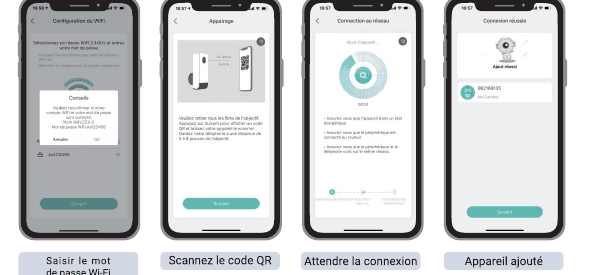
Falls sich die Kamera nicht einschalten lässt, schließen Sie zunächst das DC-5-V-2-A-Netzteil an und laden Sie die Kamera 15 Minuten lang.
Beachten Sie beim erstmaligen Verbinden mit dem WLAN Folgendes:
- Das aktuell mit dem Smartphone verbundene WLAN muss ein 2,4-GHz-Netzwerk sein.
- Am aktuellen Standort muss eine gute WLAN-Abdeckung und ein stabiles Netzwerk vorhanden sein (WLAN-Signal über 75 %).
- Vermeiden Sie die Verwendung von WLAN-Repeatern.
- Prüfen Sie, ob das WLAN-Passwort korrekt eingegeben wurde.
Bei einem fehlgeschlagenen Verbindungsversuch überprüfen Sie zuerst, ob das WLAN-Passwort korrekt ist. In seltenen Fällen kann es zu spezieller Netzwerkinkompatibilität kommen, sodass sich App und Kamera nicht korrekt verbinden lassen. In diesem Fall ist die Kamera nicht kompatibel – wenden Sie sich bitte an den Kundendienst ([email protected]).
4. Akku laden

- Den Akku mit einem 5 V 2 A-Netzteil laden.
- Der Akku ist fest eingebaut und kann nicht entnommen werden.
- Den Akku mit dem ieGeek-Solarpanel laden.
Um die Kamera besser vor Wasser zu schützen, decken Sie den dedizierten Ladeanschluss nach dem Laden stets mit dem Gummistopfen ab.
| Ladeanzeige | Bedeutung |
|---|---|
| Rote LED | Ladevorgang läuft |
| Blaue LED | Vollständig geladen |
5. Montageanleitung
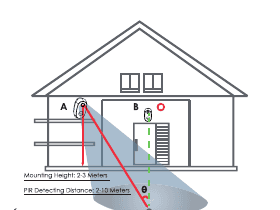
- Verwenden Sie beim Außeneinsatz das Kameragehäuse für besseren Wetterschutz.
- Montieren Sie die Kamera 2–3 Meter (7–10 Fuß) über dem Boden. Diese Höhe maximiert die Reichweite des Bewegungsmelders.
- Montieren Sie die Kamera für eine effektive Bewegungserkennung schräg ausgerichtet.
Wenn sich ein Objekt senkrecht auf den PIR-Sensor zubewegt, kann es sein, dass die Kamera die Bewegung nicht erkennt.
Wichtige Hinweise zur Montage und zum Laden
6. Hinweise zum PIR-Bewegungssensor
PIR-Sensor-Erkennungsreichweite
Die PIR-Erkennungseinstellungen können je nach Ihren Anforderungen angepasst werden. Die folgende Tabelle dient als Orientierung für die Konfiguration in den Geräteeinstellungen der CloudEdge-App.
| Empfindlichkeit | Erkennungsreichweite (für bewegende Lebewesen) |
|---|---|
| Stufe 1–3 (Niedrig) | Bis zu 2–5 Meter |
| Stufe 4–7 (Mittel) | Bis zu 5–8 Meter |
| Stufe 8–10 (Hoch) | Bis zu 8–10 Meter |
Wichtige Hinweise zur Reduzierung von Fehlalarmen
- Richten Sie die Kamera nicht auf stark beleuchtete Objekte wie Sonnenlicht oder helle Lampen.
- Platzieren Sie die Kamera nicht zu nah an einem stark befahrenen oder belebten Bereich. Unsere Tests haben ergeben, dass der empfohlene Abstand zwischen Kamera und Fahrzeugen mindestens 16 Meter (52 Fuß) beträgt.
- Platzieren Sie die Kamera nicht in der Nähe von Lüftungsöffnungen, z. B. Klimaanlagen-, Luftbefeuchter- oder Projektorlüftungen.
- Montieren Sie die Kamera nicht an Orten mit starkem Wind.
- Richten Sie die Kamera nicht auf einen Spiegel.
- Halten Sie die Kamera mindestens 1 Meter von drahtlosen Geräten wie WLAN-Routern und Mobiltelefonen entfernt, um Funksignalstörungen zu vermeiden.
7. Häufig gestellte Fragen
Weitere ausführliche FAQs finden Sie in der App unter: „Mein Konto" → „FAQ" → „Akku-Kamera".
Hoher Akkuverbrauch?
- Bei schlechter WLAN-Abdeckung (z. B. bei einem Signal unter 75 %) erhöht sich der Stromverbrauch.
- Häufige PIR-Auslösung erhöht den Verbrauch, besonders wenn nachts Infrarot- oder Weißlicht aktiv ist.
- Häufiger Fernzugriff über das Smartphone erhöht den Stromverbrauch.
- Bei der Erstnutzung empfiehlt es sich, den Akku bis auf 10 % zu entladen und dann auf 100 % zu laden – das ist gut für die Lebensdauer des Lithium-Akkus.
Kamera offline?
- Vergewissern Sie sich, dass am aktuellen Standort eine gute WLAN-Abdeckung und ein stabiles Netzwerk vorhanden sind; das WLAN-Signal sollte über 75 % liegen.
- Sie können ein WLAN-Analysetool eines Drittanbieters verwenden, um die aktuelle WLAN-Abdeckung und Interferenzen zu analysieren. Bei schlechter Abdeckung oder starken Interferenzen empfiehlt es sich, den Montageort der Kamera zu wechseln, den Router umzustellen oder einen zusätzlichen Router einzusetzen.
- Vermeiden Sie die Verwendung von WLAN-Repeatern.
WLAN-Passwort oder Router geändert?
Entfernen Sie die Kamera aus Ihrem CloudEdge-Konto, setzen Sie das Gerät zurück und fügen Sie es anschließend mit dem neuen WLAN oder Passwort erneut hinzu.
Alarm wird häufig ausgelöst?
- Verringern Sie in der App die Empfindlichkeit des Bewegungserkennungsalarms.
- Prüfen Sie, ob sich im Sichtfeld der Kamera Objekte befinden, die den PIR-Sensor stören und auslösen – z. B. Klimaanlagen im Freien, fahrende Autos oder vorbeigehende Fußgänger. Passen Sie den Kamerawinkel an, um solche Störquellen zu vermeiden.
- Aktivieren Sie die Option „Alarm nur bei Personen" und nutzen Sie den Personen-Erkennungsalgorithmus, um unnötige Alarme herauszufiltern.
Kamera erkennt keine Bewegung?
- Bei einem instabilen Netzwerk kann es vorkommen, dass Benachrichtigungen nach einem PIR-Auslöser nicht rechtzeitig übermittelt werden. Prüfen Sie zunächst den Netzwerkstatus und testen Sie die Kamera in einer Umgebung mit guter Netzabdeckung.
- Eine ungeeignete Montageposition kann dazu führen, dass der PIR-Sensor nicht auslöst. Ist die Kamera zu hoch montiert, das Objekt zu weit entfernt oder zu klein, wird kein Alarm ausgelöst. Passen Sie die Montageposition entsprechend an.
Micro-SD-Karte wird nicht erkannt?
- Unterstützte Kapazität: Micro-SD-Karten von 16 bis 128 GB.
- Formatieren Sie die Micro-SD-Karte vor der Verwendung am Computer als FAT32 oder exFAT, setzen Sie sie dann in die Kamera ein und führen Sie anschließend die Formatierung direkt an der Kamera erneut durch.
- Wird die Micro-SD-Karte während des Betriebs nicht erkannt, liegt in der Regel ein Qualitätsproblem der Karte vor. Ersetzen Sie die Karte durch eine mit stabileren Lese- und Schreibeigenschaften.
8. FCC-Erklärung
Dieses Gerät wurde getestet und entspricht den Grenzwerten für digitale Geräte der Klasse B gemäß Teil 15 der FCC-Vorschriften. Diese Grenzwerte sollen einen angemessenen Schutz vor schädlichen Interferenzen bei Wohnrauminstallationen bieten. Das Gerät erzeugt, verwendet und kann Hochfrequenzenergie abstrahlen. Wenn es nicht gemäß den Anweisungen installiert und betrieben wird, kann es schädliche Interferenzen für den Funkverkehr verursachen. Es kann jedoch nicht garantiert werden, dass in einer bestimmten Installation keine Interferenzen auftreten. Falls dieses Gerät schädliche Interferenzen beim Radio- oder Fernsehempfang verursacht – was durch Ein- und Ausschalten des Geräts festgestellt werden kann –, wird dem Benutzer empfohlen, die Interferenzen durch eine oder mehrere der folgenden Maßnahmen zu beheben:
- Die Empfangsantenne neu ausrichten oder an einen anderen Standort versetzen.
- Den Abstand zwischen Gerät und Empfänger vergrößern.
- Das Gerät an eine Steckdose eines anderen Stromkreises als den des Empfängers anschließen.
- Den Händler oder einen erfahrenen Radio-/Fernsehtechniker um Rat fragen.
Änderungen oder Modifikationen, die nicht ausdrücklich von der für die Einhaltung der Vorschriften verantwortlichen Partei genehmigt wurden, können die Betriebserlaubnis des Benutzers für dieses Gerät erlöschen lassen.
Dieses Gerät entspricht Teil 15 der FCC-Vorschriften. Der Betrieb unterliegt den folgenden zwei Bedingungen:
- Dieses Gerät darf keine schädlichen Interferenzen verursachen, und
- Dieses Gerät muss alle empfangenen Interferenzen akzeptieren, einschließlich solcher, die zu einem unerwünschten Betrieb führen können.
FCC-Erklärung zur Strahlenbelastung: Das Gerät erfüllt die FCC-Grenzwerte für die Strahlenbelastung in einer unkontrollierten Umgebung. Das Gerät sollte so installiert und betrieben werden, dass zwischen dem Strahler und dem Körper des Benutzers ein Mindestabstand von 20 cm eingehalten wird.
FCC ID: 2AZL7-ZS-GX1S
Hersteller: Shenzhen CTV Int Cloud Technology Co., Ltd. 601, B Building, No.10, East District, Shangxue Industrial City, Xinxue Community, Bantian Street, Longgang District, Shenzhen, Guangdong Province, China — www.iegeek.com — [email protected]
Benutzerhandbuch für ieGeek Battery Camera (Solarpanel-kompatibel)
Anleitung zu Einrichtung, Laden, Installation und Fehlerbehebung für die kabellose ieGeek Akku-Kamera in Verbindung mit der CloudEdge App.
ieGeek ZS-GQ1 Akkukamera
Benutzerhandbuch für die kabellose, akkubetriebene ieGeek ZS-GQ1 Sicherheitskamera – mit Informationen zu Produktdetails, App-Einrichtung, Installation, PIR-Alarmeinstellungen und Fehlerbehebung.