 CloudEdge App Dokumentation
ZOSI Smart WiFi Akku-Sicherheitskamera – Schnellstartanleitung
Schnellstartanleitung für die ZOSI Smart WiFi Akku-Sicherheitskamera. Sie behandelt den Lieferumfang, die Anordnung der Bauteile, die Einrichtung der CloudEdge-App, die WLAN-Kopplung, die App-Oberfläche, die PIR-Bewegungserkennung, Push-Benachrichtigungen, die Montage sowie eine Referenz zu LED-Status und Fehlerbehebung.
Diese Schnellstartanleitung führt Sie Schritt für Schritt durch die Einrichtung der ZOSI Smart WiFi Akku-Sicherheitskamera mit der CloudEdge-App – vom Einlegen der Speicherkarte und Einschalten über die WLAN-Kopplung und Bewegungserkennung bis hin zur Montage.
Diese Kamera unterstützt ausschließlich ein 2,4-GHz-WLAN-Netzwerk – 5-GHz-WLAN wird derzeit nicht unterstützt. Weitere Hilfe finden Sie in den FAQs zur Akku-Kamera.
1. Lieferumfang
- IP-Kamera × 1
- Micro-USB-Kabel × 1
- Montageschrauben-Set × 1
- Doppelseitiges Klebeband × 2
- Magnethalterung (Eisenkugel) × 1
- Montagehalterung × 1
- Schnellstartanleitung × 1
- Stift × 1
2. Übersicht der Bauteile
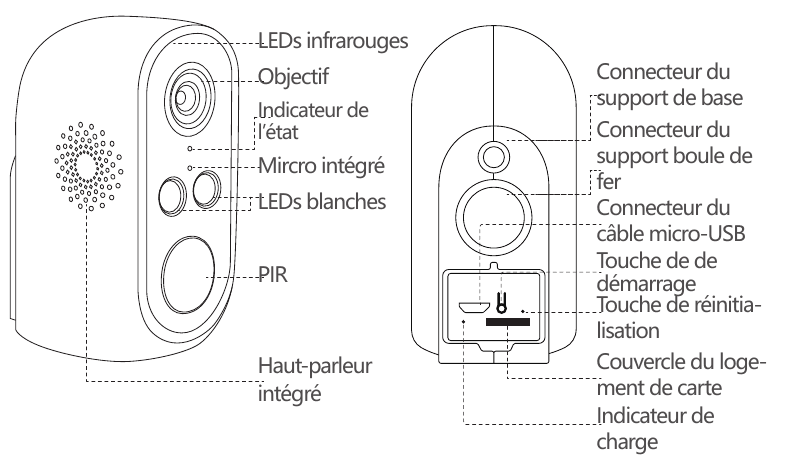
Vorderseite:
- Infrarot-LEDs
- Objektiv
- Statusanzeige
- Integriertes Mikrofon
- Weiße LEDs
- PIR-Sensor
- Integrierter Lautsprecher
Rückseite / Unterseite:
- Anschluss für Sockelhalterung
- Anschluss für Magnethalterung
- Micro-USB-Kabelanschluss
- Ein-/Aus-Taste
- Reset-Taste
- Abdeckung des Kartensteckplatzes
- Ladeanzeige
| Taste | Beschreibung |
|---|---|
| Stromversorgung | DC 5V |
| Ein-/Aus-Taste | 4 Sekunden gedrückt halten, um die Kamera ein- oder auszuschalten |
| Netzwerkanzeige | Rot: Startvorgang |
| Netzwerkanzeige | Rot blinkend: Warten auf Konfiguration |
| Netzwerkanzeige | Blau: Netzwerkverbindung erfolgreich |
| Integriertes Mikrofon | Nimmt Geräusche auf |
| Speicherkartensteckplatz | Speichert Bilder und Videos (max. 128 GB) |
| Reset-Taste | 5 Sekunden gedrückt halten, um die Kamera zurückzusetzen |
3. CloudEdge-App herunterladen
3.1 Suchen Sie im App Store nach „CloudEdge“ oder scannen Sie den QR-Code, um die App auf Ihr Smartphone herunterzuladen.
Hinweis: Wenn Sie die App zum ersten Mal starten, erteilen Sie bitte die folgenden beiden Berechtigungen:
- Erlauben Sie „CloudEdge“ die Nutzung von mobilen Daten und WLAN (wird diese Berechtigung verweigert, kann das Gerät nicht hinzugefügt werden).
- Erlauben Sie „CloudEdge“ das Senden von Push-Nachrichten (so kann Ihr Telefon Push-Benachrichtigungen empfangen, wenn die Kamera eine Bewegungserkennung oder einen akustischen bzw. Lichtalarm auslöst).
3.2 Konto registrieren
Neue Nutzer müssen sich per E-Mail oder Mobiltelefon registrieren. Tippen Sie auf „Registrieren“, legen Sie einen Benutzernamen und ein Passwort fest, schließen Sie die Kontoregistrierung ab und melden Sie sich an.
4. Produkt hinzufügen
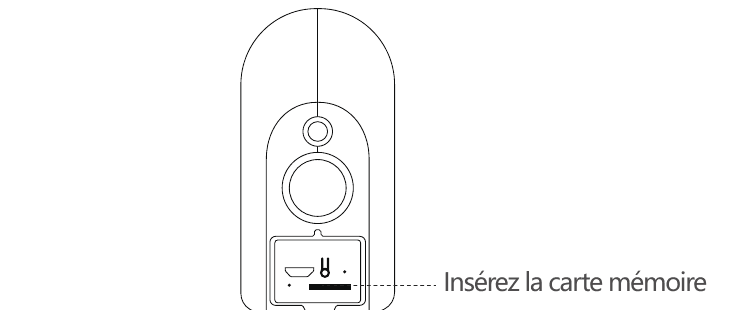
4.1 Speicherkarte einlegen
Legen Sie eine Speicherkarte ein, um Videos der Bewegungserkennung aufzuzeichnen und wiederzugeben. Eine Speicherkarte ist nicht im Lieferumfang enthalten; die maximal unterstützte Kapazität beträgt 128 GB.
Hinweis: Bitte legen Sie die Speicherkarte ein, bevor Sie die Kamera einschalten, da die Kamera die Karte andernfalls möglicherweise nicht erkennt.
4.2 Kamera einschalten
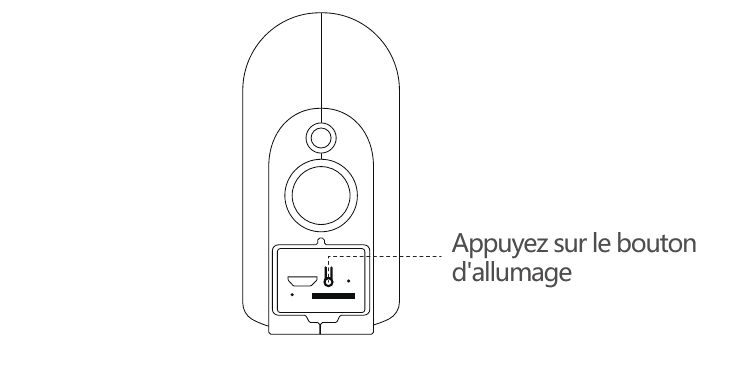
Halten Sie die Ein-/Aus-Taste 3–4 Sekunden lang gedrückt, um die Kamera einzuschalten. (Lässt sich die Kamera nicht einschalten, laden Sie sie 15 Minuten lang mit einem DC5V 1A oder 2A Ladegerät auf.) Stellen Sie sicher, dass die Anzeige rot leuchtet.
Hinweis: Das DC5V Ladegerät ist nicht im Lieferumfang enthalten.
4.3 Netzwerkeinrichtung
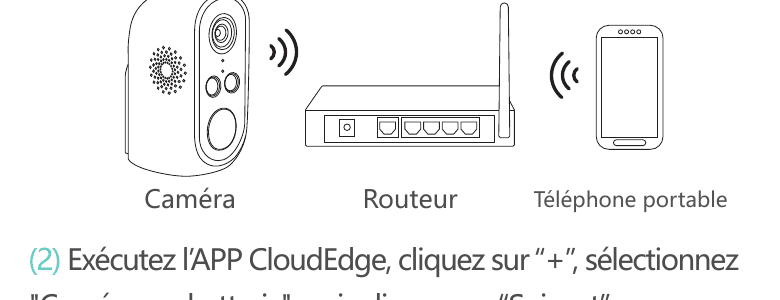
Hinweis: Die Kamera unterstützt nur ein 2,4-GHz-WLAN-Netzwerk und derzeit kein 5-GHz-WLAN-Netzwerk.
Platzieren Sie Kamera, Mobiltelefon und Router in einem Abstand von 30 bis 100 cm (1 bis 30 Zoll) zueinander und stellen Sie eine WLAN-Verbindung her.
Starten Sie die CloudEdge-App, tippen Sie auf „+“, wählen Sie „Akku-Kamera“ und tippen Sie anschließend auf „Weiter“.
Halten Sie die Reset-Taste an der Kamera 3–5 Sekunden lang gedrückt. Nach Abschluss des Zurücksetzens blinkt die rote Anzeige langsam. Tippen Sie auf „Weiter“.
Wählen Sie Ihr 2,4-GHz-WLAN aus, geben Sie das Passwort ein und tippen Sie auf „Weiter“.
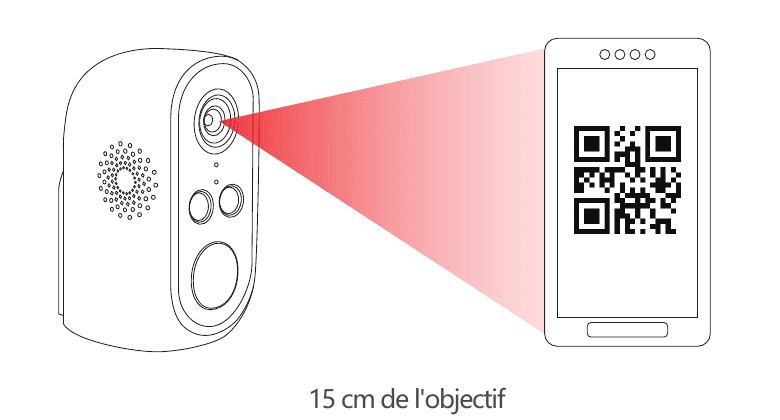
Halten Sie den QR-Code 15 cm vor das Objektiv. Richten Sie das Objektiv des Geräts in einem Abstand von 15 cm auf den QR-Code auf dem Telefonbildschirm aus. Sobald das Gerät den QR-Code erkennt, gibt es einen „Kuckuck“-Ton aus. Tippen Sie nach dem Ton auf „Ich habe die Sprachansage gehört“.
Tippen Sie auf „Ich habe die Sprachansage gehört“. Nach Abschluss der Einrichtung beginnt die Kamera, sich mit dem WLAN zu verbinden, und wechselt zur Seite „Gerät suchen“. Hier können Sie den Namen der Kamera festlegen und ändern. Tippen Sie anschließend auf „Fertig“, um die Kamera zu Ihrer Liste hinzuzufügen.
5. Einführung in die App
5.1 Installationshinweise
Nachdem Sie die Kamera zur App hinzugefügt haben, zeigt die Software beim ersten Aufruf des Live-Videos die Installationsanleitung der Kamera an. Ist die Kamera noch nicht installiert, tippen Sie auf „Starten“; ist die Kamera bereits installiert, tippen Sie auf „Abbrechen“, um diesen Schritt zu überspringen.
Platzieren Sie die Kamera und das Smartphone an dem Ort, an dem die Kamera installiert werden soll, und tippen Sie auf „Weiter“.
Netzwerkdiagnose – Bewerten Sie die WLAN-Signalstärke am aktuellen Standort. Ist das aktuelle Signal schwach, installieren Sie die Kamera bitte an einem besser geeigneten Ort.
Folgen Sie den Anweisungen, um die Kamera zu installieren, und tippen Sie auf „Fertig“. Die genaue Installationsmethode wird unten beschrieben.
Installationshinweise:
- Verwenden Sie bitte eine Außenhalterung, wenn Sie die Kamera im Freien installieren möchten.
- Es wird empfohlen, die Kamera in einer Höhe von 2–3 Metern zu installieren.
- Vermeiden Sie direkte Sonneneinstrahlung auf das Kameraobjektiv.
- Vermeiden Sie es, das Kameraobjektiv aus geringem Abstand auf eine Wand oder Glas zu richten.
5.2 App-Oberfläche

- Gerät hinzufügen
- Datum und Uhrzeit des Geräts
- Live-Vorschau
- Cloud-Speicher
- Alarmmeldung
- Kameraname
- Kameratyp
- Geräteliste
- Mein Profil
- Nachrichten
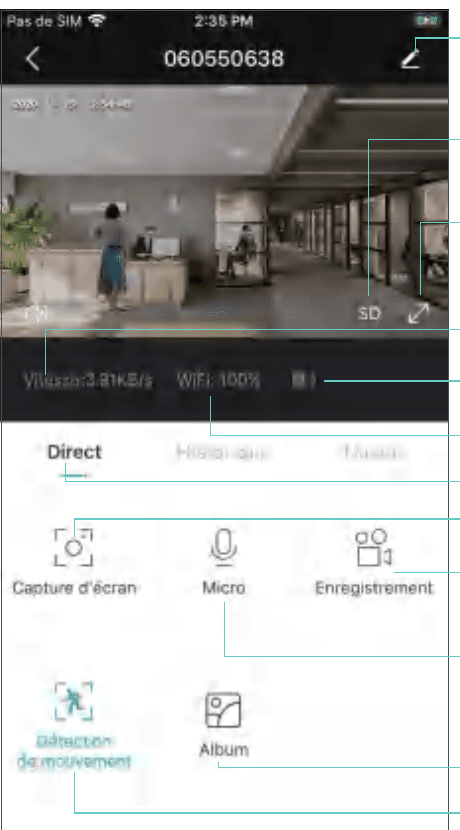
- Kameraeinstellungen: Alarm, Speicherkarte usw.
- HD/SD
- Vollbild
- Bitrate
- Akkustand in Prozent
- WLAN-Signal
- Live-Ansicht (Direkt)
- Schnappschuss
- Bildschirmaufnahme
- Gegensprechfunktion
- Album
- Bewegungserkennung
6. PIR
6.1 Alarmeinstellungen
Die Infrarot-Bewegungserkennung des menschlichen Körpers (PIR) ist standardmäßig aktiviert; die Empfindlichkeit ist auf niedrig eingestellt (anpassbar) und die Erkennungsreichweite beträgt etwa 8 Meter (26 Fuß).
Die Einrichtung erfolgt wie folgt:
Kameraeinstellungen → Bewegungserkennung.
Bewegungserkennung (wenn aktiviert → kann sie Personen, die sich vor der Kamera bewegen, überwachen und Sie darüber benachrichtigen).
Alarmintervall (Sie können Aus / 2 Minuten / 5 Minuten / 10 Minuten wählen).
Alarm bei Erscheinen einer einzelnen Person (Personenerkennung bei Tag oder Personenerkennung bei Nacht kann ausgewählt werden).
Alarmzeitplan (wenn aktiviert → Alarmzeit festlegen; das Gerät löst nur innerhalb des festgelegten Zeitraums ein Alarmereignis aus).
Akustischer und Lichtalarm (einschalten → akustischen Alarm auswählen → Weißlichtalarm → akustischer und Lichtalarm → Alarmlautstärke einstellen).
Hinweis: Der akustische und Lichtalarm funktioniert nur bei Nacht.
7. Push-Benachrichtigungen und Videowiedergabe
Die Akku-Kamera mit PIR-Erkennung kann nicht durchgehend aufzeichnen. Sie sendet nur dann Alarminformationen an Ihr Telefon und zeichnet Videos auf der Speicherkarte auf, wenn der Infrarotsensor für den menschlichen Körper ein Bewegungsereignis einer Person erkennt. Anschließend können Sie die CloudEdge-App von überall aus nutzen, um das Video auf Ihrem Telefon wiederzugeben.
Wenn der PIR ausgelöst wird, führen Kamera und System folgende Aktionen aus:
- Ausgabe eines Alarmtons in der App (erlauben Sie der CloudEdge-App bitte das Senden von Push-Benachrichtigungen auf Ihrem Telefon; außerdem muss die Lautstärke Ihres Telefons eingeschaltet sein).
- Senden der Alarmbenachrichtigung (erlauben Sie der CloudEdge-App bitte das Senden von Push-Benachrichtigungen).
- Aufzeichnung von Bildern und Videos auf der Speicherkarte (legen Sie bitte eine Speicherkarte ein).
Die Alarmwiedergabe-Ansicht zeigt:
- Alarmaufzeichnungen
- Alarm-Schnappschüsse
- Video-Fortschrittsleiste
8. Kamerainstallation
8.1 Sie können die Kamera an einem beliebigen Ort aufstellen: Tisch, Stuhl, Boden usw.
8.2 Installation mit der Magnethalterung (Eisenkugel)

Schrauben Sie zunächst den Magnetsockel ab. Bohren Sie entsprechend dem Lochabstand des Sockels 3 Löcher in die Wand, setzen Sie die Dübel ein und befestigen Sie den Sockel mit Schrauben.
Schließen und befestigen Sie den Magnetsockel fest.
Setzen Sie die Kamera auf die Magnethalterung und passen Sie den Kamerawinkel an.
8.3 Installation mit der Sockelhalterung
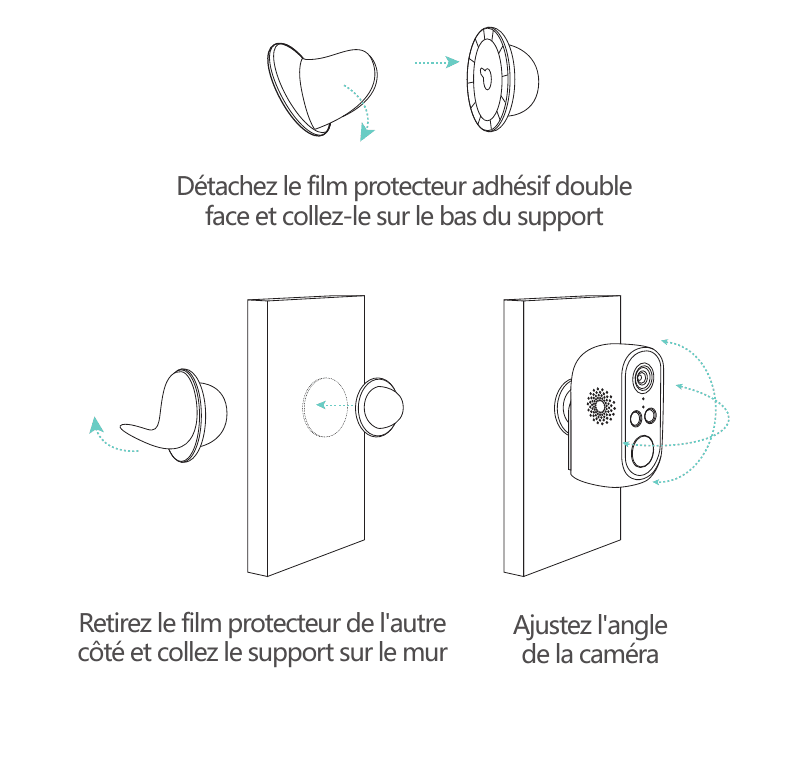
Ziehen Sie die Schutzfolie des doppelseitigen Klebebands ab und kleben Sie es auf die Unterseite der Halterung. Ziehen Sie anschließend die Schutzfolie der anderen Seite ab. Befestigen Sie die Halterung an der Installationsposition. Drücken Sie die Halterung drei Minuten lang an, um das beste Ergebnis zu erzielen.
Setzen Sie die Kamera auf die Halterung und passen Sie den Kamerawinkel an.
Hinweis: Halten Sie die Installationsfläche bitte sauber, glatt und trocken.
9. Wichtige Hinweise zur Reduzierung von Fehlalarmen
9.1 Beachten Sie zur Reduzierung von Fehlalarmen bitte die folgenden Hinweise:
- Installieren Sie die Kamera nicht an einem Ort mit starkem Lichteinfall, einschließlich Sonnenlicht oder einer eingeschalteten Lampe.
- Platzieren Sie die Kamera nicht zu nah an häufig fahrenden Fahrzeugen. (In zahlreichen Tests bestätigt.)
- Der empfohlene Abstand zwischen Kamera und Fahrzeug beträgt 15 Meter (55 Fuß).
- Halten Sie Abstand zu Luftauslässen, einschließlich Klimaanlagen, Luftbefeuchtern, Temperaturreglern usw.
- Halten Sie die Kamera mindestens 1 Meter von Funkgeräten entfernt, einschließlich Routern und schnurlosen Telefonen, um Störungen des WLAN-Signals zu vermeiden.
9.2 Abdeckung des Überwachungsbereichs
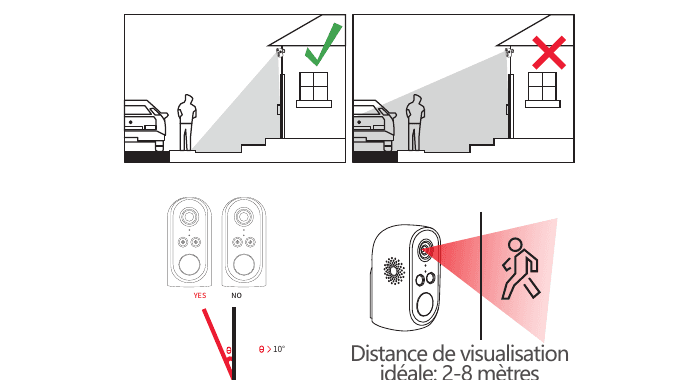
Bei der Installation der Kamera wird davon abgeraten, den Infrarotsensor für den menschlichen Körper senkrecht nach unten auf ein sich bewegendes Objekt auszurichten, da das Bewegungsereignis andernfalls möglicherweise nicht erkannt wird. Es wird empfohlen, dass der Winkel zwischen dem Infrarotsensor für den menschlichen Körper und dem Überwachungsziel größer als 10 Grad ist. Der ideale Sichtabstand beträgt 2–8 Meter (7–33 Fuß).
Anhang: LED-Status und Fehlerbehebung
LED-Status
| LED-Status | Kamerastatus |
|---|---|
| Langsam rot blinkend | Warten auf WLAN-Verbindung |
| Schnell rot blinkend | Verbindung zum WLAN wird hergestellt |
| Dauerhaft rot | Fehlerhafte WLAN-Verbindung |
| Dauerhaft blau | WLAN-Verbindung erfolgreich |
Fehlerbehebung
| Problem | Lösung und Vorgehen |
|---|---|
| Verbindung nicht möglich | 1) Überprüfen Sie WLAN-Name und Passwort. 2) Stellen Sie sicher, dass das WLAN auf 2,4 GHz und nicht auf 5 GHz läuft. 3) Stellen Sie sicher, dass sich Kamera und Telefon nahe am Router befinden. |
| Zurücksetzen | 1) Halten Sie die Reset-Taste 5 Sekunden lang gedrückt. 2) Ein „bugu“-Ton ertönt. 3) Die rote Anzeige blinkt langsam. |
| Mit einem anderen WLAN verbinden | 1) Drücken Sie die Reset-Taste, um die Werkseinstellungen wiederherzustellen. 2) Stellen Sie die Verbindung erneut her. |
| Gerät kann nicht hinzugefügt werden | Erlauben Sie der CloudEdge-App in den Einstellungen Ihres Smartphones die Nutzung mobiler Daten. |
| Keine Push-Benachrichtigungen | Erlauben Sie der CloudEdge-App in den Einstellungen Ihres Smartphones das Senden von Push-Benachrichtigungen. |
| Kein Alarmvideo | Legen Sie eine Speicherkarte ein, um Videos aufzuzeichnen. |
Weitere Informationen zu dieser Kamera finden Sie auf der offiziellen Website www.zositech.com, oder kontaktieren Sie [email protected]. Sie können auch die FAQs zur Akku-Kamera durchstöbern.
YESKAMO Smart Akku-Betriebene IP-Kamera – Benutzerhandbuch
Einrichtungs- und Bedienungsanleitung für die YESKAMO Smart Akku-Betriebene IP-Kamera mit Informationen zu Kameraaufbau, Tasten und LED-Anzeigen, technischen Daten, CloudEdge-App-Kopplung, Familienfreigabe, Bewegungserkennung, Speicher, Laden, Montage und Fehlerbehebung.
ZUMIMALL GX1S Batteriebetriebene Kamera
Kurzanleitung für die batteriebetriebene Kamera ZUMIMALL GX1S mit Produktdiagramm, CloudEdge App-Kopplung, Installation, PIR Körpererkennung, Zwei-Wege-Audio, Batteriemanagement und Fehlerbehebung.