 CloudEdge App Dokumentation
XTU R1 Akku-Kamera
Schnellstartanleitung für die XTU R1 Akku-Kamera – mit Produktaufbau, App-Kopplung, Live-Video, Videowiedergabe, Einstellungen, Akkupflege und Montage in der CloudEdge App.
Dies ist die Schnellstartanleitung für die XTU R1 Akku-Kamera, die mit der CloudEdge App funktioniert. Bitte lesen Sie diese Anleitung vor der Verwendung sorgfältig durch und bewahren Sie sie zum späteren Nachschlagen auf.
Benötigen Sie weitere Hilfe? Lesen Sie die FAQ zur Akku-Kamera oder wenden Sie sich an den XTU-Kundendienst unter [email protected].
Lieferumfang
- R1 Kamera
- Metallhalterung
- Magnethalterung
- USB-Kabel
- Schrauben (2 Pakete)
- Bedienungsanleitung
1. Produktübersicht
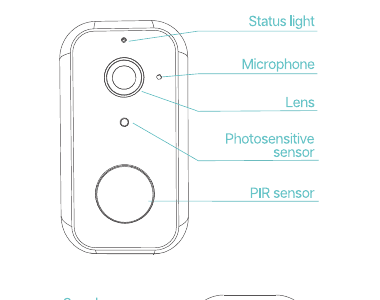
- Statusleuchte
- Mikrofon
- Objektiv
- Lichtsensor
- PIR-Sensor
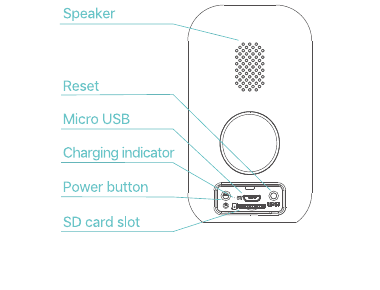
- Lautsprecher
- Reset
- Micro USB
- Ladeanzeige
- Ein-/Aus-Taste
- SD-Kartensteckplatz
2. Hinweise
- Bitte setzen Sie die microSD-Karte (nicht im Lieferumfang enthalten) ein, bevor Sie die Kamera einschalten. Diese Kamera unterstützt microSD-Karten mit einer Kapazität von bis zu 128G. Falls Sie eine microSD-Karte benötigen, wenden Sie sich bitte an uns oder beziehen Sie sie über einen autorisierten XTU-Händler.
- Halten Sie die Ein-/Aus-Taste 5 Sekunden lang gedrückt, um die Kamera ein- bzw. auszuschalten. Lässt sie sich nicht einschalten, laden Sie sie bitte mit einem USB-Adapter (nicht im Lieferumfang enthalten) mit standardmäßigem 5-V-Ausgang und versuchen Sie es erneut.
- Drücken Sie die Ein-/Aus-Taste einmal, um die Kamera aus dem Ruhemodus zu wecken.
- Stecken Sie den Reset-Stift in die Reset-Öffnung und drücken Sie 5 Sekunden lang, um die Kamera zurückzusetzen, falls die Verbindung fehlschlägt oder Sie die Kamera mit einem anderen Cloudedge-Konto verbinden möchten. Nach einem erfolgreichen Zurücksetzen gibt die Kamera einen Signalton aus.
- PIR-Sensor: Passiver Infrarotsensor. Diese Kamera ist nicht für eine durchgehende Aufnahme rund um die Uhr ausgelegt. Sie beginnt erst dann mit der Videoaufnahme, wenn der PIR-Sensor der Kamera Bewegungen des menschlichen Körpers erkennt.
- Bitte setzen Sie bei Außeneinsatz den wasserdichten Gummistopfen in die Rückseite der Kamera ein, um ein Eindringen von Wasser zu verhindern.
LED-Status
| LED-Status | Kamerastatus |
|---|---|
| Rotes Dauerlicht | Die Kamera schaltet sich ein oder führt mehrere Funktionen aus |
| Blinkendes rotes Licht | Wartet auf WLAN-Verbindung (langsames Blinken); stellt die WLAN-Verbindung her (schnelles Blinken) |
| Blinkendes blaues Licht | Verbindung wird gerade aufgebaut |
| Blaues Dauerlicht | Die Kamera arbeitet ordnungsgemäß |
3. App herunterladen und installieren
- Option 1: Suchen Sie im App Store oder bei GooglePlay nach Cloudedge und laden Sie die App auf Ihr Mobilgerät herunter und installieren Sie sie.
- Option 2: Scannen Sie die QR-Codes in der Anleitung, um die App herunterzuladen und zu installieren.
Kontoregistrierung und Anmeldung
Bitte registrieren Sie bei der ersten Nutzung der Cloudedge App ein Konto mit einer gültigen E-Mail-Adresse und melden Sie sich anschließend an.
Eine gültige E-Mail-Adresse ist für das Zurücksetzen des Passworts unbedingt erforderlich.
4. Verbindung mit der Cloudedge App herstellen
Wichtig:
- Um die Kamera erfolgreich zu verbinden, erlauben Sie Cloudedge bei der ersten Nutzung der App bitte die Verwendung von WLAN und mobilen Daten.
- Die Kamera unterstützt ausschließlich 2,4-GHz-WLAN.
- Stellen Sie sicher, dass sich die Kamera und Ihr Mobilgerät in der Nähe des Routers befinden.
- Drücken Sie die Ein-/Aus-Taste einmal, um die Kamera aus dem Ruhemodus zu wecken, und stellen Sie sicher, dass die LED-Anzeige langsam ROT blinkt.
- Stecken Sie den Reset-Stift in die Reset-Öffnung und drücken Sie 5 Sekunden lang, um die Kamera zurückzusetzen. Nach einem erfolgreichen Zurücksetzen gibt die Kamera einen Signalton aus.
Verbinden durch Scannen des QR-Codes
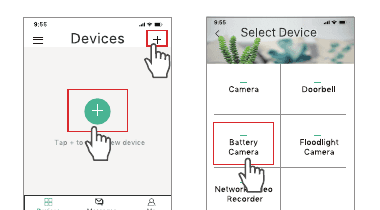
Schritt 1: Melden Sie sich bei der Cloudedge App an und tippen Sie auf „+“, um eine Akku-Kamera hinzuzufügen.
Schritt 2: Beginnen Sie mit dem Verbinden der Kamera. Stellen Sie sicher, dass die LED-Anzeige langsam ROT blinkt.
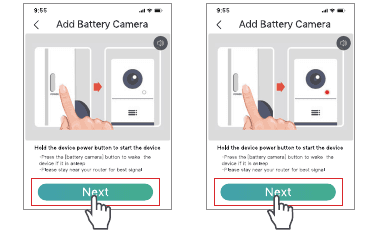
Setzen Sie das Gerät bei Bedarf zurück, wählen Sie anschließend das WLAN Ihres Routers aus und geben Sie das richtige Passwort ein.
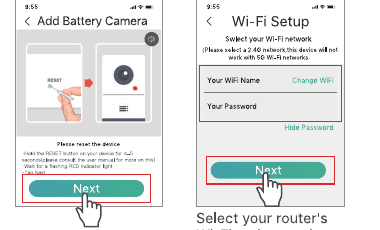
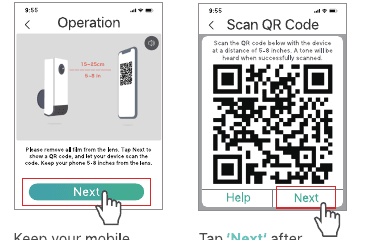
Schritt 3: Richten Sie den QR-Code auf Ihrem Mobilgerät auf das Objektiv der Kamera aus und halten Sie einen Abstand von 13–20 cm ein. Halten Sie Ihr Mobilgerät ruhig und bewegen Sie die Kamera entsprechend. Tippen Sie auf „Weiter“, sobald Sie den Signalton der Kamera hören.
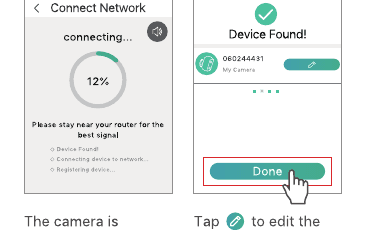
Schritt 4: Warten Sie nach dem Scannen auf die Verbindung. „Gerät gefunden“ steht für eine erfolgreiche Verbindung; tippen Sie anschließend auf „Fertig“, um loszulegen. Die Kamera verbindet sich mit Ihrem WLAN. Tippen Sie auf das Bearbeiten-Symbol, um den Namen der Kamera zu ändern.
5. Funktionsübersicht
Hauptoberfläche
Nachdem die Kamera erfolgreich mit der Cloudedge App verbunden wurde, wird sie auf der Hauptoberfläche angezeigt.
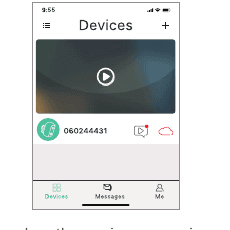
- Symbol zum Ein-/Ausblenden – blendet das Vorschaubild der Kamera ein oder aus.
- Video-Symbol – Zugriff auf die aufgezeichneten Videos.
- Cloud-Symbol – ruft die Cloud-Oberfläche direkt auf.
Geräte: zeigt alle verbundenen Kameras sowie geteilte Kameras an.
Nachrichten: Unter Alarmnachrichten werden alle aufgezeichneten Videos angezeigt. Tippen Sie auf das Vorschaubild der Kamera, die Sie überprüfen möchten, und anschließend auf das Wiedergabesymbol links, um die aufgezeichneten Videos anzusehen. Systemnachrichten enthalten Protokolle der Systemvorgänge.
Freunde: Fügen Sie ein weiteres registriertes Cloudedge-Konto hinzu und gehen Sie anschließend zu Einstellungen > Teilen, um die Kamera mit dem unter Freunde hinzugefügten Konto zu teilen.
Ich: Prüfen Sie die auf Ihrem Mobilgerät gespeicherten Bilder und Videos; kontaktieren Sie das Cloudedge-Support-Team direkt über Hilfe & Feedback; prüfen Sie die App-Version; leeren Sie den Cache der App; setzen Sie das Passwort zurück.
Live-Video
Tippen Sie auf der Hauptoberfläche auf das Wiedergabesymbol, um zum Live-Video der Kamera zu gelangen.
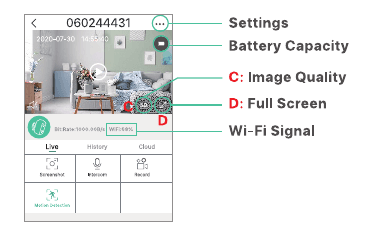
- Einstellungen
- Akkukapazität
- C: Bildqualität
- D: Vollbild
- WLAN-Signal
Tippen Sie auf das Live-Video, um C und D anzuzeigen.
- Einstellungen: Tippen Sie auf „…“, um zu den detaillierten Einstellungen der Kamera zu gelangen. Weitere Informationen dazu finden Sie im Abschnitt Einstellungen.
- Akkukapazität: zeigt den Ladezustand der Kamera an. Wenn die Ladung weniger als 2 Balken beträgt, laden Sie die Kamera bitte rechtzeitig auf.
- Bildqualität: Tippen Sie auf SD, um die Bildqualität zwischen HD und SD umzuschalten. Für eine flüssigere Übertragung wird SD empfohlen.
- WLAN-Signal: Liegt der Prozentwert unter 80 %, kann die Verbindung der Kamera abbrechen. Stellen Sie die Kamera für ein besseres Signal näher an Ihren Router.
- Screenshot: Tippen Sie darauf, um das aktuelle Live-Bild aufzunehmen und auf Ihrem Mobilgerät zu speichern.
- Gegensprechen: Halten Sie die Taste gedrückt, um über die Kamera mit Personen zu sprechen.
- Aufnehmen: Tippen Sie darauf, um die Aufzeichnung der aktuellen Live-Übertragung zu starten; tippen Sie erneut, um sie zu beenden und im internen Speicher Ihres Mobilgeräts zu speichern.
- Personenerkennung: Diese Option ist standardmäßig EINGESCHALTET. Wenn die Kamera Bewegungen des menschlichen Körpers erkennt, beginnt sie mit der Videoaufnahme. Wenn Sie sie ausschalten, können Sie nur das Live-Bild ansehen.
Videowiedergabe
Tippen Sie auf Verlauf, um die auf der microSD-Karte (nicht im Lieferumfang enthalten) aufgezeichneten Videos abzuspielen.
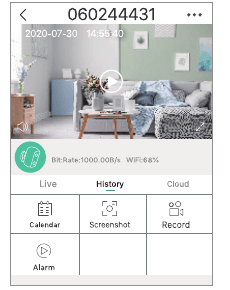
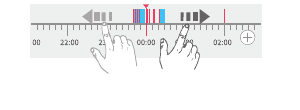
- Zeitleiste: Wischen Sie auf der Zeitleiste nach links und rechts, um das aufgezeichnete Video anzusehen. Blau kennzeichnet die aufgezeichneten Videos; der leere Bereich bedeutet, dass keine Aufnahme vorhanden ist.
- Kalender: Tippen Sie darauf, um einen Kalender anzuzeigen, und tippen Sie anschließend auf ein Datum mit blauem Hintergrund, um das an diesem Tag aufgezeichnete Video abzuspielen.
- Screenshot: Nachdem Sie zu einem blauen Bereich auf der Zeitleiste gewischt haben, tippen Sie auf das Screenshot-Symbol, um ein Bild aufzunehmen und auf Ihrem Mobilgerät zu speichern.
- Aufnehmen: Nachdem Sie zu einem blauen Bereich auf der Zeitleiste gewischt haben, tippen Sie auf das Aufnahmesymbol, um die Videoaufzeichnung zu starten, und tippen Sie erneut, um sie zu beenden und im internen Speicher Ihres Mobilgeräts zu speichern.
- Alarm: Sehen Sie die Startzeit jedes Alarms ein, den die Kamera beim Erkennen von Bewegungen des menschlichen Körpers ausgelöst hat.
Tippen Sie auf „Cloud“, um die in der Cloud aufgezeichneten Videos abzuspielen, sofern ein Cloud-Abo abgeschlossen wurde. Wenn Sie eine microSD-Karte eingesetzt und ein Cloud-Abo abgeschlossen haben, werden die Videos gleichzeitig auf der microSD-Karte und in der Cloud aufgezeichnet.
6. Einstellungen
Tippen Sie auf „…“, um die Oberfläche mit den detaillierten Einstellungen der Kamera aufzurufen.

- Gerätename: Tippen Sie auf das Bearbeiten-Symbol, um den Namen Ihrer Kamera zu ändern.
- SN: Seriennummer Ihrer Kamera. Sie kann bei Bedarf für den technischen Support erforderlich sein.
- Benachrichtigungen empfangen: Schalten Sie diese Option ein, damit die Cloudedge App Benachrichtigungen an Ihr Mobilgerät sendet, nachdem die Kamera ein Alarmvideo aufgezeichnet hat.
- Teilen: Nachdem Sie ein Konto unter Freunde hinzugefügt haben, tippen Sie auf Teilen und wählen Sie das Konto aus, mit dem Sie teilen möchten.
- Cloud-Speicherdienst (optional): Tippen Sie darauf, um ein Cloud-Abo abzuschließen.
- Netzwerkinformationen: Prüfen Sie die Qualität Ihres Netzwerks.
- SD-Karte: Prüfen Sie die verbleibende Kapazität der microSD-Karte oder formatieren Sie die Karte.
- Ansicht drehen: Dreht das Live-Video, wenn die Kamera an der Decke montiert ist und diese Option EINGESCHALTET ist.
- Personenerkennung: Stellen Sie die Empfindlichkeit der Kamera ein – Niedrig, Mittel oder Hoch.
- Lautstärke des Lautsprechers: Passen Sie die Lautstärke des Kameralautsprechers an.
- Version: Prüfen Sie die Firmware-Version.
- Nachtsicht: Schalten Sie die Nachtsicht der Kamera ein/aus oder stellen Sie sie auf Automatisch, damit die Nachtsicht bei dunkler Umgebungsbeleuchtung aktiviert wird.
- Energieverwaltung: Prüfen Sie den verbleibenden Akkustand der Kamera usw.
7. Akku
Diese Akku-Kamera nutzt eine fortschrittliche Energiespartechnologie. Werden bei eingeschalteter Kamera keine Bewegungen des menschlichen Körpers erkannt, wechselt die Kamera in den Ruhemodus.
Mit einer vollen Ladung kann die Kamera etwa 4 Monate lang arbeiten, sofern sie 10 Mal pro Tag aufgeweckt wird bzw. Bewegungen des menschlichen Körpers erkennt und dabei jeweils 20 s lang arbeitet.
Tipps:
- Wird die Kamera häufig aufgeweckt oder erkennt sie viele Male Bewegungen des menschlichen Körpers, verbraucht sich der Akku schneller. Es wird empfohlen, die Kamera regelmäßig aufzuladen. Der Akku der Kamera kann 500 Mal aufgeladen werden. Wenn die Kamera einmal pro Woche aufgeladen wird, kann die Lebensdauer des Akkus mehr als 9 Jahre betragen.
- Für ein dauerhaftes Aufladen der Kamera wird ein eigens dafür vorgesehenes Solarpanel empfohlen. Kontaktieren Sie uns für weitere Informationen dazu.
8. Fehlalarme reduzieren
- Stellen Sie sicher, dass der PIR-Sensor der Kamera nicht auf helle Lichtquellen (einschließlich Sonnenlicht, helle Lampen usw.), Spiegel, Fenster oder Glas gerichtet ist.
- Montieren Sie die Kamera nicht an einem Ort mit fahrenden Fahrzeugen oder vorbeiströmenden Menschen.
- Halten Sie Abstand zu Lüftungsauslässen von Klimaanlagen oder Wärmequellen wie Herd, Lampen und Kühlschrank usw., um die Genauigkeit der Alarme zu maximieren.
- Halten Sie die Kamera mindestens 1 m von kabellosen Geräten wie Router, Mobilgerät usw. entfernt, um kabellose Störungen zu vermeiden.
- Bitte zerkratzen oder drücken Sie den PIR-Sensor nicht, um eine Verringerung seiner Erkennungsempfindlichkeit zu vermeiden.
- Eine Montagehöhe von 2 m wird empfohlen, um Fehlalarme durch die Bewegungen kleiner Tiere am Boden zu reduzieren. Falls erforderlich, montieren Sie die Kamera bitte in einer Höhe von etwa 2 m.
- Bei der Montage der Kamera wird ein geeigneter Winkel zwischen dem PIR-Sensor und dem Überwachungsbereich empfohlen.

Die wirksame Distanz zwischen dem PIR-Sensor der Kamera und den sich bewegenden Objekten beträgt 2 m bis 8 m.
9. Kamerainstallation
Es gibt 2 Möglichkeiten, die Kamera zu montieren.
Option 1: Montage mit der Magnethalterung
Schritt 1: Bringen Sie die Schrauben an der Halterung an.
Schritt 2: Richten Sie die Magnethalterungsöffnung an der Magnethalterung aus, um die Kamera zu befestigen.
Option 2: Montage mit der Metallhalterung
Schritt 1: Schrauben Sie die Halterung in die Unterseite der Kamera, lösen Sie anschließend die Schraube am Gelenk der Halterung, um den Winkel einzustellen, und ziehen Sie die Schraube wieder fest.
Schritt 2: Befestigen Sie den Sockel der Halterung mit den mitgelieferten Schrauben an der Wand bzw. Decke.
10. Anleitung zur Fehlerbehebung
F1. Die Kamera kann keine Verbindung zum WLAN herstellen.
- Stellen Sie sicher, dass Sie das richtige WLAN-Netzwerk auswählen und das richtige Passwort eingeben;
- Stellen Sie sicher, dass Ihr WLAN 2,4 GHz nutzt;
- Stellen Sie sicher, dass sich die Kamera und Ihr Mobilgerät in der Nähe des Routers befinden.
F2. Wie kann ich die Kamera zurücksetzen?
- Bitte stecken Sie den Reset-Stift in die Reset-Öffnung und drücken Sie 5 s lang, um die Kamera zurückzusetzen. Nach einem erfolgreichen Zurücksetzen ertönt ein Signalton und die ROTE LED-Anzeige blinkt langsam.
F3. Warum erhalte ich keine Push-Benachrichtigungen zu den Alarmen?
- Stellen Sie sicher, dass Sie der Cloudedge App in den Einstellungen Ihres Mobilgeräts das Senden von Benachrichtigungen erlaubt und die Personenerkennung in den Einstellungen eingeschaltet haben.
F4. Warum wurde kein Video aufgezeichnet?
- Stellen Sie sicher, dass Sie eine microSD-Karte mit ausreichender Kapazität in die Kamera eingesetzt oder ein Cloud-Abo abgeschlossen haben.
Dieses Gerät entspricht Teil 15 der FCC-Vorschriften. Der Betrieb unterliegt den folgenden zwei Bedingungen: (1) Dieses Gerät darf keine schädlichen Störungen verursachen, und (2) dieses Gerät muss alle empfangenen Störungen aufnehmen, einschließlich Störungen, die einen unerwünschten Betrieb verursachen können.
Topcony ZS-GX1S Akku-Kamera
Benutzerhandbuch für die kabellose Akku-Kamera Topcony ZS-GX1S – mit Hardware-Übersicht, App-Einrichtung, Einbindung der Kamera ins WLAN, Installation und häufigen Fragen.
YESKAMO Smart Akku-Betriebene IP-Kamera – Benutzerhandbuch
Einrichtungs- und Bedienungsanleitung für die YESKAMO Smart Akku-Betriebene IP-Kamera mit Informationen zu Kameraaufbau, Tasten und LED-Anzeigen, technischen Daten, CloudEdge-App-Kopplung, Familienfreigabe, Bewegungserkennung, Speicher, Laden, Montage und Fehlerbehebung.