 CloudEdge App Dokumentation
ieGeek ZS-GQ1 Akkukamera
Benutzerhandbuch für die kabellose, akkubetriebene ieGeek ZS-GQ1 Sicherheitskamera – mit Informationen zu Produktdetails, App-Einrichtung, Installation, PIR-Alarmeinstellungen und Fehlerbehebung.
Die ieGeek ZS-GQ1 ist eine kabellose, akkubetriebene Sicherheitskamera, die über die CloudEdge-App verwaltet wird (sie ist auch mit der ieGeek Cam-App kompatibel).
Benötigen Sie Hilfe? Viele Probleme lassen sich durch eine einzelne Einstellungsänderung lösen. Wenn Ihre Kamera nicht wie erwartet funktioniert, lesen Sie den Abschnitt Fehlerbehebung weiter unten, oder besuchen Sie die FAQ zur Akkukamera.
1. Bitte vor der Nutzung lesen
- Für die Nutzung dieses Produkts sind ein Smartphone und ein WLAN-Router mit Internetzugang erforderlich.
- Für PIR-Erkennungsaufzeichnungen wird eine Micro-SD-Karte benötigt.
- In Bereichen mit instabilem Signal kann es vorkommen, dass Live-Video und Aufzeichnungen nicht angezeigt werden oder nicht flüssig abgespielt werden.
- Wenn das Signal instabil ist, versuchen Sie, den Installationsort zu wechseln oder die Ausrichtung des WLAN-Routers und der Kameraantenne zu ändern, um den Empfang zu verbessern.
- Diese Kamera unterstützt keine PC-Browser oder Software.
- Live-Ansicht und Aufzeichnungen verbrauchen Akkustrom.
- Betreiben Sie die Kamera vor der endgültigen Montage einige Tage testweise in Ihrer tatsächlichen Nutzungsumgebung, um die Bedingungen zu prüfen.
- Die App kann ohne Vorankündigung geändert werden.
- Geräte und Handbuch können ohne Vorankündigung verbessert oder aktualisiert werden.
- Die Installation oder Aufzeichnung an nicht genehmigten Standorten kann gesetzlich strafbar sein. Nutzen Sie das Produkt stets auf Ihrem eigenen oder von Ihnen verwalteten Grundstück.
- Um Probleme zu vermeiden, empfehlen wir, vor der Installation eine Genehmigung einzuholen, wenn sich Eigentum oder Wohngebäude anderer Personen im Aufnahmebereich befinden.
- Nehmen Sie das Produkt nicht auseinander und nehmen Sie keine Änderungen daran vor – dies kann zu Fehlfunktionen oder Unfällen führen.
2. Lieferumfang
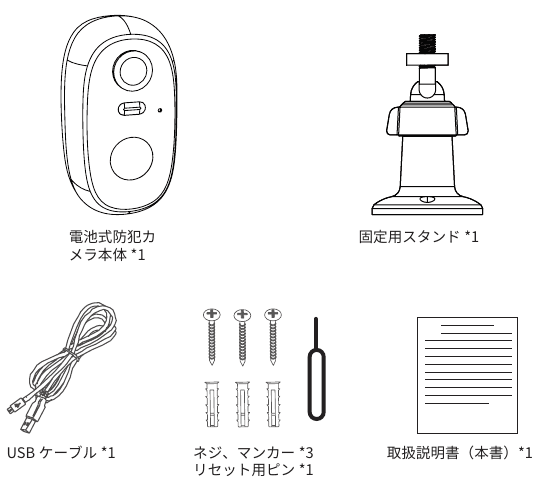
- Kameragehäuse mit Akku ×1
- Montagefuß ×1
- USB-Kabel ×1
- Schrauben und Dübel ×3
- Reset-Nadel ×1
- Benutzerhandbuch (diese Broschüre) ×1
Ein Netzteil ist nicht im Lieferumfang enthalten. Bitte erwerben Sie dieses separat.
3. Produktdetails
- Modell: ZS-GQ1
- Wasserschutz- / Staubschutzklasse: IP65
- Erkennungsreichweite (Standard): 10 m
- WLAN: Nur 2,4 GHz (5 GHz wird nicht unterstützt, da es durch Hindernisse leichter blockiert wird)
- Ladeanschluss (Micro USB): DC 5V 2A
- Kompatible Apps: CloudEdge / ieGeek Cam
- Kompatible Geräte: iOS 9.0, Android 4.0 und höher, Tablets
- Kameraabmessungen: 5,7 × 5,3 × 10,5 cm
- Kameragewicht: 217 g
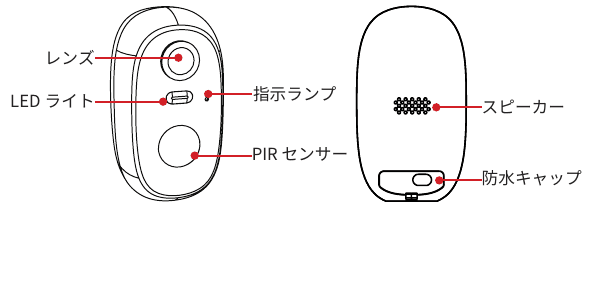
- Objektiv
- LED-Licht
- PIR-Sensor
- Kontrollleuchte
- Lautsprecher (Rückseite)
- Wasserschutzkappe (Rückseite)
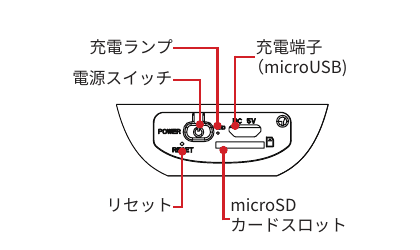
- Ein-/Ausschalter
- Ladekontrollleuchte
- Ladeanschluss (Micro USB)
- Reset
- microSD-Kartensteckplatz
Ladekontrollleuchte
| Leuchtenstatus | Anzeige |
|---|---|
| Dauerhaft rot | Akku wird geladen |
| Dauerhaft blau | Ladevorgang abgeschlossen |
Kontrollleuchte und Bedeutung
| Leuchtenstatus | Anzeige |
|---|---|
| Dauerhaft rot | Netzwerkfehler |
| Blinkt rot | Wartet auf WLAN-Verbindung |
| Blinkt rot (schnell) | Verbindung mit WLAN wird hergestellt |
| Blinkt blau | Kommunikation aktiv |
| Dauerhaft blau | Normaler Betrieb |
| Blinkt blau (schnell) | Kamera-Firmware wird aktualisiert |
Hinweise
- Ladeanschluss (USB-Anschluss): DC 5V 2A.
- Ein-/Ausschalter: Halten Sie die Taste etwa 5 Sekunden gedrückt, um das Gerät ein- bzw. auszuschalten.
- SD-Kartensteckplatz: maximale Kapazität 128 GB, FAT32- oder FAT-Format.
- Legen Sie die microSD-Karte nur ein oder entnehmen Sie sie, wenn die Kamera ausgeschaltet ist.
- Reset-Taste: Halten Sie die Reset-Taste etwa 5 Sekunden gedrückt, um die Kamera zurückzusetzen.
4. SD-Karte einlegen
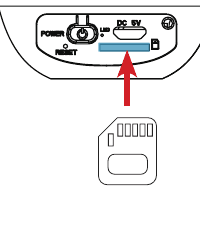
Legen Sie die microSD-Karte nur ein oder entnehmen Sie sie, wenn die Kamera ausgeschaltet ist.
Einlegen Halten Sie die microSD-Karte so, dass die Metallkontakte nach oben zeigen, und schieben Sie sie vorsichtig mit dem Finger in den microSD-Kartensteckplatz, bis Sie ein Klicken hören. Stecken Sie die Karte nicht schräg oder verkehrt herum ein.
Entnehmen Drücken Sie die microSD-Karte leicht hinein, bis Sie ein Klicken hören, und entnehmen Sie sie dann vorsichtig.
- Entnehmen Sie die SD-Karte nach dem Klicken vorsichtig.
- Gewaltsames Herausziehen kann das Gerät oder die microSD-Karte beschädigen.
- Eine fehlerhafte microSD-Karte kann dazu führen, dass die Kamera nicht ordnungsgemäß startet. Legen Sie die SD-Karte erst nach Abschluss der Ersteinrichtung ein.
5. App herunterladen und Konto registrieren
App herunterladen
Laden Sie die CloudEdge- oder ieGeek Cam-App aus dem App Store (iOS) oder Google Play (Android) herunter. Sie können auch die QR-Codes im Handbuch scannen, um die App herunterzuladen.
Für die Nutzung der App sind ein Smartphone und ein WLAN-Router mit Internetzugang erforderlich.
- Anmelden mit einem bereits registrierten Konto: Geben Sie die bei der Registrierung verwendete E-Mail-Adresse und das Passwort ein und tippen Sie auf „Anmelden".
- Neues Konto registrieren und anmelden: Befolgen Sie die nachstehenden Schritte.
Konto registrieren
Tippen Sie auf „Anmelden".
Geben Sie Ihre E-Mail-Adresse ein und tippen Sie auf „Weiter".
Geben Sie einen Spitznamen und ein Passwort ein und tippen Sie auf „Fertig". (Das Passwort muss 6–20 Zeichen lang sein und darf nur aus Buchstaben und Zahlen bestehen.)
Tippen Sie auf „Bestätigen", um die Kontoregistrierung abzuschließen.
6. Kamera registrieren
Vorbereitung vor der Registrierung
- Erteilen Sie beim erstmaligen Verwenden der App die folgenden zwei Berechtigungen:
- Aktivieren Sie CloudEdge-Benachrichtigungen in den „Einstellungen" Ihres Telefons. (Wenn diese deaktiviert sind, erhalten Sie in CloudEdge auch dann keine Benachrichtigungen, wenn Bewegung erkannt wird.)
- Erlauben Sie CloudEdge die Nutzung von WLAN und mobilen Daten. (Wenn dies nicht erlaubt ist, können Sie die IP-Kamera nicht hinzufügen.)
- Der Akku kann zum Zeitpunkt des Kaufs schwach sein. Wenn sich die Kamera nicht einschalten lässt, schließen Sie sie zunächst an ein DC 5V 2A-Netzteil an und laden Sie sie mindestens 15 Minuten lang.
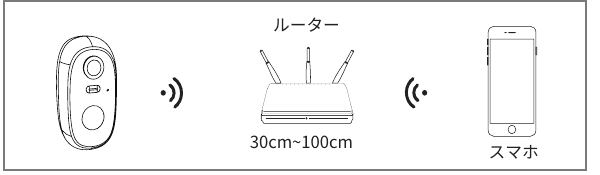
- Führen Sie die Ersteinrichtung durch, während sich die Kamera 30 cm bis 100 cm vom Router entfernt befindet.
- Push-Benachrichtigungen informieren Ihr Smartphone in Echtzeit, wenn die Kamera einen Eindringling erkennt.
- Wenn Sie keine Push-Benachrichtigungen erhalten, überprüfen Sie die Benachrichtigungseinstellungen Ihres Smartphones und die App-Einstellungen.
Kamera hinzufügen (QR-Code-Methode)
Tippen Sie auf der Startseite auf „Gerät hinzufügen" und dann auf „Akkukamera".
Halten Sie den Ein-/Ausschalter der Kamera gedrückt, um sie einzuschalten. Die rote Leuchte beginnt zu blinken. Tippen Sie auf „Weiter".
Halten Sie den Reset-Knopf der Kamera 4–5 Sekunden gedrückt. Ein Piepton ertönt, wenn der Reset abgeschlossen ist. Tippen Sie auf „Weiter".
Geben Sie Ihr Heim-WLAN-Passwort ein. Nachdem Sie das WLAN-Router-Passwort bestätigt haben, tippen Sie auf „Bestätigen".
Die Kamera unterstützt nur 2,4-GHz-WLAN. Wählen Sie das 2,4-GHz-Netzwerk und nicht das 5-GHz-Netzwerk aus.
Tippen Sie auf „Weiter". Halten Sie den angezeigten QR-Code etwa 15–25 cm vor das Kameraobjektiv, damit die Kamera ihn einlesen kann. Die Kamera gibt einen Ton aus, wenn sie den QR-Code eingelesen hat. Tippen Sie auf „Weiter".
Warten Sie einen Moment, während die Kamera eine WLAN-Verbindung herstellt. Tippen Sie auf dem Bildschirm „Nach Gerät suchen" auf „Weiter". Wenn die Kontrollleuchte der Kamera von Rot auf Blau wechselt, ist die Verbindung erfolgreich hergestellt. (Falls keine Verbindung zustande kommt, beginnen Sie von vorne.)
- Verbinden Sie Ihr Smartphone vor der Einrichtung mit dem WLAN-Router.
- Notieren Sie sich das Passwort Ihres WLAN-Routers (steht meist auf der Rückseite des Routers).
- Wenn App und Kamera keine Verbindung herstellen können, beginnen Sie erneut ab dem Bildschirm zur Eingabe des Router-Passworts.
- Wenn überhaupt keine Verbindung hergestellt werden kann, halten Sie den Reset-Schalter der Kamera 5 Sekunden oder länger gedrückt, um sie neu zu initialisieren, und beginnen Sie dann von vorne.
Kamera hinzufügen (AP-Netzwerk-Methode)
Wenn das Hinzufügen der Kamera per QR-Code fehlschlägt, verwenden Sie die AP-Netzwerk-Methode.
Wählen Sie im Ablauf zum Hinzufügen von Geräten „AP-Netzwerk" aus und tippen Sie auf „Weiter".
Geben Sie den Namen und das Passwort Ihres Heim-WLANs ein.
Stellen Sie eine Verbindung zum Hotspot her, dessen Name mit „STRAN" beginnt.
7. Vorbereitung vor der Installation
Standort für die Kamera festlegen
- Berücksichtigen Sie folgende Punkte bei der Wahl des Installationsorts.
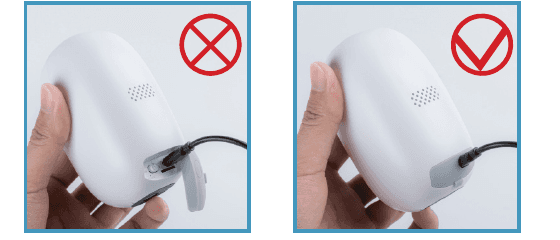
- Beim Anschließen des USB-Kabels muss nicht die gesamte Gummikappe geöffnet werden – öffnen Sie nur den kleinen USB-Bereich der Kappe. Lassen Sie kein Wasser in den USB-Anschluss eindringen.
- Dieses Produkt ist nach IP65 zertifiziert. Es schützt vor Spritzwasser, Staub und Sand, aber starker, direkt auftreffender Regen kann zu Wassereintritt führen.
- Überprüfen Sie beim Testen des Videos am geplanten Standort auch den WLAN-Empfang. Eine Installation an einem Ort mit schlechtem Empfang führt zu Problemen wie ruckelndem Video oder fehlenden Aufzeichnungen. Stellen Sie daher sicher, dass der Empfang gut ist, bevor Sie montieren.
- Das WLAN-Signal kann unabhängig von der Entfernung aufgrund folgender Faktoren instabil werden:
- Funksignale anderer Drahtlosgeräte oder Funkmikrofone.
- Störungen durch Mikrowellenherde oder Industrieanlagen auf Baustellen.
- Dämpfung (Abschwächung) durch Wände oder Türen.
- Dieses Produkt unterstützt nur das 2,4-GHz-Band. Wenn das Signal wahrscheinlich instabil ist, wechseln Sie den Installationsort (wir empfehlen eine WLAN-Signalstärke von 75 % oder mehr) oder versuchen Sie, den Kanal des WLAN-Routers zu ändern, um den Empfang zu verbessern.
Montagenwinkel der PIR-Alarmkamera
- Bewegungserkennung (PIR): Der PIR-Sensor reagiert auf Wärme, die von Personen, Tieren usw. abgegeben wird, sowie auf Temperaturänderungen im Sensorbereich.
- Berücksichtigen Sie bei der Installation einer Kamera mit PIR-Sensor folgende Punkte bei der Wahl von Standort und Winkel:
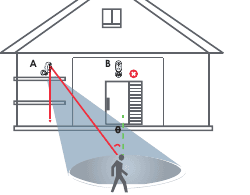
- Der PIR-Sensor reagiert empfindlicher auf seitliche Bewegungen als auf Bewegungen, die direkt auf die Kamera zuführen. Der empfohlene Winkel ist seitlich zum PIR-Erkennungsbereich (z. B. links oder rechts von einer Tür statt direkt davor).
- Installieren Sie die Kamera in einer Höhe von 2 m bis 3 m über dem Boden.
- Richten Sie die Mittelachse der Kamera leicht nach unten, damit der Erkennungsbereich von 2 m bis 10 m abgedeckt wird.
- Wenn sich eine Person oder ein Tier parallel zur Kamera im Erkennungsbereich bewegt, erkennt die Kamera sie schnell.
- Wenn sich eine Person oder ein Tier in gerader Linie auf das Objektiv zu bewegt, erkennt die Kamera sie möglicherweise nicht sofort.
So reduzieren Sie Fehlalarme
- Da der PIR-Sensor auf Temperaturveränderungen reagiert, blockiert Glas oder Spiegel zwischen Sensor und Aufnahmebereich die Wärme.
- Installieren Sie die Kamera nicht dort, wo häufig Fahrzeuge vorbeifahren. Basierend auf zahlreichen Tests wird ein empfohlener Abstand von 15 m zwischen Kamera und Fahrzeug empfohlen.
- Halten Sie die Kamera von Steckdosen, Klimaanlagenauslassen, Luftbefeuchterauslassen, Projektoren und anderen Wärmequellen fern.
- Nach dem Auslösen des Sensors beginnt die Aufzeichnung je nach den Bedingungen nach etwa 1–3 Sekunden.
8. Kamera installieren
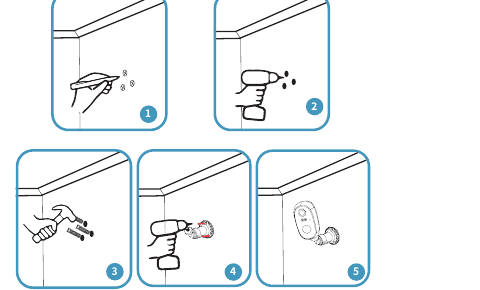
Bestimmen Sie die Kameraposition (markieren Sie die Schraubenpositionen mit einem Stift). Wählen Sie den Standort nach Überprüfung des Kamera-Videos.
Bohren Sie mit einem Bohrer drei Löcher in die Wand. (Netzteil und Hammer sind nicht im Lieferumfang enthalten – bitte separat erwerben.)
Bei Betonwänden oder Decken setzen Sie die Dübel in die Löcher ein.
Befestigen Sie die Halterung mit Schrauben an der Wand.
Befestigen Sie die Kamera am Fuß. Montieren Sie alles an der Wand oder Decke.
- Überprüfen Sie vor der Montage, ob die Montagefläche ausreichend tragfähig ist.
- Verwenden Sie die drei mitgelieferten Kameramontagesschrauben, um das Produkt sicher zu befestigen, damit es nicht herunterfällt.
9. Überblick über die App-Funktionen
Startbildschirm
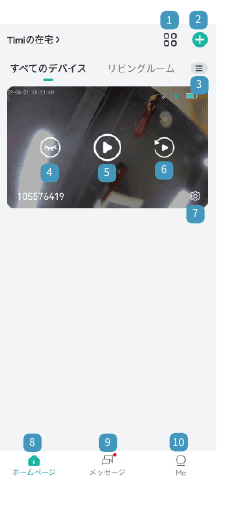
- Ansicht wechseln — tippen Sie, um die Ansicht zu wechseln.
- Kamera hinzufügen — neue Kamera hinzufügen.
- Rasteransicht verwalten — Listen, Geräte und Räume verwalten.
- Bildschirm ausblenden — Kamerabildschirm ausblenden.
- Live-Ansicht — Screenshot-, Mikrofon-, Aufnahme-, Bewegungsmelder- und Lichtfunktionen verwalten.
- Aufnahmedaten — Kalender-, Erkennungsverlauf-, Screenshot-, Aufnahme- und Albumfunktionen verwalten.
- Geräteverwaltung — Nachrichtenbenachrichtigungen, Freigabe, Geräteeinstellungen und Hilfe & Feedback verwalten.
- Startseite — Informationsliste für alle Geräte.
- Nachrichten — ein roter Punkt erscheint, wenn ein Alarm gemeldet wird; vergangene Daten können ebenfalls eingesehen werden.
- Ich — Kontodetails anzeigen, aus der App abmelden, Passwort ändern und mehr.
Geräteverwaltung
- Benachrichtigungen für das Gerät ein-/ausschalten.
- Mit der Familie teilen, indem QR-Code und Konto eingegeben werden.
- Fehler an den Kundendienst melden.
- Alle Funktionen verwalten: Geräteinformationen, Bewegungsmelder-Benachrichtigungen, Freigabe, Standortverwaltung, Netzwerkanzeige, Zeiteinstellungen, Bildeinstellungen, Toneinstellungen, Alarmverwaltung, Akkuverwaltung, Aufzeichnungsverwaltung, Cloud und Updates.
Alarmmeldungen überprüfen
- Alarmmeldungen: Informationsliste aller Alarme.
- Gerät teilen: mit Freunden und Familie teilen.
- Systemmeldungen: Liste der Systemmeldungen, z. B. Hinweise auf niedrigen Akkustand.
- Hilfe & Feedback: Fehler an den Kundendienst melden.
- Nachrichten löschen.
- Bewegungserkennungs-Nachrichtenliste.
Ich
- QR-Code teilen: Kamera über den QR-Code mit Freunden und Familie teilen.
- Persönliche Informationen: Profilbild, Spitzname und Passwort anzeigen und verwalten.
- Familienverwaltung: Heimname, Raum, Familienstandort und Familienbesitzer verwalten.
- Freigabe: Heimname, Raum und Familienstandort verwalten.
- Album: gespeicherte Fotos und Videos anzeigen.
- Hilfe & Feedback: Fehler an den Kundendienst melden.
- Kurzanleitung: Kurzanleitung zum Verbinden der Kamera.
- Datenschutzrichtlinie: Nutzungsbedingungen und Datenschutzrichtlinie der App.
- Einstellungen: App-Version überprüfen, Cache leeren, Konto deaktivieren.
10. Überblick über die Kamerafunktionen
Live-Ansicht und Bedienbildschirm
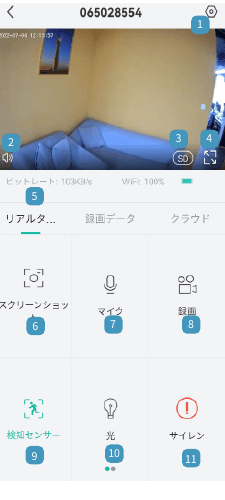
- Einstellungen — Geräteinformationen, Bewegungsmelder-Benachrichtigungen, Freigabe, Standort, Netzwerkanzeige, Zeiteinstellungen, Bildeinstellungen, Toneinstellungen, Alarmverwaltung, Akkuverwaltung, Aufzeichnungsverwaltung, Cloud und Updates verwalten.
- Kamera-Mikrofon ein/aus — wenn eingeschaltet, können Sie Audio vom integrierten Mikrofon der Kamera hören.
- Aufnahmequalität wechseln (Standard / Hohe Qualität) — zwischen Standardqualität (SD) und hoher Qualität (FHD) wählen. Hohe Qualität erzeugt klareres Video, produziert aber größere Dateien und erfordert eine leistungsstarke SD-Karte.
- Vollbild-Live-Ansicht — in den Vollbildmodus wechseln.
- Live-Ansicht — Echtzeit-Video anzeigen.
- Screenshot — Live-Video als Standbild aufnehmen; auf dem Smartphone speichern oder teilen.
- Mikrofon — halten Sie die Taste gedrückt und sprechen Sie in Ihr Smartphone; Ihre Stimme wird über den Kameralautsprecher ausgegeben.
- Aufnahme — Live-Video über einen beliebigen Zeitraum aufnehmen; auf dem Smartphone speichern oder teilen.
- Bewegungsmelder — Erkennung ein-/ausschalten und detaillierte Erkennungseinstellungen konfigurieren.
- Licht — wenn „Licht" eingeschaltet ist, leuchten die zwei Lampen am Gehäuse als Abschreckung.
- Sirene — wenn „Sirene" eingeschaltet ist, ertönt die Gehäusesirene als akustische Abschreckung.
Aufnahmedateien überprüfen
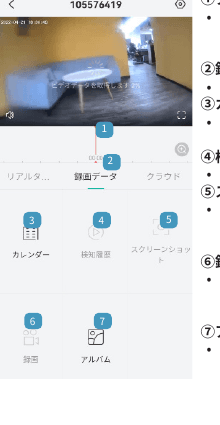
- Zeitachse — zeigt das ausgewählte Datum auf einer 24-Stunden-Zeitachse an. Links/rechts scrollen, um die aufgezeichneten Zeiten und deren Dateien einzusehen.
- Aufnahmedaten — Verwaltungsliste für aufgezeichnete Videos.
- Kalender — Datum der auf der SD-Karte aufgezeichneten Videos auswählen und abspielen.
- Erkennungsverlauf — erkannte Aufzeichnungen abspielen.
- Screenshot — Live-Video als Standbild aufnehmen; auf dem Smartphone speichern oder teilen.
- Aufnahme — Live-Video über einen beliebigen Bereich aufnehmen; auf dem Smartphone speichern oder teilen.
- Album — gespeicherte Fotos und Videos anzeigen.
Videos können auf folgende zwei Arten auf der microSD-Karte aufgezeichnet werden:
- Wenn der Sensor Bewegung erkennt: Aufzeichnung für 10/20/30 Sekunden bei Erkennung (die Aufzeichnungsdauer nach der Sensorerkennung kann in den Alarmeinstellungen festgelegt werden).
- Während der Live-Video-Ansicht: Während die „Live-Ansicht" auf der Startseite angezeigt wird, können Sie manuell durchgehend aufzeichnen. Die Aufzeichnung endet, wenn Sie erneut auf „Aufnehmen" tippen oder der Live-Bildschirm geschlossen wird (z. B. wenn der Bildschirm gesperrt wird).
Auf der microSD-Karte aufgezeichnete Videos abspielen
- Methode 1: Tippen Sie auf das Alarm-Informationssymbol oder die Schaltfläche Aufnahmedaten. Die Video-Wiedergabeoberfläche öffnet sich in der App; ziehen Sie die Zeitachse oder wählen Sie den entsprechenden Zeitraum aus.
- Methode 2: Legen Sie die SD-Karte in einen Computer ein, konvertieren Sie das Videoformat nach MP4 und spielen Sie es ab.
Cloud-Dienst
- Kostenpflichtiger Cloud-Speicher (7-tägige kostenlose Testversion).
- Sie können aufgezeichnete Daten aus der Cloud anzeigen.
- Cloud-Speicherpreise können jederzeit aktualisiert werden. Genaue Preisinformationen finden Sie in der App oder kontaktieren Sie uns per E-Mail.
Einstellungsmenü
| Einstellung | Beschreibung |
|---|---|
| Geräteinformationen | Kameranamen ändern; IP, MAC-Adresse und Zeitzone anzeigen. |
| Bewegungsmelder-Benachrichtigungen | Erkennung und Benachrichtigungen ein-/ausschalten. |
| Installationsanleitung | Anleitung zur WLAN-Verbindung. |
| Freigabe | Mit der Familie teilen, indem QR-Code und Konto eingegeben werden. |
| Standortverwaltung | Wohnzimmer, Schlafzimmer, Tür, Garten usw. verwalten. |
| Netzwerkanzeige | Netzwerkanzeige ein-/ausschalten. |
| Zeiteinstellungen | Zwischen 12-Stunden- und 24-Stunden-Format wechseln. |
| Bildeinstellungen | Flimmerreduzierung; Bildspiegelung; Vollfarbmodus (Intelligentes Sehen, Vollfarbige Nachtsicht, Schwarzweiß-Nachtsicht). |
| Toneinstellungen | Mikrofon ein-/ausschalten, Aufnahme ein-/ausschalten, Lautsprecher ein-/ausschalten; Mikrofonlautstärke anpassen. |
| Alarmverwaltung | Bewegungsmelder ein-/ausschalten; Erkennungsempfindlichkeit anpassen; Alarmarbeitsmodus; Alarmplan; Alarmbereich; Audio- und Stroboskoplichtalarm. |
| Akkuverwaltung | Akkustand und Energiemodus anzeigen; Ladeübersicht und Energieverbrauchsstatistiken verwalten. |
| Aufzeichnungsverwaltung | SD-Kartenkapazität verwalten; SD-Karte formatieren. |
| Cloud | Wenn keine SD-Karte vorhanden ist, können Aufzeichnungen in der Cloud gespeichert werden. |
| Nach neuer Version suchen | Auf die neueste App-Version aktualisieren. |
11. Alarmeinstellungen
Alarmeinstellungs-Vorgehensweise
Gehen Sie zu „Einstellungen" > „Alarmverwaltung" > „Bewegungsmelder".
Der PIR „Erkennungsalarm" ist im Auslieferungszustand eingeschaltet und die Empfindlichkeit ist hoch. Die Empfindlichkeit kann angepasst werden.
- Bewegungsmelder: Bewegungserkennung EIN/AUS schalten.
- Erkennungsempfindlichkeit: Die Erkennungsreichweite des PIR-Sensors ändert sich mit dem Empfindlichkeitswert.
Die maximale Erkennungsreichweite variiert je nach Temperatur und Umgebungsbedingungen.
Da Infrarotlicht auf Temperaturänderungen reagiert, kann die Erkennung an heißen Tagen, wenn die Umgebungstemperatur nahe an der Körpertemperatur liegt, schwierig sein. Höhere Empfindlichkeit bedeutet eine größere Erkennungsreichweite, aber auch eine höhere Chance auf Fehlerkennungen. Beim Außeneinsatz empfehlen wir, die Empfindlichkeit auf „Niedrig" oder „Mittel" einzustellen.
| Empfindlichkeit | Maximale Erkennungsreichweite |
|---|---|
| 1–3 (Niedrig) | 2–5 m |
| 4–7 (Mittel) | 5–8 m |
| 8–10 (Hoch) | 8–10 m |
Beispiel: Bei einer Temperatur von 25–28 °C beträgt die angegebene Erkennungsreichweite ca. 8 m; bei 0 °C oder darunter beträgt die maximale Erkennungsreichweite ca. 13 m.
Alarmarbeitsmodus
- Energiesparmodus:
- Videoclip-Länge überschreitet nicht 10 Sekunden.
- Personenerkennung ist standardmäßig aktiviert.
- Leistungsmodus:
- Dieser Modus nutzt lange Videoaufzeichnungszeiten und verbraucht dadurch mehr Strom.
- Aktiviert die Personenformerkennung bei Verformung.
- Benutzerdefinierter Modus:
- Personenformerkennung, Aufzeichnungsdauer und Alarmintervall individuell anpassen.
Bewegungserkennungsbereich einstellungen
Tippen Sie auf „Alarmbereich", um den Einstellungsbildschirm aufzurufen.
Tippen Sie auf die Bereichsschaltfläche und verwenden Sie den Auswahlrahmen, um den Bereich festzulegen. (Der gelbe Auswahlrahmen im Vorschau-Video ist der Erkennungsbereich.)
Wenn Sie die Bereichsauswahl abgeschlossen haben, tippen Sie auf die Häkchenschaltfläche auf der rechten Seite.
Die Einrichtung ist abgeschlossen. Ab dem eingestellten Zeitpunkt werden nur noch Bewegungen innerhalb des Bereichs erkannt.
Durch Tippen auf die Schaltfläche unten links in einem Bereich wird der ausgewählte Bereich gelöscht.
Über die Sensorleuchte
Dieses Produkt verfügt über eine integrierte Sensorleuchte, die in dunklen Bereichen Personen erkennt und das Licht für etwa 10/20/30 Sekunden einschaltet. (Die Beleuchtungsdauer kann unter „Maximale Aufzeichnungszeit" auf 10 bis 30 Sekunden eingestellt werden.)
- Audioalarm: aktiviert die Sirene, wenn ein Eindringling erkannt wird.
- Weißlichtalarm: schaltet die LED ein, wenn ein Eindringling erkannt wird.
- Audioalarm + Stroboskoplicht: schaltet die LED ein und aktiviert die Sirene, wenn ein Eindringling erkannt wird.
- Mikrofonanpassung: Sirenenlautstärke anpassen.
Audioalarm und Stroboskoplicht sind nur nachts wirksam.
Alarmbenachrichtigung und Wiedergabe
- Der Benachrichtigungsverlauf kann gelöscht werden.
- Aufzeichnungen in den Aufnahmedaten können wiedergegeben werden.
- Screenshots in den Aufnahmedaten können wiedergegeben werden.
Diese Akkukamera kann keine 24-Stunden-Daueraufzeichnung durchführen; sie zeichnet über den PIR-Sensor auf.
Wenn Bewegung erkannt wird, wird eine Alarmmeldung an die App gesendet, und die Erkennungsaufzeichnung und der Screenshot werden auf der microSD-Karte oder in der Cloud (kostenpflichtig) gespeichert.
Vom PIR-Sensor erkannte Ereignisse können jederzeit als Bewegungsvideo in der CloudEdge-App abgespielt werden. Wenn der PIR Bewegung erkennt, bieten Kamera und App folgende Funktionen:
- Audioalarm und Stroboskoplichtalarm aus der App (schalten Sie die Benachrichtigungsfunktion in den App-Einstellungen ein und erhöhen Sie die Smartphone-Lautstärke).
- Alarmmeldungen (erlauben Sie CloudEdge-App-Benachrichtigungen in den Smartphone-Einstellungen).
- Erkannte Schnappschüsse und Videos werden auf der microSD-Karte (SD-Karte einlegen) oder in der Cloud (kostenpflichtig) gespeichert.
12. Akkuverwaltung
- Die Akkulebensdauer hängt davon ab, wie oft die Kamera aufwacht. Je mehr Aufwachvorgänge, desto schneller wird der Akku entladen.
- Wenn der Akkustand unter 20 % fällt, sendet die App eine Alarmmeldung, die Sie zum rechtzeitigen Aufladen auffordert.
- Die Kamera kann mit einem DC 5V / 2A-Netzteil geladen werden.
Wenn der Akku zu schnell leer wird, erkennt die Kamera möglicherweise zu oft Bewegung. Versuchen Sie, die Bewegungserkennungsempfindlichkeit zu verringern, oder schalten Sie die Bewegungserkennung aus.
13. P2P-Benutzerfreigabe
Tippen Sie auf „Einstellungen".
Tippen Sie auf „Teilen".
Scannen Sie den QR-Code des Familienmitglieds oder geben Sie das Konto des Familienmitglieds ein.
Scannen Sie den QR-Code des Familienmitglieds; die Kamera kann dann auf dem Smartphone des Familienmitglieds geteilt werden.
Stellen Sie beim Teilen sicher, dass die App-Konten in der gleichen Region / dem gleichen Land registriert sind. Andernfalls funktioniert die Freigabe nicht.
- Das Smartphone, mit dem die Ersteinrichtung der Kamera durchgeführt wurde, wird zum Super-User und hat als einziges Einrichtungs- und Freigaberechte. Es kann die Kamera mit mehreren Smartphones teilen oder bereits erteilte Freigaberechte widerrufen.
- Diese Kamera unterstützt Smartphones und Tablets mit iOS 9.0 oder Android 4.0 und höher.
- Nachdem der Empfänger auf „Annehmen" getippt hat, ist die Freigabe auf dem Smartphone des Familienmitglieds abgeschlossen.
14. Fehlerbehebung
| Problem | Lösung |
|---|---|
| Gerät wird als offline angezeigt | 1. Überprüfen Sie, ob das Gerät eingeschaltet ist und die Arbeitsleuchte normal leuchtet. 2. Überprüfen Sie, ob das WLAN-Netzwerk gut funktioniert, und starten Sie den Router neu. 3. Wenn das Gerät zu weit vom Router entfernt ist und kein gutes WLAN-Signal bekommt, stellen Sie den Router näher auf. |
| microSD-Karte wird nicht erkannt | Schalten Sie die Kamera aus, bevor Sie die microSD-Karte einlegen. Vergewissern Sie sich außerdem, dass die Karte als FAT32 oder FAT formatiert ist. |
| Kamera kann keine Verbindung herstellen / keine WLAN-Verbindung | Telefon und Kamera müssen sich am gleichen WLAN-Router befinden. Überprüfen Sie das WLAN-Passwort. Nur das 2,4-GHz-Band wird unterstützt – prüfen Sie SSID und Frequenzband des Routers. Ohne Reset kann die Kamera keine Verbindung herstellen – führen Sie daher vor der Verbindung immer einen Reset durch. Die Verbindung kann Zeit in Anspruch nehmen; wenn nach etwa 30 Sekunden keine Verbindung besteht, überprüfen Sie das WLAN-Passwort. Falls noch immer keine Verbindung besteht, starten Sie den WLAN-Router neu. Wenn überhaupt keine Verbindung möglich ist, kann das Wiederholen der Verbindungsschritte manchmal helfen. |
| Häufige Fehlalarme | Reduzieren Sie die Bewegungserkennungsempfindlichkeit in der App. Suchen Sie nach Objekten, die den PIR-Sensor im Sichtfeld stören (Klimaanlagen-Außengeräte, fahrende Autos, vorbeilaufende Fußgänger) und passen Sie den Kamerawinkel an. Aktivieren Sie „Personenkörper-Bewegungserkennung". |
| Freigabe für mehrere Smartphones | Verwenden Sie „Teilen", um die Freigabe über QR-Code / Konto einzurichten, sodass mehrere Smartphones die gleiche Kamera anzeigen können. Mit demselben Konto kann man sich nicht gleichzeitig auf mehreren Smartphones anmelden. |
| Kamera lässt sich nicht einschalten | Der Akku ist möglicherweise bei Lieferung leer. Laden Sie die Kamera vor der Nutzung mindestens 10 Stunden lang auf. |
| So löschen Sie Fotos und Videos | Gehen Sie zu „Ich" → „Album" → tippen Sie auf die Schaltfläche oben rechts und wählen Sie Fotos und Videos zum Löschen aus. |
| Kein Ton bei Alarmbenachrichtigung | Überprüfen Sie, ob Ihr Smartphone selbst Ton hat. |
| So wechseln Sie zu einem neuen WLAN | Drücken Sie die Reset-Taste, um die Werkseinstellungen wiederherzustellen, verbinden Sie sich mit dem neuen WLAN und führen Sie die Ersteinrichtung erneut durch. |
| Keine Bewegungserkennungs-Aufzeichnungsdaten | Gehen Sie in der App zu „Startseite" → „Live-Ansicht" → „Einstellungen" → „Aufzeichnungsverwaltung" → „SD-Kartenkapazität". Prüfen Sie, ob die Kapazität unzureichend ist, ein abnormaler Status vorliegt oder keine SD-Karte vorhanden ist. |
| Ton vom Kameralautsprecher ist leise | Gehen Sie in der App zu „Startseite" → „Live-Ansicht" → „Einstellungen" → „Toneinstellungen" und passen Sie die Mikrofonlautstärke an (Standard ist 70 %). |
| Akkustand der Kamera prüfen | Der ungefähre Akkustand wird über der „Live-Ansicht" angezeigt. Der genaue Akkustand ist in der App unter „Einstellungen" → „Akkuverwaltung" einsehbar. |
| Keine Benachrichtigungen erhalten | 1. Aktivieren Sie in den Kameraeinstellungen alle Push-Berechtigungen für die CloudEdge-App. 2. Vergewissern Sie sich, dass die Bewegungserkennungsfunktion des Geräts normal eingeschaltet ist. 3. Starten Sie die Kamera neu und leeren Sie den Android-Objektcache. 4. Prüfen Sie, ob das Netzwerk gut funktioniert; installieren Sie die Kamera dort, wo sich Personen bewegen, oder fügen Sie einen WLAN-Verstärker hinzu, um die Heimnetzwerkleistung zu verbessern. 5. Löschen Sie die Kamera aus Ihrem CloudEdge-Konto, setzen Sie das Gerät zurück und fügen Sie es erneut hinzu. |
| Akku entlädt sich zu schnell | Ursache: Bei vielen Alarmen entlädt sich der Akku viel schneller, als er aufgeladen wird. Lösungen: 1. Stellen Sie die maximale Aufzeichnungszeit auf 10 Sekunden auf der Installationsseite ein. 2. Stellen Sie die Erkennungsempfindlichkeit auf „Niedrig". 3. Reduzieren Sie die Anzahl der Kamera-Aufwachvorgänge. 4. Richten Sie das Objektiv nicht auf Sonnenlicht. |
| Kein Strom beim Aufladen der Kamera | Laden Sie die Kamera mit dem Ladeadapter und Kabel drinnen auf. Versuchen Sie es mit einem anderen Ladeadapter und Kabel. Halten Sie die Ein-/Aus-Taste etwa 20 Sekunden gedrückt, um die Kamera neu zu starten. Drücken Sie die Reset-Taste, um die Kamera zurückzusetzen. |
| Kamera erkennt den QR-Code beim Hinzufügen nicht | Wischen Sie Schmutz mit einem Tuch vom Objektiv. Wählen Sie die SN-Nummer im AP-Netzwerk und koppeln Sie das Gerät. Stellen Sie die Verbindung in der Nähe des Routers her (innerhalb von 3 m). Wir empfehlen nicht, 5 oder mehr Geräte mit demselben Router zu verbinden. Setzen Sie die Kamera zurück und versuchen Sie es erneut. |
15. Kundendienst
Wenn Sie die Antwort im Handbuch nicht finden können oder Probleme mit den Einstellungen haben, kontaktieren Sie uns gerne.
Unser Kunden- und Technikerteam antwortet so schnell und freundlich wie möglich innerhalb von 24 Stunden (Geschäftszeiten: Montag–Freitag, 10:00–19:00 Uhr JST).
E-Mail-Anfragen: [email protected]
Garantiebedingungen
1. Garantiezeitraum Der Produktgarantiezeitraum beträgt 1 Jahr ab Kaufdatum.
2. Garantieumfang Wenn das Produkt während der Garantiezeit bei normaler Nutzung und unter Beachtung der Hinweise im Handbuch und auf dem Produktetikett ausfällt, ersetzen wir es gemäß diesen Bedingungen kostenlos. Für Garantieanfragen senden Sie uns eine E-Mail mit Ihrer Bestellnummer / SN-Nummer und der Art des Defekts. Nachdem wir die von Ihnen gesendeten Informationen überprüft und untersucht haben, versenden wir ein Ersatzprodukt für defekte Artikel.
Um dieses Produkt nutzen zu können, müssen Smartphone und Kamera mit demselben 2,4-GHz-WLAN-Router verbunden sein. Wir empfehlen ein verbundenes WLAN-Signal von 85 % oder mehr.
ieGeek Akku-Kamera
Bedienungsanleitung für die kabellose ieGeek Akku-Sicherheitskamera – mit Produktübersicht, Einrichtung in der App, WLAN-Konfiguration, Laden, Montage, PIR-Bewegungserkennung und Fehlerbehebung.
ieGeek ZS-GX3S Akku-Kamera
Benutzerhandbuch für die kabellose Akku-Kamera ieGeek ZS-GX3S – mit Kamerakomponenten, App-Einrichtung, Laden, Installation und häufigen Fragen.