 CloudEdge App Dokumentation
Topcony ZS-GX1S Akku-Kamera
Benutzerhandbuch für die kabellose Akku-Kamera Topcony ZS-GX1S – mit Hardware-Übersicht, App-Einrichtung, Einbindung der Kamera ins WLAN, Installation und häufigen Fragen.
Dies ist das Benutzerhandbuch für die kabellose Akku-Kamera Topcony ZS-GX1S. Sie funktioniert mit der App Topcony Cam und ist außerdem mit der CloudEdge-App kompatibel.
Die Topcony ZS-GX1S unterstützt sowohl die App „Topcony Cam“ als auch „CloudEdge“. Falls „Topcony Cam“ nicht ordnungsgemäß genutzt werden kann, können Sie die Kamera über die CloudEdge-App verbinden. Weitere Hilfe finden Sie in den FAQ zur Akku-Kamera.
1. Produktvorstellung
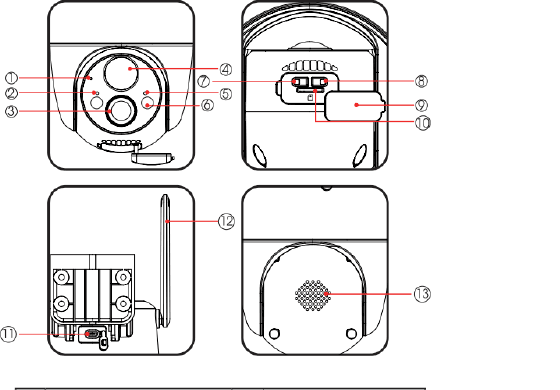
- 1 — Mikrofon
- 2 — Ladeanzeige
- 3 — Objektiv
- 4 — PIR
- 5 — Betriebsstatusleuchte
- 6 — Spotlight & IR-Licht
- 7 — Ein-/Aus-Taste
- 8 — Reset-Taste
- 9 — Wasserdichter Stopfen
- 10 — SD-Kartensteckplatz
- 11 — Ladeanschluss
- 12 — WLAN-Antenne
- 13 — Lautsprecher
| Komponente | Beschreibung |
|---|---|
| Ein-/Aus-Taste | 5 Sek. gedrückt halten, um die Kamera ein- oder auszuschalten |
| Reset-Taste | 5 Sek. gedrückt halten, bis ein „Boogu“ ertönt, um die Kamera zurückzusetzen oder auf Werkseinstellungen zurückzusetzen |
| SD-Kartensteckplatz | Unterstützt lokale SD-Kartenspeicherung (bis zu 128 GB) |
| Ladeanzeige | Rot bedeutet Laden, Blau bedeutet vollständig geladen |
Betriebsstatusleuchte
| Statusleuchte | Bedeutung |
|---|---|
| Dauerhaft rot | Netzwerk ist gestört |
| Langsam rot blinkend | Wartet auf WLAN-Verbindung; Gerät kann hinzugefügt werden |
| Schnell rot blinkend (WLAN) | WLAN-Verbindung wird aufgebaut |
| Dauerhaft blau | WLAN erfolgreich verbunden, Kamera arbeitet normal |
| Komponente | Beschreibung |
|---|---|
| Ladeanschluss | Verwenden Sie ein 5V/2A-Netzteil, um diese Kamera zu laden |
- Die Kamera unterstützt ausschließlich 2,4-GHz-WLAN.
- Stellen Sie vor dem Verbinden der Kamera mit dem WLAN sicher, dass die WLAN-Signalstärke über 85 % liegt. Befindet sich die Kamera zu weit von der Signalquelle entfernt, lässt sie sich beim ersten Mal nicht erfolgreich verbinden.
- Sind zu viele Geräte mit Ihrem Router verbunden, schlägt die WLAN-Verbindung der Kamera aufgrund eines IP-Adresskonflikts fehl.
- Zum Schutz Ihrer Privatsphäre unterstützt diese Kamera ausschließlich die Steuerung per App. Sie unterstützt keinen PC-Browser und keine andere Software.
- Diese kabellose Kamera zeichnet Ereignisse auch dann auf, wenn das WLAN getrennt ist.
- Der Akku entlädt sich schneller, wenn Sie ständig den Livestream oder die aufgezeichneten Videos von der SD-Karte ansehen. Bitte laden Sie die Kamera rechtzeitig auf, sobald die Warnung über den niedrigen Akkustand erscheint. (Bitte laden Sie die Kamera vor der ersten Verwendung vollständig mit dem im Lieferumfang enthaltenen Ladekabel auf.)
2. App-Installation und Konto-Registrierung
1. App „Topcony Cam“ herunterladen
- Methode 1: Laden Sie die App „Topcony Cam“ aus dem App Store (iOS) oder bei Google Play (Android) herunter.
- Methode 2: Scannen Sie den QR-Code der App „Topcony Cam“, um sie herunterzuladen.
- Methode 3: Laden Sie die App „Topcony Cam“ über unsere offizielle Website herunter und installieren Sie sie: www.topcony.com. Geben Sie die URL www.topcony.com ein und klicken Sie anschließend auf Support – Download Center. Wählen Sie DOWNLOAD APP, um die App „Topcony Cam“ herunterzuladen und zu installieren.
Tipp 1: Unsere Überwachungskamera unterstützt die Verbindung über die Apps „Topcony Cam“ und „CloudEdge“. Falls die App „Topcony Cam“ nicht ordnungsgemäß genutzt werden kann, können Sie die CloudEdge-App herunterladen, um die Kamera zu verbinden. Wenn Sie nicht wissen, wie Sie die App „CloudEdge“ herunterladen, wenden Sie sich bitte an den Topcony-Kundendienst. Offizielle E-Mail-Adresse von Topcony: [email protected].
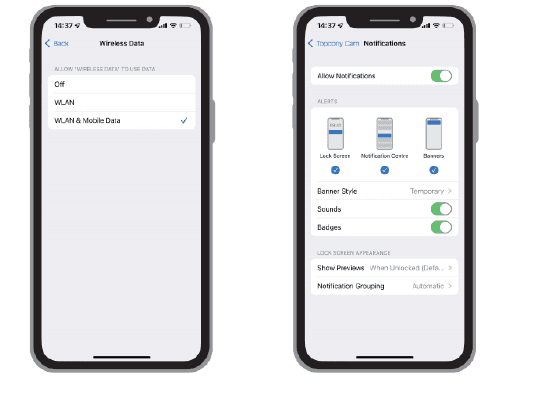
Tipp 2: Bitte aktivieren Sie bei der ersten Verwendung dieser App die beiden folgenden Berechtigungen.
- Erlauben Sie der App „Topcony Cam“ den Zugriff auf das Mobilfunknetz und das WLAN, andernfalls kann die IP-Kamera nicht hinzugefügt werden.
- Erlauben Sie der App „Topcony Cam“, Push-Nachrichten zu empfangen, andernfalls erhält das Telefon keine Alarm-Push-Benachrichtigungen, wenn eine Bewegungserkennung oder ein akustischer Alarm ausgelöst wird.
2. Konto registrieren
Neue Nutzer müssen sich per E-Mail registrieren. Die einzelnen Schritte sind wie folgt:
- Wählen Sie bei der Registrierung eines neuen Kontos die Region, in der Sie sich tatsächlich befinden, sowie die richtige Ländervorwahl. (Kameras können nicht über unterschiedliche Registrierungsregionen hinweg geteilt werden.)
- Bitte registrieren Sie sich per E-Mail.
3. So fügen Sie eine Kamera zur App hinzu
Vor der Verwendung:
Schritte zur WLAN-Verbindung
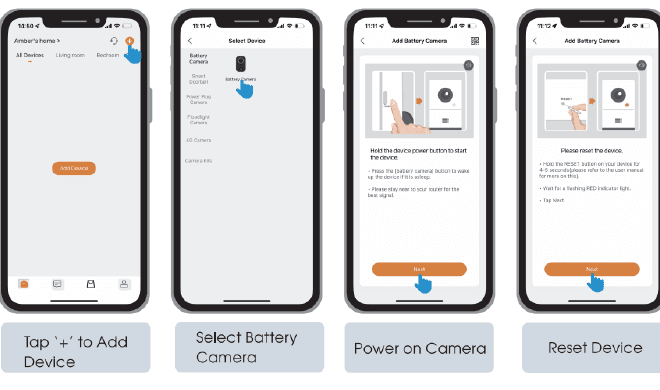
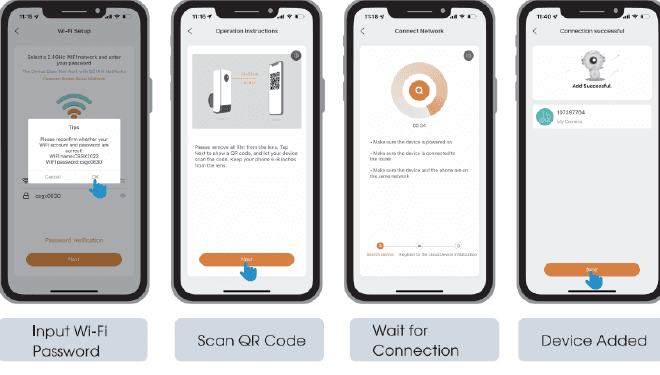
Falls sich die Kamera nicht einschalten lässt, schließen Sie zunächst ein 5V/2A-Netzteil an und laden Sie die Kamera 15 Minuten lang.
Meine Kamera lässt sich nicht mit dem WLAN verbinden?
4. Kamera-Installation
Bitte stellen Sie vor der Installation Folgendes sicher:
5. Häufige Fragen (FAQ)
Ausführlichere FAQ finden Sie nach dem Anmelden in der App unter „Ich“ – „Hilfe“ – „Akku-Kamera“. Sie können auch die FAQ zur Akku-Kamera durchsehen.
Das Gerät wird als offline angezeigt?
Router oder WLAN-Passwort geändert?
Löschen Sie die Kamera aus Ihrem Konto bei „Topcony Cam“ oder „CloudEdge“. Setzen Sie das Gerät zurück und fügen Sie es mit dem neuen WLAN und Passwort erneut hinzu.
Aufgezeichnete Videos lassen sich nicht abspielen?
Zu häufige Alarm-Benachrichtigungen?
Das Telefon empfängt keine Alarm-Benachrichtigungen?
Warum hat die Kamera keine Farb-Nachtsicht?
Falls sich Ihr Problem weiterhin nicht beheben lässt, wenden Sie sich bitte für weitere Unterstützung an den Topcony-Kundendienst. Offizielle E-Mail-Adresse: [email protected]
Sicherheitshinweise
FCC-Erklärung
Dieses Gerät entspricht Teil 15 der FCC-Vorschriften. Der Betrieb unterliegt den folgenden beiden Bedingungen: (1) Dieses Gerät darf keine schädlichen Störungen verursachen, und (2) dieses Gerät muss alle empfangenen Störungen aufnehmen, einschließlich Störungen, die einen unerwünschten Betrieb verursachen können.
Änderungen oder Modifikationen, die nicht ausdrücklich von der für die Konformität verantwortlichen Stelle genehmigt wurden, können die Berechtigung des Nutzers zum Betrieb des Geräts erlöschen lassen.
Hinweis: Dieses Gerät wurde getestet und entspricht den Grenzwerten für ein digitales Gerät der Klasse B gemäß Teil 15 der FCC-Vorschriften. Diese Grenzwerte sollen einen angemessenen Schutz gegen schädliche Störungen in einer Wohnumgebung bieten.
Dieses Gerät erzeugt und nutzt Hochfrequenzenergie und kann diese abstrahlen. Wird es nicht gemäß den Anweisungen installiert und verwendet, kann es schädliche Störungen des Funkverkehrs verursachen. Es gibt jedoch keine Garantie, dass bei einer bestimmten Installation keine Störungen auftreten. Sollte dieses Gerät schädliche Störungen des Radio- oder Fernsehempfangs verursachen, was sich durch Aus- und Einschalten des Geräts feststellen lässt, wird dem Nutzer empfohlen, die Störungen durch eine oder mehrere der folgenden Maßnahmen zu beheben:
- Richten Sie die Empfangsantenne neu aus oder positionieren Sie sie um.
- Vergrößern Sie den Abstand zwischen Gerät und Empfänger.
- Schließen Sie das Gerät an eine Steckdose an, die zu einem anderen Stromkreis gehört als der, an den der Empfänger angeschlossen ist.
- Wenden Sie sich an den Händler oder einen erfahrenen Radio-/Fernsehtechniker.
FCC-Erklärung zur Hochfrequenzbelastung
Das Gerät wurde geprüft und erfüllt die allgemeinen Anforderungen an die HF-Belastung. Das Gerät kann unter stationären/mobilen Belastungsbedingungen verwendet werden. Der Mindestabstand beträgt 20 cm.
(FCC ID: 2AZL7-ZS-GX1S)
MECO ELEVERDE Smarte WLAN-Überwachungskamera für den Außenbereich
Schnellstartanleitung für die zu 100 % kabellose MECO ELEVERDE Akku-Außenkamera – mit Produktübersicht, App-Download, Kontoregistrierung, Kamerakopplung, Live-Ansicht, Verlaufswiedergabe, Cloud, Einstellungen, Freigabe, PIR-Erkennung, Installation und Tipps zur Nachtsicht.
XTU R1 Akku-Kamera
Schnellstartanleitung für die XTU R1 Akku-Kamera – mit Produktaufbau, App-Kopplung, Live-Video, Videowiedergabe, Einstellungen, Akkupflege und Montage in der CloudEdge App.