 CloudEdge App Dokumentation
ieGeek Battery Camera Benutzerhandbuch (PIR-Empfindlichkeit Stufe 1–10, Akku 90–120 Tage)
Einrichtung, WLAN-Kopplung, App-Funktionen, Bewegungsalarme, Aufladen, Installation und Fehlerbehebung für die kabellose ieGeek Akku-Sicherheitskamera mit der CloudEdge App.
Diese Anleitung behandelt die kabellose ieGeek Akku-Sicherheitskamera und ihre Einrichtung mit der CloudEdge App, einschließlich Kameraaufbau, WLAN-Kopplung, App-Funktionen, Bewegungsalarmen, Akkuverwaltung, Installation und häufig gestellten Fragen.
Weitere Hilfe finden Sie in den Häufigen Fragen zur Akku-Kamera. Sie können den ieGeek-Kundendienst auch per Amazon-Nachricht oder per E-Mail unter [email protected] erreichen — wir bieten Ihnen den bestmöglichen Service.
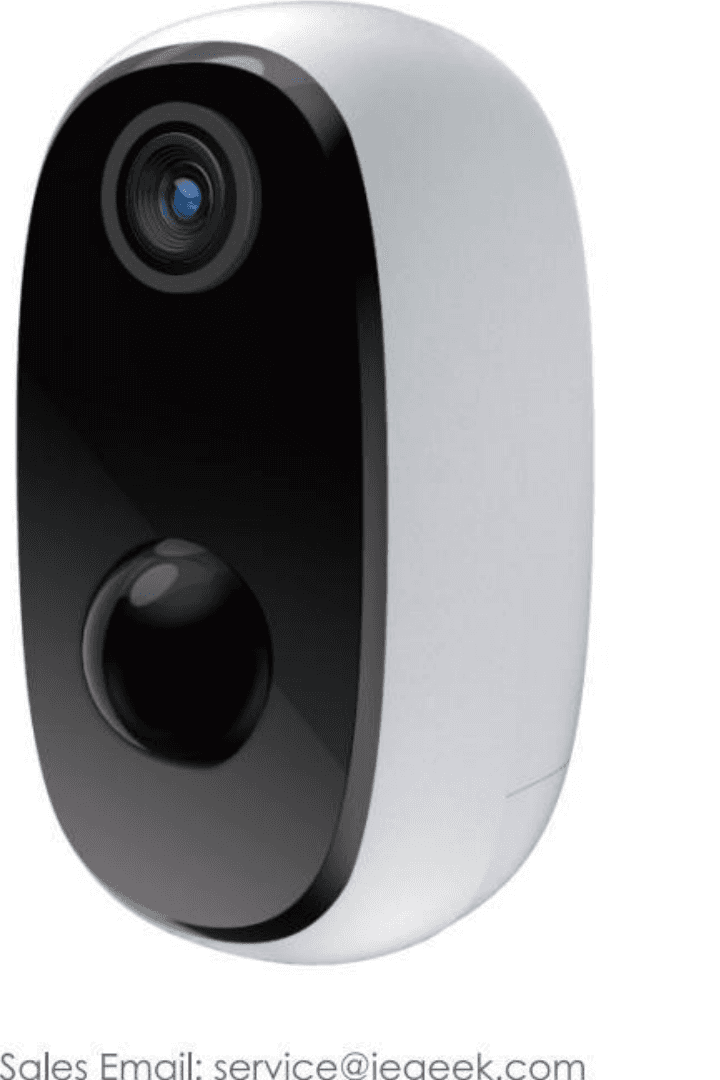
Hinweis: Wenn sich die Kamera in einem fehlerhaften Zustand befindet, halten Sie die Ein-/Aus-Taste bitte etwa 15-20 Sekunden lang gedrückt, um die Kamera neu zu starten.
1. Kundendienst nach dem Kauf
Vielen Dank, dass Sie sich für unsere ieGeek Akku-WLAN-Sicherheitskamera entschieden haben. Bei Problemen oder Anregungen kontaktieren Sie uns bitte jederzeit per Amazon-Nachricht oder senden Sie eine E-Mail an unser offizielles Postfach ([email protected]).
Hinweis:
- Die Kamera unterstützt ausschließlich 2,4-GHz-WLAN; 5-GHz-WLAN wird nicht unterstützt.
- Bitte stellen Sie sicher, dass die WLAN-Signalstärke über 85 % liegt. Befindet sich die Kamera zu weit von der Signalquelle entfernt, gelingt die erste Verbindung nicht.
- Sind mit Ihrem Router zu viele Geräte verbunden, schlägt die WLAN-Verbindung der Kamera aufgrund eines IP-Adresskonflikts fehl.
- Diese kabellose Kamera unterstützt keine PC-Browser und keine PC-Software.
- Diese kabellose Kamera unterstützt die Ereignisaufzeichnung auch bei getrennter WLAN-Verbindung.
- Die Videowiedergabe funktioniert nur in der CloudEdge App. Player von Drittanbietern werden nicht unterstützt.
- Manuell aufgenommene Snapshots und Aufzeichnungen werden auf dem Mobilgerät gespeichert. Ereignis-Snapshots werden in der Cloud gespeichert. Ereignisaufzeichnungen werden auf der Micro-SD-Karte gespeichert.
- Das Ansehen von Live-Aufnahmen oder von Videos der SD-Karte verbraucht Akkuleistung.
2. Lieferumfang
- 1 × Akku-Kamera
- 1 × Schraubensatz
- 1 × Metallhalterung
- 1 × USB-Kabel
- 1 × Schnellstartanleitung
3. Produktvorstellung

- Betriebsstatusanzeige — LED, die den Betriebszustand der Kamera anzeigt
- Objektiv — Hauptobjektiv der Kamera (Vorderseite)
- Mikrofon — integriertes Mikrofon
- PIR — passiver Infrarot-Bewegungssensor
- Mikrofon-/Halterungsanschluss — Mikrofon an der Unterseite und Befestigungspunkt für die Halterung
- Ein-/Aus-Taste — Ein-/Aus-Taste (Unterseite)
- DC-5V-USB-Ladeanschluss — Ladeanschluss
- Ladeanzeige — LED für den Ladestatus
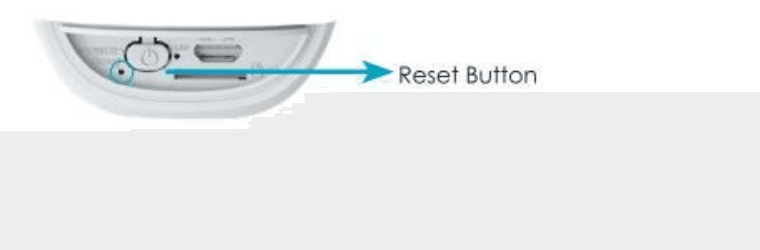
- Reset-Taste — Reset-Taste
- Micro-SD-Kartensteckplatz — Steckplatz für Micro-SD-Karte
| Kameratasten | Bedienung |
|---|---|
| Ein-/Aus-Taste | 5 Sekunden gedrückt halten, um die Kamera ein- oder auszuschalten |
| Ein-/Aus-Taste | 1 Sekunde kurz drücken, um die Kamera aus dem Standby-Modus zu wecken |
| Reset-Taste | 5 Sekunden gedrückt halten, um zurückzusetzen oder auf Werkseinstellungen zurückzusetzen |
| Reset-Taste | 1 Sekunde kurz drücken, um in den AP-Kopplungsmodus zu wechseln |
| LED-Zustand | Bedeutung |
|---|---|
| Langsam blinkend Rot | Wartet auf WLAN-Verbindung; Gerätekopplung kann gestartet werden |
| Schnell blinkend Rot | WLAN-Verbindung wird hergestellt |
| Dauerhaft Rot | Netzwerkfehler |
| Dauerhaft Blau | WLAN erfolgreich verbunden, Kamera arbeitet normal |
| Langsam blinkend Blau | AP-Modus |
4. App-Installation und Kontoregistrierung
4.1 CloudEdge App herunterladen
- Methode 1: Laden Sie „CloudEdge" im App Store (iOS) oder bei Google Play (Android) herunter.
- Methode 2: Scannen Sie den QR-Code der „CloudEdge"-App, um sie herunterzuladen.
Tipps: Bitte aktivieren Sie bei der ersten Verwendung dieser App die beiden folgenden Berechtigungen.
- Erlauben Sie der CloudEdge App den Zugriff auf mobile Daten und WLAN, da sonst das Hinzufügen der IP-Kamera fehlschlägt.
- Erlauben Sie der CloudEdge App den Empfang von Push-Nachrichten, da das Telefon sonst keine Alarm-Benachrichtigungen erhält, wenn eine Bewegungserkennung oder ein akustischer Alarm ausgelöst wird.
4.2 Konto registrieren
Neue Nutzer müssen sich per E-Mail registrieren. Die einzelnen Schritte sind wie folgt:
- Wählen Sie bei der Registrierung eines neuen Kontos bitte die Region aus, in der Sie sich tatsächlich befinden. (Über unterschiedliche registrierte Regionen lässt sich die Kamera nicht teilen.)
- Bitte wählen Sie die Registrierung per E-Mail.
5. Kamera zur App hinzufügen
5.1 Micro-SD-Karte einsetzen
Bitte setzen Sie eine Micro-SD-Karte ein, um bei Bewegungserkennung Videos aufzuzeichnen und diese wiedergeben zu können. (Die Micro-SD-Karte ist nicht im Lieferumfang enthalten; die Kamera unterstützt Micro-SD-Karten bis 128 GB.)

Hinweis: Bitte setzen Sie die Micro-SD-Karte vor dem Einschalten ein, da die SD-Karte sonst nicht erkannt wird.
5.2 Kamera einschalten
Halten Sie die Ein-/Aus-Taste 5 Sekunden lang gedrückt, um die Kamera einzuschalten. (Lässt sie sich nicht einschalten, schließen Sie bitte zunächst ein DC-5V-2A-Netzteil an und laden Sie die Kamera 15 Minuten lang auf.) Eine langsam rot blinkende Anzeige bedeutet, dass die Kamera erfolgreich gestartet wurde.

Hinweis: Ein DC-5V-2A-Netzteil ist nicht im Lieferumfang enthalten.
5.3 Kamera verbinden

- Hinweis: Platzieren Sie Kamera und Smartphone für die WLAN-Einrichtung 30 bis 100 cm (1 bis 3 Fuß) vom Router entfernt.
- Hinweis: Die Kamera unterstützt ausschließlich 2,4-GHz-WLAN; 5-GHz-WLAN wird nicht unterstützt.
Schritte zur WLAN-Verbindung
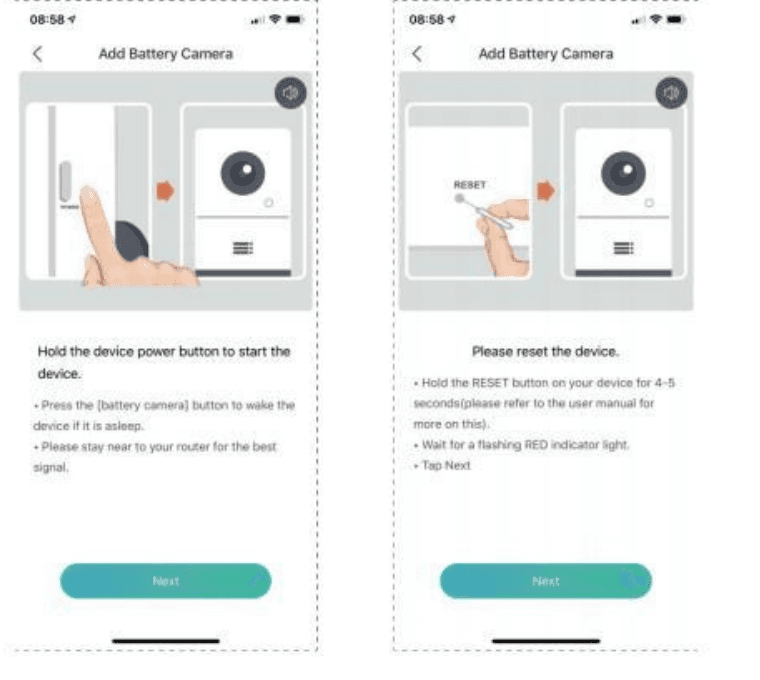
Halten Sie vor dem Verbinden der Kamera die Reset-Taste 5 Sekunden lang gedrückt, um zurückzusetzen oder die Werkseinstellungen wiederherzustellen. Wenn Sie den Ton „Boogu" hören, war das Zurücksetzen erfolgreich.
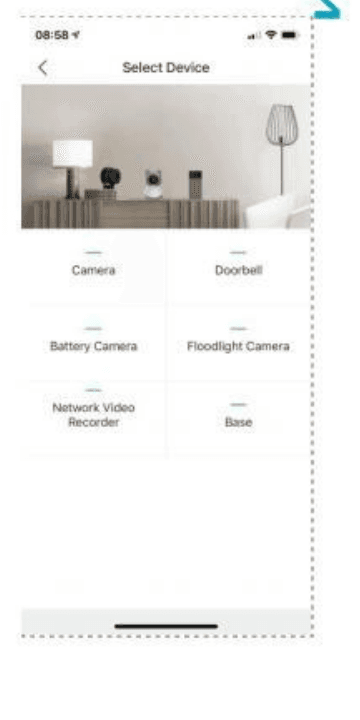
Starten Sie die CloudEdge App, tippen Sie auf „+" und wählen Sie „Akku-Kamera". Stellen Sie gemäß der Anleitung in der App sicher, dass die Kamera aktiviert ist. (Die LED-Anzeige blinkt langsam rot.)
Tippen Sie nach dem Aufrufen der Oberfläche „Akku-Kamera hinzufügen" auf „Weiter"; tippen Sie auf der nächsten Oberfläche erneut auf „Weiter".
Wählen Sie die SSID des 2,4-GHz-WLANs aus, geben Sie das WLAN-Passwort ein und tippen Sie dann auf „OK".
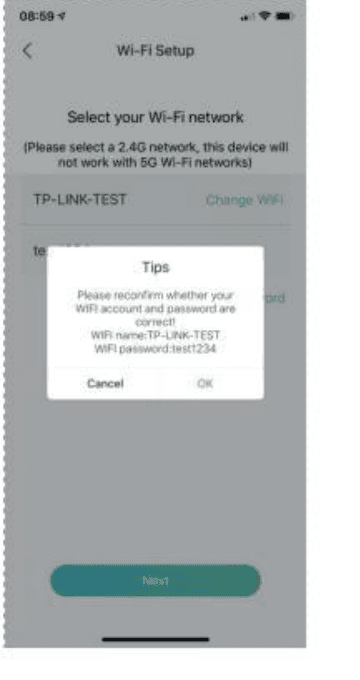
Tippen Sie nach dem Aufrufen der oben gezeigten Oberfläche bitte auf „Weiter"; daraufhin erscheint die Oberfläche „QR-Code scannen". Bitte entfernen Sie alle Folien vom Objektiv.

Halten Sie den QR-Code etwa 15 cm vor das Kameraobjektiv. Das Geräteobjektiv ist mit einem Abstand von 15 cm auf den QR-Code auf dem Telefonbildschirm gerichtet. Nachdem das Gerät den QR-Code erkannt hat, gibt die Kamera den Ton „Boogu" aus. Sobald Sie ihn hören, tippen Sie bitte auf „Weiter".

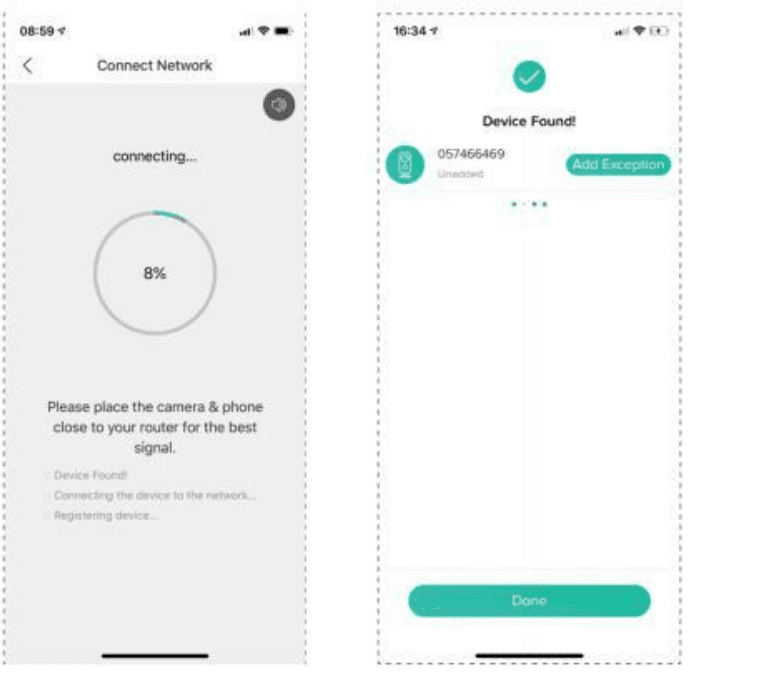
Anschließend beginnt die Kamera, die WLAN-Verbindung herzustellen. Nach Abschluss der Verbindung wechselt die App zur Seite „Gerät gefunden"; Sie können den Kameranamen bearbeiten und auf „Fertig" tippen. Anschließend gelangen Sie zu Ihrer Geräteliste und können mit dem Ansehen der Videos beginnen.
6. Funktionsvorstellung
6.1 Vorstellung der App-Oberfläche
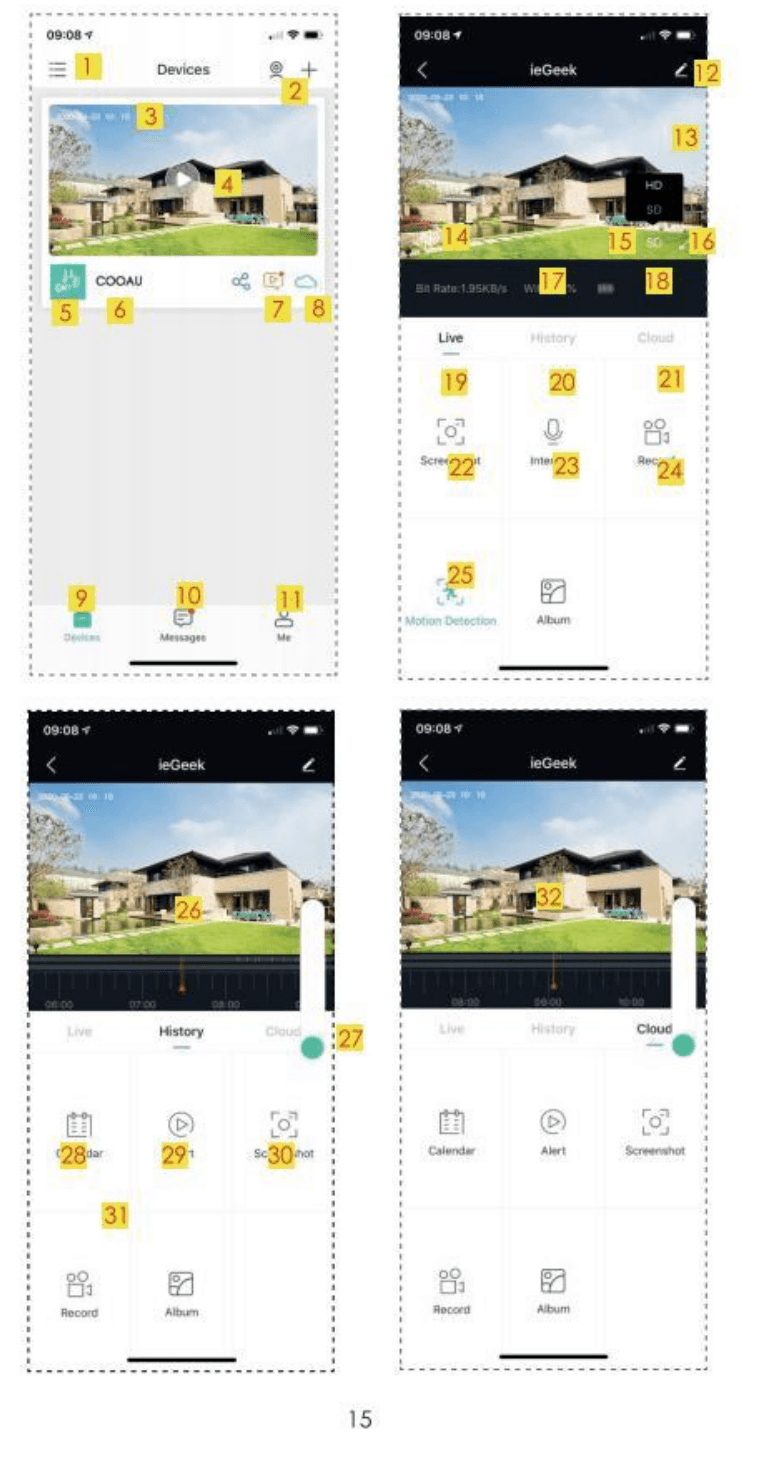
| # | Bedienelement | # | Bedienelement |
|---|---|---|---|
| 1 | Anzeigeoberfläche des Geräts auswählen | 17 | Bitrate |
| 2 | Kamera hinzufügen & Mehrfachbildanzeige | 18 | Netzwerksignalstärke |
| 3 | Kamerazeit | 19 | Vorschauoption |
| 4 | Schaltfläche Live-Ansicht | 20 | Wiedergabeoption |
| 5 | Symbol für Kameratyp | 21 | Cloud-Speicher zugeordnet |
| 6 | Kameraname | 22 | Schaltfläche Screenshot |
| 7 | Symbol für Alarminformationen (roter Punkt zeigt einen aufgetretenen Alarm an; antippen, um Alarm-Screenshot oder -Video anzusehen) | 23 | Gegensprechoption, zum Sprechen gedrückt halten |
| 8 | Cloud-Speicher (7 Tage Cloud-Speicherdienst kostenlos) | 24 | Schaltfläche Aufnahme |
| 9 | Meine Geräteliste | 25 | Option Bewegungserkennung, standardmäßig aktiviert (grün bedeutet aktiviert) |
| 10 | Nachrichten (Alarmnachrichten & Systemnachrichten) | 26 | Alarmvideo, zum Abspielen/Pausieren antippen |
| 11 | Persönliche Startseite | 27 | Digitale Vergrößerung |
| 12 | Optionen für Kameraeinstellungen, etwa SD-Karte, Alarmeinstellung usw. | 28 | Kalenderoption, zum Auswählen des Datums antippen |
| 13 | Akkukapazität | 29 | Screenshot-Optionen |
| 14 | Tonoption (Lautsprecher) | 30 | Aufnahmeoptionen |
| 15 | SD-, HD-Option | 31 | Alarmpunkt, alle mobilen Alarmaufzeichnungen ansehen |
| 16 | Vollbildoption | 32 | Rote senkrechte Linie kennzeichnet ein Alarmvideo |
- Benachrichtigungen erhalten — Aktivieren, um Benachrichtigungen zu erhalten.
- Gerät teilen — Teilen Sie die Kamera mit Nutzern, die in derselben Region registriert sind.
Kameraeinstellungen

- Geräteinformationen — Hier können Sie „Netzwerkname", „Signalstärke", „Virtuelle ID", „IP", „MAC-Adresse" und „Zeitzone" einsehen.
- Installationsanleitung — Wählen Sie einen geeigneten Ort mit hoher WLAN-Signalstärke für die Installation der Kamera.
- Grundfunktionen — (1) Netzwerkanzeige: Ein/Aus; (2) Lautsprecherlautstärke: 0-100 zur Auswahl; (3) Ansicht drehen; (4) Nachtsicht: Automatisch/Ein/Aus; (5) Energieverwaltung: Zeigt die verbleibende Akkukapazität an.
- Energiespareinstellung — Festlegen des Aufnahmeintervalls und der maximalen Aufnahmedauer.
- Bewegungserkennung — „Bewegungserkennung" Ein/Aus, „Anpassung der Erkennungsempfindlichkeit" (Stufe 1-10), „Alarmintervall", „Alarm nur bei Personen" Ein/Aus, „Alarmplan" (Alarmzeit festlegen).
- Aufzeichnungsverwaltung — Festlegen der Aufzeichnungsdauer; Anzeige der Gesamt- und Restkapazität der SD-Karte; unterstützt die Formatierung der SD-Karte per Klick in der CloudEdge App.
- Cloud-Speicherserver — Kostenlose 7-tägige Cloud-Speichertestphase.
- Geräteversion — Aktuelle und neueste Version einsehen und Aktualisierung per Klick durchführen.
Seite „Ich"
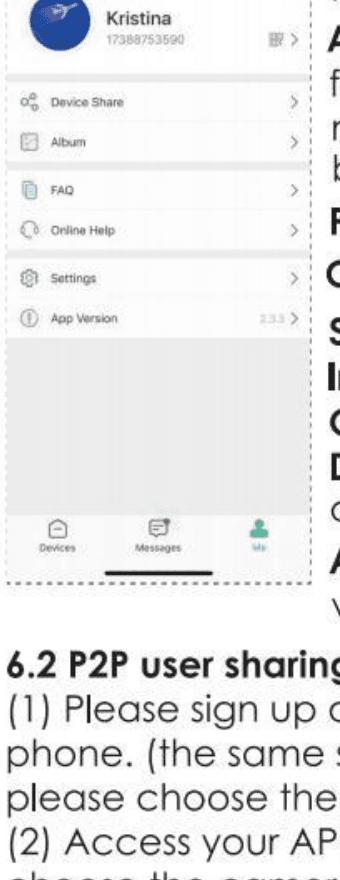
- Gerät teilen — Teilen Sie Ihre Kameras mit anderen Nutzern.
- Album — Manuell aufgenommene Bilder und Videos aus Aufzeichnung und Screenshot ansehen; Bilder und Videos im Stapel löschen.
- FAQ — Häufige Probleme und Lösungen.
- Online-Hilfe — Technischer Online-Support.
- Einstellung — Alarmton in der App: Ein/Aus; Cache leeren: Cache in der App leeren; Konto deaktivieren: Dauerhaft deaktiviert.
- App-Version — Die aktuelle App-Version.
6.2 P2P-Nutzerfreigabe

Hinweis: Stellen Sie beim Teilen bitte sicher, dass die App-Konten in derselben Region registriert sind. Andernfalls gelingt die Freigabe nicht.
6.3 Alarmeinstellungen
Die PIR-„Bewegungserkennung" ist standardmäßig aktiviert und auf „Stufe 8-10" voreingestellt, lässt sich jedoch anpassen.
Schritte für die Alarmeinstellungen: „Mein Gerät" -> „Geräteeinstellungen" -> „Bewegungserkennung".
Tipps: Die Erkennungsreichweite beträgt 8-13 Meter (Stufe 8-10).


| Empfindlichkeit | Erkennungsreichweite (für bewegte Objekte) |
|---|---|
| Stufe 1-3 (Niedrig) | Bis zu 4-5 Meter |
| Stufe 4-7 (Mittel) | Bis zu 5-8 Meter |
| Stufe 8-10 (Hoch) | Bis zu 8-13 Meter |
Hinweis:
- Es wird empfohlen, die Alarmempfindlichkeit auf Stufe 8-10 einzustellen, wenn häufig Alarme ausbleiben oder verzögert ausgelöst werden.
- Es wird empfohlen, die Alarmempfindlichkeit auf Stufe 1-3 einzustellen, wenn häufig Fehlalarme auftreten.
- Es wird empfohlen, die Empfindlichkeit auf eine niedrigere Stufe einzustellen. Bei hoher Stufe sind Alarmempfindlichkeit und Erkennungsreichweite so groß, dass Fehlauslösungen leichter auftreten. Im Winter kommt es aufgrund der größeren Temperaturunterschiede leichter zu Fehlalarmen. Außerdem wird der PIR-Alarm durch Wetter und Temperatur beeinflusst.
- Es wird empfohlen, die Empfindlichkeit auf eine höhere Stufe einzustellen. Im Sommer kommt es aufgrund der geringeren Temperaturunterschiede zu ausbleibenden oder verzögerten Alarmen.
6.4 Alarm-Push-Benachrichtigung und Wiedergabe
Eine kabellose Kamera mit PIR-Sensor ist nicht für eine Daueraufzeichnung rund um die Uhr (7 × 24) ausgelegt, sondern darauf, eine Alarmbenachrichtigung an die App zu senden und ein Video auf der Micro-SD-Karte aufzuzeichnen bzw. einen Screenshot in der Alicloud (kostenpflichtig) zu erfassen, sobald der PIR-Sensor Bewegungsereignisse des menschlichen Körpers erkennt. Anschließend können Sie die Bewegungsvideos über die CloudEdge App von überall aus wiedergeben.
Wenn der PIR ausgelöst wird, führen Kamera und System folgende Aktionen aus:
- Alarmton in der App (bitte aktivieren Sie in den Telefoneinstellungen die Berechtigung für CloudEdge-App-Benachrichtigungen und schalten Sie die Telefonlautstärke ein).
- Alarmbenachrichtigung (bitte aktivieren Sie in den Telefoneinstellungen die CloudEdge-App-Benachrichtigungen).
- Alarm-Snapshot und -Video werden auf der Micro-SD-Karte (bitte Micro-SD-Karte einsetzen) oder in der Alicloud (kostenpflichtig) aufgezeichnet.

- Alarmaufzeichnung — aufgezeichnetes Alarmvideo.
- Alarm-Snapshot — erfasstes Alarmbild.
- Zum Abspielen des Alarms antippen — spielt den aufgezeichneten Alarmvideo-Clip ab.
- Zur Vorschau des Alarm-Snapshots antippen — es gibt 2 Bilder pro Sekunde.
7. Akkuverwaltung
- Die Kamera verfügt über einen integrierten Akku, der theoretisch 90-120 Tage genutzt werden kann, sofern die Kamera 10-mal pro Tag aufwacht und 10 Minuten Video angesehen werden. (Hinweis: Die Akkulaufzeit hängt davon ab, wie oft die Kamera aufwacht. Je häufiger sie aufwacht, desto schneller wird die Akkukapazität verbraucht.)
- Sinkt die Akkukapazität unter 20 %, sendet die App eine Alarmnachricht, um Sie rechtzeitig an das Aufladen zu erinnern.
- Sie können die Kamera mit einem DC-5V-2A-Netzteil aufladen. (Hinweis: Der Akku ist nicht herausnehmbar.)
- Wird Ihre Akkukapazität zu schnell verbraucht, liegt das vermutlich daran, dass die Kamera zu häufig aufwacht. Es wird empfohlen, die Empfindlichkeit der „Bewegungserkennung" zu verringern oder sie gelegentlich auszuschalten.
8. Kamerainstallation
Sie können die Kamera auf jeder ebenen Fläche aufstellen: Tisch, Stuhl, Boden usw.
Installation mit der Wandhalterung: Befestigen Sie die Halterung mit Schrauben und Dübeln mithilfe einer Bohrmaschine oder eines Schraubendrehers an der Wand und drehen Sie die Kamera anschließend in die Halterung. Den Winkel der Kamera können Sie durch Lösen und Anziehen des Drehknopfs an der Halterung einstellen.
Tipps:
- Bitte stellen Sie sicher, dass die Wand oder Fläche, an der Sie die Kamera installieren möchten, eben ist. Für eine einfachere Installation empfiehlt sich der Einsatz einer Bohrmaschine. Betonwände sind für die Installation möglicherweise nicht geeignet.
- Bei der Installation der Kamera wird davon abgeraten, den PIR-Sensor senkrecht auf das bewegte Objekt auszurichten, da andernfalls Bewegungsereignisse möglicherweise nicht erkannt werden. Es wird empfohlen, den Winkel zwischen PIR-Sensor und erkanntem Objekt größer als 10 Grad zu wählen.
9. Fehlalarme reduzieren

Um Fehlalarme zu reduzieren, beachten Sie bitte Folgendes:
- Installieren Sie die Kamera nicht so, dass sie auf Objekte mit hellem Licht gerichtet ist, einschließlich Sonnenlicht, helles Lampenlicht usw.
- Platzieren Sie die Kamera nicht zu nahe an Orten mit häufig vorbeifahrenden Fahrzeugen. Basierend auf zahlreichen Tests beträgt der empfohlene Abstand zwischen Kamera und Fahrzeug 15 Meter (55 Fuß).
- Halten Sie Abstand zu Luftauslässen, einschließlich Klimaanlagenauslässen, Luftbefeuchterauslässen, Wärmeabführungsschlitzen von Projektoren usw.
- Richten Sie die Kamera nicht auf einen Spiegel.
- Halten Sie die Kamera mindestens 1 Meter von kabellosen Geräten entfernt, um Funkstörungen zu vermeiden, einschließlich WLAN-Router und Telefone.
10. Fehlerbehebung
| Nr. | Beschreibung | Lösung und Vorgehen |
|---|---|---|
| 1 | Verbindung nicht möglich | (1) Überprüfen Sie WLAN-Name und -Passwort; (2) Stellen Sie sicher, dass Ihr WLAN 2,4 GHz ist, nicht 5 GHz; (3) Stellen Sie sicher, dass sich Kamera und Telefon nahe am Router befinden (30-100 cm) |
| 2 | Zurücksetzen erfolgreich oder nicht | (1) Halten Sie die Reset-Taste 5 Sekunden lang gedrückt; (2) Hören Sie den Ton „Boogu"; (3) Das rote Licht wechselt zu langsamem Blinken |
| 3 | Zu einem neuen Netzwerk wechseln | (1) Drücken Sie die Reset-Taste, um auf Werkseinstellungen zurückzusetzen; (2) Erneut verbinden |
| 4 | Alarmbild ohne Personen | (1) Die Kamera benötigt Zeit zum Aufwachen (etwa 4 s); (2) Personen bewegen sich zu schnell; (3) Im Bild bewegen sich Objekte mit etwa 36 °C |
| 5 | Keine Alarm-Benachrichtigung | Aktivieren Sie in den Telefoneinstellungen die CloudEdge-App-Benachrichtigungen |
| 6 | Keine Alarmvideoaufzeichnung | Bitte setzen Sie eine SD-Karte ein |
| 7 | Gerät offline | Prüfen Sie, ob die Netzwerkübertragung reibungslos läuft |
| 8 | Verzögerung bei der Videowiedergabe | Prüfen Sie das WLAN-Netzwerk; der Abstand zwischen Kamera und Router sollte nicht zu groß sein |
| 9 | Kurze Akkulaufzeit | (1) Die Kamera ist zu oft aufgewacht; (2) Sie sollte nicht am Straßenrand oder in der Sonne installiert werden |
| 10 | Kamera lässt sich nach Akkuwechsel nicht starten | (1) Prüfen Sie Plus- und Minuspol des Akkus; (2) Prüfen Sie, ob der Akku in Ordnung ist; (3) Nach einem Akkuwechsel ist Aufladen erforderlich, um die Kamera zu aktivieren |
11. FAQ
1. Wie lösche ich die Fotos und Videos?
Wählen Sie „Ich" -- „Bilder & Videos" -- Auswählen -- Löschen.
2. Wie lange muss ich den integrierten Akku für eine vollständige Ladung aufladen?
Das Ladegerät der kabellosen Kamera unterstützt einen DC-5V-2A-Stecker. Bitte laden Sie sie vor der Verwendung mehr als 10 Stunden lang auf; vor der ersten Verwendung ist eine VOLLSTÄNDIGE Ladung erforderlich. Mit einem DC-5V-2A-Netzteil dauert eine vollständige Ladung etwa 6-9 Stunden.
3. Wie spreche ich mit der Kamera und höre die Kamera ab?
Halten Sie die Gegensprechtaste gedrückt, um zu sprechen, und aktivieren Sie die Audiotaste. Anschließend können Sie die Kamera abhören.
4. Wie lade ich die Sicherheitskamera auf?
5. Welchen Einfluss hat heißes oder kaltes Wetter auf die Akkulaufzeit?
Die Kamera verträgt einen Temperaturbereich zwischen -25 °C und 60 °C (-13 °F bis 140 °F). Außentemperaturen unter minus 20 Grad können die Leistung des Akkus und damit den Betrieb der Kamera beeinträchtigen.
6. Was ist der Unterschied zwischen den roten und grünen Linien in der Verlaufsanzeige?
Erkennt die Kamera eine Bewegung, zeichnet sie 30 Sekunden auf. Dauert die Bewegung bis zu 30 Sekunden an, werden in der Verlaufsanzeige rote Linien angezeigt; dauert die Bewegung bis zu 10 Sekunden an, werden in der Verlaufsanzeige 10 Sekunden rote Linien und 20 Sekunden grüne Linien angezeigt.
7. Wie lange hält der Akku?
Das hängt davon ab, wie viel Verkehr erfasst wird. Außerdem verbraucht das Ansehen von Live-Aufnahmen oder von Videos der SD-Karte Akkuleistung. Die Kamera verfügt über einen integrierten Akku, der theoretisch 90-120 Tage genutzt werden kann, sofern die Kamera 10-mal pro Tag aufwacht und 10 Minuten Video angesehen werden. (Hinweis: Die Akkulaufzeit hängt davon ab, wie oft die Kamera aufwacht. Je häufiger sie aufwacht, desto schneller wird die Akkukapazität verbraucht.)
Sinkt die Akkukapazität unter 20 %, sendet die App eine Alarmnachricht, um Sie rechtzeitig an das Aufladen zu erinnern. Bitte laden Sie die Kamera bei der ersten Verwendung mehr als 10 Stunden lang auf. Ist der Akku leer, können Sie ihn mit einem USB-Kabel und einem 5-V-2-A-Ladegerät aufladen.
Benutzerhandbuch zur ieGeek kabellosen Akkukamera (integriertes Solarpanel)
Produktaufbau, App-Download und Kontoregistrierung, WLAN-Kopplung, Akku-Aufladung, Installation, PIR-Bewegungseinstellungen und FAQs für die kabellose ieGeek Akku-Kamera mit der CloudEdge App.
ieGeek Akkukamera Benutzerhandbuch (Klappständer, Combo-Strahler)
Bedienungsanleitung für die kabellose ieGeek Akku-Sicherheitskamera – mit Informationen zu Kameraaufbau, LED-Status, App-Download, Bluetooth- und WLAN-Kopplung, Laden, Montage, PIR-Bewegungssensor sowie häufig gestellten Fragen.