 CloudEdge App Dokumentation
MECO ELEVERDE Smarte WLAN-Überwachungskamera für den Außenbereich
Schnellstartanleitung für die zu 100 % kabellose MECO ELEVERDE Akku-Außenkamera – mit Produktübersicht, App-Download, Kontoregistrierung, Kamerakopplung, Live-Ansicht, Verlaufswiedergabe, Cloud, Einstellungen, Freigabe, PIR-Erkennung, Installation und Tipps zur Nachtsicht.
In dieser Anleitung erfahren Sie, wie Sie die MECO ELEVERDE Smarte WLAN-Überwachungskamera für den Außenbereich einrichten und nutzen – eine zu 100 % kabellose Außenkamera mit wiederaufladbarem Akku – zusammen mit der CloudEdge-App.
Brauchen Sie weitere Hilfe? Lesen Sie die Häufigen Fragen zur Akkukamera.
1. Produktübersicht

Vorderseite:
- Betriebsstatusanzeige
- Objektiv
- PIR
- Mikrofon
- Schraubanschluss
- Kugel-Wandhalterung aus Eisen
Rückseite:
- Lautsprecher
- TF-Kartensteckplatz
- Reset-Taste
- Ein-/Aus-Taste
- DC5V USB-Anschluss
- LED-Leuchte
- Ein-/Aus-Taste: 5 Sekunden gedrückt halten, um die Kamera ein-/auszuschalten. Kurzes Drücken (1 Sekunde) zum Aufwecken.
- Reset-Taste: 5 Sekunden gedrückt halten, um die Kamera zurückzusetzen und neu zu starten.
LED-Status:
| LED-Status | Bedeutung |
|---|---|
| Dauerhaft blau | WLAN verbunden, normaler Betrieb |
| Langsam rot blinkend | Wartet auf WLAN-Verbindung |
| Schnell rot blinkend | Gerät arbeitet fehlerhaft und muss zurückgesetzt werden |
2. App herunterladen
Laden Sie die CloudEdge-App aus dem App Store oder bei Google Play herunter (scannen Sie die im Handbuch abgedruckten QR-Codes).
Bitte ERLAUBEN Sie die folgenden 2 Berechtigungen, wenn Sie die App zum ersten Mal starten:
- Erlauben Sie CloudEdge die Nutzung von Mobilfunkdaten und WLAN (andernfalls schlägt das Hinzufügen der IP-Kamera fehl).
- Erlauben Sie CloudEdge den Empfang von Push-Benachrichtigungen des Systems (so kann das Telefon Alarmmeldungen empfangen, wenn die Kamera eine Bewegungserkennung oder einen akustischen Alarm auslöst).
Konto registrieren
Neue Nutzer müssen sich per E-Mail registrieren. Tippen Sie auf „Registrieren“, geben Sie Ihre E-Mail-Adresse ein und legen Sie Ihren Spitznamen sowie Ihr Passwort fest, um die Registrierung abzuschließen.

Kamera hinzufügen
Tippen Sie nach der Anmeldung auf „+“ und anschließend auf „Akkukamera“.
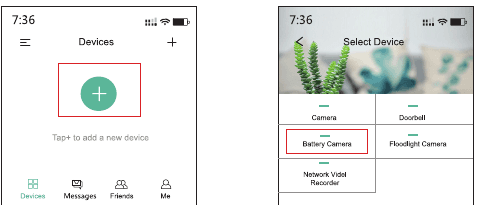
Halten Sie die Taste 5 Sekunden gedrückt, um die Kamera einzuschalten; vergewissern Sie sich, dass die LED-Anzeige langsam ROT blinkt.

Wählen Sie das WLAN Ihres Routers aus und geben Sie das richtige Passwort ein. (Hinweis: Das WLAN unterstützt nur 2,4 GHz, nicht 5 GHz.) Halten Sie den QR-Code 4–6 Zoll (10–15 cm) vor das Kameraobjektiv und tippen Sie auf „Weiter“, sobald Sie den Ton „Bugu“ hören.

Warten Sie nach dem Scannen des Codes, bis das Gerät gefunden wurde. Hier können Sie den Kameranamen bearbeiten und anschließend auf „Fertig“ tippen.

3. Funktionsübersicht
Geräte

- Kameravorschaubild(er) ein- oder ausblenden.
- Zugriff auf die aufgezeichneten Videos.
- Direkt zur Cloud-Oberfläche wechseln.
- Eine neue Kamera hinzufügen.
Nachrichten
- Gerätefreigabe – Zeigt die Freundesliste sowie die von Ihnen freigegebene Kamera an.
- Alarmmeldung – Zeigt alle aufgezeichneten Videos an, nachdem Sie auf das gewünschte Kameravorschaubild getippt haben; tippen Sie dann links auf „>“, um die aufgezeichneten Videos anzusehen.
- Systemmeldungen – Zeigt Benachrichtigungen über hinzugefügte Freunde sowie weitere Systeminformationen an.
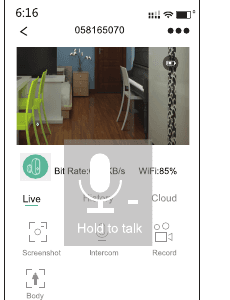
Live

- A. Einstellungen
- B. Akkukapazität
- C. Umschalten der Qualität SD / HD
- D. Vollbild
- E. Signalstärke
Bedienelemente der Live-Ansicht:
- Videoqualität – SD entspricht 720P und sorgt für eine flüssige Wiedergabe. HD mit 1080P bietet eine bessere Bildschärfe, erfordert jedoch eine Signalstärke von über 90 % sowie eine stabile Netzwerkverbindung.
- Screenshot – Tippen Sie hier, um Echtzeitfotos aufzunehmen, die auf Ihrem Telefon gespeichert werden.
- Gegensprechen – Halten Sie die Sprechtaste gedrückt, um über die Kamera mit anderen Personen zu sprechen.
- Körpererkennung – Diese Option ist standardmäßig EIN. Die Kamera sendet eine Alarmmeldung an Ihr Mobiltelefon, sobald eine Bewegungserkennung ausgelöst wird. Wenn Sie sie ausschalten, können Sie nur das Live-Video ansehen.
- Akkukapazität – Wenn die Akkukapazität weniger als zwei Balken beträgt, laden Sie die Kamera bitte umgehend auf. (Bei einem Akkustand unter 20 % werden Sie ebenfalls daran erinnert, baldmöglichst aufzuladen.)
- WLAN-Signal – Bitte stellen Sie sicher, dass die Signalstärke über 80 % liegt, da es sonst leicht zu einer schlechten Verbindung kommt. Bringen Sie die Kamera für ein besseres Signal näher an den Router.
- Aufnahme – Tippen Sie hier, um die Aufnahme des Live-Videos zu starten, und erneut, um sie zu beenden. Das Video wird automatisch auf Ihrem Telefon gespeichert.
Verlauf
Wenn Sie die Wiedergabeaufzeichnung ansehen möchten, müssen Sie eine Speicherkarte der KLASSE 10 in die Kamera einlegen.

Zeitleiste: Sie können das Wiedergabe-Alarmvideo vergrößern oder verkleinern. Der blaue Bereich kennzeichnet die Aufnahmedauer, die rote Linie den Alarmzeitpunkt, und eine leere Stelle bedeutet, dass keine Alarmaufzeichnung vorliegt.

- Kalender – Ist ein Datum im Kalender blau dargestellt, bedeutet dies, dass an diesem Tag ein Alarmvideo vorhanden ist; tippen Sie darauf, um es zur Wiedergabe auszuwählen.
- Screenshot – Im Wiedergabevideo befinden sich Fotos, die gespeichert werden sollen. Tippen Sie auf „Pause“ und anschließend auf „Auf Telefon speichern“.
- Aufnahme – Im Wiedergabevideo soll ein Video gespeichert werden. Tippen Sie auf „Start“, erneut zum Beenden, und das Video wird auf dem Telefon gespeichert.
- Alarm – Enthält alle Alarmzeitpunkte; tippen Sie darauf, um das Alarmvideo anzusehen.
Cloud
- Beim ersten Kauf erhalten Sie einen 7-tägigen kostenlosen Cloud-Dienst, den Sie testen und direkt nutzen können.
- Wenn Sie eine Speicherkarte einlegen und einen Cloud-Dienst aktivieren, wird das Video sowohl auf der Speicherkarte als auch im Cloud-Dienst aufgezeichnet.
Einstellungen
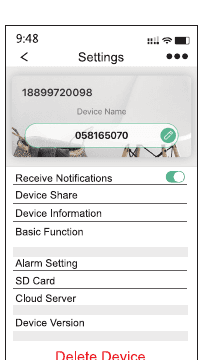
- Gerätename – Tippen Sie hier, um den Namen Ihrer Kamera zu ändern.
- Benachrichtigungen empfangen – Im ausgeschalteten Zustand sendet die Kamera keine Alarmmeldung an das Telefon.
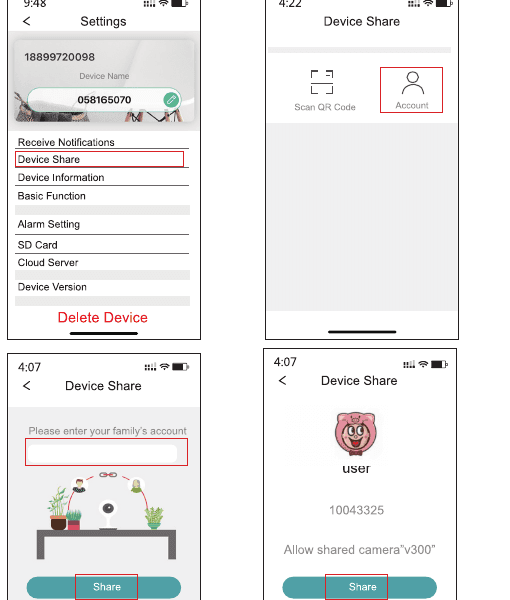
- Gerätefreigabe – Tippen Sie auf „Freigeben“, um dieses Gerät für Ihre Familie freizugeben.
- Geräteinformationen – Zeigt Signalstärke, SN-Code und IP-Adresse an.
Grundfunktionen:
- Ansicht drehen – Wenn Sie die Kamera an der Decke umgekehrt montieren, tippen Sie auf EIN, um das Bild um 180° zu drehen.
- Nachtsicht – Nachtsicht aus- oder einschalten oder auf „Automatisch“ stellen, damit sie selbsttätig umschaltet.
- Lautsprecherlautstärke – Passt die Lautstärke des Kameralautsprechers an.
- Energieverwaltung – Verbleibende Akkuladung der Kamera.
Weitere Einstellungen:
- Alarmeinstellung – Empfindlichkeit auf hoch oder niedrig einstellen. Alarm nur, wenn Personen erscheinen.
- SD-Karte – Speicherkartenkapazität prüfen und Speicherkarte formatieren.
- Cloud-Server – Tippen Sie hier, um den Cloud-Tarif zu abonnieren.
- Geräteversion – Zeigt die Firmware-Version an.
4. Weitere Funktionen
So geben Sie die Kamera frei
Das Mobiltelefon Ihres Familienmitglieds muss ebenfalls die App „CloudEdge“ herunterladen und mit dessen E-Mail-Adresse ein neues Konto erstellen.
Gehen Sie nach erfolgreicher Registrierung zur Kamera und tippen Sie auf die Einstellungen „...“.
Tippen Sie auf Gerätefreigabe – Hinzufügen – Konto und geben Sie die E-Mail-Adresse Ihres Familienmitglieds ein.
Tippen Sie nach der Suche auf „Freigeben“, anschließend kann Ihr Familienmitglied die Kamera nutzen.
PIR-Funktion
Bitte nicht berühren oder darauf drücken.
Die maximale Erfassungsreichweite des PIR beträgt 10 Meter. In den Einstellungen können Sie die Empfindlichkeit zudem auf Hoch oder Niedrig einstellen.
Funktionsprinzip: Wenn die Temperatur des erfassten Objekts höher als 20 °C ist, weckt es die Kamera auf. Wird erkannt, dass es sich bei dem Objekt um einen Menschen handelt, sendet die Kamera eine Alarmmeldung an das Mobiltelefon und zeichnet das Erkennungsvideo auf der Speicherkarte auf.

| Empfindlichkeit | Erfassungsreichweite (für bewegte Objekte und Lebewesen) |
|---|---|
| Hoch | Bis zu 5 Meter (16 ft) |
| Niedrig | Bis zu 10 Meter (33 ft) |
So installieren Sie die Kamera
Reduzieren Sie Fehlalarme oder Alarmverzögerungen. Die Kamera muss mit einem Neigungswinkel installiert werden. Dies vergrößert den Überwachungsbereich wirksam und verhindert, dass sich zu schnell bewegende Objekte nicht aufgezeichnet werden.
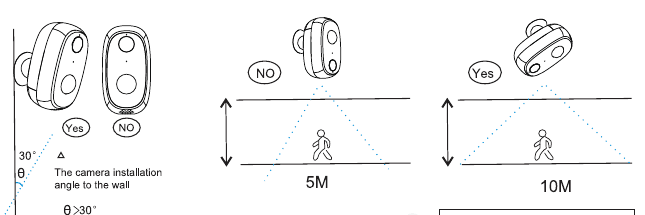
- Installationswinkel der Kamera zur Wand: θ > 30°.
Mit der Kamera sprechen und über die Kamera hören?
Halten Sie die Gegensprechtaste gedrückt, um zu sprechen, und die Person vor der Kamera kann den Ton aus der Kamera hören.
So erzielen Sie eine bessere Nachtsicht
Vermeiden Sie eine direkte Beleuchtung des Objektivs, decken Sie es nicht ab und platzieren Sie es nicht vor Glas. Achten Sie außerdem darauf, dass sich innerhalb von 1 Meter vor dem Objektiv keine Hindernisse befinden.
Der beste Platz für die Nachtsicht:

5. Tipps
Bitte legen Sie die microSD-Karte (nicht im Lieferumfang enthalten) ein, bevor Sie die Kamera einschalten. Diese Kamera unterstützt microSD-Karten mit einer Kapazität von bis zu 128 GB. Falls Sie eine microSD-Karte benötigen, kontaktieren Sie uns bitte unter [email protected], um eine kostenlose 32-GB-microSD-Karte zu erhalten.
Halten Sie die Ein-/Aus-Taste 5 Sekunden gedrückt, um die Kamera ein-/auszuschalten. Lässt sie sich nicht einschalten, laden Sie sie bitte mit einem USB-Netzteil (nicht im Lieferumfang enthalten) mit einer Standardausgangsleistung von 5V 1A/2A auf und versuchen Sie es erneut.
Drücken Sie die Ein-/Aus-Taste einmal, um die Kamera aus dem Ruhemodus aufzuwecken.
Die Kamera ist nicht für eine durchgehende Aufzeichnung rund um die Uhr ausgelegt. Sie beginnt erst dann mit der Videoaufzeichnung, wenn der PIR-Sensor die Bewegung eines menschlichen Körpers erkennt.
JouSecu ZS-GX5 Akku-Kamera
Bedienungsanleitung für die kabellose, wiederaufladbare JouSecu ZS-GX5 Akku-Überwachungskamera – von der Einrichtung in der CloudEdge App über PIR-Erkennung, Nachtsicht und Akkuverwaltung bis hin zur Fehlerbehebung.
Topcony ZS-GX1S Akku-Kamera
Benutzerhandbuch für die kabellose Akku-Kamera Topcony ZS-GX1S – mit Hardware-Übersicht, App-Einrichtung, Einbindung der Kamera ins WLAN, Installation und häufigen Fragen.