 CloudEdge App Dokumentation
G-Homa Akku-Kamera Benutzerhandbuch
Benutzerhandbuch für die kabellose G-Homa Sicherheitskamera mit Akku – mit Erläuterungen zum Kameraaufbau, zu den LED-Status, zur App-Installation, Kontoregistrierung, WLAN-Kopplung, zum Laden, zur Installation und zur Einrichtung des PIR-Bewegungssensors mit der CloudEdge-App.
Dieses Handbuch erklärt, wie Sie die kabellose G-Homa Sicherheitskamera mit der CloudEdge-App einrichten und nutzen – vom Verständnis des Kameraaufbaus über die WLAN-Kopplung und das Laden des Akkus bis zur Positionierung für die bestmögliche Bewegungserkennung.
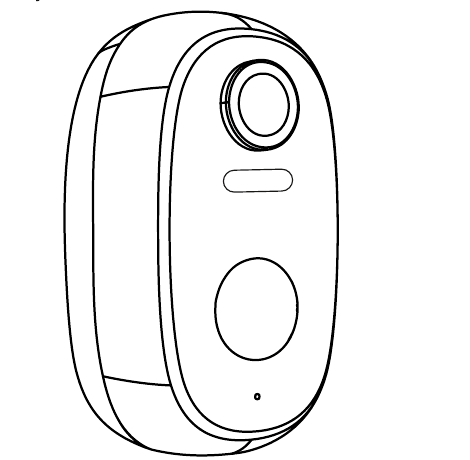
Bitte lesen Sie dieses Handbuch sorgfältig durch, bevor Sie diese kabellose Sicherheitskamera verwenden. Bei Problemen senden Sie Ihre Bestellnummer und eine Beschreibung des Problems an unser Kundendienst-Postfach: [email protected]. Offizielle Website: https://www.g-homa.com. Weitere Hilfe finden Sie in den FAQ zur Akku-Kamera.
Wichtiger Hinweis: Stellen Sie vor der Verbindung dieser Kamera mit dem WLAN sicher, dass die WLAN-Signalstärke über 85 % liegt, um eine stabile WLAN-Verbindung zu gewährleisten. Diese kabellose Kamera unterstützt die Ereignisaufzeichnung auch bei unterbrochener WLAN-Verbindung.
1. Vorstellung der Kamera
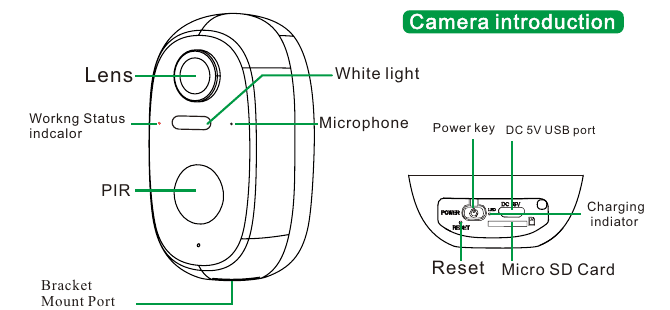
- Objektiv
- Weißlicht
- Statusanzeige (Betriebszustand)
- Mikrofon
- PIR
- Halterungsanschluss
- Ein-/Aus-Taste
- DC-5V-USB-Anschluss
- Reset
- Micro-SD-Karte
- Ladeanzeige
| Komponente | Funktion |
|---|---|
| Ein-/Aus-Taste | 5 Sekunden gedrückt halten, um die Kamera ein-/auszuschalten |
| Reset | 5 Sekunden gedrückt halten, bis ein „Boogu“ ertönt, um die Kamera zurückzusetzen oder auf die Werkseinstellungen zurückzustellen |
| SD-Kartenslot | Unterstützt lokale SD-Kartenspeicherung (bis zu 128 GB) |
| Ladeanzeige | Rot bedeutet Laden, Blau bedeutet vollständig geladen |
| Weißlicht | Vollfarb-Nachtsicht-Aufhelllicht |
| USB-Ladeanschluss | Verwenden Sie zum Laden dieser Kamera ein 5V-2A-Netzteil |
Statusanzeige (Betriebszustand)
| LED-Status | Bedeutung |
|---|---|
| Dauerhaft rot | Netzwerk ist gestört |
| Langsam rot blinkend | Warten auf WLAN-Verbindung und Beginn des Gerätehinzufügens |
| Schnell rot blinkend (WLAN) | WLAN wird verbunden |
| Dauerhaft blau | WLAN erfolgreich verbunden, Kamera arbeitet normal |
2. App-Installation und Kontoregistrierung
1. Die App „CloudEdge“ herunterladen
- Methode 1: Laden Sie die App „CloudEdge“ aus dem App Store (iOS) oder bei Google Play (Android) herunter.
- Methode 2: Scannen Sie den QR-Code der App „CloudEdge“, um sie herunterzuladen.
Tipps: Bitte aktivieren Sie die beiden folgenden Berechtigungen, wenn Sie diese App zum ersten Mal verwenden.
- Erlauben Sie der App „CloudEdge“ den Zugriff auf mobile Daten und das WLAN, andernfalls schlägt das Hinzufügen der IP-Kamera fehl.
- Erlauben Sie der App „CloudEdge“, Push-Nachrichten zu empfangen, andernfalls erhält das Telefon keine Alarm-Benachrichtigung, wenn die Bewegungserkennung oder ein akustischer Alarm ausgelöst wird.
2. Konto registrieren
Neue Nutzer müssen sich per E-Mail registrieren. Die konkreten Schritte lauten wie folgt:
- Wählen Sie bei der Registrierung eines neuen Kontos die Region, in der Sie sich tatsächlich befinden, und die korrekte Ländervorwahl. (Kameras können nicht zwischen unterschiedlichen Registrierungsregionen geteilt werden.)
- Bitte registrieren Sie sich per E-Mail.
3. So fügen Sie eine Kamera zur App hinzu
Vor der Verwendung:
Schritte zur WLAN-Verbindung
Tippen Sie auf „+“, um ein Gerät hinzuzufügen, dann wählen Sie „Akku-Kamera“, schalten Sie die Kamera ein und setzen Sie das Gerät zurück.
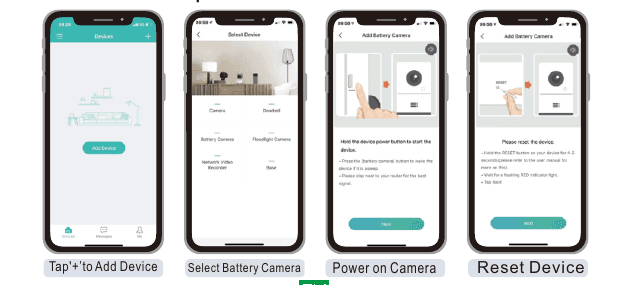
Geben Sie das WLAN-Passwort ein, scannen Sie den QR-Code mit der Kamera, warten Sie auf die Verbindung und das Gerät ist hinzugefügt.
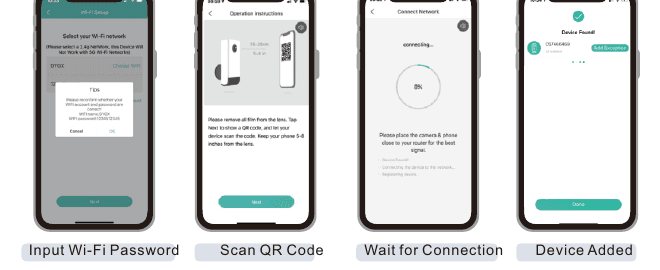
Wenn sich die Kamera nicht einschalten lässt, schließen Sie zunächst ein DC-5V-2A-Netzteil an und laden Sie die Kamera 15 Minuten lang auf.
Meine Kamera kann sich nicht mit dem WLAN verbinden?
4. Den Akku laden
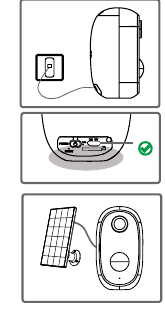
- Laden Sie den Akku mit einem 5V-2A-Netzteil. *Der Akku ist fest verbaut und kann nicht entnommen werden.
- Decken Sie den USB-Ladeanschluss aus Gründen der Wetterfestigkeit nach Abschluss des Ladevorgangs stets mit dem Gummistopfen ab.
- Sie können den Akku auch über das Solarpanel laden.
Ladeanzeige:
- Rote LED: Laden
- Blaue LED: Vollständig geladen
5. Installationsanleitung
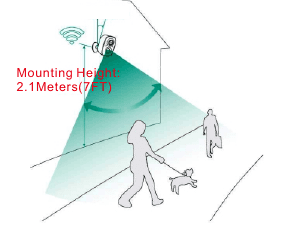
- Installieren Sie die Kamera in etwa 2,1 Metern (7 ft) Höhe über dem Boden. In dieser Höhe wird der Erfassungsbereich des Bewegungssensors maximiert.
- Installieren Sie die Kamera für eine effektive Bewegungserkennung in einem Winkel.
HINWEIS: Wenn sich ein bewegtes Objekt dem PIR-Sensor frontal (senkrecht) nähert, erkennt die Kamera die Bewegung möglicherweise nicht.
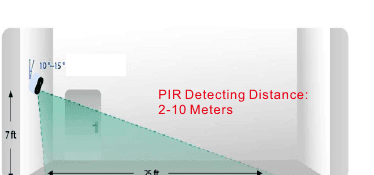
- PIR-Erfassungsreichweite: 2–10 Meter
6. Hinweise zum PIR-Bewegungssensor
Erfassungsbereich des PIR-Sensors – Der PIR-Erfassungsbereich kann an Ihre individuellen Anforderungen angepasst werden. Anhand der folgenden Tabelle können Sie ihn in den Geräteeinstellungen über die CloudEdge-App einrichten.
| Empfindlichkeit | Erfassungsreichweite (für sich bewegende und lebende Objekte) |
|---|---|
| Stufe 1–3 (niedrig) | Bis zu 2–5 Meter |
| Stufe 4–7 (mittel) | Bis zu 5–8 Meter |
| Stufe 8–10 (hoch) | Bis zu 8–10 Meter |
Wichtige Hinweise zur Reduzierung von Fehlalarmen
- Richten Sie die Kamera nicht auf Objekte mit hellem Licht, einschließlich Sonnenlicht, helle Lampen usw.
- Platzieren Sie die Kamera nicht in der Nähe von Auslässen, einschließlich Klimaanlagenauslässen, Luftbefeuchterauslässen, Wärmeabführungsöffnungen von Projektoren usw.
- Installieren Sie die Kamera nicht an Orten mit starkem Wind.
- Richten Sie die Kamera nicht auf einen Spiegel.
- Halten Sie die Kamera mindestens 1 Meter von kabellosen Geräten wie WLAN-Routern und Telefonen entfernt, um Funkstörungen zu vermeiden.
7. FAQ
Ausführlichere FAQ finden Sie nach der Anmeldung in der App unter „Ich“ – „FAQ“ – „Hilfedokument“ – „Akku-Kamera“.
Das Gerät wird als offline angezeigt?
Router oder WLAN-Passwort ändern?
Löschen Sie die Kamera aus Ihrem CloudEdge-Konto. Fügen Sie sie nach dem Zurücksetzen des Geräts mit dem neuen WLAN und Passwort erneut hinzu.
Häufige Alarm-Benachrichtigungen?
DIHOOM Akku-Kamera
Benutzerhandbuch für die smarte DIHOOM akkubetriebene IP-Kamera – Kameraaufbau, LED-Anzeigen, technische Daten, Einrichtung in der CloudEdge-App, SD-Karten-Aufnahme, Gerät teilen, Montage und Fehlerbehebung.
Benutzerhandbuch für ieGeek Akkukamera (10400mAh, Akkulaufzeit 4–6 Monate)
Benutzerhandbuch für die kabellose ieGeek WLAN-Sicherheitskamera mit Akku, mit Übersicht der Komponenten, LED-Status, Einrichtung der CloudEdge-App, WLAN-Kopplung, Alarm- und Bewegungserkennungseinstellungen, Akkuverwaltung, Installation und häufigen Fragen.