 CloudEdge App Dokumentation
Benutzerhandbuch für ieGeek kabelloses Akkukamera (Strahler, Magnethalterung)
Einrichtungs- und Bedienungsanleitung für die kabellose ieGeek Akku-Kamera – mit Kameraaufbau, App-Kopplung, Akkuladung, Installation, PIR-Bewegungssensor und häufigen Fragen zur CloudEdge App.
Diese Anleitung beschreibt die kabellose ieGeek Akku-Kamera und ihre Einrichtung mit der CloudEdge App (ebenfalls kompatibel mit der ieGeek Cam App).
Brauchen Sie weitere Hilfe? Lesen Sie die häufigen Fragen zur Akku-Kamera. Bei Problemen senden Sie Ihre Bestellnummer und eine Beschreibung des Problems an [email protected] – die meisten Anfragen werden innerhalb von 24 Stunden schnell gelöst.
Wichtiger Hinweis
- Stellen Sie vor dem Verbinden der Kamera mit dem WLAN sicher, dass die WLAN-Signalstärke über 75 % liegt, um eine gute WLAN-Verbindung zu gewährleisten.
- Diese kabellose Kamera unterstützt die Ereignisaufzeichnung auch bei getrennter WLAN-Verbindung.
1. Vorstellung der Kamera
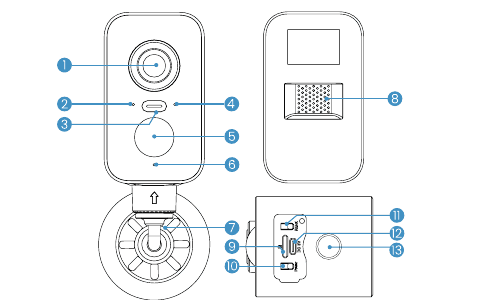
| # | Bauteil | # | Bauteil |
|---|---|---|---|
| 1 | Objektiv | 2 | Betriebsstatusanzeige |
| 3 | Scheinwerfer | 4 | Ladeanzeige |
| 5 | PIR | 6 | Mikrofon |
| 7 | Halterung | 8 | Lautsprecher |
| 9 | SD-Kartensteckplatz | 10 | Ein-/Aus-Taste |
| 11 | Reset | 12 | Spezieller Ladeanschluss |
| 13 | Anschluss für Halterungssockel |
Details zu Tasten und Steckplätzen
| Bedienelement | Funktion |
|---|---|
| Ein-/Aus-Taste | Halten Sie die Ein-/Aus-Taste 5 Sekunden gedrückt, um die Kamera ein- oder auszuschalten |
| Reset-Taste | Halten Sie sie 5 Sekunden gedrückt, bis Sie „Boom“ hören, um die Werkseinstellungen wiederherzustellen oder die Kamera zurückzusetzen |
| SD-Kartensteckplatz | Unterstützt eine lokale SD-Karte (bis zu 128 GB) |
| Ladeanzeige | Rot bedeutet Laden, Blau bedeutet vollständig geladen |
Betriebsstatusanzeige
| Anzeigezustand | Bedeutung |
|---|---|
| Dauerhaft rot | Netzwerk ist gestört |
| Langsam rot blinkend | Wartet auf WLAN-Verbindung und auf das Hinzufügen von Geräten |
| Schnell rot blinkend | Verbindet sich mit dem WLAN |
| Dauerhaft blau | WLAN erfolgreich verbunden, die Kamera arbeitet normal |
2. App-Installation und Kontoregistrierung
Die App „ieGeek“ herunterladen
- Methode 1: Laden Sie CloudEdge und die ieGeek Cam App aus dem App Store (iOS) oder Google Play (Android) herunter.
- Methode 2: Scannen Sie den App-QR-Code „ieGeek“, um sie herunterzuladen.

Tipps: Aktivieren Sie bitte beim ersten Verwenden der App die entsprechenden Berechtigungen.
- Erlauben Sie der ieGeek Cam App den Zugriff auf mobile Daten und WLAN, da die IP-Kamera sonst nicht hinzugefügt werden kann.
- Erlauben Sie der ieGeek Cam App den Empfang von Push-Benachrichtigungen, da das Telefon sonst keine Alarmmeldung erhält, wenn eine Bewegungserkennung oder ein Tonalarm ausgelöst wird.
Ein Konto registrieren
Hinweis
- Wählen Sie bei der Registrierung eines neuen Kontos die Region, in der Sie sich tatsächlich befinden, und verwenden Sie die richtige Ländervorwahl. (In verschiedenen Regionen registrierte Kameras können nicht geteilt werden.)
- Bitte registrieren Sie das Konto per E-Mail.
3. So fügen Sie eine Kamera zur App hinzu
Vor der Verwendung
- Setzen Sie die Micro-SD-Karte vor dem Einschalten ein, da die SD-Karte sonst nicht erkannt werden kann.
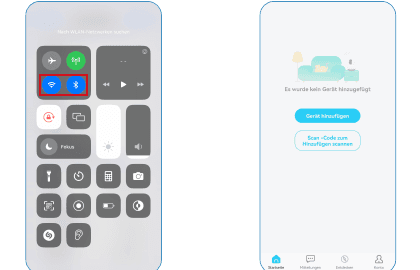
- Verbinden Sie Ihr Telefon vor dem Hinzufügen einer Kamera mit einem WLAN-Netzwerk und schalten Sie Bluetooth ein.
- Stellen Sie sicher, dass die Kamera ein 2.4 GHz WLAN verwendet.
Schritte zum Verbinden mit dem WLAN
Schalten Sie Bluetooth ein und tippen Sie in der App auf „+“, um ein Gerät hinzuzufügen.
Wählen Sie die Kamera aus der Liste der gefundenen Geräte aus.
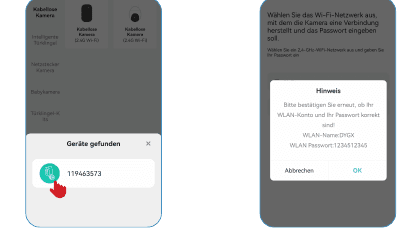
Geben Sie das WLAN-Passwort ein und bestätigen Sie, dass WLAN-Name und Passwort korrekt sind.

Hinweis: Falls sich die Kamera nicht einschalten lässt, schließen Sie das DC 5V 2A Netzteil an und laden Sie die Kamera zunächst 15 Minuten lang.
Meine Kamera kann sich nicht mit dem WLAN verbinden
4. Den Akku laden
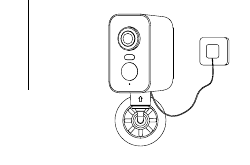
Ladeanzeige:
-
Rote LED – Lädt
-
Blaue LED – Vollständig geladen
-
Laden Sie den Akku mit einem 5V 2A Netzteil.
-
Der Akku ist fest eingebaut und kann nicht entfernt werden. (Tipp: Laden Sie den Akku vor dem ersten Gebrauch vollständig auf.)
-
Der Akku kann auch mit dem ieGeek Solarpanel geladen werden.
-
Decken Sie den wetterfesten speziellen Ladeanschluss nach dem Laden des Akkus immer mit dem Gummistopfen ab.
5. Hinweise zur Installation der Kamera

-
Montagehöhe: 2–3 Meter (7–10 Fuß)
-
PIR-Erfassungsreichweite: 2–10 Meter
-
Verwenden Sie die Kamerahülle für einen besseren Wetterschutz, wenn Sie die Kamera im Freien installieren.
-
Installieren Sie die Kamera 2–3 Meter (7–10 Fuß) über dem Boden. In dieser Höhe ist die Erfassungsreichweite des Bewegungssensors am größten.
-
Installieren Sie die Kamera für eine effektive Bewegungserkennung in einem Winkel.
Hinweis: Wenn sich ein bewegliches Objekt der Kamera nähert, während der PIR-Sensor senkrecht geradeaus zeigt, erkennt die Kamera die Bewegung möglicherweise nicht.
Schritt 1: Die Halterung montieren
Montage ohne Bohren: Kleben Sie den mitgelieferten 3-mm-Klebepad auf eine glatte Wand oder Glasfläche. (Unebene Oberflächen führen zu ungleichmäßigem Halt.) Bringen Sie den Magnetsockel entlang der Position des Klebepads an und befestigen Sie anschließend die Halterung am Magnetsockel.

Montage mit Bohren: Bohren Sie mit dem Bohrwerkzeug Löcher in die Wand entsprechend dem Lochabstand des Magnetsockels. (Es wird empfohlen, die Lochpositionen vor dem Bohren mit einem Bleistift zu markieren.) Drehen Sie zunächst die Dübelschrauben in die vorderen Löcher, verbinden Sie dann den Magnetsockel mit Schrauben an den Dübelmuttern und befestigen Sie schließlich die Halterung am Magnetsockel.

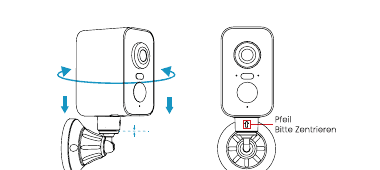
Schritt 2: Die Kamera befestigen
Richten Sie die Halterungsschraube an der Schraubenöffnung an der Unterseite der Kamera aus und drehen Sie dann die Halterung, bis sie fest sitzt. Stellen Sie sicher, dass der Drehwinkel der Kamera zentriert ist.
6. Hinweise zum PIR-Bewegungssensor
Erfassungsreichweite des PIR-Sensors
Sie können die PIR-Erfassungsreichweite an Ihre individuellen Bedürfnisse anpassen. Verwenden Sie die folgende Tabelle, um die Kamera in den Geräteeinstellungen der ieGeek Cam App einzurichten.
| Empfindlichkeit | Reichweite (für lebende, bewegliche Objekte) |
|---|---|
| Stufe 1–3 (Hoch) | bis zu 2–5 Meter |
| Stufe 4–7 (Mittel) | bis zu 5–8 Meter |
| Stufe 8–10 (Niedrig) | bis zu 8–10 Meter |
Wichtige Hinweise zur Reduzierung von Fehlalarmen
- Richten Sie die Kamera nicht auf Objekte mit hellem Licht, einschließlich Sonnenlicht und starkem Lampenlicht.
- Platzieren Sie die Kamera nicht in der Nähe von Steckdosen, einschließlich der Lüftungsöffnungen von Klimaanlagen, Luftbefeuchtern oder der Wärmeabgabeöffnungen von Projektoren usw.
- Installieren Sie die Kamera nicht an Orten mit starkem Wind.
- Richten Sie die Kamera nicht auf einen Spiegel.
- Halten Sie die Kamera mindestens 1 Meter von kabellosen Geräten entfernt, einschließlich WLAN-Routern und Telefonen, um drahtlose Störungen zu vermeiden.
7. Häufige Fragen
Ausführlichere häufige Fragen finden Sie nach der Anmeldung in der App unter „Ich“ – „FAQ“ – „Hilfedokument“ – „Akku-Kamera“.
Das Gerät meldet, dass es offline ist
Router oder WLAN-Passwort geändert?
Löschen Sie die Kamera aus Ihrem CloudEdge Konto. Setzen Sie das Gerät zurück und fügen Sie es anschließend mit dem neuen WLAN und Passwort erneut hinzu.
Keine Verbindung zum WLAN (WLAN)?
Schneller Stromverbrauch?
Die Kamera erkennt keine Bewegung?
Die SD-Karte wird nicht erkannt?
FCC ID: 2AYZFS1 · Hergestellt in China. ieGeek und das ieGeek Logo sind Marken der Shenzhen Globalebuy Co., Ltd, eingetragen in den Vereinigten Staaten und anderen Ländern.
Benutzerhandbuch für ieGeek Akkukamera (10400mAh, Akkulaufzeit 4–6 Monate)
Benutzerhandbuch für die kabellose ieGeek WLAN-Sicherheitskamera mit Akku, mit Übersicht der Komponenten, LED-Status, Einrichtung der CloudEdge-App, WLAN-Kopplung, Alarm- und Bewegungserkennungseinstellungen, Akkuverwaltung, Installation und häufigen Fragen.
Benutzerhandbuch zur ieGeek kabellosen Akkukamera (integriertes Solarpanel)
Produktaufbau, App-Download und Kontoregistrierung, WLAN-Kopplung, Akku-Aufladung, Installation, PIR-Bewegungseinstellungen und FAQs für die kabellose ieGeek Akku-Kamera mit der CloudEdge App.